

Informazioni sul connettore Box
Il connettore Box consente agli utenti di Enterprise Pro e Enterprise Max di cercare file nell’intera unità Box utilizzando le funzionalità di ricerca IA di Perplexity.
Puoi usare il connettore per trovare rapidamente informazioni in fogli di calcolo, presentazioni, documenti e altri tipi di file supportati senza aprire manualmente ogni file in Box, semplificando la ricerca, la revisione dei documenti e il recupero delle informazioni nell’intera unità.
Come funziona il connettore Box?
Il connettore esegue due diversi tipi di ricerca:
-
Ricerca standard: Cerca nell’intera unità con l'indicizzazione standard.
-
Ricerca ad alta precisione: Analisi approfondita di un numero limitato di file per ottenere risposte complete dai tuoi documenti. Tieni presente che si applicano dei limiti.
Tipi di file supportati
Perplexity può leggere e cercare i seguenti tipi di file da Box:
-
File PDF
-
File DOCX
-
File XLSX
-
file PPTX
-
file CSV
-
file Markdown (MD)
-
file JSON
-
file di testo (TXT)
Attualmente il connettore Box non supporta file immagine, audio e video. Tuttavia, puoi comunque caricare questi tipi di file direttamente dal tuo dispositivo in una Sessione.
Quali app sono supportate?
Per utilizzare Box con Perplexity, è necessario usare Perplexity in un browser web.
Il connettore Box non è supportato nell'app Perplexity per Windows, nell'app per Mac o nelle app per dispositivi mobili.
Sicurezza e gestione dei dati
Il connettore Box richiede le seguenti autorizzazioni:
-
Leggere tutti i file e le cartelle archiviate in Box
-
Leggere e scrivere tutti i file e le cartelle archiviate in Box
Il connettore Box rispetta le autorizzazioni dell'utente e mostrerà solo contenuti che l'utente è autorizzato a vedere.
Se elimini un file da Box o ne rimuovi l'accesso, quel file viene rimosso immediatamente da Perplexity.
Inoltre, se disconnetti il tuo account Box da Perplexity, puoi scegliere se mantenere o eliminare i tuoi file. Se li mantieni, resteranno nel tuo account, ma non si sincronizzeranno più se apporti modifiche ai file in Box.
Ricerca predefinita vs ricerca ad alta precisione
Il comportamento di ricerca predefinito del connettore Box utilizza un'integrazione API diretta. Questa integrazione usa l'autenticazione fornita da Box, il che significa che rispetterà sempre le autorizzazioni dei file impostate in Box. Perplexity non indicizza l'intera unità e accede solo ai file restituiti dall'API.
Tuttavia, se scegli di caricare file per la ricerca ad alta precisione, utilizziamo l'integrazione API per indicizzare solo i file selezionati. La ricerca predefinita resterà comunque disponibile per i file che scegli di non caricare per la ricerca ad alta precisione. Tieni presente che Perplexity continua a rispettare le autorizzazioni dei file Box. Ad esempio, se l'accesso a un file viene revocato e un utente che aveva accesso a un file non ha più accesso, non potrà più cercare il file e il suo contenuto usando Perplexity.
Sicurezza di livello Enterprise
Inoltre, Perplexity offre protezioni e conformità di livello enterprise, tra cui la certificazione SOC 2 Type II, crittografia end-to-end, rigorose misure di privacy dei dati e controlli granulari degli accessi degli utenti. I tuoi file Box sono crittografati in transito e a riposo in AWS S3.
Perplexity mai utilizza i tuoi file collegati per addestrare i suoi modelli AI. Solide misure di tutela garantiscono riservatezza e conformità normativa.
La connessione di Perplexity al tuo account Box avviene a livello individuale. Questo significa che nessun altro nella tua organizzazione può interrogare i file della tua unità. Tuttavia, se sincronizzi i file in un Progetto condiviso, chiunque abbia accesso a quel Progetto potrà cercare in quei file.
Per mantenere il controllo sui dati condivisi con Perplexity, gli amministratori dell'organizzazione possono abilitare o disabilitare il connettore per tutti gli utenti dell'organizzazione da Impostazioni dell'organizzazione.
Come connettere Box a Perplexity
Per collegare Box a Perplexity, segui questi passaggi:
-
Vai a Impostazioni in Perplexity.
-
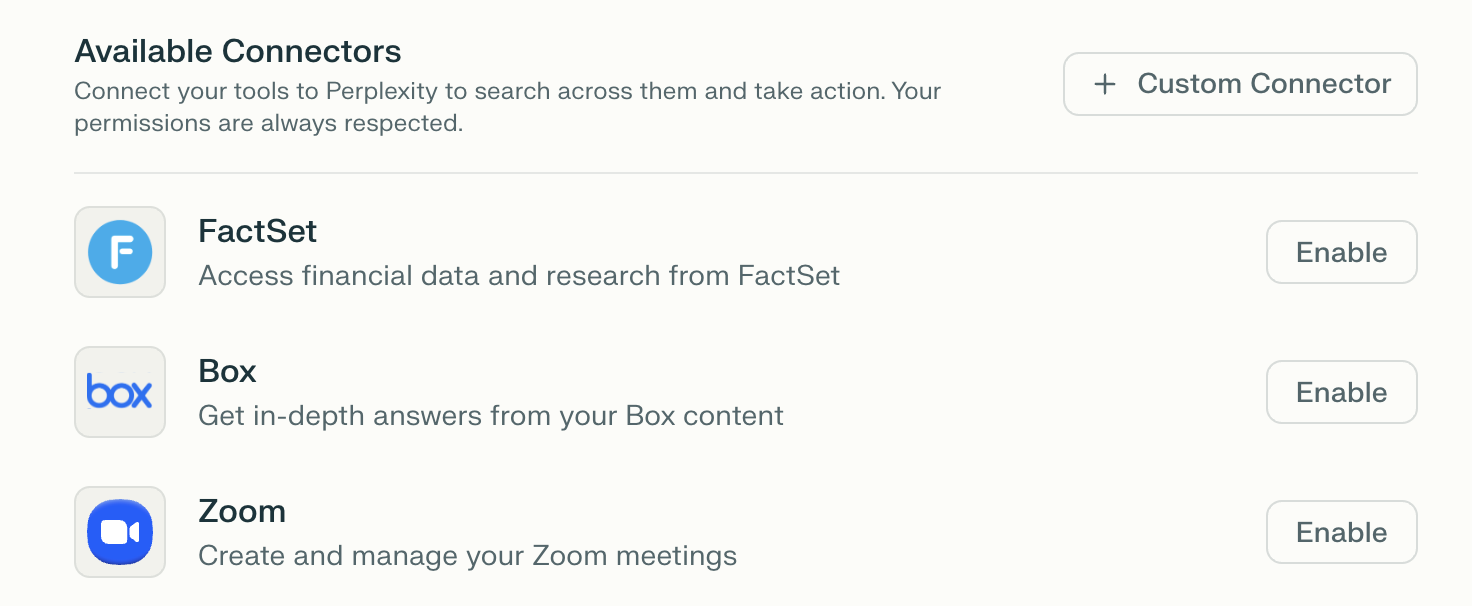
Scorri verso il basso fino a Connettori sezione.
-
Trova Box e fai clic su Abilita.
-
Accedi al tuo account Box e concedi le autorizzazioni richieste.
-
Dopo la connessione, puoi scegliere a quali file e cartelle Perplexity può accedere per Ricerca ad alta precisione facendo clic su Configura e caricando file specifici.
Utilizzo dei file Box nelle ricerche
Una volta collegato Perplexity a Box, puoi utilizzare i file sincronizzati in due modi principali:
Come fonte di ricercaBox
Quando avvii una nuova Sessione, abilita Box come origine da Imposta le origini per la ricerca. I file del tuo Drive sincronizzati verranno cercati insieme alle altre origini selezionate (web, accademiche, altri Connettori app, ecc.) per fornire risposte complete.
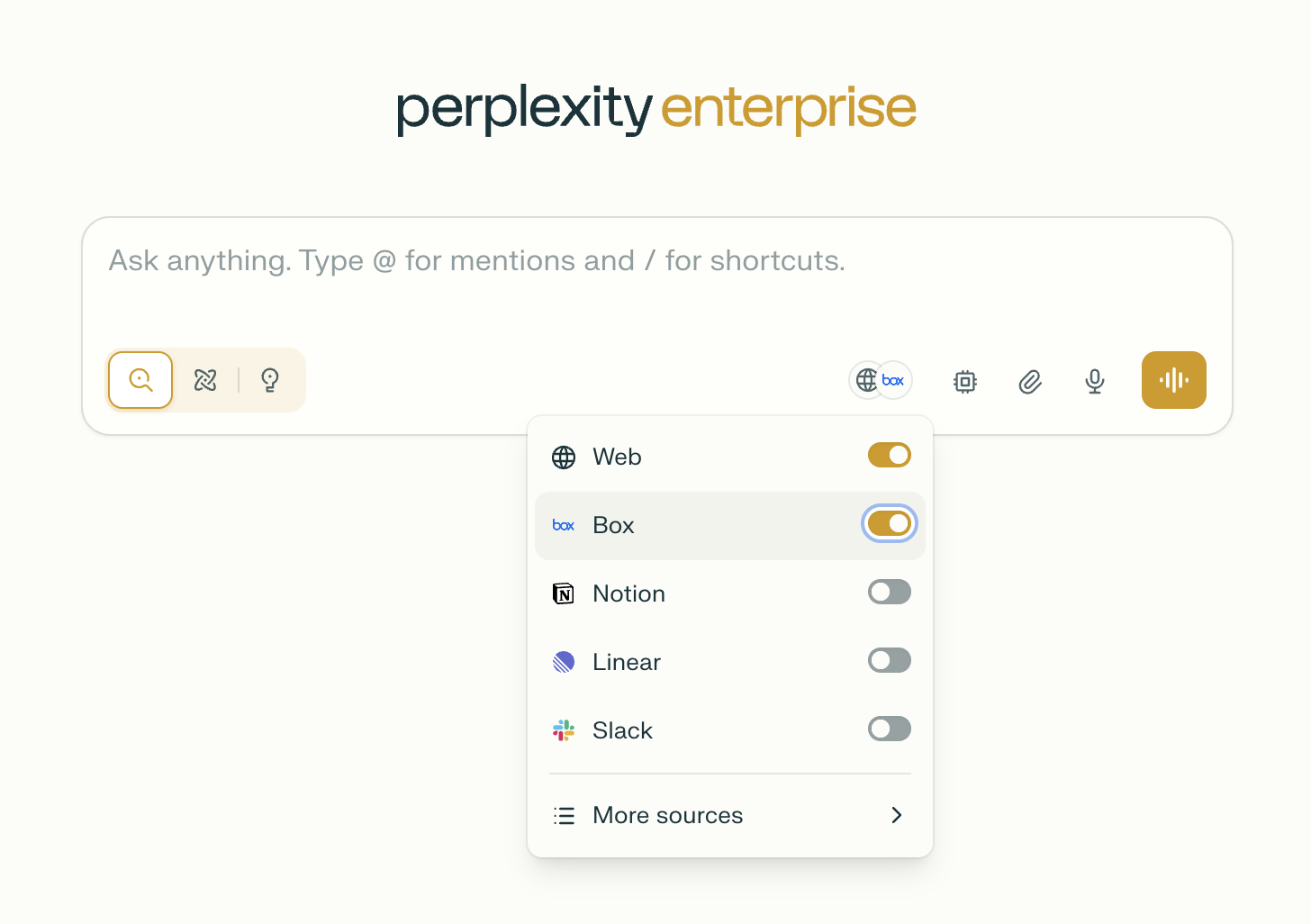
In alternativa, puoi menzionare @Box quando avvii una nuova Sessione, e scrivere un prompt di ricerca.
Come allegati di file
In una query, fai clic su Allegati di file e scegli i file dal tuo Box connesso.
Puoi anche sincronizzare i file sincronizzati dal tua unità con i Progetti, consentendo a chiunque abbia accesso a tali Progetti di effettuare ricerche al loro interno. Questo abilita una collaborazione di team ad alta precisione con contenuti Box condivisi.
Risoluzione dei problemi
Se non riesci a connettere o sincronizzare i file Box, prova questi passaggi:
-
Assicurati che l'amministratore della tua organizzazione abbia abilitato il connettore Box in Impostazioni dell'organizzazione > Autorizzazioni.
-
Verifica di avere almeno l'accesso in sola lettura ai file e alle cartelle che stai cercando di sincronizzare.
-
Disconnetti e riconnetti il connettore Box nelle impostazioni.
-
Prova a usare una finestra di navigazione in incognito/privata o un browser diverso.
-
Assicurati che il file sia inferiore a 50 MB e in un formato supportato.
Se il problema persiste, contattaci fornendoci i dettagli e tutti i messaggi di errore che visualizzi.