

Panoramica
I crediti abilitano funzionalità premium come Computer e altre capacità all'avanguardia che ampliano il potenziale del tuo team. Come amministratore con le autorizzazioni appropriate, controlli come i crediti vengono finanziati, allocati e consumati nella tua organizzazione.
Gli utenti Enterprise Pro ricevono un'allocazione mensile di 500 crediti, mentre gli utenti Enterprise Max ricevono 15.000 crediti. Questi crediti scadono al termine di ogni ciclo mensile e non vengono riportati al mese successivo.
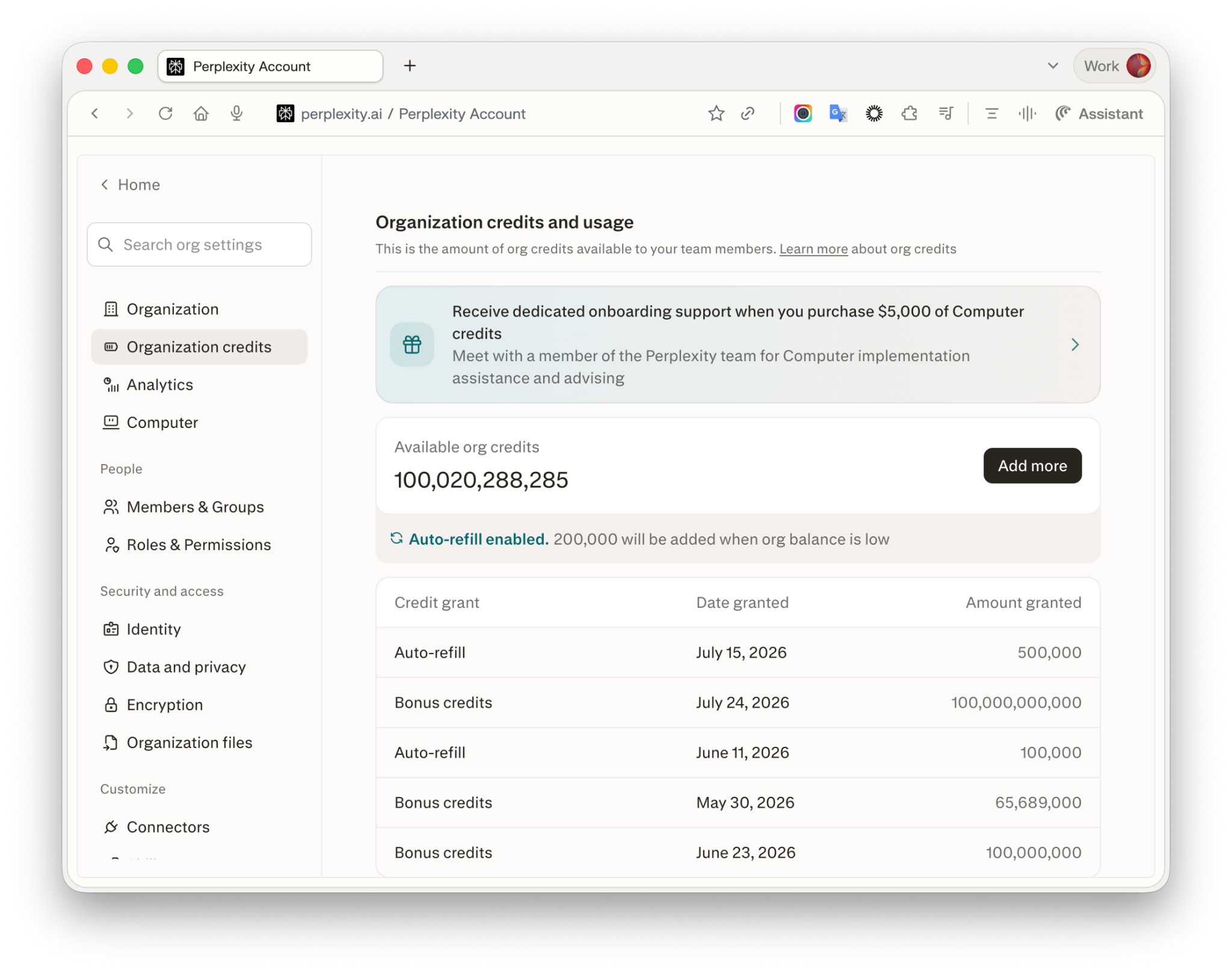
Figura 1 — La pagina Crediti dell'organizzazione mostra il saldo del pool della tua organizzazione, lo stato della ricarica automatica e le assegnazioni di crediti recenti.
Nota: i prezzi dei crediti, gli intervalli di crediti per attività e le quote mensili incluse sono soggetti a modifiche e possono variare in base alla regione o al piano.
Come funzionano i crediti Enterprise
I crediti Enterprise fluiscono attraverso due pool:
1. Allocazione individuale
Ogni posto nella tua organizzazione riceve un'allocazione mensile di crediti come parte del proprio abbonamento.
I crediti si rinnovano mensilmente in base alla data del ciclo di fatturazione della tua organizzazione. Ad esempio, se il tuo piano inizia il giorno 15, i crediti si rinnovano il 15 di ogni mese. I crediti individuali non utilizzati scadono al termine di ogni ciclo mensile e non vengono riportati.
I membri che si uniscono a metà ciclo ricevono l'allocazione mensile completa per quel ciclo — le aggiunte di posti a metà ciclo non vengono calcolate in proporzione.
2. Pool dell'organizzazione (crediti condivisi)
Il pool dell'organizzazione è una riserva di crediti condivisa, finanziata e gestita dagli amministratori.
I crediti nel pool dell'organizzazione:
-
Vengono prelevati per conto di un membro dopo che ha esaurito la propria allocazione individuale, fino al limite di utilizzo applicabile a quel membro.
-
Sono soggetti a controlli a livello di organizzazione — imposti limiti di utilizzo e vi assegni gruppi di utenti (o singoli membri).
Il pool condiviso viene sempre utilizzato per ultimo, e solo fino al margine residuo del limite di utilizzo del membro.
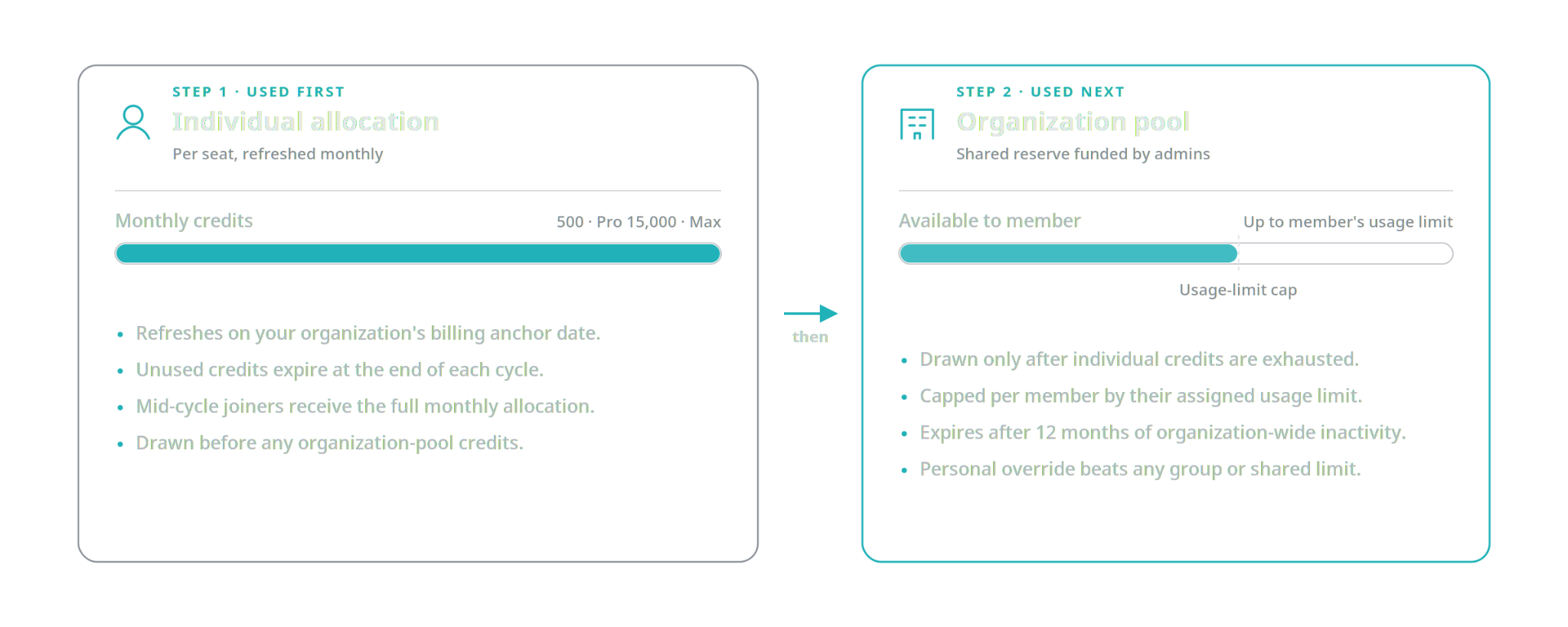
Figura 2 — L'allocazione individuale viene utilizzata per prima; il pool dell'organizzazione viene utilizzato successivamente, fino al limite di utilizzo del membro.
Nota: i crediti acquistati nel pool dell'organizzazione scadono dopo 12 mesi di inattività a livello di organizzazione. Le allocazioni mensili individuali continuano a scadere al termine del ciclo, come descritto sopra.
I limiti di utilizzo sostituiscono i tetti per livello di posto
I tetti di utilizzo per livello di posto sono stati sostituiti da limiti di utilizzo denominati. Invece di un unico tetto legato a Enterprise Pro o Enterprise Max, gli amministratori ora possono:
-
Creare uno o più limiti di utilizzo denominati (ad esempio, "Standard", "Utente avanzato", "Collaboratore esterno — limitato").
-
Assegnare gruppi di utenti e/o singoli membri a ciascun limite.
Ogni membro coperto da un limite può prelevare fino a quell'importo dal pool dell'organizzazione dopo aver esaurito la propria allocazione individuale. È l'assegnazione di un membro, non il suo livello di posto, a determinarne il limite.
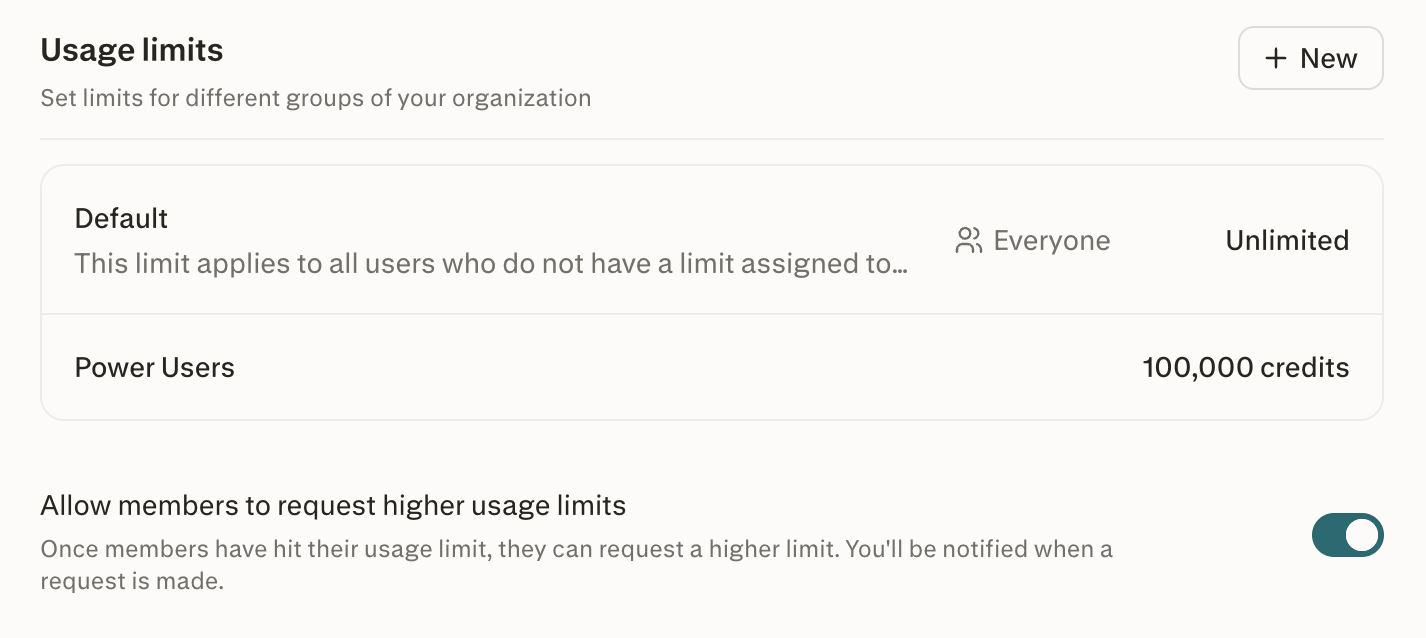
Figura 3 — La sezione Limiti di utilizzo mostra ogni limite denominato e il relativo tetto attuale; usa "+ Nuovo" per creare limiti aggiuntivi.
Per le organizzazioni esistenti prima di questa modifica, i tetti ereditati per livello di posto restano in vigore come ripiego durante la transizione. La pagina Crediti dell'organizzazione ti chiederà di impostare un limite di utilizzo predefinito per l'organizzazione; non appena lo fai, il nuovo sistema entra in funzione.
Controlli amministrativi
Configurazione iniziale
Per configurare i crediti per la prima volta:
-
Vai su Impostazioni dell'organizzazione → Crediti dell'organizzazione nel pannello di amministrazione di Perplexity Enterprise.
-
Fai clic su Inizia.
-
Rivedi e accetta i termini e le condizioni di fatturazione basata sull'utilizzo (richiesti per la configurazione iniziale).
-
Configura Aggiungi crediti e ricarica automatica. Se la tua organizzazione dispone già di un metodo di pagamento salvato, questo viene precompilato e può essere modificato; in caso contrario ti verrà chiesto di aggiungerne uno. Le organizzazioni con fatturazione a fattura vedono invece un indicatore di sola lettura Fatturazione a fattura.
-
Imposta il limite di utilizzo predefinito della tua organizzazione e crea eventuali limiti denominati aggiuntivi (vedi Gestione dei limiti di utilizzo di seguito).
Visualizzazione di saldi e utilizzo
Vai su Impostazioni dell'organizzazione → Crediti dell'organizzazione per visualizzare:
-
Allocazioni per utente — crediti concessi, utilizzati e rimanenti per ciascun membro.
-
Allocazioni per gruppo — limiti di utilizzo per ciascun gruppo di utenti.
-
Saldo del pool dell'organizzazione — saldo attuale, utilizzo in questo periodo e data di reset.
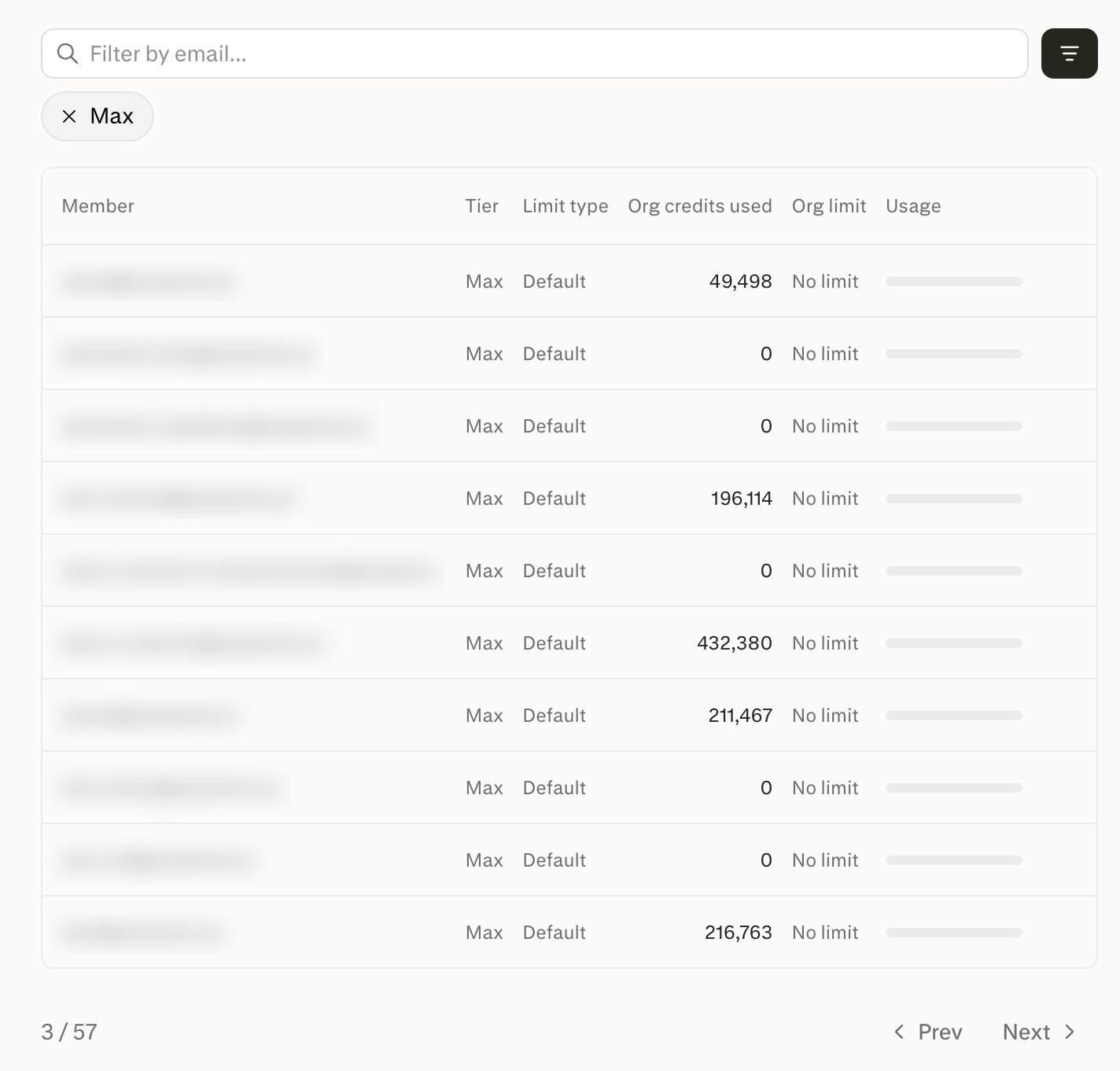
Figura 4 — La tabella per membro mostra il livello, il limite di utilizzo applicato e il consumo dal pool dell'organizzazione di ciascun membro.
Finanziare il pool dell'organizzazione
-
Configura la ricarica automatica dei crediti (soggetta a un limite di ricarica mensile configurabile), oppure acquista in qualsiasi momento crediti aggiuntivi per il pool dell'organizzazione.
-
Controlla quanto ciascun gruppo può prelevare dal pool dell'organizzazione regolando il relativo limite di utilizzo.
-
Se abilitata per la tua organizzazione, i membri che raggiungono il proprio limite possono richiedere crediti aggiuntivi a un amministratore. Questo è controllato dall'impostazione Consenti ai membri di richiedere più crediti nella pagina Crediti dell'organizzazione.
-
I crediti del pool vengono trasferiti automaticamente a un membro quando ne ha bisogno, in importi configurabili limitati dal saldo del pool e dal tetto residuo del membro. Gli amministratori impostano i tetti; il sistema gestisce i trasferimenti.
-
Regola i limiti di utilizzo per utente o gruppo in qualsiasi momento.
Gestione dei limiti di utilizzo
I limiti di utilizzo controllano quanto extra un membro può prelevare dal pool dell'organizzazione una volta utilizzata la propria allocazione mensile.
Creare un limite di utilizzo
-
Vai su Impostazioni dell'organizzazione → Crediti dell'organizzazione.
-
Nella sezione Limiti di utilizzo, fai clic su Nuovo.
-
Inserisci un nome (ad esempio, "Utente avanzato") e, facoltativamente, una breve descrizione.
-
Scegli tra Nessun limite e Con limite, quindi imposta il numero massimo di crediti aggiuntivi che ogni membro assegnato a questo limite può prelevare dal pool dopo aver esaurito la propria allocazione mensile.
-
Fai clic su Salva.
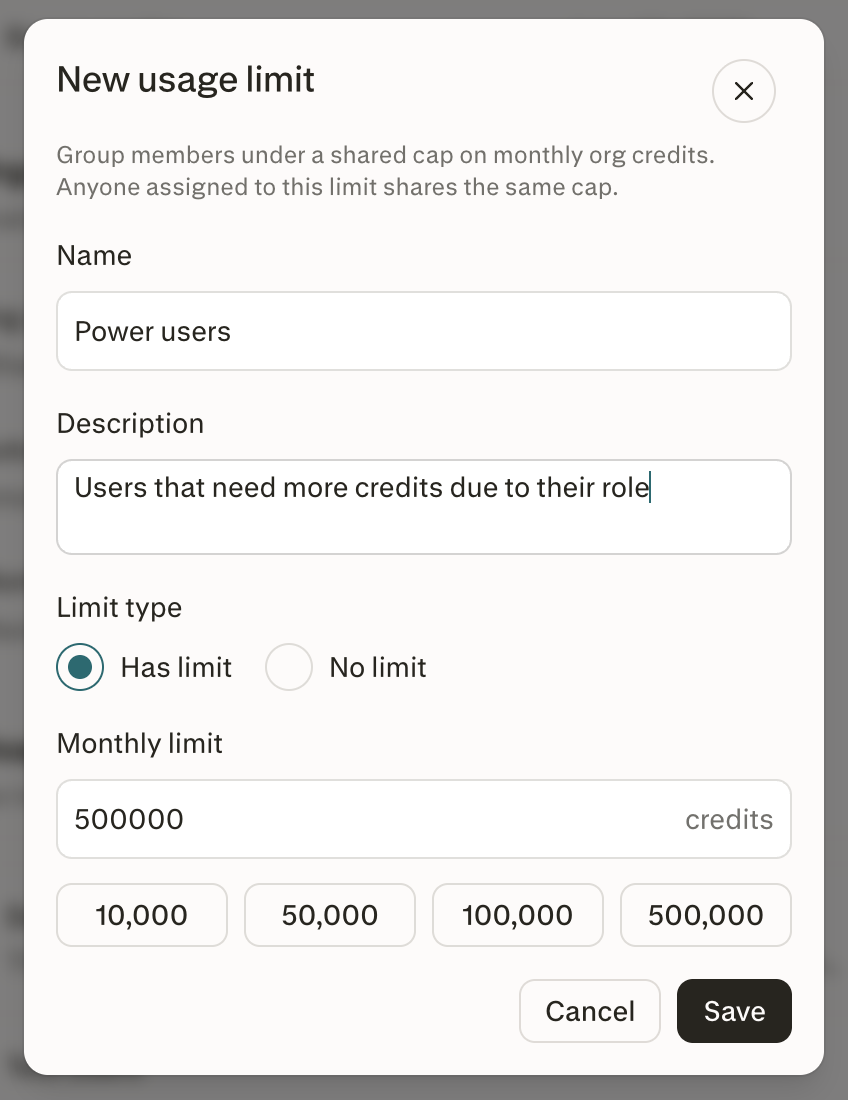
Figura 5 — La finestra modale Nuovo limite di utilizzo consente di assegnare un nome a un limite, aggiungere una descrizione e impostare il tetto mensile.
Assegnare un gruppo di utenti a un limite di utilizzo
-
Apri il limite di utilizzo a cui vuoi assegnare un gruppo.
-
Seleziona la scheda Gruppi.
-
Fai clic su Aggiungi gruppi e scegli uno o più gruppi.
-
Fai clic su Salva.
Ogni membro del gruppo assegnato è ora soggetto a quel limite di utilizzo.
Nota: se un membro appartiene a più di un gruppo con limiti diversi, si applica il limite più alto (un'assegnazione illimitata prevale su qualsiasi limite finito).
Puoi utilizzare gruppi gestiti da Perplexity o gruppi sincronizzati tramite SCIM dal tuo provider di identità. Consulta Ruoli e autorizzazioni Enterprise per informazioni su come vengono gestiti i gruppi.
Assegnare direttamente un singolo membro
Puoi anche assegnare un limite di utilizzo direttamente a un membro specifico, senza passare attraverso un gruppo:
-
Apri il limite di utilizzo che vuoi assegnare.
-
Seleziona la scheda Membri.
-
Fai clic su Aggiungi membri e scegli uno o più membri.
-
Fai clic su Salva.
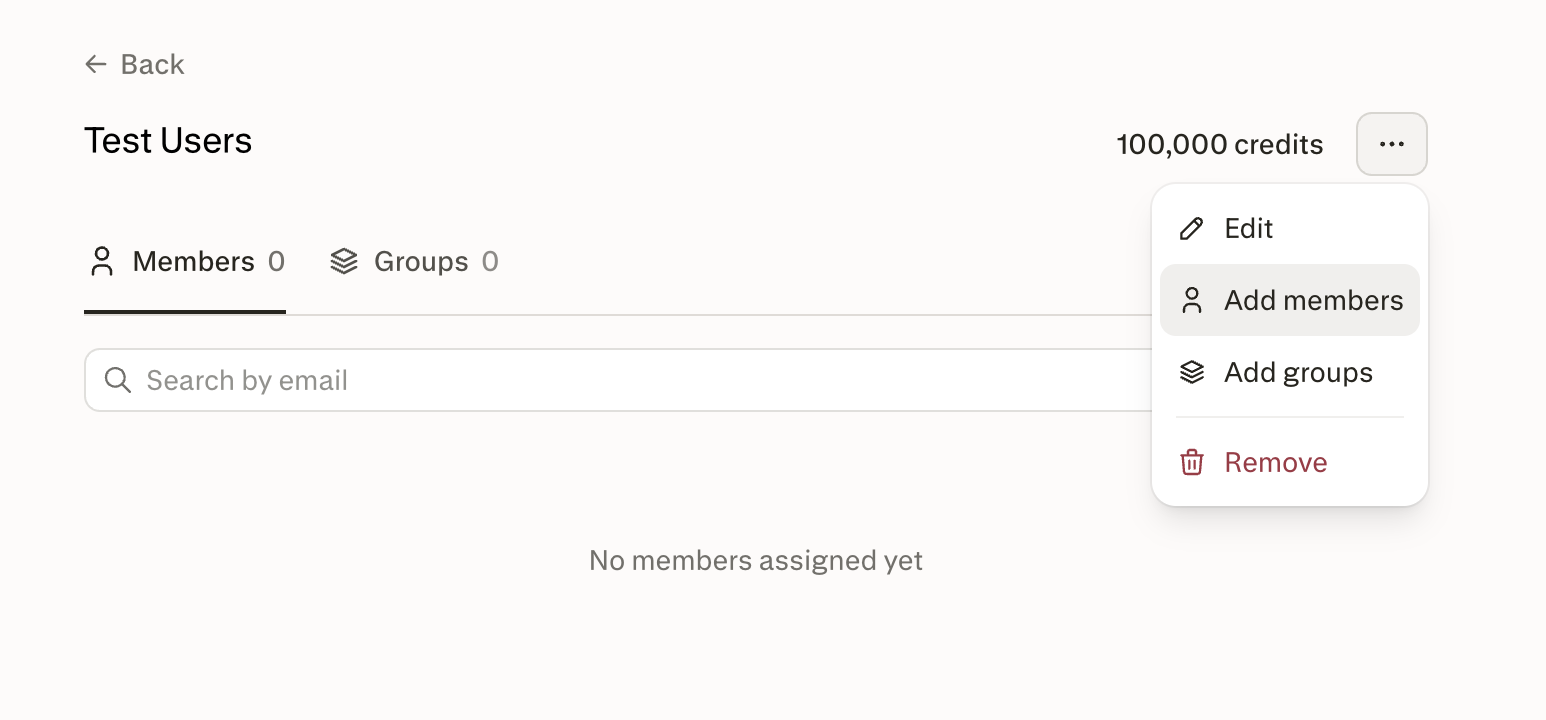
Figura 6 — Usa il menu con i puntini di sospensione nella pagina di dettaglio di un limite di utilizzo per aggiungere membri o gruppi.
Impostare una sostituzione del limite per un singolo membro
Usa una sostituzione del limite quando una persona ha bisogno di un tetto diverso rispetto a quello del proprio gruppo o assegnazione condivisa.
-
Vai su Impostazioni dell'organizzazione → Crediti dell'organizzazione.
-
Nell'elenco dei membri, fai clic sui puntini di sospensione (…) accanto al membro desiderato.
-
Fai clic su Imposta sostituzione del limite.
-
Scegli tra Nessun limite e Con limite, quindi imposta il numero massimo di crediti aggiuntivi che questo membro può prelevare dal pool dopo aver esaurito la propria allocazione mensile.
-
Fai clic su Salva.
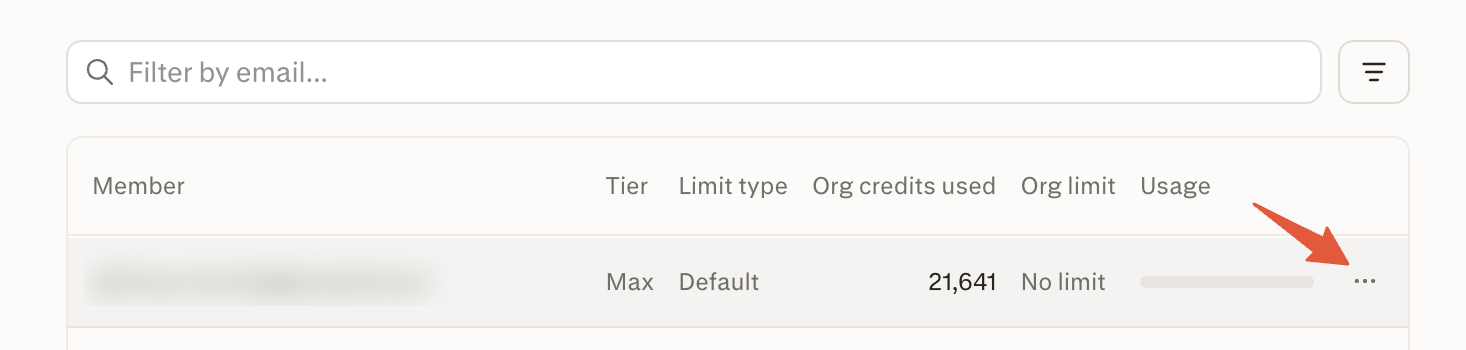
Figura 7 — Apri il menu con i puntini di sospensione accanto a un membro specifico per impostare una sostituzione del limite personale.
Una sostituzione personale ha la precedenza su qualsiasi limite di gruppo o condiviso che il membro erediterebbe altrimenti.
Modificare o eliminare un limite di utilizzo
-
Per modificare l'importo, apri il limite di utilizzo, aggiorna il valore, quindi fai clic su Salva. I nuovi tetti si applicano non appena le modifiche alle autorizzazioni e le cache di autorizzazione vengono aggiornate; non è previsto alcun tempo di attesa legato al ciclo di fatturazione.
-
Per rimuovere un limite di utilizzo, aprilo e fai clic su Rimuovi. L'eliminazione rimuove automaticamente tutte le assegnazioni di gruppi e membri correlate — non è necessario rimuoverle manualmente prima. I membri precedentemente coperti da quel limite ricadono seguendo l'ordine di risoluzione (sostituzione personale → altro limite condiviso/di gruppo → limite predefinito dell'organizzazione → tetto ereditato per livello).
Ruoli e autorizzazioni
Due autorizzazioni regolano l'area dei limiti di utilizzo:
-
Visualizza limiti di credito — accedere alla pagina Crediti dell'organizzazione e alla relativa sezione dei limiti di utilizzo.
-
Gestisci limiti di credito — creare, aggiornare, eliminare e assegnare limiti di utilizzo.
Entrambe le autorizzazioni sono gestite in Impostazioni dell'organizzazione → Ruoli e autorizzazioni. Consulta Ruoli e autorizzazioni Enterprise per informazioni su come concederle.
Trasferimenti tra organizzazioni
Se un membro lascia un'organizzazione, perde l'accesso al proprio pool di crediti individuale. I crediti non vengono trasferiti quando un membro passa da un'organizzazione a un'altra.
Domande frequenti
Cosa è successo ai limiti di utilizzo per posto?
I tetti per livello di posto sono stati sostituiti da limiti di utilizzo denominati. Invece di un unico tetto per livello di posto, puoi creare tutti i limiti di utilizzo di cui hai bisogno e assegnare loro gruppi di utenti o singoli membri. I tetti ereditati per livello continuano ad agire come ripiego finché non impostai un limite predefinito per l'organizzazione.
Quando si rinnovano i crediti mensili?
I crediti mensili si rinnovano in base alla data del ciclo di fatturazione della tua organizzazione. Ad esempio, se il piano Perplexity Enterprise della tua organizzazione inizia il 15 del mese, i crediti si rinnovano il 15 di ogni mese.
I crediti del pool dell'organizzazione scadono?
I crediti del pool acquistati e le ricariche automatiche attualmente non scadono. Le allocazioni mensili individuali continuano invece a scadere al termine di ogni ciclo di fatturazione.
Cosa succede se un membro appartiene a più di un gruppo?
Se un membro appartiene a più gruppi assegnati a limiti di utilizzo diversi, si applica il limite più alto. Una sostituzione del limite personale, se impostata, ha la precedenza su qualsiasi limite di gruppo o condiviso.
Posso riassegnare crediti da un membro a un altro?
No. I crediti non possono essere trasferiti direttamente da un membro a un altro. Per dare a un membro più margine, aumenta il limite del suo gruppo assegnato, assegnalo a un limite condiviso più alto, oppure imposta una sostituzione personale.
Come ripristino l'accesso per un membro il cui utilizzo è bloccato?
Se un membro è bloccato perché il pool è vuoto, finanziare il pool ripristina l'accesso. Se è bloccato perché ha raggiunto il proprio tetto, aumentare il tetto applicabile — tramite il limite di gruppo o una sostituzione personale — ripristina l'accesso. Queste azioni ripristinano la capacità di spesa, ma non eliminano necessariamente il saldo grezzo visualizzato di un membro.
Le modifiche ai gruppi hanno effetto immediato?
Non c'è alcun tempo di attesa legato al ciclo di fatturazione, ma le modifiche si applicano non appena gli aggiornamenti delle autorizzazioni e la cache di autorizzazione vengono aggiornati. Per i gruppi sincronizzati tramite SCIM, anche l'importazione dal tuo provider di identità viene eseguita in modo asincrono.
Serve ulteriore assistenza?
Contatta il tuo account team o scrivi a enterprise@perplexity.ai. Visita il Trust Center per la documentazione su sicurezza e conformità.