

Gli amministratori di Enterprise possono controllare a quali siti web e destinazioni di rete la sandbox di Computer può accedere durante l’esecuzione delle attività.
Le impostazioni dei Criteri del firewall di rete consentono agli amministratori di limitare il traffico di rete in uscita dalle sandbox di Computer utilizzando regole di consenso e negazione.
Questo è particolarmente utile per le organizzazioni che devono impedire a Computer di accedere o di compiere azioni su siti web specifici — ad esempio, pubblicare contenuti su piattaforme di social media come X, Reddit o LinkedIn.
Come configurare i Criteri del firewall di rete
-
Vai a Impostazioni dell'organizzazione nel pannello di amministrazione.
-
Seleziona il Configurazione del computer tab.
-
Individua la sezione Criteri del firewall di rete.
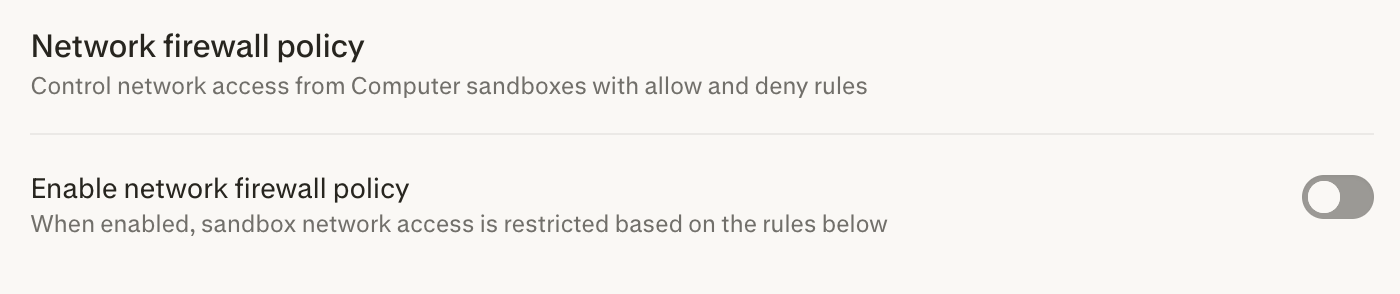
Panoramica delle impostazioni
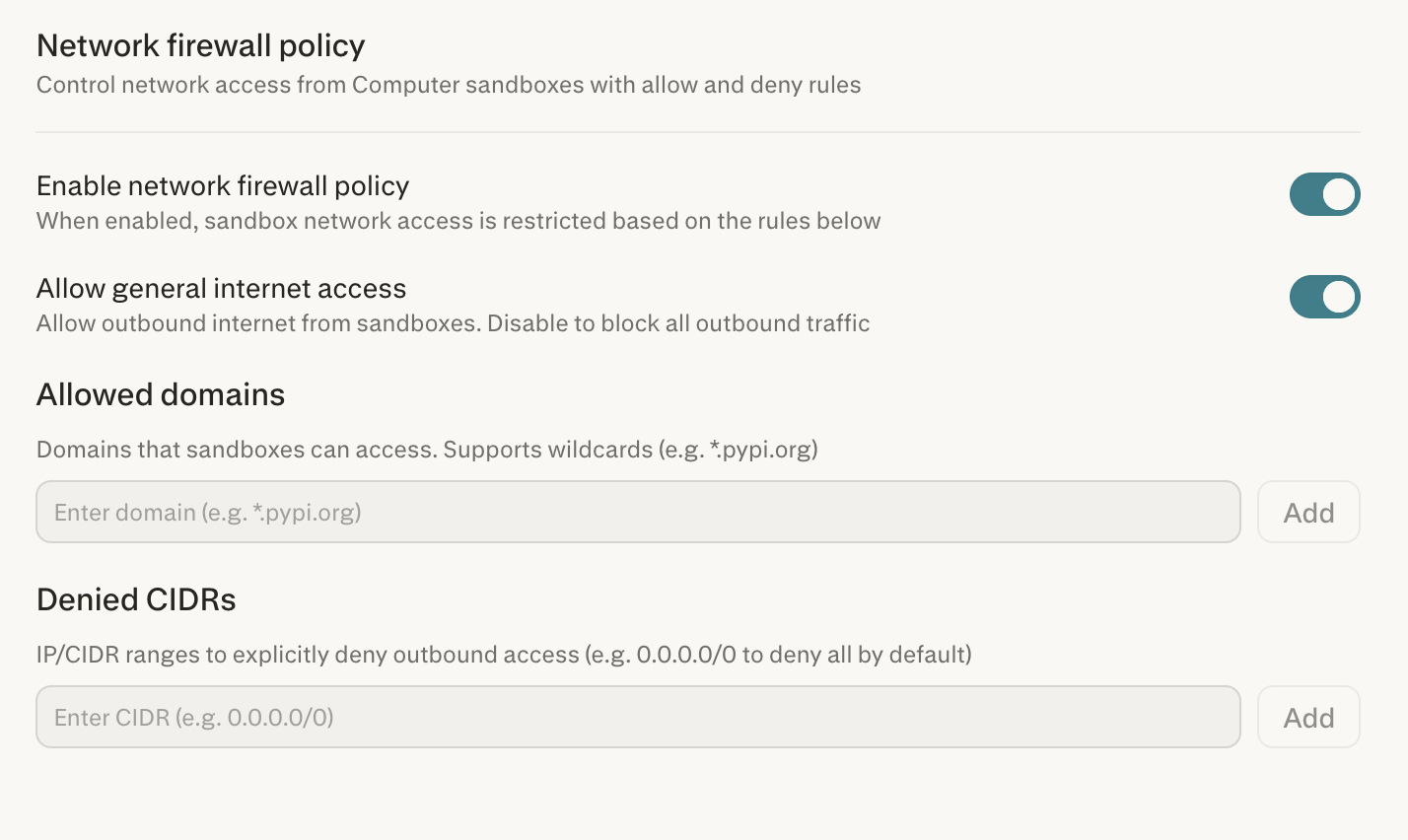
Abilita criterio firewall di rete
Questo è l’interruttore principale dell’intero firewall. Quando è abilitato, l’accesso di rete della sandbox è limitato in base alle regole configurate. Quando è disabilitato, le sandbox di Computer hanno accesso illimitato a Internet in uscita.
Consenti l'accesso generale a Internet
Questo interruttore controlla se le sandbox di Computer possono fare qualsiasi richieste in uscita a Internet. Questa impostazione è tutto o niente
-
Abilitato — I sandbox di Computer possono accedere liberamente a Internet (fatto salvo eventuali regole sui Domini consentiti o sui CIDR negati che configuri).
-
Disabilitato — Tutto il traffico in uscita dai sandbox di Computer è completamente bloccato.
Domini consentiti
Una allowlist mirata di domini specifici a cui le sandbox di Computer possono accedere. Questo campo supporta voci wildcard (ad es., *.pypi.org). Usa questa opzione quando vuoi consentire l'accesso solo ai siti di cui Computer ha bisogno per i tuoi flussi di lavoro — particolarmente utile quando Consenti l'accesso generale a Internet è disattivato, in modo che siano raggiungibili solo i domini approvati esplicitamente.
CIDR negati
Una denylist mirata di intervalli IP/CIDR esplicitamente bloccati dall’accesso in uscita. Ad esempio, inserendo 0.0.0.0/0 nega tutto il traffico in uscita per impostazione predefinita. Usa questa funzione per bloccare specifici intervalli di IP mantenendo abilitato un accesso più ampio a Internet.
Come funzionano insieme le regole
Il firewall offre un controllo a livelli piuttosto che un unico interruttore tutto o niente. Il Consenti l'accesso generale a Internet l'interruttore imposta la baseline, mentre il Domini consentiti e CIDR negati gli elenchi forniscono sostituzioni mirate e granulari.
|
Configurazione |
Comportamento |
|
Accesso generale ATTIVO, nessuna regola di autorizzazione/negazione |
Computer può accedere liberamente a qualsiasi sito web. |
|
Accesso generale disattivato, nessuna regola di autorizzazione/negazione |
Tutto il traffico in uscita è bloccato. Impostazione più restrittiva. |
|
Accesso generale ATTIVO + CIDR negati |
Computer può accedere ampiamente a Internet, ma specifici intervalli di IP che definisci vengono bloccati. |
|
Accesso generale disattivato + Domini consentiti |
Solo i domini specifici che inserisci nella whitelist sono raggiungibili; tutto il resto è bloccato. Ideale per ambienti strettamente controllati. |
Esempio: blocco della pubblicazione sui social media
Se la tua organizzazione vuole impedire a Computer di pubblicare sulle piattaforme dei social media, hai due opzioni:
Opzione A — Blocca piattaforme specifiche (accesso più ampio preservato):
-
Abilita il Criterio del firewall di rete toggle.
-
Mantieni Consenti l'accesso generale a Internet enabled.
-
Aggiungi gli intervalli CIDR associati alle piattaforme che vuoi bloccare a CIDR negati list.
Opzione B — Consenti solo siti approvati (approccio più restrittivo):
-
Abilita il Criterio del firewall di rete toggle.
-
Disabilita Consenti l'accesso generale a Internet.
-
Aggiungi solo i domini approvati dalla tua organizzazione a Domini consentiti elenco (ad es.,
.yourcompany.com、.googleapis.com).
L'opzione B garantisce che Computer possa raggiungere solo destinazioni esplicitamente approvate, rendendo impossibile interagire con qualsiasi sito non approvato.
In cosa differisce dalla configurazione del browser Comet
La configurazione enterprise di Comet offre controlli distinti, come le modalità sola lettura, controllo del browser e completamente bloccata, che regolano l'esperienza del browser Comet sui dispositivi gestiti. Puoi saperne di più su Comet per Enterprise in questo articolo.
La policy del firewall di rete di Computer opera a livello di rete della sandbox: controlla a quali risorse può accedere la sandbox basata sul cloud di Computer attraverso la rete, anziché l’esperienza di navigazione locale dell’utente. Si tratta di controlli complementari ma distinti.
|
|
Criteri del firewall del Computer |
Configurazione del browser Comet |
|
Ambito |
Traffico di rete della sandbox cloud |
Browser locale su dispositivi gestiti |
|
Granularità |
Consenti/nega domini e CIDR; interruttore Internet tutto o niente |
modalità di sola lettura, controllo del browser, completamente bloccate |
|
Scopo |
Limita ciò a cui Computer agent può accedere durante l'esecuzione dell'attività |
Limita il modo in cui gli utenti interagiscono con i contenuti web in locale |
Note importanti
-
Tutte le attività di Computer vengono eseguite in un sandbox cloud sicuro e isolato: le regole del firewall si applicano a questo ambiente sandbox, non al computer o alla rete locale dell'utente.
-
Le modifiche alla policy del firewall si applicano ai nuovi task di Computer. I task già in corso potrebbero non essere interessati immediatamente.
-
Gli amministratori mantengono controlli aggiuntivi, tra cui la possibilità di disabilitare completamente Computer, gestire i connettori e limitare l'accesso a Computer a membri specifici da Impostazioni dell'organizzazione.