

Una volta che Computer crea per te un sito web o una web app, puoi pubblicarlo su un URL live e condivisibile — sia su un indirizzo pplx.app personalizzabile ospitato da Perplexity, sia sul tuo dominio personalizzato tramite Vercel. Questa funzione è disponibile per chiunque possa creare siti web con Computer, sul web.
Panoramica
La creazione di un sito con Computer inizia in un'anteprima, visibile solo a te. La pubblicazione trasforma quell'anteprima in un sito live che altri possono aprire in un browser — senza configurazione dell'hosting, passaggi di deploy o configurazione DNS. Scegli esattamente chi può vederlo, da un link privato solo per te a una pagina pubblica per tutti, e puoi continuare a iterare e ripubblicare sullo stesso URL in qualsiasi momento. Questo articolo spiega i due modi per pubblicare, come controllare l'accesso e come gestire un sito pubblicato nel tempo.
Perché pubblicare il tuo sito?
-
Condividi un link live. Trasforma un'anteprima in un sito reale e funzionante che altri possono aprire in qualsiasi browser — senza installazione né configurazione.
-
Controlla chi può vederlo. Imposta un sito pubblicato su pplx.app in modo che sia visibile solo a te, a tutta la tua organizzazione, a persone specifiche o a tutti.
-
Continua a iterare. Chiedi a Computer di apportare modifiche e ripubblicare allo stesso URL, così il tuo link punta sempre all'ultima versione.
-
Passa a una soluzione personalizzata quando serve. Pubblica su Vercel per usare il tuo dominio personalizzato e la tua infrastruttura di hosting.
Due modi per pubblicare
Quando visualizzi un sito web creato da Computer, la vista di pubblicazione offre due percorsi:
-
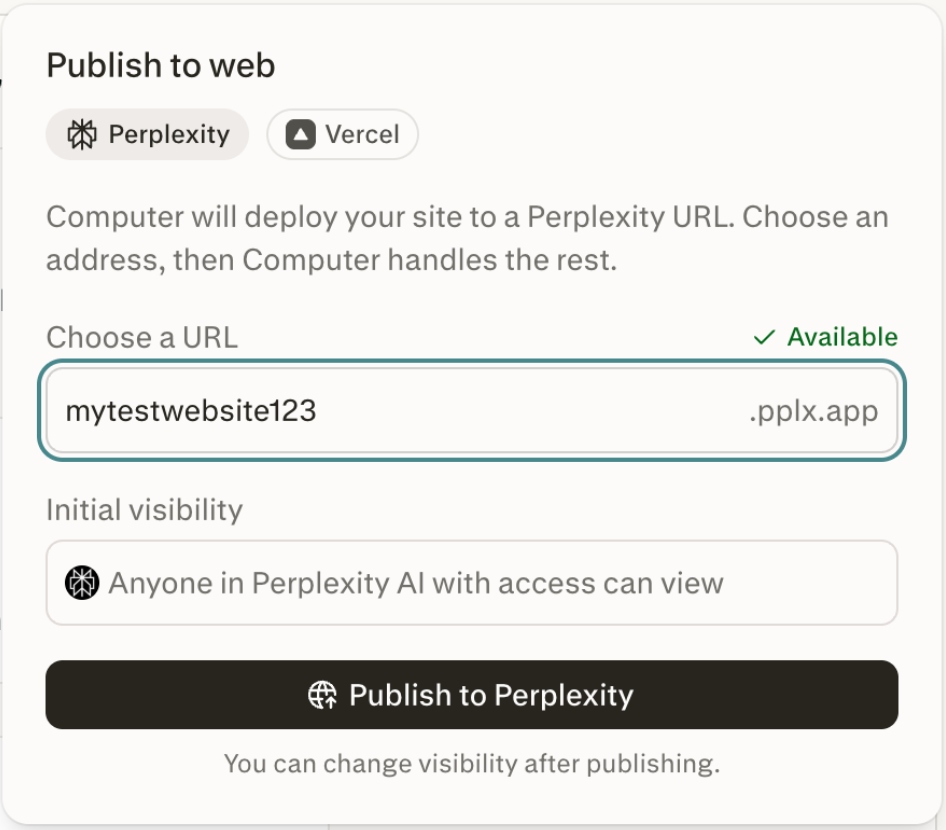
Pubblica (Perplexity): Pubblica il tuo sito su un URL pplx.app ospitato da Perplexity. Questi siti sono ospitati da Perplexity e supportano i controlli di visibilità, quindi un sito può essere pubblicato e rimanere comunque privato per te o per la tua organizzazione.
-
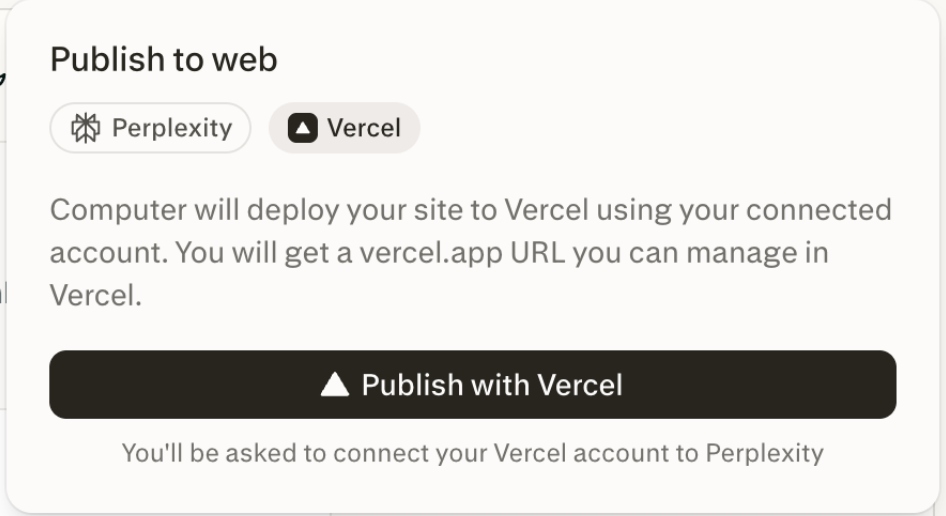
Pubblica con Vercel: Distribuisce il tuo sito su Vercel tramite il connettore Vercel. Scegli questa opzione se desideri un dominio personalizzato, un'infrastruttura personalizzata o altre impostazioni gestite da Vercel.
Pubblicare in Perplexity
-
Per pubblicare, apri l'anteprima del sito web e seleziona Pubblica nella vista di pubblicazione.
-
Per impostare chi può vederlo, scegli un livello di visibilità prima o dopo la pubblicazione.
-
Per aggiornare un sito pubblicato, chiedi a Computer di apportare modifiche — ripubblicherà sullo stesso URL pplx.app.
-
Per rimuovere un sito, usa l'opzione Annulla pubblicazione e conferma quando richiesto.
Visibilità e accesso
-
Visibilità predefinita: I siti pubblicati dagli utenti dell'organizzazione sono visibili solo alla tua organizzazione per impostazione predefinita. I siti pubblicati dagli utenti consumer sono pubblici per tutti per impostazione predefinita.
-
Opzioni di visibilità: Puoi impostare un sito pplx.app pubblicato come privato (solo per te), visibile all'organizzazione, visibile a persone specifiche, oppure pubblico a tutti.
-
Richiedi e concedi l’accesso: Se qualcuno senza accesso apre un link privato pplx.app, può richiedere l’accesso via email e tu puoi concederlo.
-
Controllo dell’accesso per Enterprise: Poiché la visibilità viene applicata sui siti pubblicati su pplx.app, gli utenti Enterprise possono creare e condividere internamente i siti mantenendo un controllo rigoroso su chi può aprirli.
I controlli di visibilità si applicano ai siti pplx.app ospitati da Perplexity. I siti distribuiti su Vercel sono ospitati e gestiti da Vercel, quindi il loro accesso viene gestito su Vercel.
Pubblicare con Vercel
Vercel è una piattaforma di hosting di terze parti per distribuire siti web e app web. La pubblicazione con Vercel è utile quando vuoi andare oltre un indirizzo pplx.app — ad esempio, per pubblicare il tuo sito sul tuo dominio personalizzato oppure per gestire direttamente hosting e infrastruttura su Vercel.
Ecco alcune cose da sapere su come funziona:
-
Usa il connettore Vercel. Selezionando Pubblica con Vercel viene inviata una richiesta successiva che si connette a Vercel e distribuisce il tuo sito tramite il connettore. Se il tuo account Vercel non è ancora connesso, ti verrà chiesto prima di collegarlo.
-
È un flusso tramite connettore, non un’integrazione separata. Non è necessaria alcuna configurazione speciale oltre a connettere Vercel. Il pulsante avvia semplicemente lo stesso deployment basato sul connettore che useresti per qualsiasi altra azione Vercel nella conversazione.
-
Il tuo sito è gestito su Vercel. Una volta distribuito, il sito è ospitato e gestito da Vercel — quindi domini personalizzati, impostazioni dell’ambiente e accesso vengono gestiti nel tuo account Vercel anziché tramite i controlli di visibilità di Perplexity.
-
Chiedi a Computer di gestirlo. Poiché il sito è gestito tramite il connettore, puoi chiedere a Computer il link pubblicato, verificare i dettagli del deployment o impostare un dominio personalizzato continuando la conversazione.
Come pubblicare con Vercel
-
Per pubblicare su Vercel, seleziona Pubblica con Vercel nella vista di pubblicazione.
-
Per connettere il tuo account, segui il prompt del connettore Vercel se non hai ancora collegato Vercel.
-
Per trovare il link pubblicato o impostare un dominio personalizzato, chiedi a Computer di recuperare o gestire il tuo sito Vercel.
Vedi Informazioni sulla pubblicazione con Vercel sopra per maggiori dettagli sul funzionamento di questa opzione.
Disattivare la pubblicazione di siti web pubblici (amministratori dell’organizzazione)
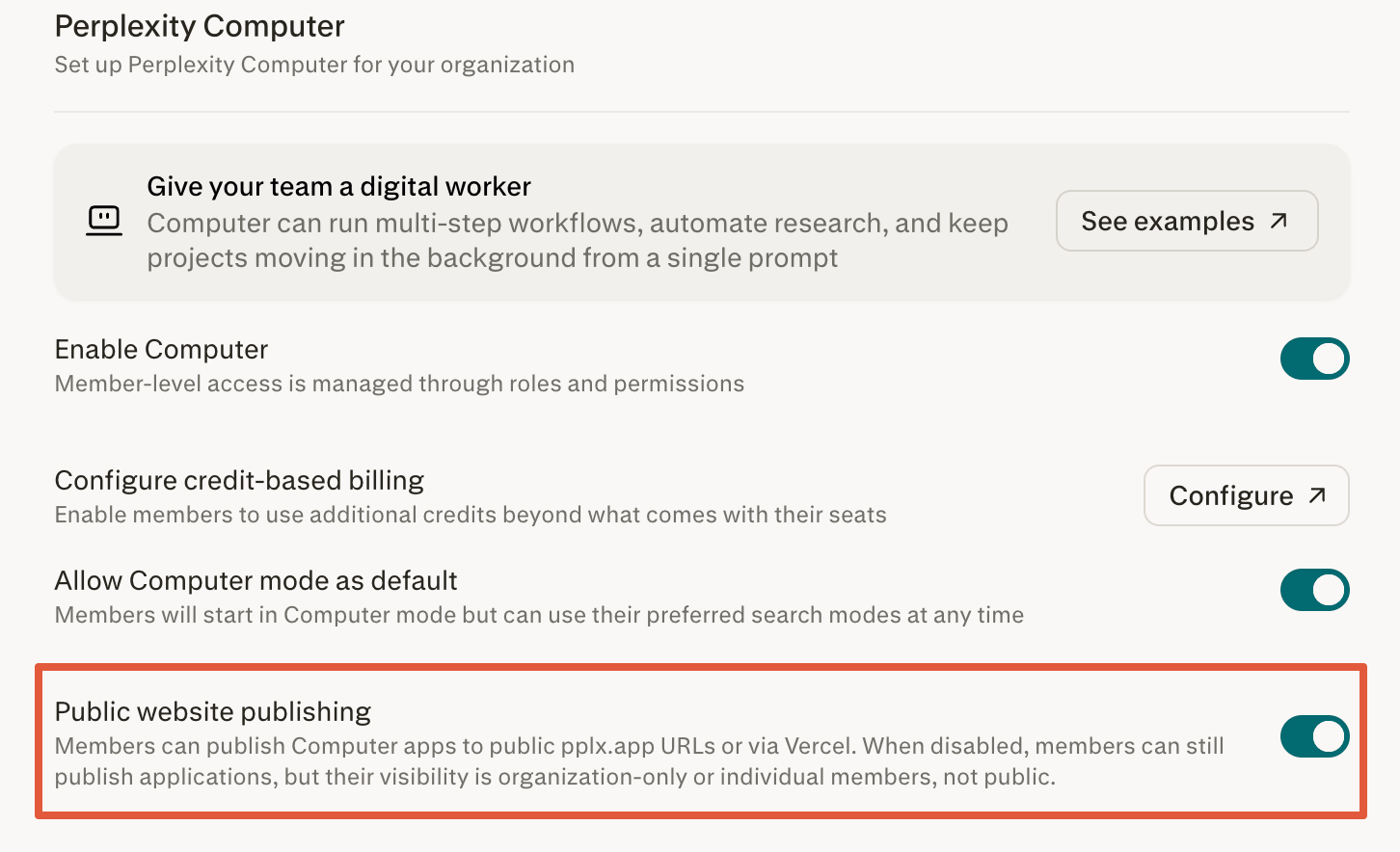
Gli amministratori dell’organizzazione possono disattivare la pubblicazione di siti web pubblici da Impostazioni dell’organizzazione > Computer. Quando è disattivata, gli utenti possono ancora pubblicare siti pplx.app ma non possono renderli pubblici — solo privati, per persone specifiche o per l’organizzazione — e l’ Pubblica con Vercel opzione viene rimossa dal menu a discesa Pubblica.
Domande frequenti
Qual è la differenza tra “Pubblica su Perplexity” e “Pubblica con Vercel”?
Pubblica su Perplexity ospita il tuo sito su un URL pplx.app di Perplexity con controlli di visibilità integrati, così può rimanere privato o limitato all'organizzazione anche dopo la pubblicazione. Pubblica con Vercel pubblica il tuo sito su Vercel tramite il connettore Vercel, che è il percorso da usare per domini personalizzati e infrastruttura gestita da Vercel.
Posso pubblicare un sito privato?
Sì. Un sito pubblicato su pplx.app può essere privato per te, limitato alla tua organizzazione, condiviso con persone specifiche oppure reso pubblico. La pubblicazione e la visibilità sono separate: pubblicare un sito non lo rende pubblico, a meno che tu non scelga quel livello di visibilità.
Posso pubblicare un sito web che ho importato da un'altra fonte?
La pubblicazione è disponibile per i siti web all'interno di un'attività Computer. Se hai file del sito web provenienti da altrove, puoi caricarli in un'attività e chiedere a Computer di creare e pubblicare il sito su un URL pplx.app.
Come posso trovare o gestire in seguito il mio sito Vercel?
Chiedi a Computer di eseguire un'azione. Poiché i siti Vercel sono gestiti tramite il connettore anziché archiviati separatamente, puoi richiedere il link pubblicato, verificare i dettagli o modificare le impostazioni continuando la conversazione.
La mia organizzazione può disattivare la pubblicazione sul web?
La pubblicazione è progettata tenendo conto del controllo degli accessi enterprise: i siti dell'organizzazione sono per impostazione predefinita visibili solo all'organizzazione e applicano la visibilità che hai scelto. Gli amministratori dell'organizzazione possono disattivare la condivisione pubblica da Impostazioni dell’organizzazione > Computer.