

メモリとは?
メモリは、Perplexityが会話をまたいで詳細を記憶できるようにする機能で、やり取りをよりパーソナライズされた効率的なものにします。Perplexityを使い続けると、あなたの好みや重要な情報を学習し、今後の質問に対してより良い、よりパーソナライズされた回答を提供できるようになります。
私たちの目標は、可能な限り最良の回答を提供することです。そのために、Perplexityは次のものを活用することがあります:
-
メモリ:あなたが共有してくれた好み、関心、情報です。
-
検索履歴:新しい回答をより適切なものにするのに役立つ、過去の質問と回答です。
Computerでは、Maxの加入者はBrainも利用できます — これは、あなたのセッションをあなたの世界の作業モデルへと変える、自己改善型のメモリシステムです。メモリはSearchをパーソナルにし、BrainはComputerに作業コンテキストを提供します。これらは別々のコントロールで管理されます。
メモリと検索履歴はいつ使われますか?
Perplexityは、質問の内容や、これらのソースを使うことでより良い回答につながるかどうかに応じて、メモリと過去の検索を利用します。いつものように、Perplexityは回答の根拠となった参照をすべて引用します。Settings → Memoryでそれぞれ個別に切り替えられます。
メモリはどのように作成されますか?
質問をしたり好みを共有したりすると、PerplexityはSettingsで管理できる重要なメモリを保存します。時間の経過とともに、これがメモリバンクを形成し、Perplexityがよりパーソナライズされた回答を提供するのに役立ちます。Perplexityを使えば使うほど、より便利になります。たとえば、イタリア料理、中華料理、地中海料理のレシピについてよく質問する場合、Perplexityは次にレストランやレシピのアイデアを尋ねたときにその好みを覚えています。
自分のメモリを確認するには?
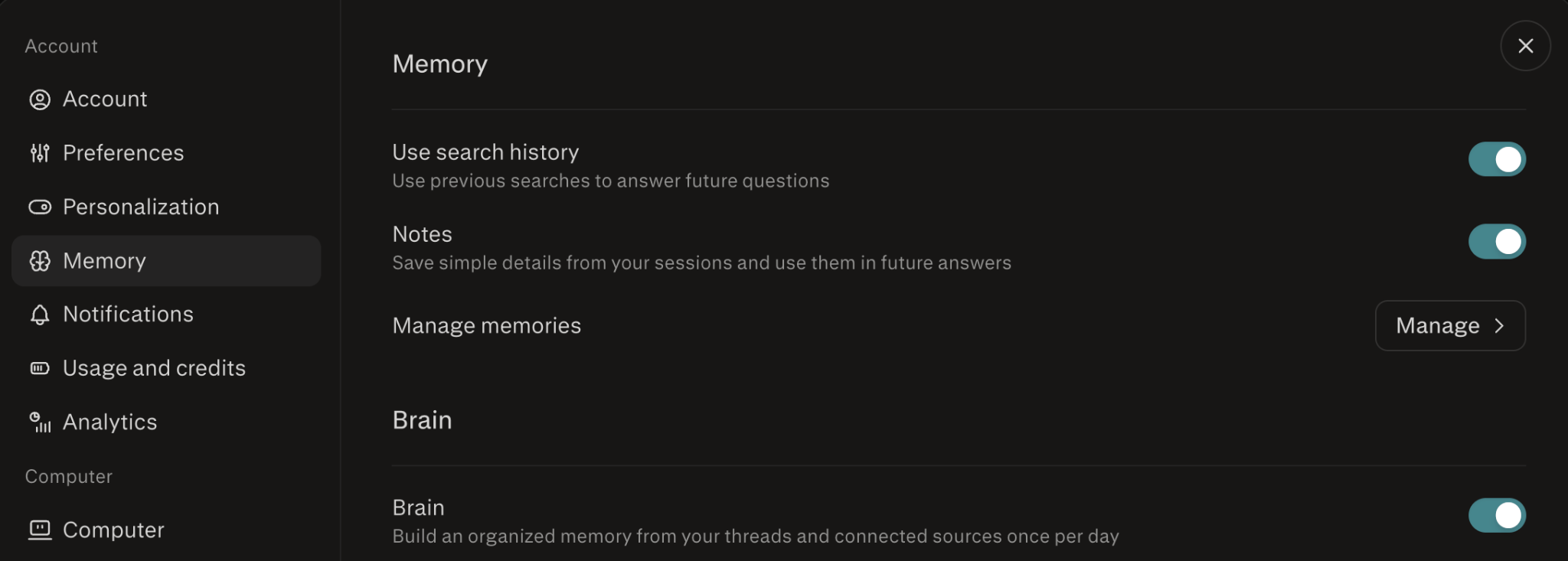
Settings → Memoryに移動します。次の項目が表示されます:
-
Use search history — 過去の検索を参照するためのトグルです。
-
Notes — 今後の回答のためにセッションから簡単な詳細を保存するトグルです。
-
Manage memories — メモリバンク全体を開き、個々のエントリを検索、フィルター、削除できます。
-
Brain(Max加入者向け) — 構造化されたメモリを構築するトグルです。
特定のメモリやセッションが今後の回答に表示されないようにできますか?
はい。参照されたメモリは回答のソースに表示されます — Settings → Memory → Manage memoriesから削除すれば、再び使用されないようにできます。過去のセッションが今後の回答に影響しないようにするには、検索履歴から削除してください。
メモリや検索履歴の参照をオフにできますか?
設定でメモリと検索履歴をオフに切り替えられます。オフにすると、Perplexityは今後の回答でそれらを参照しなくなります。権限は分離されているため、それぞれ個別に制御できます。メモリをオフにしても、既存のメモリは消去されません。メモリを消去するには、Memory → Manage memoriesに移動してください。
シークレットモードを使用しているときは、メモリと過去の検索は常にオフになっており、シークレットで行った質問がメモリに保持されたり使用されたりすることは一切ありません。
自分のメモリを削除するには?
ゴミ箱アイコンをクリックすることで、設定内でいつでも特定のメモリを消去できます。また、clear allボタンを選択すれば、すべてのメモリを一度に消去することもできます。メモリを削除すると、そのメモリは設定内のバンクから削除され、今後の会話への応答時に使用されなくなります。安全性、デバッグ、および削除直後にメモリが再作成されないことを確認する目的で、消去されたメモリのログを最大30日間保持する場合があります。
プロジェクトではメモリはどのように機能しますか?
Projects have two layers of memory that can work together:
-
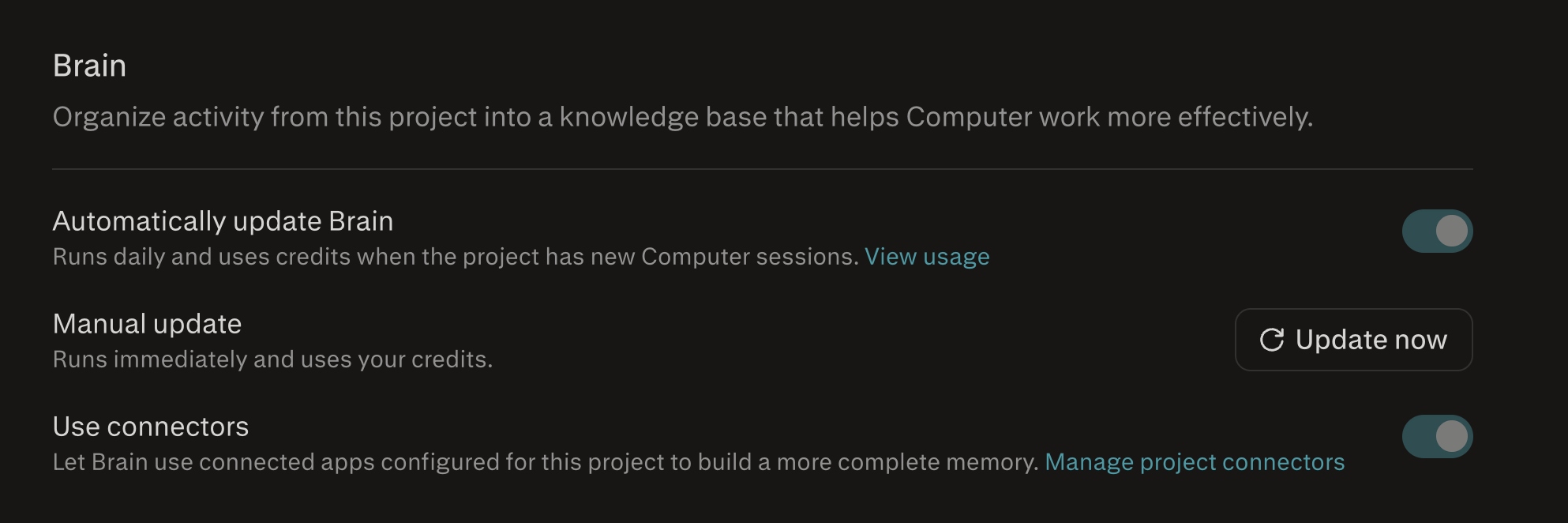
Shared project memory (Brain) — Computer maintains this automatically from the project's sessions and files, and everyone in the project sees the same Brain. It's a wiki: contributors can edit it, viewers can read it, and the project owner controls the memory toggle. Brain is available in Computer sessions only. Search does not access Brain.
-
Personal memory in a project — a project's shared Brain can be layered with the personal memory of whoever runs a session in it. The project owner controls this with the Use session creator's memory toggle in the project's Memory settings. When it's on, each session in the project also draws on the personal memory of whoever started that session. When it's off, sessions in the project only use the shared Brain. On Enterprise, admins can also turn memory access features off org-wide.

メモリは機密情報を保持しますか?
メモリは、どの種類の情報を記憶すべきか、またそれをどのように使用すべきかを判断する際に、追加のプライバシーおよび安全性の層を備えて構築されています。
健康に関する詳細や財務情報などの機密情報をメモリが保持する能力を積極的に低減するための対策を講じています — ただし、メモリは、質問された頻度やユーザーが提供した情報を重視するモデルに基づいて生成されます。機密情報を検出して削除する能力を今後も改善していきますが、あなたはいつでもメモリバンクを確認して消去できます。
メモリはEnterprise Proの組織で利用できますか?
はい。Enterpriseの管理者は組織レベルでメモリを管理し、メモリは組織に属し、追加のプライバシー保護措置が適用されます。ComputerのBrainは、デフォルトで同じ組織レベルのメモリ設定に従います。詳細については、Memory for Enterprise Organizationsをご覧ください。
モデルはメモリで学習されますか?
すべてのユーザーのためにモデルを改善する目的で、メモリのコンテンツを使用する場合があります。あなたの具体的なデータが誰かと共有されることはなく、ご希望であれば、Settings → Preferences → Artificial IntelligenceでAI Data Retentionをオフにすることで、当社があなたのデータを使用する機能を無効にできます。