

ショートカットのご紹介:Cometでプロンプトへのファストレーン
Cometの新機能ショートカットをご紹介します。お気に入りのよく使うワークフローをCometのどこからでも呼び出せるクイックプロンプトに変えることで、生産性をさらに高めるために設計された機能です。
ショートカットとは何ですか?
CometのショートカットはミニAIエージェントのようなもので、シンプルなタスクから複雑なワークフローまで対応できるカスタムの再利用可能なプロンプトです。長い指示を入力したり(サイトやツール間でマルチタスクしたりする代わりに)、次のことができます:
-
事前に書いたコマンドを数秒で実行する
-
複数のステップを1つの簡単なプロンプトにまとめる
-
特定のソースやデータにプロンプトを向ける(@メンション、ファイル、またはタブを使用)
-
AIに繰り返し作業を任せることで生産性を向上させる
ショートカットの例:
-
/update-tabs: 「過去1日間使用していないタブをすべて閉じてください。残りのタブをアプリ別に並べ替えてください。」 -
/fact-check: 「タブ内の主張を検証し、信頼できるソースでファクトチェックしてください。結果を読みやすい表形式にまとめてください。」 -
/order-lunch: 「DoorDash で毎週水曜日のいつものランチを$1のチップで注文してください。承認は不要です。」 -
/demoprep tomorrow’s meetings:「明日の関連するすべてのミーティングに向けて、パーソナライズされたデモブリーフィングを準備してください。」 -
/yesterdays-product-performance: 「昨日のお気に入りの分析ダッシュボードから主要なパフォーマンス統計をレポートしてください。」
ショートカットを使い始めて、Comet の AI に日常のワークフローを任せましょう。/ と入力してショートカットを選択し、必要であれば追加情報を入力して、ショートカットが生産性を向上させるのを体感してください。
ショートカットはどのように機能しますか?
-
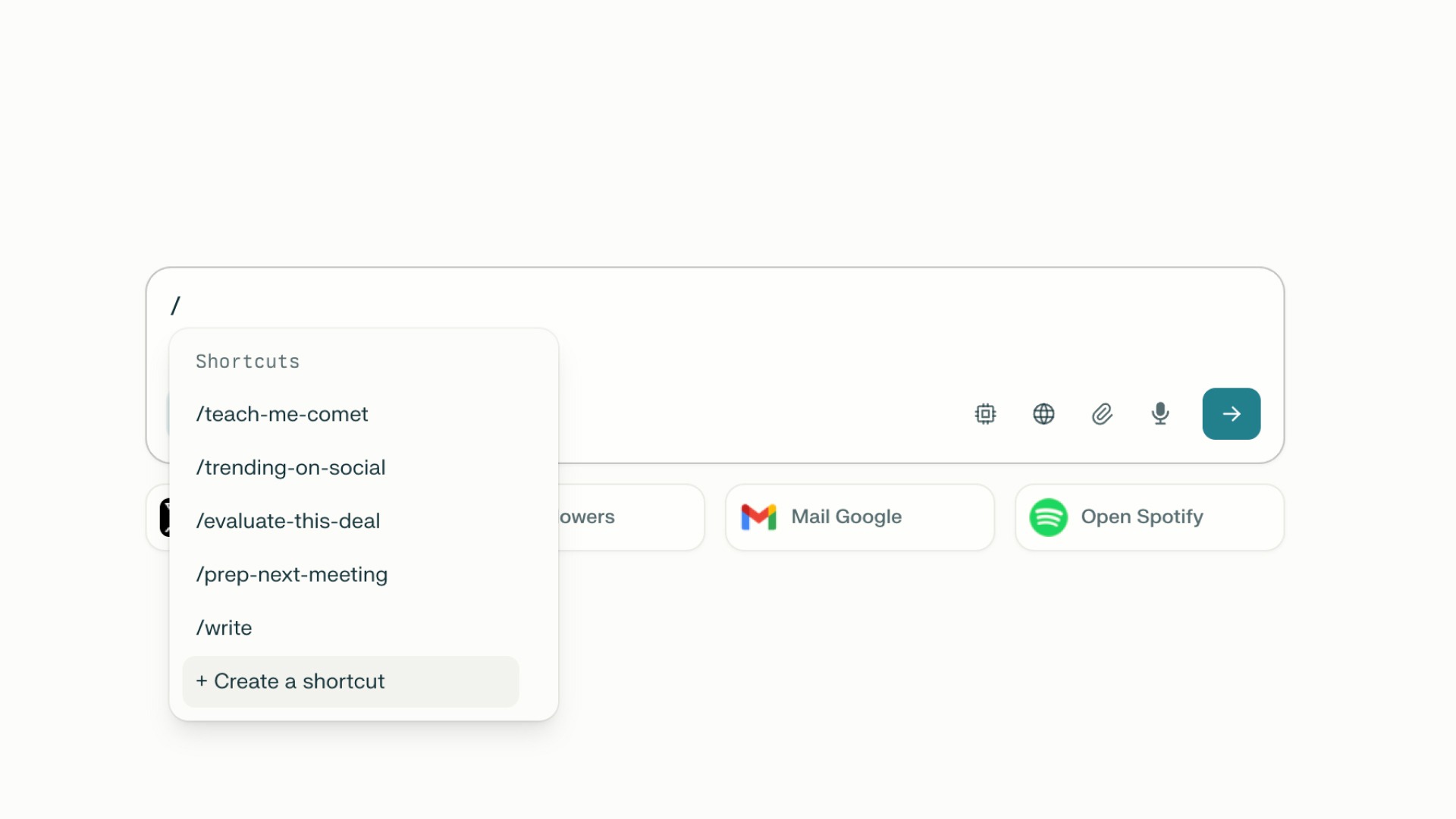
どこからでも実行: 検索バーまたはサイドカーで
/と入力してショートカットを表示させます。
-
自動実行なし:ショートカットを入力しても自動的に実行されません。送信前にショートカットの後に追加の詳細やコンテキストを加えることができます。
-
ショートカットの組み合わせ: 複数のショートカットを組み合わせて、1つのコマンドで階層的な複雑なワークフローを構築できます。
-
スマート入力:
/を入力すると、利用可能なショートカットのセレクターがポップアップ表示され、必要なプロンプトをすばやく見つけて編集または使用できます。 -
設定のカスタマイズ: カスタムリサーチモード、データソース、またはファクトチェックのステップでショートカットを設定し、各プロンプトをワークフローに合わせてカスタマイズできます。
-
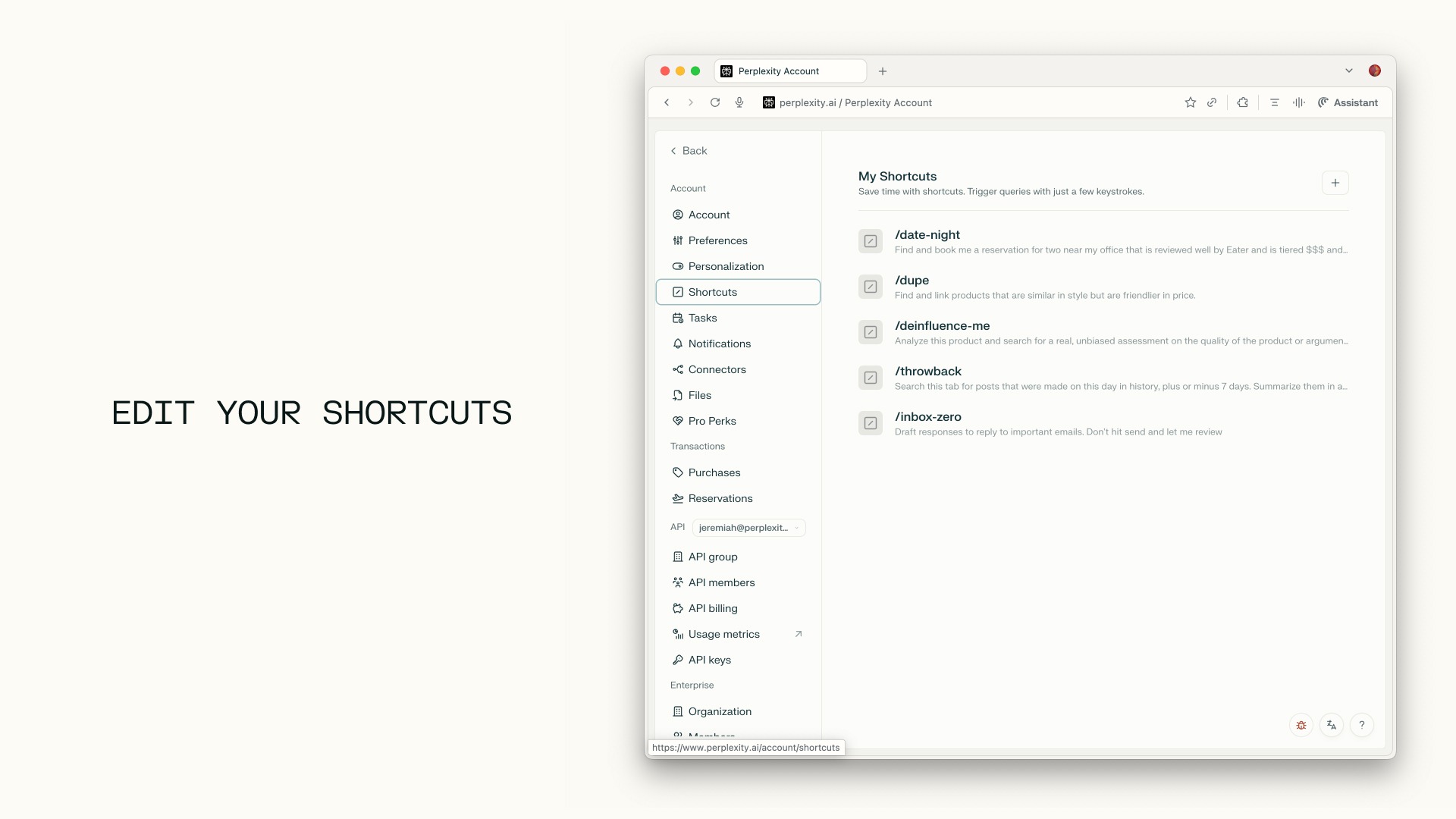
簡単な管理: 設定画面ですべてのショートカットを検索・編集できます。
-
デフォルト+カスタム: デフォルトで基本的なショートカットセットが用意されており、ライブラリにはさらに多くのものがあります(近日公開予定)。独自のカスタムトリガーを作成することもできます。
ショートカットの作成と編集方法:
-
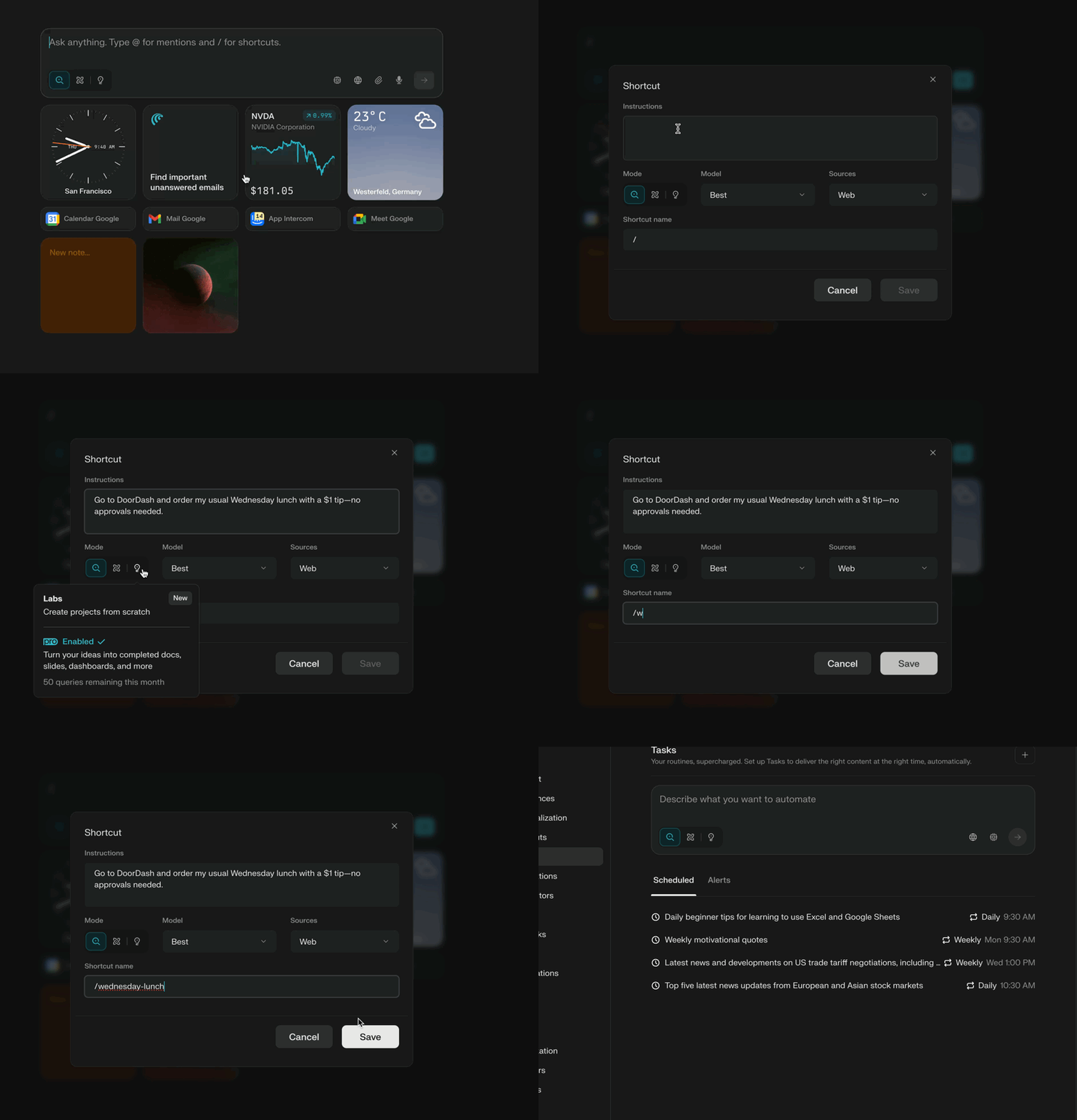
検索バーまたはサイドカーに
/を入力します。 -
「ショートカットを作成」をクリックします
-
ショートカットのモーダルが開き、指示(プロンプト)を入力し、検索モード、モデル、ソースを選択できます。
-
ショートカットに名前を付けて保存します。
編集するには:
-
設定バーを開き、ショートカットに移動します。
-
編集したいショートカットをクリックすると、モーダルが開きます。
-
モーダルで変更を加えて保存します。
ショートカットの削除方法:
-
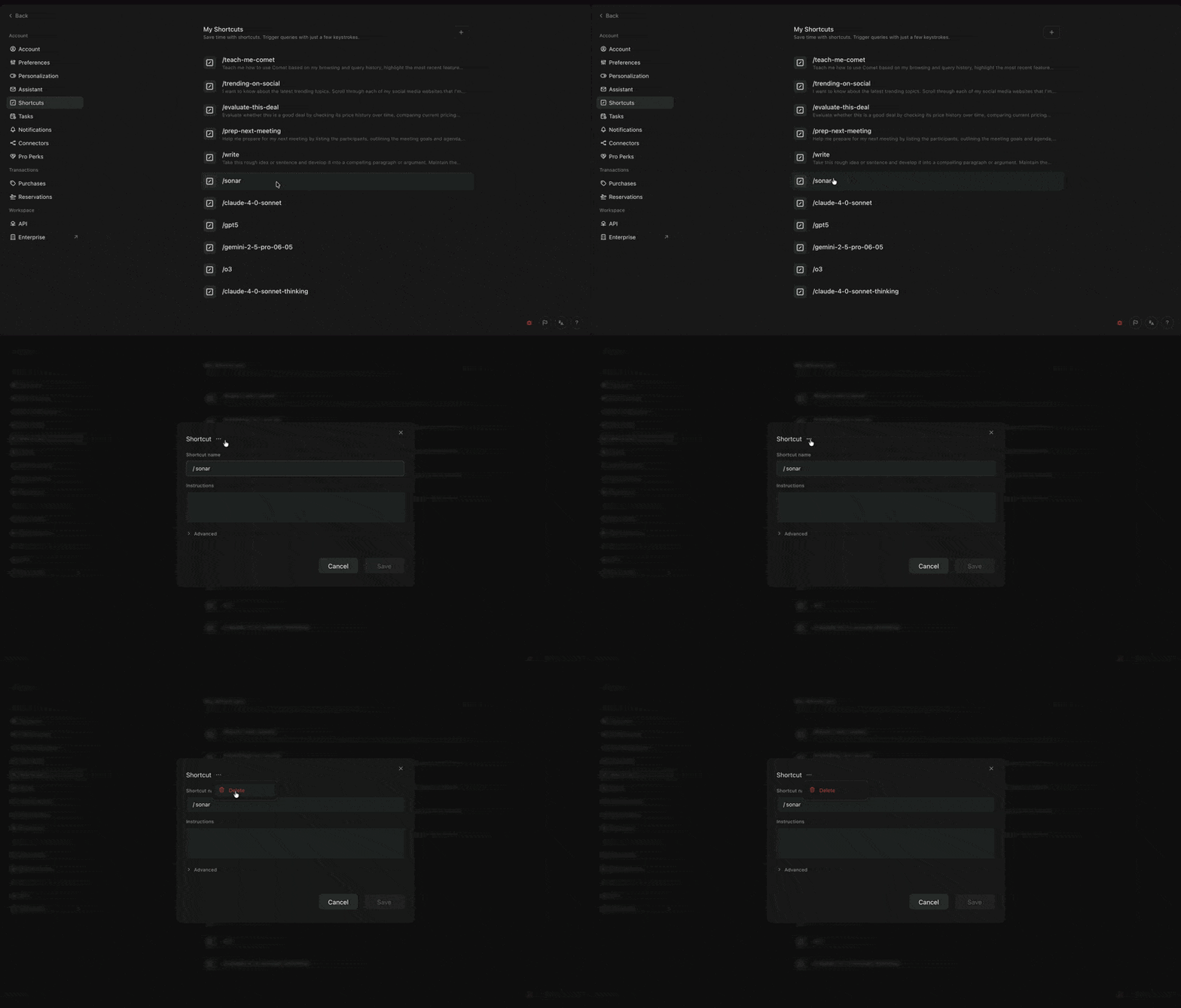
設定バーを開き、ショートカットに移動します。
-
削除したいショートカットを選択します。
-
モーダルで上部の3つの点をクリックし、「削除」をクリックして確認します。
よくある質問
Q: ショートカットを入力するとすぐに実行されますか?
A: いいえ。これは意図的な設計です!ショートカットの後に入力を追加してから送信することができます。
Q: Cometのどこでもショートカットを使用できますか?
A:はい、検索バー、サイドカー、新しいタブなど、どこにいてもショートカットは機能します。最適な場所でプロンプトを入力してください。
Q: ショートカットはプロンプトのタイトルやチャットに表示されますか?
A:いいえ、送信ボタンを押すと、ショートカットの「コード」はバックグラウンドで完全なプロンプトに変換されます。AI に送信されるのは完全な指示であり、ショートカットのトリガーだけではありません。
Q: 1つのプロンプトで複数のショートカットを使用できますか?
A: はい、ワークフローを積み重ねるために組み合わせることができます。各ショートカットは指定されたタスクに変換されます。
Q: ショートカットはどこまで高度に設定できますか?
A: ショートカットはシンプルなテキストコマンドの実行、スマートリサーチのトリガー、ヒューマンインザループのステップとのやり取り、または指定したアプリ/ファイルからのデータ取得が可能です。
Q: ショートカットはどこで管理できますか?
A: アカウント設定画面に移動して、ショートカットを検索、整理、編集できます。