

Comet for Enterpriseは、組織の使用状況とパフォーマンスに関するデータを自動的に収集します。
Cometテレメトリへのアクセス方法
管理者は、 組織設定の Cometテレメトリ 画面から、Cometテレメトリにアクセスできます。 そこで、データをダウンロードしたり、定期的なアラートを設定したりできます。
Comet テレメトリは、MDM または自己登録を通じて Comet を導入した Enterprise 組織でのみ利用できます。
どのようなデータが収集されますか?
各ユーザーの拡張機能とポリシーの完全リストなど、詳細を確認するには、表をダウンロードしてください。
現在、Comet for Enterprise は次のブラウザ登録状況(エンロールメント)とメトリクスデータを収集しています。
-
ユーザーメール: Perplexity Enterpriseアカウントを使用してCometをダウンロード、インストール、ログインする組織メンバーのメールアドレス。
-
デバイスID: Cometへのログインに使用されたデバイスに割り当てられた一意のID。
-
クライアントID: 特定のブラウザまたはプロファイルのインスタンスに紐づけられた一意の識別子。これにより、そのインスタンスからのテレメトリイベントを、ユーザーを直接特定することなく、時間の経過とともに関連付けることができます。
-
テレメトリ作成日時: レコードの作成日時。
-
Telemetry Dm Token: ブラウザまたはデバイスがエンタープライズ管理サーバーに登録されていることを証明するデバイス管理認証トークン。
-
Organization UUID: Perplexity Enterprise 組織の一意の識別子。
-
ブラウザ バージョン: 登録時の Comet のバージョン。
-
Channel: 特定の安定性・更新頻度(例:「stable」「dev」「canary」)で Comet ビルドを提供するための更新トラック。
-
拡張機能数: 各 Comet インスタンスにインストールされている拡張機能の情報を表示します。 テレメトリ テーブルをダウンロードすると、名前や詳細など、各拡張機能の詳細情報を確認できます。
-
IPアドレス: Cometセッションに関連付けられたIPアドレスを表示します。
-
Is OTR: セッションがオフレコ(シークレット モードまたはゲスト プロファイルを使用)かどうかを示します。
-
Is Personal Search Enabled: 「パーソナル検索」が有効かどうか。 Personal Search では、Cometアシスタントが公開Webのみではなく、ユーザーの閲覧履歴やその他の個人データを検索・分析して質問に回答します。
-
OS 名: Comet をインストールしたオペレーティング システムの名前。
-
OS バージョン: Comet をインストールしたオペレーティング システムのバージョン番号。
-
OS アーキテクチャ: Comet をインストールしたオペレーティング システムのアーキテクチャ。 たとえば、「arm64」または「x86_64」です。
-
CPU アーキテクチャ: Comet をインストールしたマシンの CPU アーキテクチャ。 たとえば、「ARM_64」または「x86_64」です。
-
ポリシー数: ユーザーのブラウザに適用されているポリシーの情報を表示します。 各ポリシーの詳細情報は、テレメトリ テーブルをダウンロードすると確認できます。
アラートのスケジュール設定
管理者は、メール、SFTP、Webhook を通じてアラートを設定できます。 手順は次のとおりです。
-
スケジュール ボタンをクリックしてください。

-
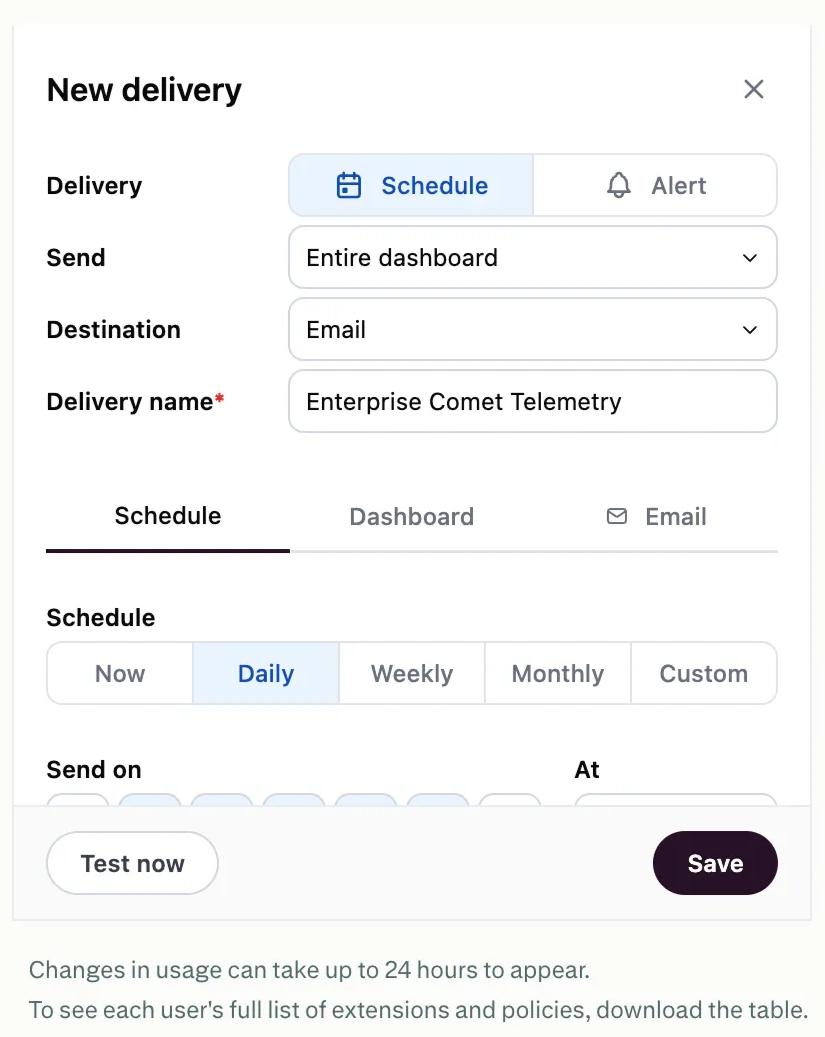
新規配信 のポップアップが表示されます。
-
配信では、使用状況レポートのスケジュール設定、またはテレメトリ結果が特定の条件を満たした場合のアラート設定を選択できます。
-
Destination では、配信方法(メール、SFTP、Webhook)を選択できます。
-
Delivery nameでは、レポートに名前を付けることができます。
-
スケジュールでは、レポートをすぐに送信するか、毎日、毎週、毎月、またはカスタムの配信スケジュールを設定できます。 カスタム スケジュール用に、 Cron文字列 を設定できます。 代わりに アラート を設定する場合は、アラートをトリガーする条件とスケジュールのオプションを選択できます。
-
ダッシュボードでは、配信形式(画像、PDF、スプレッドシート、CSV)を選択できます。また、表を展開(最大 1,000 行を表示)、ダッシュボード タイルを 1 列に配置、タイトルを非表示も設定できます。
-
メールでは、ファイル名、受信者、メールの 件名 と 本文を追加できます。 また、 受信者のユーザー属性を使用してコンテンツをパーソナライズすることもできます。
-
完了したら、レポート/アラートの配信をテストし、保存して有効化できます。