

カスタムリモートコネクタを使うと、組み込み(ファーストパーティ)のコネクタを超えて、追加のデータソースやツールにPerplexityを接続し、機能を拡張できます。Model Context Protocol(MCP)を使えば、ローカルマシンで動作するかリモートサーバーで動作するかにかかわらず、事実上あらゆる互換性のあるサービスとPerplexityを統合できます。
カスタムリモートコネクターの追加
管理者が組織向けに有効にしている場合、組織のメンバーはカスタムリモートコネクタを追加できます。
リモートコネクタの追加方法は、管理者が組織全体に対して追加するのか、ユーザー(管理者を含む)が自分のアカウントに対して追加するのかによって異なります。
どちらの場合も手順はおおむね同じです。主な違いは、コネクタを組織全体と共有できるのは管理者のみである点です。
リモートコネクタの追加方法
-
正しい設定ページに移動します:
-
自分のアカウントの場合: Account settings → Connectors
-
組織の場合(管理者のみ): Enterprise settings → Permissions → Connectors permissions
-
-
右上隅の+ Custom connectorをクリックします。
-
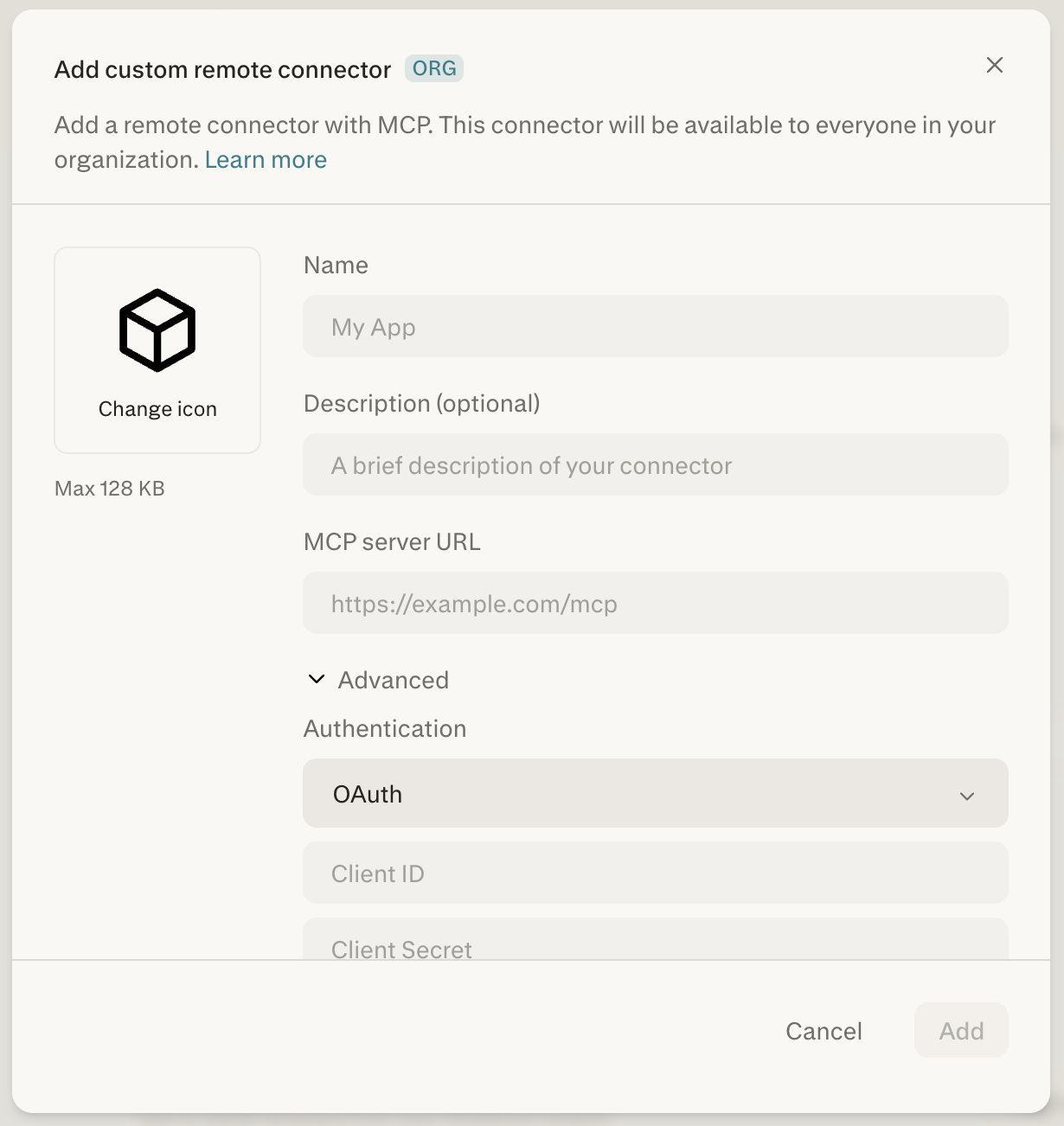
ポップアップのモーダルでRemoteを選択します。
-
必須フィールドを入力します:
-
Name — コネクタの表示名です(例:"Acme CRM")。
-
MCP Server URL — リモートMCPサーバーのURLです(例:
https://myapp.com/sse)。HTTPSが必須です。
-
-
任意で、次の追加フィールドを入力します:
-
Description — コネクタが何をするかの簡単な説明です。
-
Authentication — OAuth、API Key、Noneから選択します(下記の認証セクションを参照)。
-
Transport —
Streamable HTTPまたはSSEから選択します。 -
Icon — コネクタのアイコンを選択します。注:画像の最大サイズは128 KBです。
-
-
カスタムコネクタのリスクを理解したことを確認するため、同意のチェックボックスにチェックを入れます。
-
Addをクリックします。コネクタはAccount settings内のConnectors画面に表示されます。
-
コネクタのカードをクリックして認証フローを開始し、有効にします。後でコネクタを変更または削除するには、省略記号(⋮)をクリックして適切なオプションを選択します。
管理者が追加した組織全体のコネクタは、他の組織メンバーにすぐには表示されないことがあります。
他のユーザーがアクセスできるようにするには、コネクタの作成者がEnterprise settings内のPermissions画面から、そのコネクタを組織と共有する必要があります。
認証オプション
リモートカスタムコネクタは、3つの認証方法をサポートしています:
-
None — 認証は不要です。MCPサーバーには認証情報なしでアクセスできます。
-
API Key — セットアップ時に提供される静的なAPIキーを使って認証します。
-
OAuth 2.0 — OAuth 2.0プロトコルを使って認証します。MCPサーバーが動的クライアント登録に対応していない場合、Client IDとClient Secretを指定する必要があることがあります。サーバーがOAuthディスカバリー(
/.well-known/oauth-authorization-server経由)に対応している場合、エンドポイントとスコープは自動的に検出されます。
OAuthを使う組織スコープのコネクタでは、管理者が組織全体を代表して一度だけ認証することも、各メンバーに個別に認証を求めることもできます。
カスタムコネクタのOAuthリダイレクトURL
カスタムコネクタ用に外部システムでOAuthアプリケーションを作成する場合、コールバック/リダイレクトのパスは常に/rest/connections/oauth_callbackです。
登録するリダイレクトURLは次のとおりです:https://www.perplexity.ai/rest/connections/oauth_callback
Enterpriseのサブドメインを利用している組織では、次を使用します:https://enterprise.perplexity.ai/rest/connections/oauth_callback
Cloudflare Access(Network access)
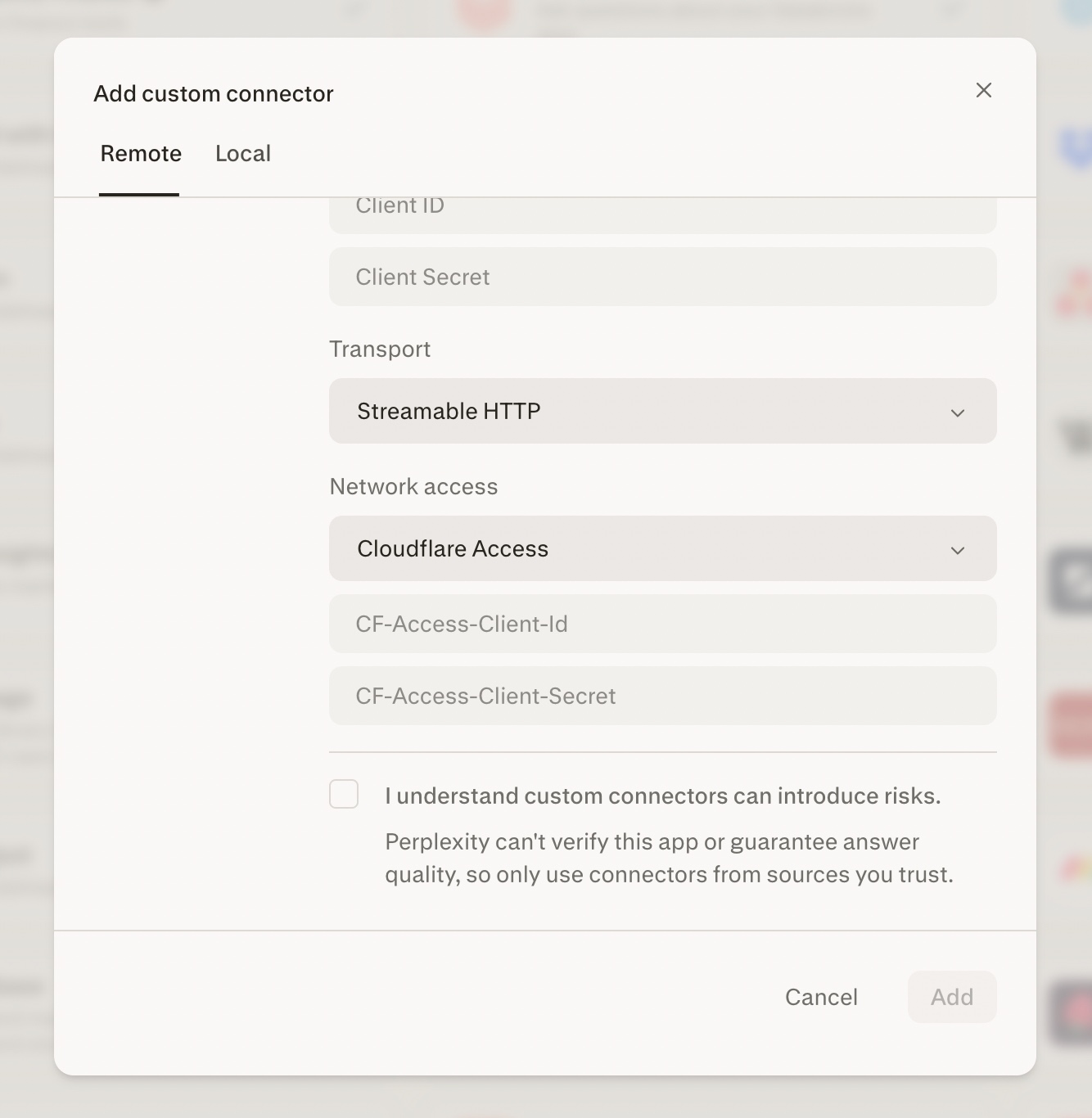
リモートMCPサーバーがCloudflare Accessの背後にある場合、アプリケーション層の認証が実行される前に、Perplexityをゼロトラストエッジに対して認証できます。これは、+ Custom connectorフォームの新しいNetwork accessドロップダウンから設定します。
管理者ができること
-
+ Custom connectorフォームの新しいNetwork accessドロップダウンでCloudflare Accessを選択して、Cloudflare Accessの背後にあるリモートMCPサーバーを追加します。
-
その
CF-Access-Client-IdとCF-Access-Client-Secret(両方必須)を貼り付けます — Perplexityは、作成時の検証プローブや実行時のすべてのツール呼び出しを含め、すべてのリクエストにこれらのヘッダーを挿入します。そのため、明らかに不正なトークンは、後で静かに失敗するのではなく検証の時点で失敗します。検証は成功するのに実行時の呼び出しが403を返す場合については、下記のトラブルシューティングの注記を参照してください。 -
これを通常のアプリ層の認証(OAuth、API Key、None)と組み合わせられます — たとえば、PayPalのパイロットでは、Cloudflare AccessヘッダーとOAuthを併用しています。
-
ヘッダーの値は暗号化して保存され、UI上ではマスクされます。これは他のコネクタのシークレットと同じ取り扱い経路に従います。
-
ヘッダー名は大文字・小文字を区別しませんが、キーは正確でなければなりません:
CF-Access-Client-IdとCF-Access-Client-Secretです。
Cloudflare側の設定
Perplexityが接続できるようにするには、Cloudflare Zero TrustダッシュボードでCloudflare Accessの一度きりのセットアップが必要です。
-
サービストークンを作成します。Cloudflare Zero TrustダッシュボードでAccess → Service Auth → Service Tokensに移動し、新しいトークンを作成します。Client IDとClient Secretをすぐにコピーしてください — シークレットは一度しか表示されません。
-
MCPサーバーのホスト名に対してAccessアプリケーションを作成します。Self-hostedのアプリケーションタイプを使用し、Perplexityが呼び出す公開ホスト名を指定します。
-
Action = Service Authのポリシーを追加します。アプリケーションのポリシーで、ActionをService Auth(Allowではない)に設定し、手順1で作成したサービストークンを含めます。
よくある設定ミス:Service AuthではなくAllowを選択すると、Cloudflareはインタラクティブなブラウザログインを期待し、ブラウザ以外のリクエストを拒否するため、Perplexityの検証プローブが失敗します。サービストークンを介したマシン間アクセスには、Service Authが正しいアクションです。
ヒント:コネクタが正常に保存された場合、検証プローブはCloudflare Accessを通じて認証されています — 認証経路はエンドツーエンドで機能しています。
トラブルシューティング:検証またはツール呼び出しが403を返す
コネクタの検証に失敗する場合、または検証には成功するものの実行時にツール呼び出しが403を返す場合は、次の項目を順番に確認してください:
-
トークンの不完全さまたは期限切れ。Client IDとClient Secretを完全な形で貼り付け直してください — シークレットのフィールドは長く、一部だけの貼り付けを見落としやすいです。サービストークンにも有効期限(デフォルトは1年)があります。期限切れの場合はトークンを再発行してください。
-
ポリシーのアクションの誤り。Accessポリシーは、AllowやBypassではなくService Authを使用する必要があります。上記の設定手順を参照してください。
-
反映の遅延。新しく作成したAccessアプリケーション、ポリシー、サービストークンがCloudflareのエッジ全体に反映されるまでには数分かかります。セットアップ直後に検証が失敗する場合は、設定ミスと判断する前に、数分待ってから再試行してください。
-
WAFまたはBot Managementのチャレンジ。PerplexityはデータセンターのIP範囲から接続します。Cloudflareゾーンが自動化されたトラフィックにチャレンジを課す場合、MCPエンドポイントは、マシンクライアントが解決できないManaged Challengeを受け取ることがあり — これは403として現れます。MCPホスト名に対してWAFのスキップまたはBot Managementの例外を追加してください。サービストークンを介してCloudflare Accessが引き続きエンドポイントを保護するため、これは安全です。
上記のすべてに問題がないのにコネクタがまだ失敗する場合、問題はCloudflare Accessではなく、アプリケーション層(MCPサーバー自体)にある可能性が高いです。
共有と権限
カスタムコネクタは、2つの方法でスコープを設定できます:
-
Individual — コネクタは作成したユーザーのみに限定されます。そのユーザーだけが表示・使用できます。
-
Organization — コネクタは組織のすべてのメンバーと共有されます(リモートコネクタのみ)。コネクタを組織全体で共有できるのは管理者のみです。
管理者コントロール
組織の管理者には、追加の管理機能があります:
-
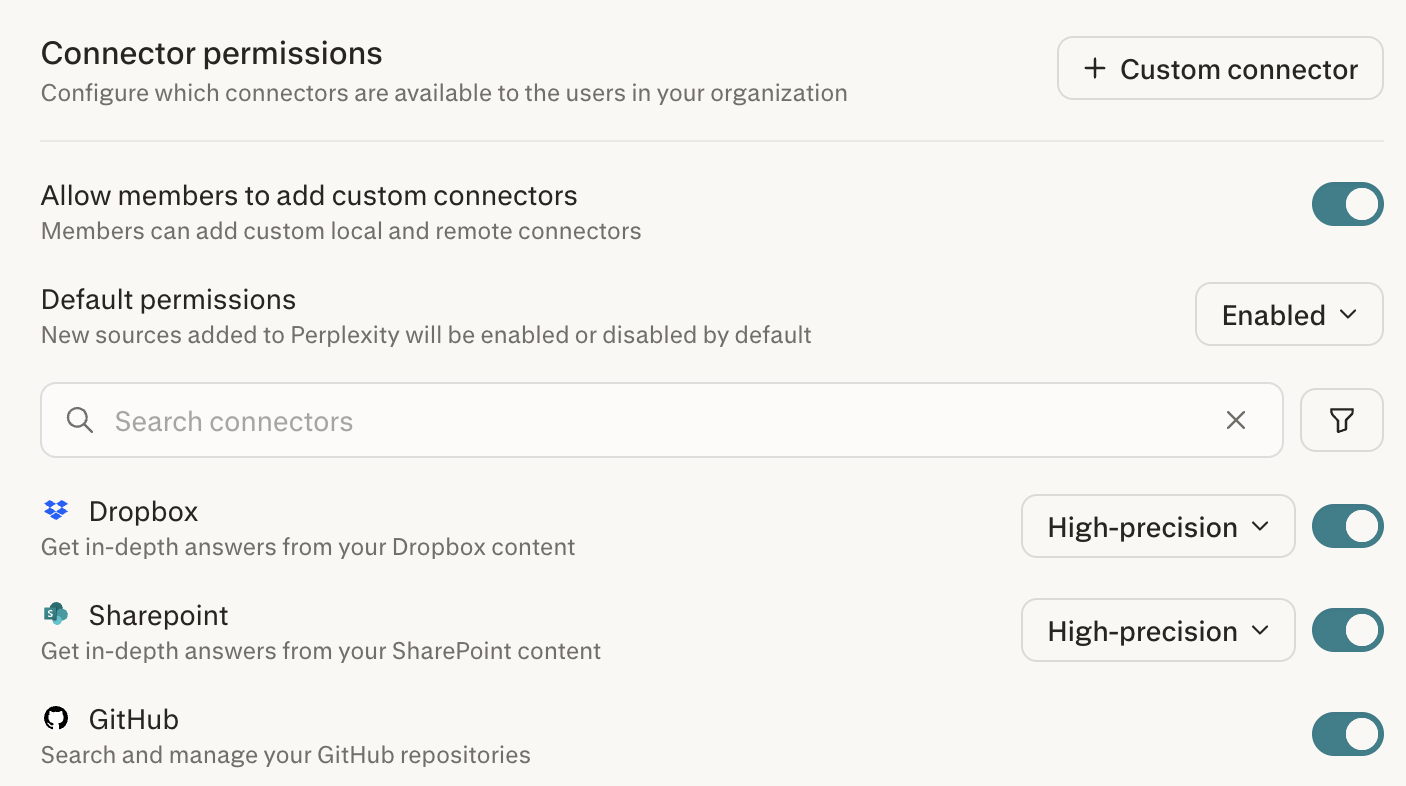
メンバーにカスタムコネクターの 追加を許可(Allow members to add custom connectors) — このトグルを使って、管理者以外のメンバーが独自のリモートカスタムコネクタを追加できるかどうかを制御します。デフォルトでは無効です。
-
組織全体のリモートコネクターを追加(Add organization-wide remote connectors) — 組織全体と共有されるリモートコネクタを追加します。
これらの設定は、Connector permissionsセクション内のEnterprise settings → Connectorsからアクセスできます。
セキュリティに関する考慮事項
PerplexityはサードパーティのMCPサーバーを検証したり回答の品質を保証したりできないため、カスタムコネクタには追加のリスクが伴います。次の点に留意してください:
-
信頼できる提供元のコネクタのみを使用してください。Perplexityは、カスタムコネクタが原因で生じた問題について責任を負いません。
-
リモートMCPサーバーのURLはHTTPSを使用する必要があります。
-
ユーザーは自分のコネクタのみを編集・削除できます。管理者は組織全体のコネクタを管理できます。
-
セットアップ中にサーバーの検証が失敗した場合、コネクタには、再設定を促すメッセージとともにエラータグが表示されます。
-
管理者は、メンバーが追加したコネクタを確認し、セキュリティリスクをもたらすものを制限または削除してください。