

Gmail 및 Google Calendar 커넥터를 사용하면 Perplexity에서 직접 이메일 메시지와 캘린더 일정을 조회할 수 있습니다.
Gmail 및 Google Calendar를 Perplexity의 생산성 기능과 직접 통합하여 개인 정보 관리를 간소화합니다. 소모적인 수동 검색이나 컨텍스트 전환 없이 이메일, 캘린더, 문서, 연결된 앱 및 웹 전반에서 관련 정보를 즉시 검색하고 결합할 수 있습니다.
아래에서 이 커넥터에 대한 개요와 활성화 방법을 확인하실 수 있습니다.
Gmail 및 Google Calendar Connector는 어떤 역할을 하나요?
활성화되면 Gmail 및 Google Calendar Connector를 통해 Perplexity에서 Gmail(및 Google Workspace Mail)을 검색할 수 있으며, 받은 편지함에만 있는 정보를 활용해 검색 결과를 더욱 풍부하게 만들 수 있습니다.
현재 Gmail 및 Google Calendar Connector는 하나의 기본 캘린더만 조회할 수 있습니다. 여러 개의 캘린더나 보조 캘린더를 조회하는 것은 불가능합니다.
또한 캘린더를 조회하여 단일 인터페이스에서 일정을 확인하거나 캘린더를 업데이트할 수도 있습니다.
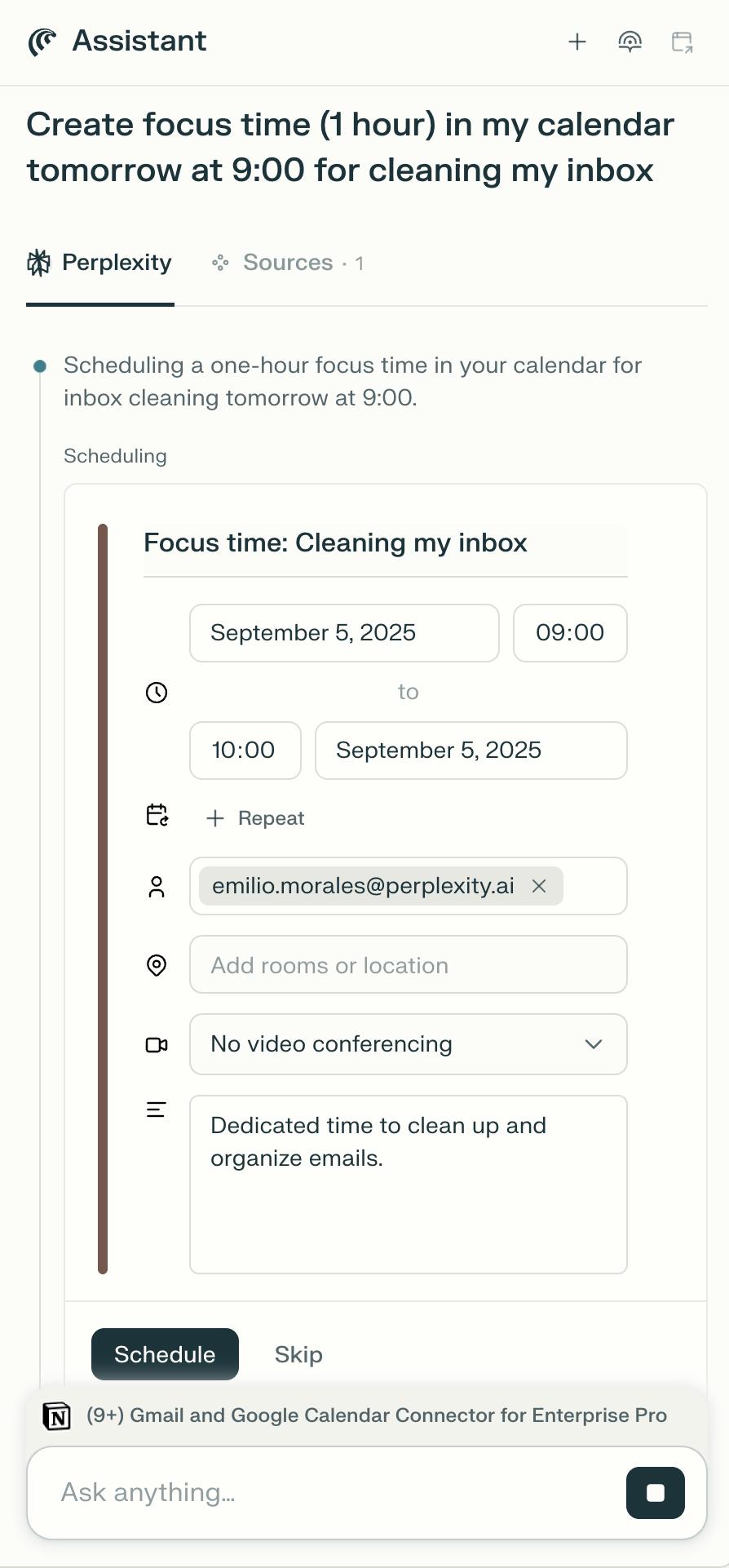
또한, 사용하시는 경우 Comet, 어시스턴트에서 직접 일정을 생성하거나 이메일을 보낼 수 있습니다.
개인정보 보호 및 데이터 보안
Gmail 및 Google Calendar 커넥터가 작동하려면 다음 권한이 필요합니다:
1. 연락처 권한:
-
"기타 연락처"의 연락처 보기 및 다운로드 권한
-
연락처 조회 및 다운로드 권한
-
조직의 GSuite 디렉터리 보기 및 다운로드 액세스 권한
2. 캘린더 권한:
-
구독한 Google 캘린더 목록 보기
-
Google 캘린더 구독 추가 및 삭제
-
모든 캘린더의 일정 조회 및 편집
-
캘린더 가용성 액세스
-
액세스 가능한 캘린더 조회 및 다운로드
3. 이메일 권한:
-
Gmail 계정에서 이메일을 읽고, 작성하고, 전송하기
Enterprise급 보안 및 제어
Enterprise 조직을 위해 SOC 2 Type II 인증, 종단 간 암호화, 엄격한 데이터 프라이버시 조치 및 세분화된 사용자 액세스 제어를 포함한 엔터프라이즈급 보호 및 규정 준수를 제공합니다. 귀하의 이메일 및 캘린더 데이터는 다른 모든 Enterprise 데이터와 마찬가지로 AI 학습에 절대 사용되지 않으며, 강력한 안전 장치를 통해 기밀성 및 규정 준수를 보장합니다. 자세한 내용은 당사의 신뢰 센터.
Perplexity를 Gmail 및 Google Calendar 계정에 연결하는 작업은 개인 수준에서 이루어집니다. 즉, 조직 내의 다른 누구도 사용자의 받은 편지함이나 캘린더를 쿼리할 수 없음을 의미합니다. 하지만 공유된 세션에서 캘린더를 쿼리하는 경우, 해당 세션에 액세스할 수 있는 사람은 누구나 응답을 볼 수 있습니다.
Perplexity가 Gmail 및 Google Calendar와 상호작용하는 방식을 관리하기 위해, 조직 관리자는 모든 조직 사용자에 대해 커넥터를 활성화하거나 비활성화할 수 있습니다.
활성화 방법
Gmail 및 Google Calendar Connector를 활성화하려면:
-
이동 커넥터 에서 설정 그리고 목록에서 Gmail with Calendar Connector를 찾으십시오.
-
클릭 활성화.
-
그 후 Google에 로그인하고 커넥터에 일부 권한을 부여하라는 메시지가 표시됩니다. 이 권한을 통해 커넥터는 귀하의 수신함 및 캘린더 정보를 확인하고 Gmail 및 Google Calendar에서 귀하를 대신하여 작업을 수행할 수 있게 됩니다. 클릭 허용 계속하려면.
-
클릭 설정 완료 Gmail 및 Google Calendar와 함께 Perplexity를 사용하기 시작하려면.
Enterprise 조직의 구성원이며 계정에서 Gmail 및 Google Calendar 커넥터를 활성화할 수 없는 경우, 관리자가 조직에 대해 이를 비활성화했을 수 있습니다. 이 사항을 확인할 수 있는 조직 관리자에게 문의하십시오.
조직에 해당 기능이 활성화되어 있으나 여전히 문제가 발생하는 경우, 문의해 주시기 바랍니다.
직접 사용해 보기
Perplexity를 Gmail 및 Google Calendar에 연결한 후, 다음 쿼리들을 실행하여 수신함 및 캘린더 정보를 활용하고 Perplexity에서 직접 작업을 수행해 보세요:
-
어제 받은 이메일을 요약하고 확인이 필요한 이메일의 우선순위를 정해 주세요
-
이번 주에 누구와 미팅이 있나요? 약력을 작성해 주세요
-
이번 주의 긴급 이메일 목록 표시
사용하는 경우 Comet, Assistant에게 다음과 같이 요청할 수도 있습니다:
-
매주 수요일 오전 9시에 내 캘린더에 1시간 동안 반복되는 집중 시간을 생성해 줘
-
맞춤형 데이터 보존에 대해 문의하려면 Perplexity Enterprise Support에 이메일을 보내십시오.