

Microsoft Teams Connector를 사용하면 Perplexity를 통해 Microsoft Teams 메시지 및 채널 전체를 검색하고, Perplexity를 벗어나지 않고도 메시지를 주고받을 수 있습니다. 이 커넥터는 모든 유료 요금제 – Perplexity Pro, Perplexity Max, Enterprise Pro 및 Enterprise Max – 사용자에게 제공됩니다.
아래에서 이 커넥터에 대한 개요와 활성화 방법을 확인하실 수 있습니다.
Microsoft Teams 커넥터는 어떤 역할을 하나요?
Microsoft Teams 커넥터를 사용하면 플랫폼 간 이동 없이 Microsoft Teams의 관련 정보를 Perplexity에서 직접 원활하게 액세스하고, 이를 웹 또는 기타 호환되는 앱 및 서비스의 정보와 통합할 수 있습니다.
Microsoft Teams Connector를 사용하면 Microsoft Teams에서 메시지를 작성하고 전송할 수도 있습니다. 다른 기능과 결합하여 앱 커넥터, 이를 통해 Perplexity에서 직접 다양한 소스를 검색하고 Microsoft Teams에서 업데이트를 공유할 수 있어, 시간을 절약하고 컨텍스트 전환을 줄여줍니다.
개인정보 보호 및 데이터 보안
Microsoft Teams 커넥터가 작동하려면 다음 권한이 필요합니다:
-
귀하가 접근 권한을 부여한 데이터에 대한 접근 권한을 유지합니다.
-
팀 이름 및 설명 읽기
-
채널의 이름 및 설명 읽기
-
사용자 채널 메시지 읽기
-
채널 메시지 보내기
-
사용자 채팅 메시지 읽기 및 쓰기
-
대화 생성하기
-
사용자 채팅 메시지 전송
-
모든 사용자의 전체 프로필 조회
-
조직 내 모든 사용자의 상태 정보 읽기
-
사용자 캘린더에 대한 전체 액세스 권한을 가집니다
-
사용자가 액세스할 수 있는 모든 파일에 대한 전체 액세스 권한을 가집니다
사용자의 Microsoft Teams 데이터를 저장하지 않습니다. Microsoft Teams Connector를 사용하여 쿼리를 실행할 때마다, 사용자의 질의에 답변하는 데 필요한 관련 정보만 가져옵니다.
Enterprise급 보안 및 제어
Enterprise 조직을 위해 SOC 2 Type II 인증, 종단간 암호화, 엄격한 데이터 개인정보 보호 조치, 세분화된 사용자 액세스 제어 등을 포함한 엔터프라이즈급 보호 및 규정 준수를 제공합니다. 귀하의 Microsoft Teams 데이터는 다른 모든 Enterprise 데이터와 마찬가지로 AI 학습에 절대로 사용되지 않으며, 강력한 안전 장치를 통해 기밀성 및 규정 준수를 보장합니다. 자세한 내용은 당사의 신뢰 센터.
Perplexity를 Microsoft 계정에 연결하는 것은 개인 수준에서 이루어집니다. 이는 조직 내 다른 누구도 귀하의 데이터를 쿼리할 수 없음을 의미합니다. 하지만 공유 세션에서 Microsoft Teams를 쿼리하는 경우, 해당 세션에 액세스할 수 있는 사람은 누구나 응답을 볼 수 있습니다.
Perplexity가 Microsoft Teams와 상호 작용하는 방식을 제어하기 위해, 조직 관리자는 모든 조직 사용자에 대해 커넥터를 활성화 또는 비활성화할 수 있습니다.
활성화 방법
관리자는 Microsoft Entra에서 Perplexity 앱에 조직 전체 동의를 부여해야 할 수도 있습니다. 자세한 정보는 다음에서 확인하실 수 있습니다 이 문서.
Microsoft Teams Connector를 활성화하려면:
-
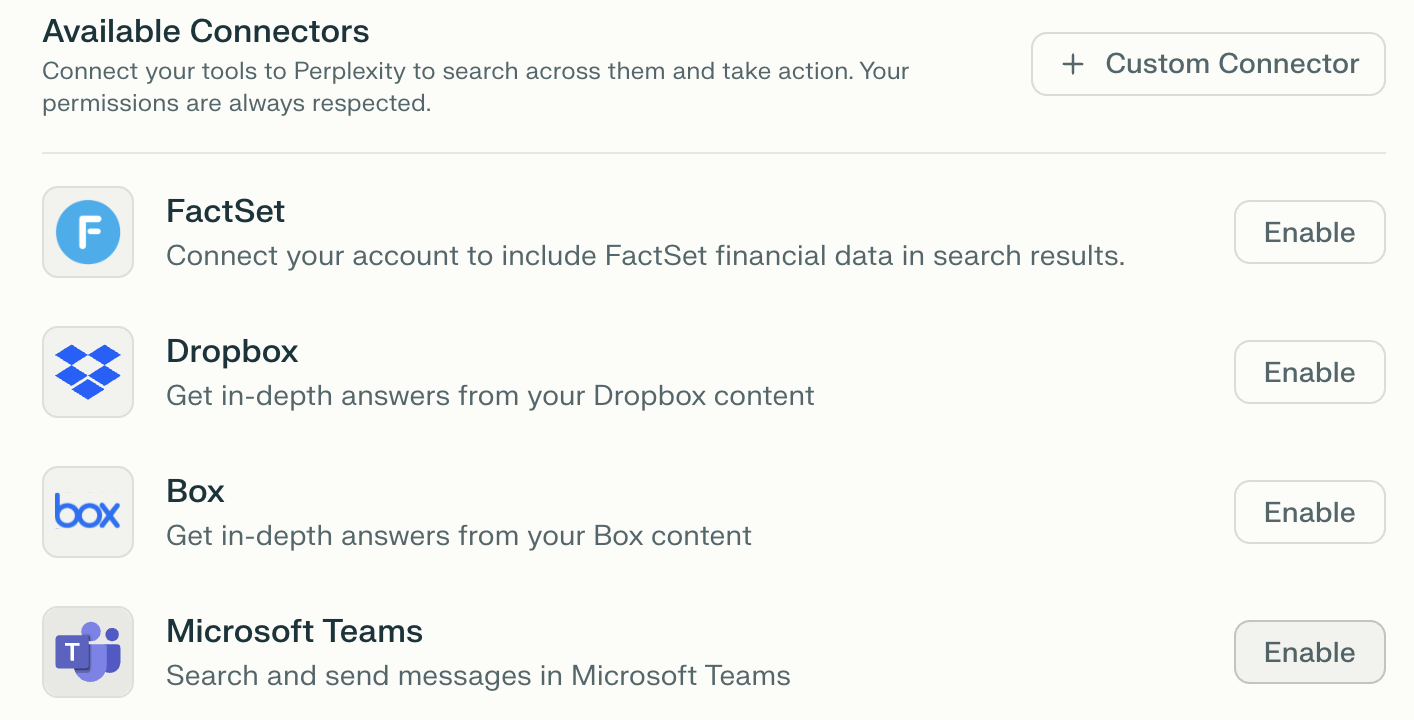
이동 커넥터 에서 설정 그리고 목록에서 Microsoft Teams 커넥터를 찾습니다.
-
클릭 활성화, 그런 다음 클릭합니다 커넥터 추가 표시되는 팝업창에서.
-
그러면 Microsoft 계정에 로그인하고 커넥터에 일부 권한을 부여하라는 메시지가 표시됩니다. 클릭 허용 계속하려면.
-
클릭 설정 완료 Microsoft Teams에서 Perplexity 사용을 시작하려면.
직접 사용해 보기
Perplexity를 Microsoft Teams에 연결한 후, 받은 편지함 및 캘린더 정보를 활용하고 Perplexity에서 직접 작업을 수행하려면 다음과 같은 쿼리를 실행해 보세요:
-
“내일 스탠드업 미팅 준비를 위해 Microsoft Teams의 모든 프로젝트 채널에서 오늘 올라온 주요 메시지를 요약해 주세요.”
-
“지난 한 주 동안의 Teams 회의 채팅에서 해결되지 않은 질문을 식별하고, 신뢰할 수 있는 웹 소스에서 가장 정확한 최신 답변을 찾으세요.”
-
“출처를 인용하여 제품 팀과 관련된 주요 업계 업데이트 3가지를 요약한 간결한 Teams 채널 게시물을 작성하세요.”
-
“최신 Teams 회의에서 전체 스크립트를 가져와 논의된 주제에 대한 연구 요약본을 생성하고, 이를 프로젝트의 #updates 채널에 게시하세요.”
-
“Teams 채팅 메시지의 감정을 자동으로 감지하고 부정적인 대화에 외부 조언이나 문서를 추가하여 내용을 보강하세요”
-
“이번 주에 추가된 모든 새로운 Teams 사용자를 나열하고, 하이브리드 근무 생산성 모범 사례를 바탕으로 생성된 짧은 온보딩 가이드를 첨부하세요.”