

시작하기 전에 다음이 필요합니다.
-
Okta 관리 콘솔의 관리 권한
-
Perplexity Enterprise 조직 및 관리자 역할이 있는 활성 구독
-
Perplexity에서 인증된 조직 도메인
-
SAML 개념에 대한 기본 이해 – Okta에서 기본 개념을 다루는 가이드를 게시했습니다
예상 설정 시간: 15~25분
기술 수준: 중급
요구 사항
Perplexity
-
관리자 역할: Perplexity 조직에서 관리자 권한이 있어야 합니다.
-
엔터프라이즈 액세스: 활성 엔터프라이즈 구독(SSO 기능 포함)
Okta
-
슈퍼 관리자 액세스: Okta 관리 콘솔의 관리 권한
-
SAML 애플리케이션 생성: 사용자 지정 SAML 2.0 통합을 생성할 수 있는 기능
-
사용자 관리 권한: 사용자/그룹에 애플리케이션을 할당할 수 있는 권한
-
프로비저닝 액세스: 자동화된 사용자 관리를 위한 선택적 SCIM 프로비저닝 기능
기타 요구 사항
-
방화벽이 Perplexity 엔드포인트에 대한 HTTPS 트래픽을 허용하는지 확인하세요
-
SAML 인증 흐름에 대한 프록시 간섭이 없어야 합니다.
-
Okta 디렉터리에 Perplexity Enterprise 라이선스가 있는 테스트 사용자 계정이 하나 이상 있어야 합니다.
-
초기 테스트를 위해 Okta에서 전용 SSO 테스트 그룹을 만드는 것이 좋습니다.
-
비상 상황에 대비하여 SSO가 아닌 액세스 권한을 가진 백업 관리자 계정을 만드는 것을 고려하세요.
Perplexity에서 SSO 구성하기
1단계: 조직 설정으로 이동
-
관리자 계정으로 Perplexity Enterprise에 로그인합니다
-
왼쪽 하단에서 조직을 클릭하세요
-
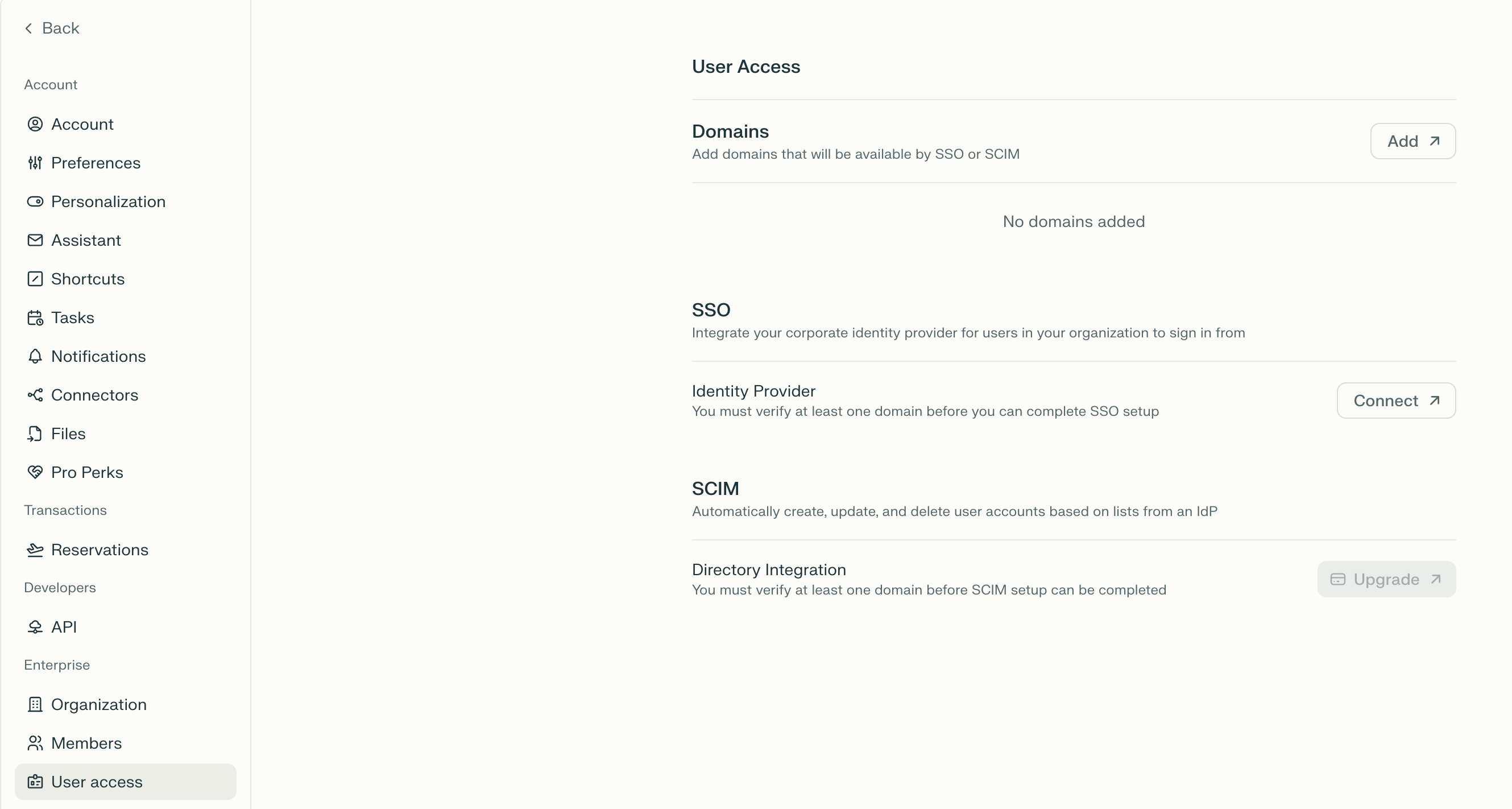
조직 설정에서 Identity로 이동하세요.
-
SSO 및 SCIM 에서 설정 시작하기를 클릭하세요.
2단계: 조직 도메인 추가 및 확인
-
도메인 옵션 옆에 있는 추가 를 클릭하세요
-
조직의 도메인(예:
yourcompany.com)을 입력하고 계속을 클릭하세요. -
제공된 DNS TXT 레코드를 복사하세요
-
도메인의 DNS 구성에 TXT 레코드를 추가하세요
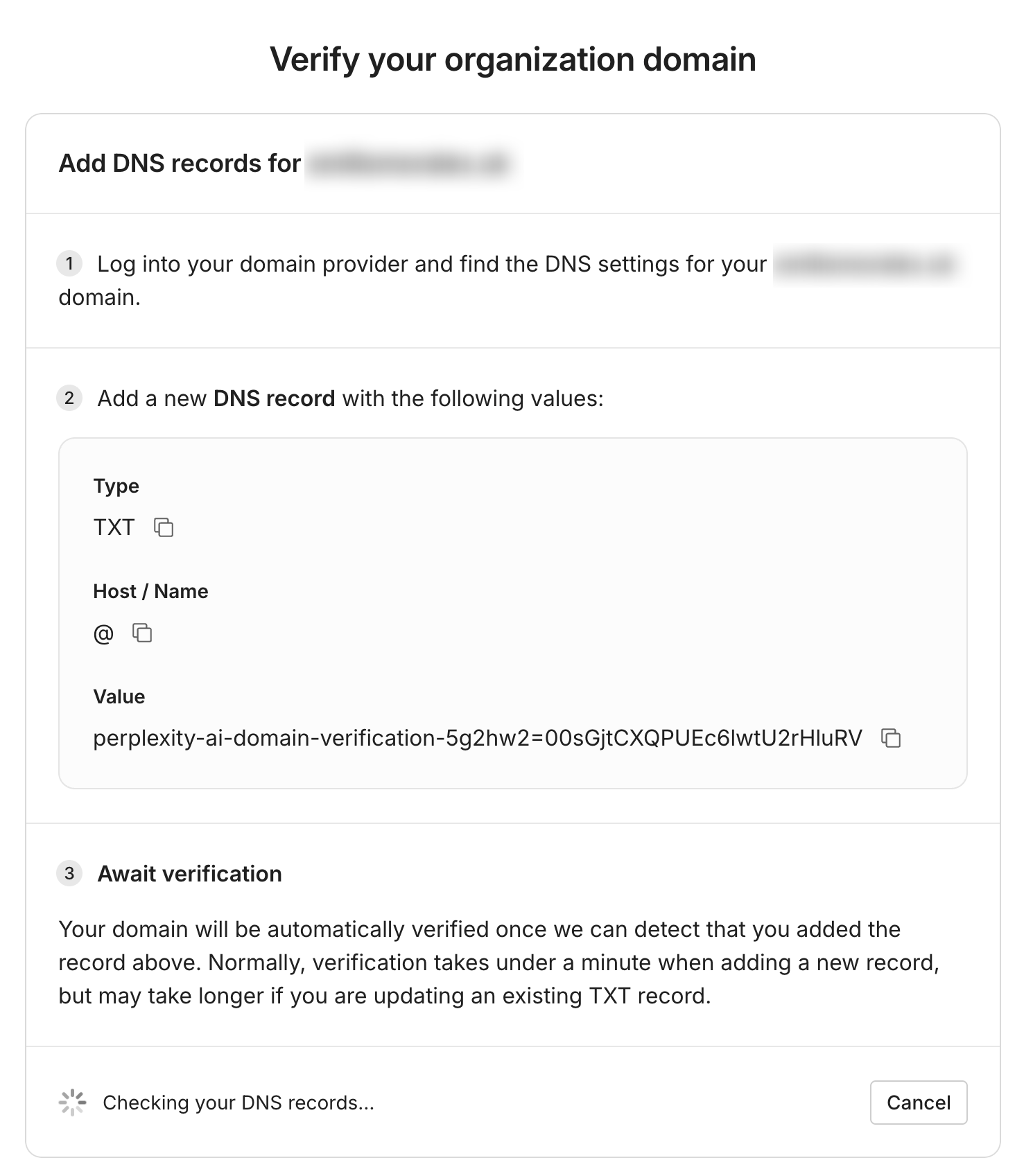
위의 레코드를 추가한 것이 감지되면 도메인이 자동으로 확인됩니다. 일반적으로 새 레코드를 추가할 때 확인하는 데 1분 미만의 시간이 소요되지만 기존 TXT 레코드를 업데이트하는 경우 시간이 더 오래 걸릴 수 있습니다. 이 경우 TTL을 60초로 설정할 수 있습니다.
3단계: ID 공급자 선택
-
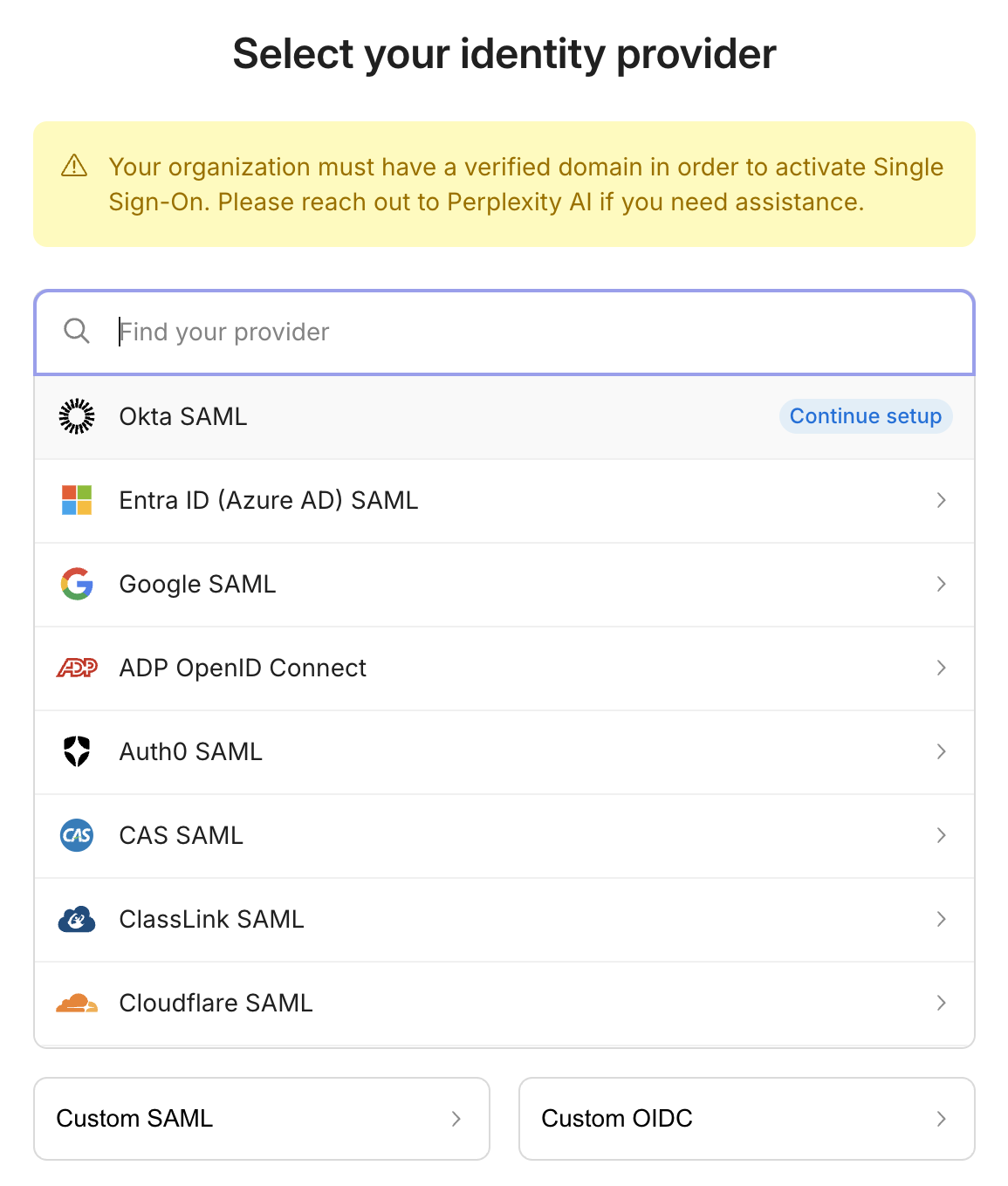
조직 설정에서 Identity Provider 섹션으로 이동합니다
-
설정을 시작하려면 Connect 을(를) 클릭하세요
-
사용 가능한 ID 공급자 옵션에서 Okta 를 선택합니다.
4단계: 통합 매개변수 기록
Perplexity는 Okta 구성을 위해 다음과 같은 필수 매개변수를 표시합니다:
-
IdP SSO URL - Okta가 SAML 응답을 게시할 엔드포인트
-
엔터티 ID(대상 URI) - Perplexity 서비스의 고유 식별자
-
필수 속성:
-
이메일 주소(기본 식별자)
-
성명(이름 + 성)
-
조직 이름(선택 사항)
-
5단계: IdP 구성 준비
Okta 설정 중에 이 값을 참조해야 하므로 별도의 탭에서 Perplexity 구성 페이지를 열어 둡니다. Okta에 쉽게 복사하여 붙여넣을 수 있도록 정확한 값을 기록해 둡니다.
1. Okta 관리 콘솔에 액세스:
-
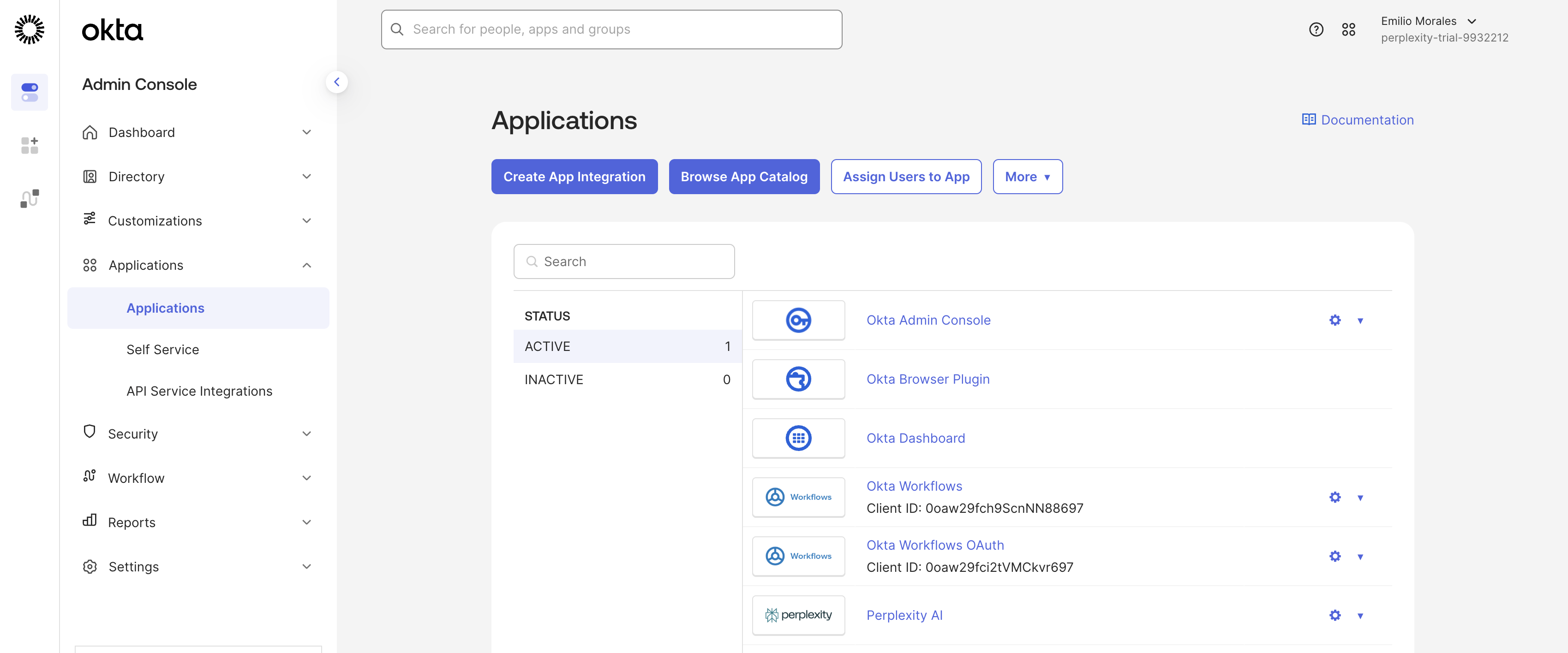
Okta 관리 콘솔로 이동합니다(일반적으로
https://yourcompany.okta.com/admin). -
Okta 최고 관리자 계정 자격 증명으로 로그인하세요
-
관리 콘솔 홈페이지에서 애플리케이션 > 애플리케이션으로 이동합니다.
2. SAML 통합 생성
Okta에서 Perplexity에 대한 SAML 통합을 생성하는 방법을 설명하는 단계별 문서를 제공해 드리겠습니다. 주의 깊게 읽고 모든 단계를 따르세요.
-
앱 통합 생성 버튼을 클릭하세요.
-
로그인 방법으로 SAML 2.0 을 선택합니다.
-
다음 을(를) 클릭하여 앱 구성으로 이동합니다.
3. 일반 설정 구성
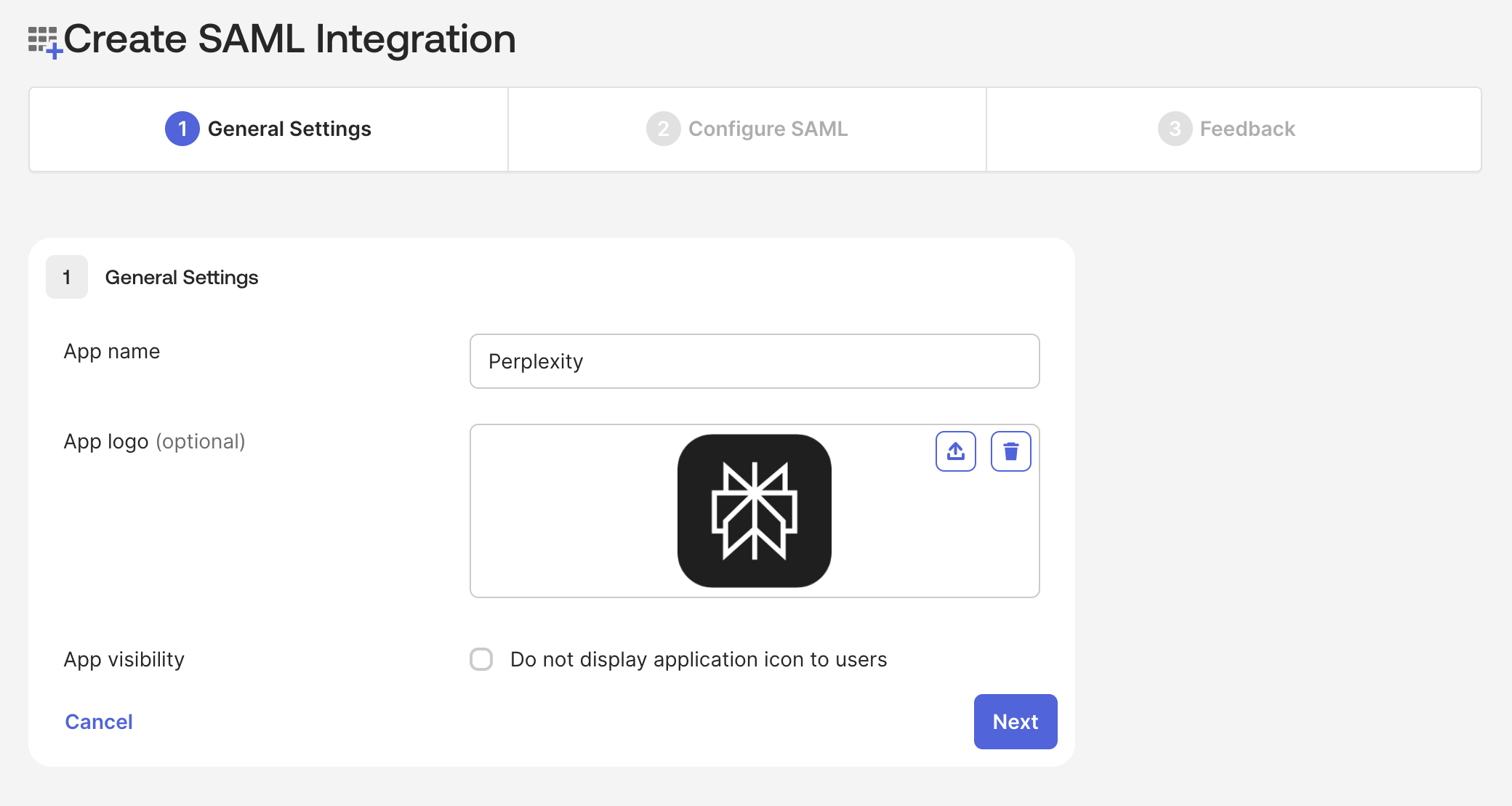
-
앱 이름: "Perplexity Enterprise" 또는 기타 설명적인 이름을 입력하세요.
-
앱 로고: Perplexity 로고 업로드(선택 사항이지만 사용자 인식을 위해 권장)
-
앱 표시 여부: 아이콘 없는 경험을 선호하는 경우 '사용자에게 앱 아이콘 표시 안 함' 을 선택하세요.
-
SAML 구성으로 진행하려면 다음 을 클릭하세요.
4. SAML 설정 구성
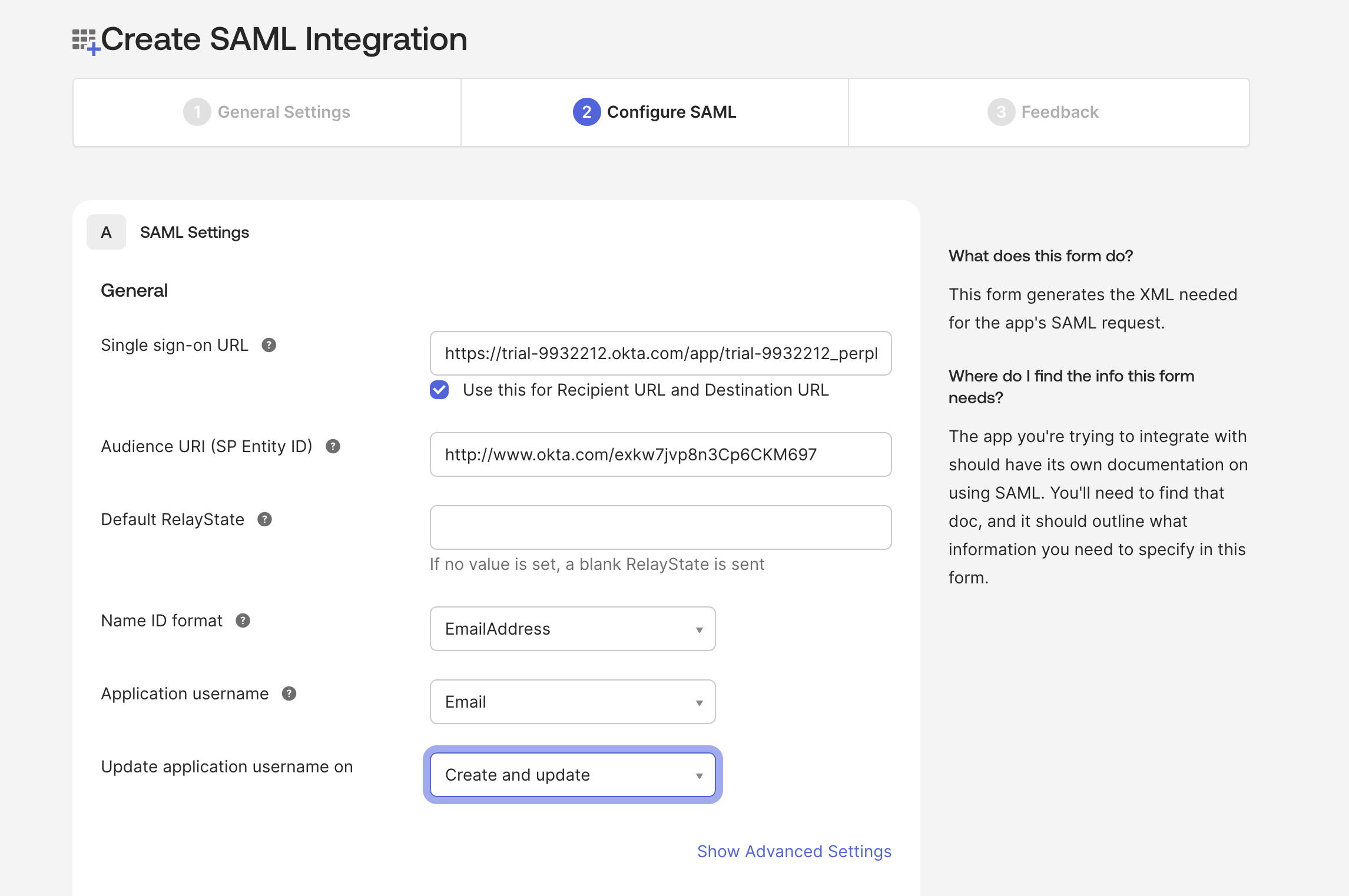
앞서 기록한 Perplexity 매개변수를 입력하세요:
싱글 사인온 URL 구성:
-
싱글 사인온 URL: Perplexity 구성 페이지에서 ACS URL/IdP SSO URL을 입력하세요.
-
수신자 URL 및 대상 URL에 사용: 이 확인란을 선택하세요.
대상 URI 구성:
-
대상 URI(SP 엔터티 ID): Perplexity 구성 페이지에서 엔터티 ID 를 입력합니다. Perplexity의 값과 정확히 일치하는지 확인하세요.
추가 SAML 구성
-
기본 릴레이 상태: Perplexity 지원팀에서 명시하지 않는 한 비워 둡니다.
-
Name ID 형식: EmailAddress를 선택하세요
-
애플리케이션 사용자 이름: Email을 선택하세요.
-
애플리케이션 사용자 이름 업데이트: Create and update를 선택하세요.
5. 속성 구문 구성
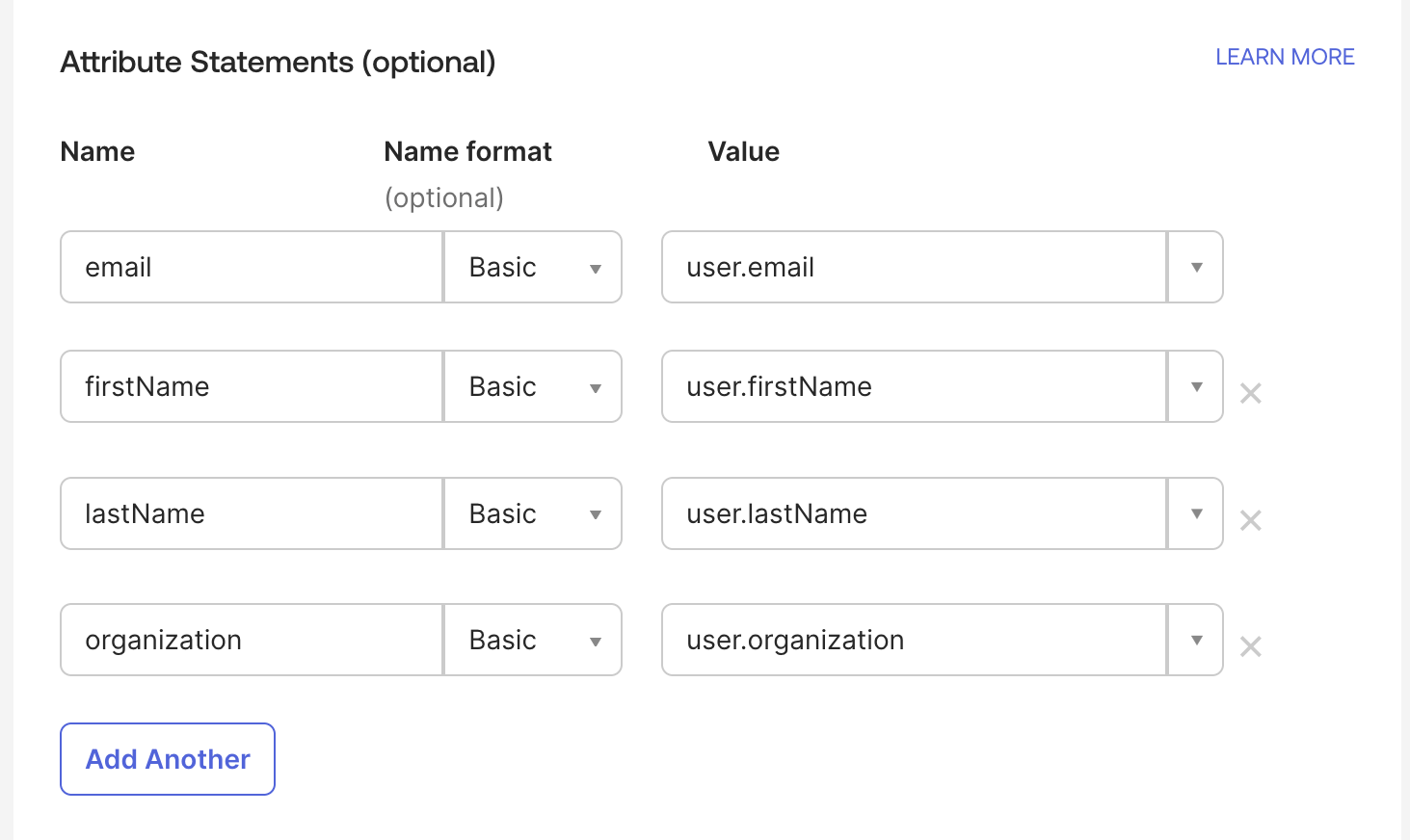
다음 Okta 속성을 Perplexity 요구 사항에 매핑하세요.
|
속성 이름 |
이름 형식 |
값 |
|
|
기본 |
user.email |
|
firstName |
기본 |
user.firstName |
|
lastName |
기본 |
user.lastName |
|
조직 |
기본 |
user.organization (또는 user.department) |
-
Attribute Statements 섹션에서 Add Another을(를) 클릭합니다.
-
이름으로 email 을(를) 입력하고, 이름 형식을 Basic으로 두고, 값으로 user.email 을(를) 입력하세요.
-
user.firstName 값을 사용해 firstName 속성을 추가하세요.
-
user.lastName 값을 사용해 lastName 속성을 추가하세요.
-
user.organization 또는 user.department 값을 사용해 organization 속성을 추가하세요.
6: 그룹 속성 문 구성(선택 사항)
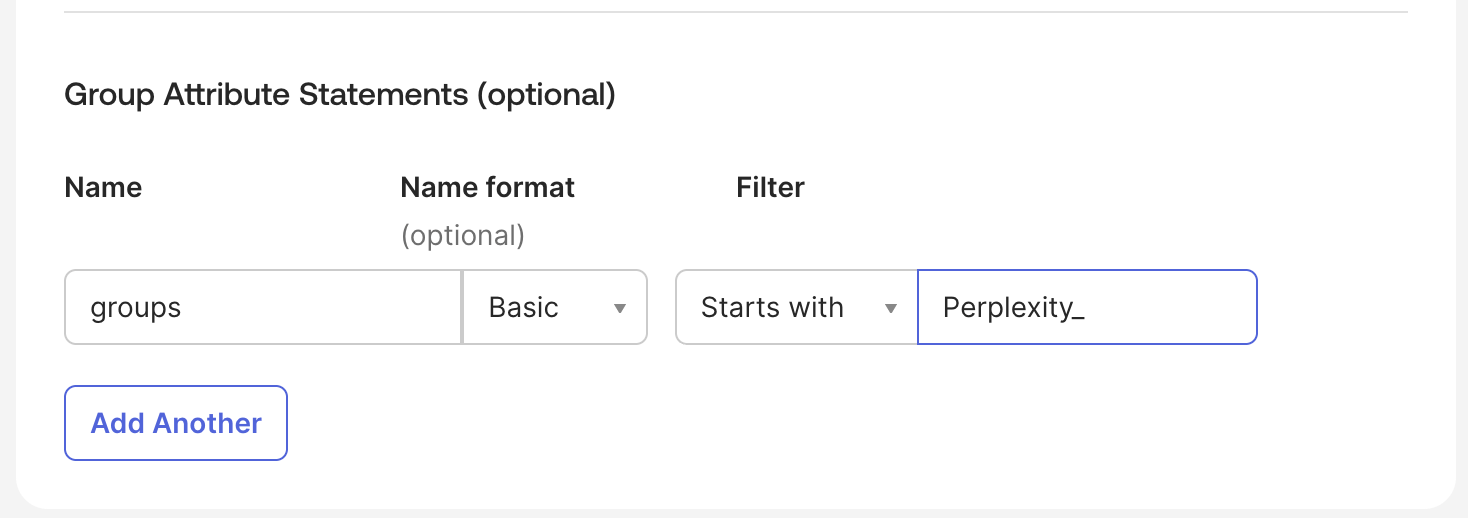
고급 그룹 기반 액세스 제어를 위해 그룹 속성 문 섹션을 작성하세요.
-
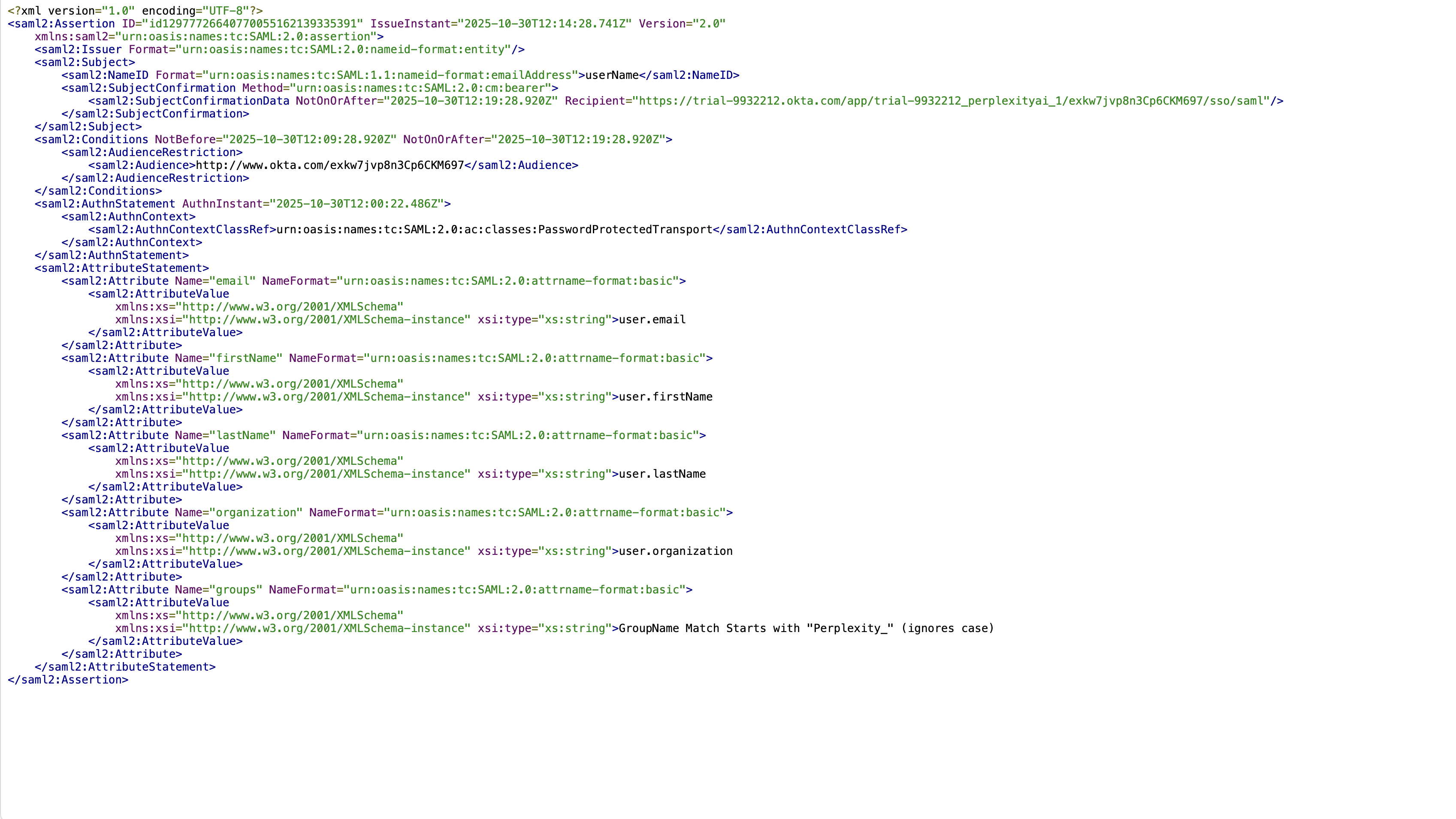
Name: groups
-
이름 형식: 기본
-
필터: 관련 필터를 선택하세요(예: "Starts with"를 선택하고 "Perplexity_"를 입력).
7. 선택 사항: SAML 어설션 미리 보기
SAML 어설션 미리 보기 를 클릭하여 어설션에 사용될 XML을 확인하고 입력한 정보를 확인합니다.
8. 피드백 및 마무리
Okta에 SAML 앱에 대한 자세한 정보를 제공할 수 있습니다. 이 섹션은 선택 사항입니다.
9. 사용자 및 그룹 할당
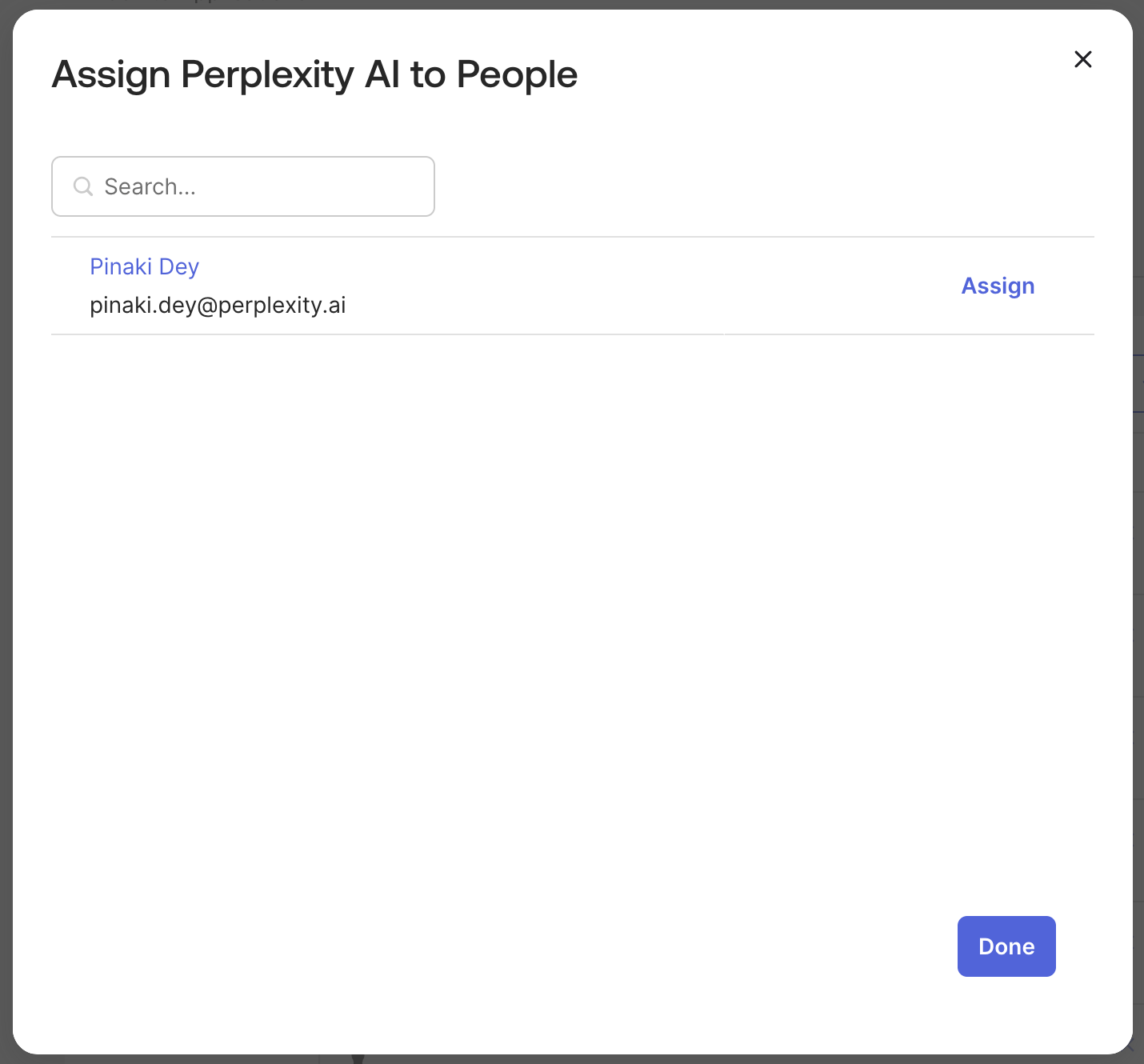
Perplexity 앱을 만든 후에는 사용자 및/또는 그룹을 할당해야 합니다.
-
새로 만든 Perplexity 앱에서 Assignments 탭으로 이동합니다.
-
개별 사용자 할당을 위해 Assign > Assign to People을 클릭하세요.
-
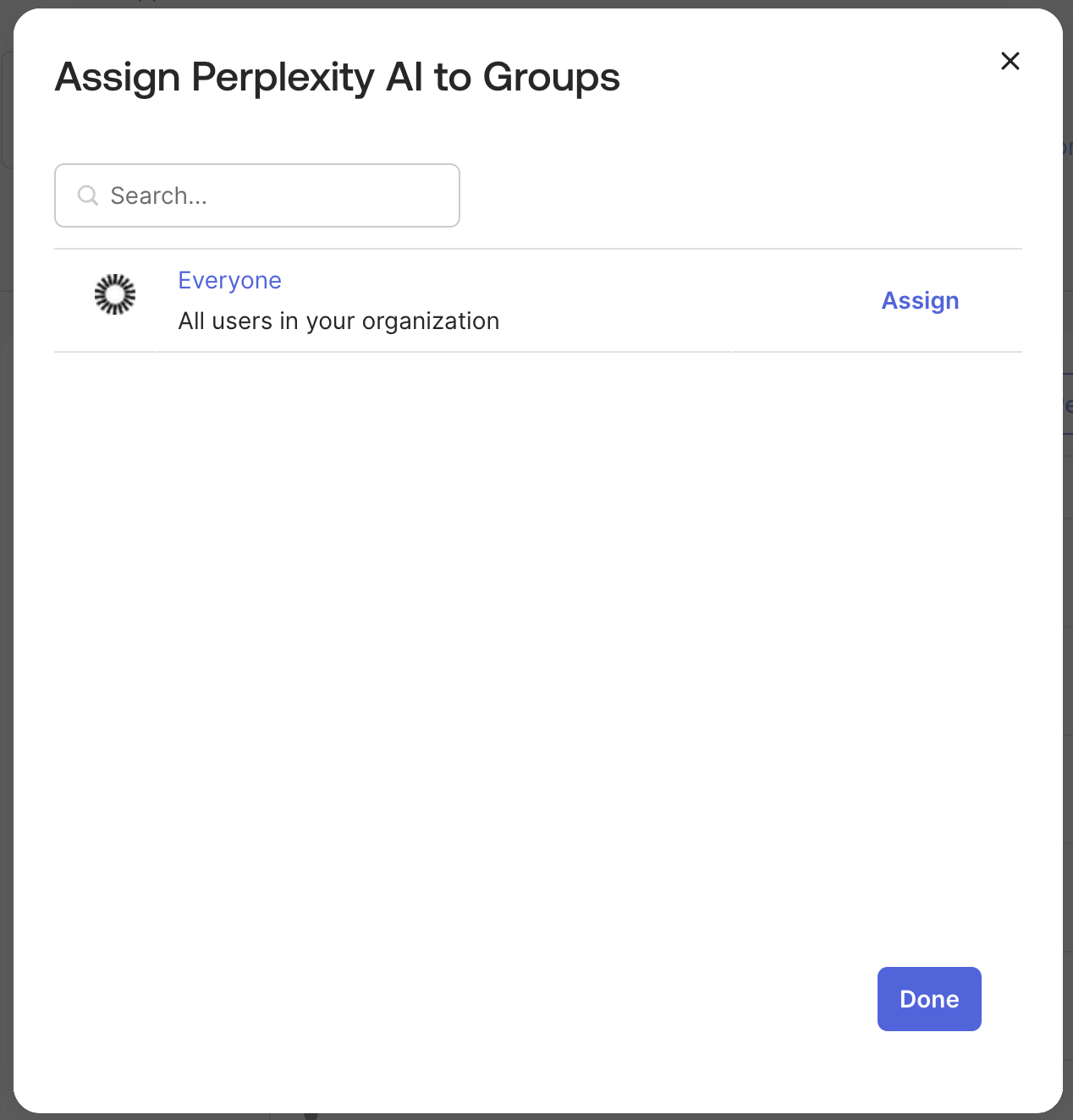
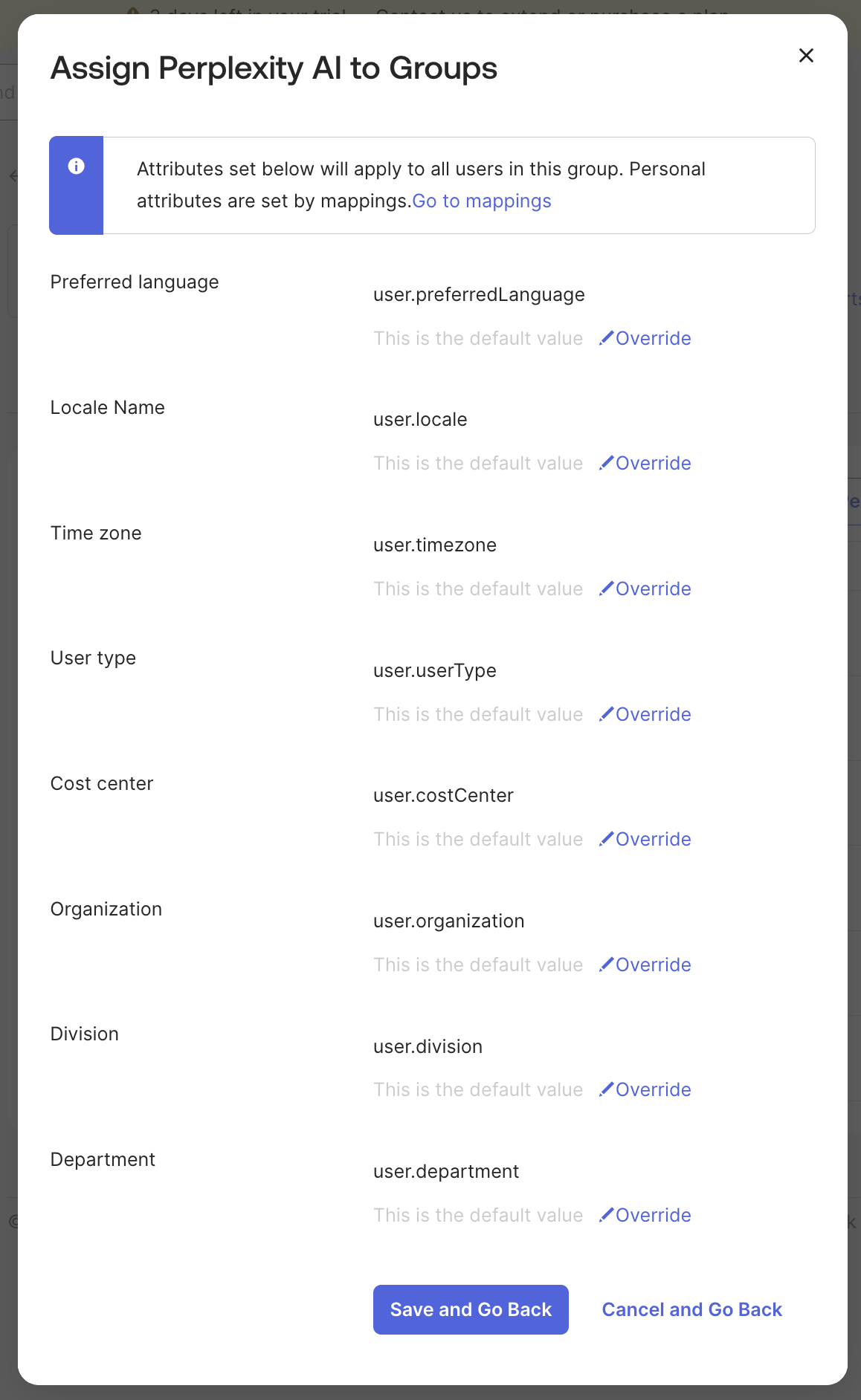
또는 그룹 기반 할당을 위해 Assign > Assign to Groups를 클릭하세요.
이 단계 전에 두 개의 그룹(예: PPLX_Admin 및 PPLX_Members)을 만들고 이러한 그룹에 사용자를 추가하는 것이 좋습니다. 그런 다음 Okta의 Perplexity 앱에서 해당 그룹에 대한 액세스 권한을 할당할 수 있습니다.
-
초기 테스트의 경우 테스트 사용자 또는 테스트 그룹만 할당할 수 있습니다.
-
할당을 수행한 후 저장 및 돌아가기 를 클릭합니다.
10. 선택 사항: 자동 프로비저닝(SCIM) 구성
자동화된 사용자 프로비저닝 및 프로비저닝 해제의 경우:
-
프로비저닝 탭으로 이동합니다.
-
API 통합 구성을 클릭합니다.
-
Enable API integration을 선택하세요.
-
이 글에서 찾을 수 있는 단계를 따르고 필요에 따라 프로비저닝 기능을 구성합니다.
5단계: 테스트 및 검증
-
현재 Perplexity 세션에서 완전히 로그아웃합니다.
-
깨끗한 테스트 환경을 위해 브라우저 캐시 및 쿠키를 지우거나 시크릿(Incognito) 창을 사용합니다.
-
Perplexity와 관련된 모든 브라우저 탭을 닫습니다
-
Perplexity 로그인으로 이동하여 확인된 도메인(예:
testuser@yourcompany.com)에서 이메일 주소를 입력 합니다. -
조직 브랜딩이 적용된 Okta 인증 페이지로 리디렉션되는지 확인하세요
-
테스트 계정 자격 증명 및 필요한 MFA를 사용하여 Okta 인증을 완료합니다.
-
성공적으로 리디렉션되어 Perplexity Enterprise 대시보드로 돌아오는지 확인하세요.
현재 Perplexity는 Identity Provider(IdP) 시작 세션을 지원하지 않습니다.
그러나 해결 방법이 있습니다. 조직은 IdP의 Perplexity 타일의 URL 대상을 SSO 흐름을 시작하는 조직별 URL로 설정하여 IdP에서 시작한 세션을 시뮬레이션할 수 있습니다. 이 조직별 URL이 필요한 경우 문의해 주세요.
일반적인 문제 해결
SAML 인증 실패
-
증상: Okta 인증 후 사용자가 오류 페이지로 리디렉션됨
-
해결 방법:
-
Okta SAML 설정에서 ACS URL 및 엔터티 ID가 올바르게 입력되었는지 확인합니다.
-
속성 매핑에 필수 이메일, firstName 및 lastName 필드가 포함되어 있는지 확인합니다.
-
Okta에서 이름 ID 형식이 'EmailAddress'로 설정되어 있는지 확인합니다.
-
Okta 인증서가 만료되지 않았는지 확인합니다.
-
브라우저 개발자 도구에서 SAML 응답을 검토하여 특정 오류가 있는지 확인합니다.
-
속성 매핑 오류
-
증상: Perplexity에 사용자 정보가 올바르게 표시되지 않음
-
해결 방법:
-
Okta 속성 구문 구성 검토
-
모든 필수 속성(이메일, 이름, 성)이 올바르게 매핑되었는지 확인합니다.
-
테스트 사용자의 Okta 프로필에 필요한 정보가 채워져 있는지 확인합니다.
-
Okta와 Perplexity 요구 사항 간 속성 이름이 정확히 일치하는지 확인합니다.
-
유효하지 않은 도메인 오류
-
증상: 로그인 시 '도메인이 확인되지 않음' 메시지
-
해결 방법:
-
도메인 DNS 설정에서 DNS TXT 레코드가 올바르게 구성되었는지 확인합니다.
-
전 세계적으로 DNS 전파에 24~48시간이 소요됩니다.
-
DNS 조회 도구를 사용하여 여러 위치에서 TXT 레코드 가시성을 확인합니다.
-
DNS 변경이 제한되는 경우 도메인 관리자에게 문의하세요.
-
사용자 할당 문제
-
증상: SSO 구성에도 불구하고 사용자가 Perplexity 앱에 액세스할 수 없습니다.
-
해결 방법:
-
Okta에서 사용자가 Perplexity 애플리케이션에 할당되었는지 확인합니다.
-
그룹 기반 할당을 사용하는 경우 그룹 멤버십을 확인합니다.
-
사용자에게 적절한 Perplexity Enterprise Pro 라이선스가 있는지 확인합니다.
-
Okta 애플리케이션 할당 정책 및 규칙을 검토합니다.
-
기타 리소스
Perplexity 엔터프라이즈 지원
-
이메일: enterprise@perplexity.ai - 엔터프라이즈 고객을 위한 주요 지원 채널입니다.
-
제품 내 채팅: Perplexity에서 자세히 알아보기('?') 버튼을 통해 고객 지원팀에 문의할 수 있습니다.
-
LinkedIn: @perplexityai 를 팔로우하여 제품 발표 및 업데이트를 확인하세요.
Perplexity 문서 및 리소스
-
신뢰 센터: www.perplexity.ai/trust - 보안 및 규정 준수 정보
-
API 문서: docs.perplexity.ai 개발자용
Okta 리소스
-
Okta 관리자 문서: 포괄적인 Okta 구성 가이드는 help.okta.com에서 확인하세요.
-
SAML 구성 가이드: Okta의 공식 SAML 2.0 설정 문서
-
Okta 커뮤니티: 동료 지원 및 모범 사례는 developer.okta.com/community에서 확인하세요.
-
Okta 상태: 서비스 상태 및 인시던트 알림은 status.okta.com에서 확인하세요.