

Comet for Enterprise는 조직에서 이를 어떻게 사용하는지 및 성능에 관한 데이터를 자동으로 수집합니다.
Comet Telemetry 액세스 위치
관리자는 조직 설정 내의 Comet 원격 측정 화면으로 이동하여 Comet 텔레메트리에 액세스할 수 있습니다. 이 화면에서 데이터를 다운로드하거나 정기 알림을 설정할 수 있습니다.
Comet Telemetry는 MDM 또는 자가 등록을 통해 Comet을 배포한 Enterprise 조직에서만 사용할 수 있습니다.
어떤 데이터가 수집되나요?
각 사용자의 전체 확장 프로그램 및 정책 목록을 포함한 자세한 내용을 확인하려면 표를 다운로드할 수 있습니다.
현재 Comet for Enterprise는 다음과 같은 브라우저 등록 및 지표 데이터를 수집합니다:
-
사용자 이메일: Perplexity Enterprise 계정을 사용하여 Comet을 다운로드, 설치 및 로그인하는 조직 구성원의 이메일 주소.
-
기기 ID: Comet 로그인 시 사용된 기기에 할당된 고유 ID입니다.
-
클라이언트 ID: 특정 브라우저/프로필 인스턴스에 부여된 고유 식별자로, 실제 사용자를 직접 식별하지 않고도 해당 인스턴스에서 발생하는 텔레메트리 이벤트를 시간에 따라 상호 연관시킬 수 있게 합니다.
-
텔레메트리 생성 일시: 레코드 생성 일자.
-
텔레메트리 Dm 토큰: 브라우저 또는 기기가 Enterprise 관리 서버에 등록되어 있음을 증명하는 기기 관리 인증 토큰.
-
조직 UUID: Perplexity Enterprise 조직의 고유 식별자입니다.
-
브라우저 버전: 등록 시점의 Comet 버전.
-
채널: 특정 안정성 및 최신성 프로필(예: “stable”, “dev”, “canary”)을 갖춘 Comet 빌드를 배포하는 데 사용되는 업데이트 트랙입니다.
-
확장 프로그램 수: 각 Comet 인스턴스에 설치된 확장에 대한 정보를 표시합니다. 이름 및 세부 정보를 포함한 각 확장에 대한 상세 정보는 텔레메트리 테이블을 다운로드할 때 확인할 수 있습니다.
-
IP 주소: Comet 세션에 연결된 IP 주소를 표시합니다.
-
OTR 여부: 세션이 Off-The-Record인지, 즉 Incognito 모드와 게스트 프로필이 사용되는지 여부를 나타냅니다.
-
Personal Search 활성화 여부: “Personal Search” 활성화 여부. 개인 검색 공개 웹만 사용하는 대신 Comet 어시스턴트가 사용자의 브라우징 기록 및 기타 개인 데이터를 검색하고 분석하여 질문에 답변할 수 있도록 합니다.
-
OS 이름: Comet 인스턴스가 설치된 운영 체제의 이름입니다.
-
OS 버전: Comet 인스턴스가 설치된 운영 체제의 버전 번호입니다.
-
OS 아키텍처: Comet 인스턴스가 설치된 운영 체제의 아키텍처입니다. 예: “arm64” 또는 “x86_64”.
-
CPU 아키텍처: Comet 인스턴스가 설치된 머신의 아키텍처입니다. 예를 들어, “ARM_64” 또는 “x86_64” 등입니다.
-
정책 수: 사용자의 브라우저에 배포된 정책에 대한 정보를 표시합니다. 각 정책에 대한 상세 정보는 텔레메트리 테이블을 다운로드할 때 확인할 수 있습니다.
알림 예약
관리자는 이메일, SFTP 및 webhooks를 통해 알림을 예약할 수 있습니다. 방법은 다음과 같습니다:
-
일정 버튼을 클릭하세요:

-
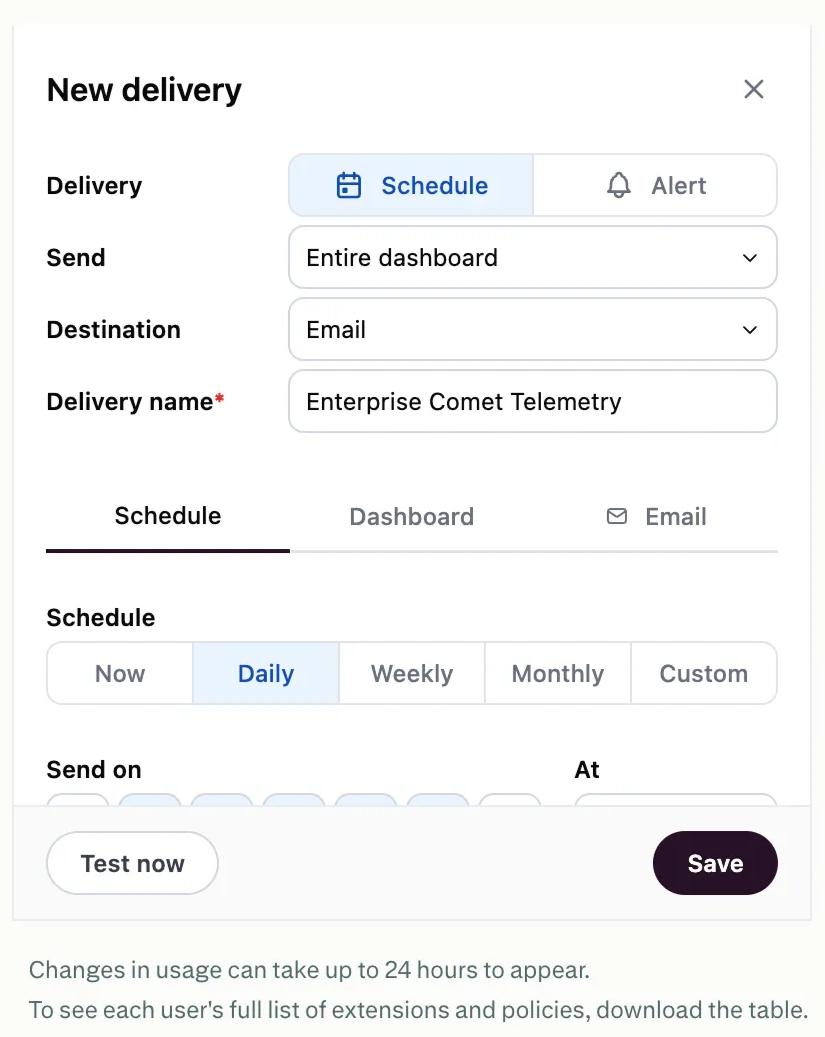
새로운 배송 팝업이 표시됩니다.
-
전달에서 사용 보고서 생성을 예약하거나, 원격 측정 결과가 특정 조건을 충족할 때 알림을 설정하도록 선택하세요.
-
대상에서 이메일, SFTP 또는 webhook 중에서 전송 방식을 선택할 수 있습니다.
-
배송명에서 보고서의 이름을 지정할 수 있습니다.
-
일정에서 보고서를 즉시 전송하거나 일간, 주간, 월간 또는 사용자 지정 전송 일정을 설정하도록 선택할 수 있습니다. 사용자 지정 일정에는 Cron 문자열을 사용할 수 있습니다. 대신 알림을 설정하도록 선택하는 경우, 알림을 트리거하기 위해 충족해야 하는 조건과 예약 옵션을 선택할 수 있습니다.
-
대시보드에서 전송 형식(이미지, PDF, 스프레드시트 또는 CSV)을 선택할 수 있으며, 표 확장하기(최대 1,000개의 행이 표시되도록 함), 대시보드 타일을 단일 열로 정렬하기, 및/또는 제목 숨기기를 선택할 수 있습니다.
-
이메일에서 파일 이름, 수신자, 이메일 제목 및 본문을 추가할 수 있습니다. 또한 수신자의 사용자 속성을 활용하여 콘텐츠를 개인화할 수도 있습니다.
-
완료한 후에는 보고서/알림 전송을 테스트할 수 있으며, 저장을 클릭하여 게시합니다.