

Perplexity의 Microsoft Teams 연동 기능은 Computer를 팀 내로 직접 가져옵니다. Perplexity의 Microsoft Teams 앱을 통해 Teams를 나가지 않고도 Computer 작업을 실행하고 웹 및 Teams 대화 내용을 검색할 수 있습니다.
작동 방식
-
Computer와 대화하기 — DM 또는 그룹 채팅에서 대화를 시작하세요. 팀 동료에게 하듯이 무엇이든 물어보세요.
-
Computer에 작업 부여하기 — 자연어 프롬프트를 사용하세요. Computer는 리서치, 글쓰기, 데이터 분석 등을 처리하기 위해 서브에이전트를 자동으로 배치합니다.
-
Computer 작동 방식 — 백그라운드에서 정보를 탐색 및 조사하고, 콘텐츠를 생성하며, 사용자의 도구와 연결됩니다.
-
반복 및 개선 — Computer가 작동하는 동안 계속해서 안내를 제공하거나 새로운 작업을 시작하세요. 세션 간에 이전 문맥을 기억합니다.
가능한 작업
Perplexity Microsoft Teams 앱을 사용하여 다음을 수행할 수 있습니다:
-
무엇이든 질문하세요 — Microsoft Teams 대화에서 직접 웹 기반의 출처가 명시된 답변을 확인하세요
-
팀 검색 — DM, 비공개 채널 및 액세스 권한이 있는 공개 채널의 메시지를 검색합니다.
-
작업 실행 — Microsoft Teams에서 직접 Computer 작업을 실행하고, 앱을 나가지 않고도 정보를 검색하거나 콘텐츠를 생성하세요
-
인용 출처 확인하기 — 모든 답변에는 웹 소스 또는 Microsoft Teams 메시지로 연결되는 번호가 매겨진 인용 출처가 포함되어 있어, 내용을 직접 확인하고 더 자세히 탐색할 수 있습니다.
-
스레드에서 작업하기 — 채널을 체계적으로 관리할 수 있도록 응답은 스레드로 게시됩니다.
-
파일 첨부 — 더 풍부한 문맥을 위해 질문과 함께 문서를 공유하세요 (파일당 최대 50 MB)
팀이 할 수 있는 작업
-
여러 앱 간 엔드투엔드 워크플로 자동화 — Computer는 복잡한 프로젝트를 하위 작업으로 세분화하고 이를 전문 AI 에이전트로 라우팅하여 전체 워크플로를 조율합니다. 예를 들어, Notion에서 제품 사양을 가져와 Linear 티켓으로 나누고 관련 Microsoft Teams 채널에 업데이트를 게시할 수 있습니다. 또한 Computer가 이 작업을 매일 수행하도록 요청할 수도 있습니다.
-
멀티 앱 리서치 및 콘텐츠 제작 — Computer는 SharePoint, Outlook, OneDrive, GitHub, Notion, Snowflake 및 Databricks를 포함한 수백 개의 앱과의 연동을 통해 deep research를 수행합니다. 백그라운드에서 자율적으로 작동하며 리서치, 비주얼 생성, 문서 작성, 슬라이드 제작 및 이메일 발송 등의 작업을 수행할 수 있습니다.
-
장기 프로젝트 관리 — Computer는 영구 메모리를 사용하여 여러 개의 활성 프로젝트를 동시에 관리하며 예약된 작업을 실행할 수 있습니다. 이전 작업을 기억하고 세션 간에 컨텍스트를 유지하며, 사용자가 오프라인 상태일 때도 예약된 작업을 수행할 수 있습니다.
Microsoft Teams 앱은 누가 사용할 수 있나요?
Microsoft Teams 앱은 Perplexity Computer에 액세스할 수 있는 모든 사용자가 이용할 수 있습니다. 이를 사용하려면 Microsoft Teams를 Perplexity에 연결해야 합니다.
관리자용: Microsoft Teams 앱 설정하기
사전 요구 사항
IT 관리자는 Microsoft Entra에서 Perplexity Microsoft Teams 앱에 조직 전체 동의를 부여해야 할 수도 있습니다. 자세한 정보는 다음에서 확인하실 수 있습니다. 이 문서.
Perplexity Microsoft Teams 앱을 설정하려면 다음이 필요합니다:
-
Perplexity Computer가 포함된 Perplexity 플랜
-
팀 내 앱 설치 권한
-
Microsoft Teams 라이선스
보안 & 규정 준수
Computer는 Perplexity의 안전하고 SOC 2 Type II 인증을 받은 인프라를 기반으로 구축되었습니다.
-
종단 간 암호화 — 전송 및 보관 중인 모든 데이터는 암호화됩니다.
-
사용자 데이터를 AI 학습에 활용하지 않습니다 — 사용자의 메시지와 Enterprise 데이터는 모델 학습에 절대 사용되지 않습니다.
-
사용자 수준 권한 — Microsoft Teams 커넥터는 Microsoft Teams의 기본 액세스 제어 설정을 준수합니다. 사용자는 이미 볼 수 있는 권한이 있는 콘텐츠에만 액세스할 수 있습니다.
-
감사 로그 — 자격 요건을 갖춘 조직의 관리자는 Audit Logs 기능 내에서 Microsoft Teams 커넥터를 사용하여 제출된 모든 쿼리를 조회하고, 답변 생성에 사용된 모든 출처를 확인할 수 있습니다.
설치 단계
-
다음으로 이동하십시오 앱 Microsoft Teams에서 "Perplexity Computer"를 검색하십시오
-
클릭 추가
-
앱이 요청하는 권한을 검토하고 클릭하십시오 추가
-
Perplexity 계정을 Microsoft Teams와 연결하기 위해 리디렉션됩니다.
-
설정을 완료하면 Microsoft Teams 내에서 Computer를 사용할 수 있습니다.
권한 부여됨
설치 시 Perplexity 앱은 다음과 같은 Microsoft Teams 권한을 요청합니다:
-
메시지 수신 — Teams는 앱의 메시징 엔드포인트로 활동 페이로드(POST 요청)를 전송합니다.
-
대화에 메시지 보내기 — 앱은 호출된 대화 내에서 응답합니다.
-
사용자 프로필 정보 액세스 — Teams는 활동 페이로드의 일부로 사용자의 Teams User ID, 이메일 및 테넌트 정보를 제공합니다(이는 표준 Bot Framework 동작입니다).
또한, Teams 앱을 사용하려면 사용자가 다음 권한을 허용해야 합니다:
|
권한 |
설명 |
|
회원님 관련 정보 |
이름, 이메일 주소, 회사 이름 및 기본 설정 언어와 같은 내 프로필 정보에 액세스합니다. |
|
채팅, 채널 및 회의 내 정보 |
팀 또는 채팅 이름, 채널 목록 및 명단(팀 또는 채팅 구성원의 이름 및 이메일 주소 포함)과 같은 이 팀 또는 채팅의 정보에 액세스하고 - 이를 사용하여 이들에게 연락합니다. |
|
메시지 및 알림 보내기 및 받기 |
• 사용자가 제공하는 메시지와 데이터를 수신합니다. 사용자에게 메시지와 알림을 보냅니다. |
|
• 채널 또는 채팅에서 팀원이나 채팅 멤버가 제공하는 메시지와 데이터를 수신합니다. |
|
|
• 채널 또는 채팅에서 메시지와 알림을 보냅니다. |
|
참고: 봇은 권한을 부여한 사용자를 대신해서만 메시지에 액세스합니다. 이 봇은 Microsoft Team’s의 기본 권한 모델을 준수합니다 — 사용자는 이미 액세스 권한이 있는 콘텐츠만 검색할 수 있습니다.
사용자가 경험하게 될 내용
Microsoft Teams에서 Computer를 사용하려면 사용자는 Perplexity Computer 앱에 DM을 보낼 수 있습니다. Computer는 태그를 통해서도 활성화할 수 있습니다 @Perplexity Computer Microsoft Teams에서 워크플로를 작성할 때.
Microsoft Teams에서 트리거된 모든 워크플로는 다음에서도 제공됩니다 www.perplexity.ai/computer.
연동 관리하기
Microsoft Teams에서 Computer 앱 삭제하기
관리자는 Teams 관리 센터의 다음 항목에서 Computer Microsoft Teams 앱을 삭제하거나 차단할 수 있습니다. Teams 앱 → 앱 관리, 그런 다음 필요에 따라 앱 설정/권한 정책에서 이를 정리합니다.
-
이동 https://admin.teams.microsoft.com 그리고 Teams 관리자 또는 Global 관리자 계정으로 로그인하십시오.
-
왼쪽 탐색 메뉴에서 선택합니다 Teams 앱 → 앱 관리.
-
앱 이름을 검색하세요(예: 타사 또는 사용자 정의 앱).
-
사용자가 이를 사용하지 못하도록 하려면:
-
앱을 선택하고 Actions를 선택한 다음 상태를 다음과 같이 설정하십시오 차단됨 (또는 차단 도구 모음에서).
-
-
고정되었거나 자동으로 설치된 경우:
-
이동 Teams 앱 → 설정 정책.
-
관련 정책을 편집하십시오 (주로 글로벌 (Org 전체 기본값)).
-
아래 고정된 앱 및 설치된 앱, 해당 앱을 제거한 다음 저장.
-
-
앱 권한 정책을 사용하는 경우:
-
이동 Teams 앱 → 권한 정책.
-
정책을 수정하여 앱의 게시자 카테고리를 차단하거나 목록에 표시된 경우 해당 앱을 명시적으로 차단한 다음, 저장.
-
이 조치는 사용자의 보기에서 앱을 실질적으로 제거하고 새로운 설치를 방지합니다. 기존 세션은 일반적으로 클라이언트가 새로 고침되거나 사용자가 Teams를 재시작하면 작동이 중지됩니다.
액세스 제어
Teams 관리자는 Computer 앱에 대한 사용자별 또는 그룹별 액세스 권한을 설정할 수 있습니다:
-
테넌트 전체에서 Computer 앱 허용 또는 차단: Teams 관리 센터 → Teams 앱 → 앱 관리.
-
사용 앱 권한 정책 Microsoft Teams 내에서 어떤 사용자(또는 그룹)가 Computer 앱을 사용할 수 있는지 결정하기 위해(예: 한 정책에서는 허용하고 다른 정책에서는 차단).
-
사용 앱 설정 정책 특정 사용자에게만 Computer 앱을 자동으로 설치하거나 고정하는 동시에, 다른 사용자에게는 앱을 사용할 수 없게 하거나 고정하지 않은 상태로 두기 위한 것입니다.
커넥터 설정
Perplexity Enterprise 관리자 패널의 다음 항목 아래에서 Microsoft Teams 커넥터를 관리하세요: 조직 설정 → 커넥터. 관리자는 조직 전체에 대해 커넥터를 활성화하거나 비활성화할 수 있습니다.
사용자가 Computer 메시지를 삭제할 수 있도록 허용
기본적으로 Microsoft Teams는 팀 소유자를 포함하여 그 누구도 Perplexity Computer와 같은 앱 및 봇이 보낸 메시지를 삭제하는 것을 허용하지 않습니다. 이는 모든 앱에 적용되는 Microsoft Teams의 기본 정책이며 Computer에만 국한된 제한 사항이 아니므로, Computer 측에서 별도로 변경해야 할 사항은 없습니다.
Microsoft Teams 관리자는 채팅 또는 채널 멤버가 앱에서 보낸 메시지를 삭제할 수 있도록 허용하는 메시지 정책을 활성화할 수 있습니다. 활성화되면 이 설정은 일대일 채팅, 그룹 채팅, 채널, 회의 채팅에 적용되며 삭제된 메시지는 이 메시지는 삭제되었습니다. 플레이스홀더 (복원할 수 있습니다).
설정을 활성화하는 방법에는 두 가지가 있습니다:
옵션 1 — Teams 관리 센터
- Microsoft Teams 관리 센터에 로그인합니다.
- 이동 메시징 정책.
- 관련 사용자에게 할당된 정책(또는 글로벌/기본 정책)을 엽니다.
- 사용자가 앱에서 보낸 메시지를 삭제할 수 있도록 허용하는 옵션을 켭니다.
- 변경 사항을 저장하세요.
옵션 2 — PowerShell
PowerShell 사용에 익숙한 관리자는 단일 명령어로 동일한 설정을 활성화할 수 있습니다. Microsoft는 공식 가이드에서 정확한 명령어와 정책 이름을 설명합니다: 사용자가 Microsoft Teams에서 봇이 보낸 메시지를 삭제할 수 있도록 허용.
정책이 활성화된 후 변경 사항이 조직 전체에 적용될 때까지 잠시 기다려 주시기 바랍니다. 설정이 활성화된 상태에서도 사용자가 여전히 Computer 메시지를 삭제할 수 없는 경우 지원팀에 문의해 주세요.
멤버용: Microsoft Teams 앱 사용하기
관리자가 팀에 Perplexity 앱을 설치하면 Perplexity 계정을 팀에 연결할 수 있습니다:
-
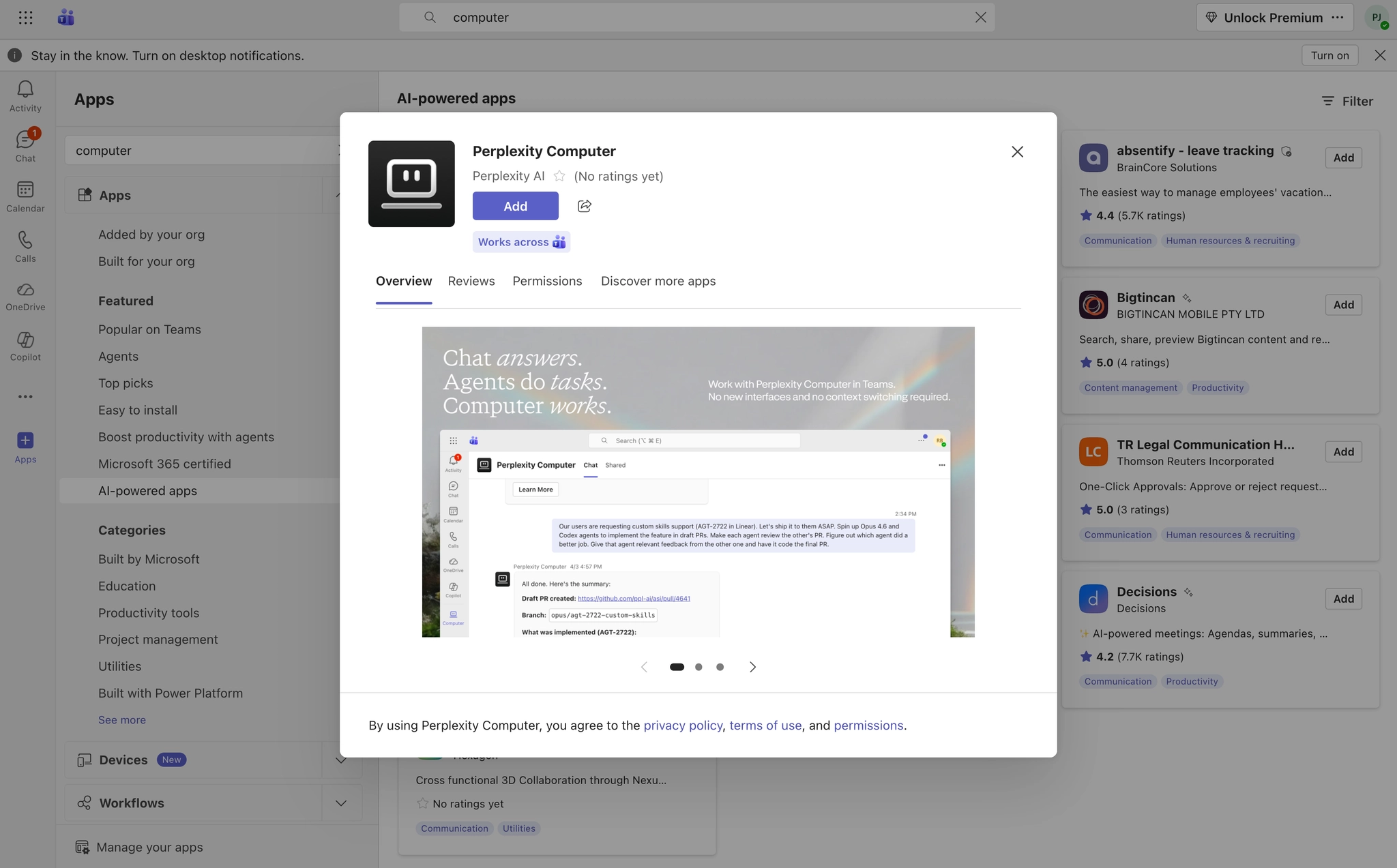
에서 Microsoft Teams, 이동하십시오 앱, 그리고 검색하십시오 Perplexity Computer (Perplexity AI 제공)
-
클릭 추가
-
권한을 확인하고 클릭합니다 추가
-
선택 사항으로, Perplexity Computer 앱 사용을 시작할 채널을 선택하고 클릭합니다 열기
-
Perplexity 계정을 Microsoft Teams에 연결하라는 메시지가 표시됩니다 – 클릭 허용 그렇게 하려면
-
Microsoft Teams를 Perplexity에 연결한 후 Computer와 DM을 열 수 있습니다 — "Perplexity Computer"를 찾아 입력을 시작하세요.
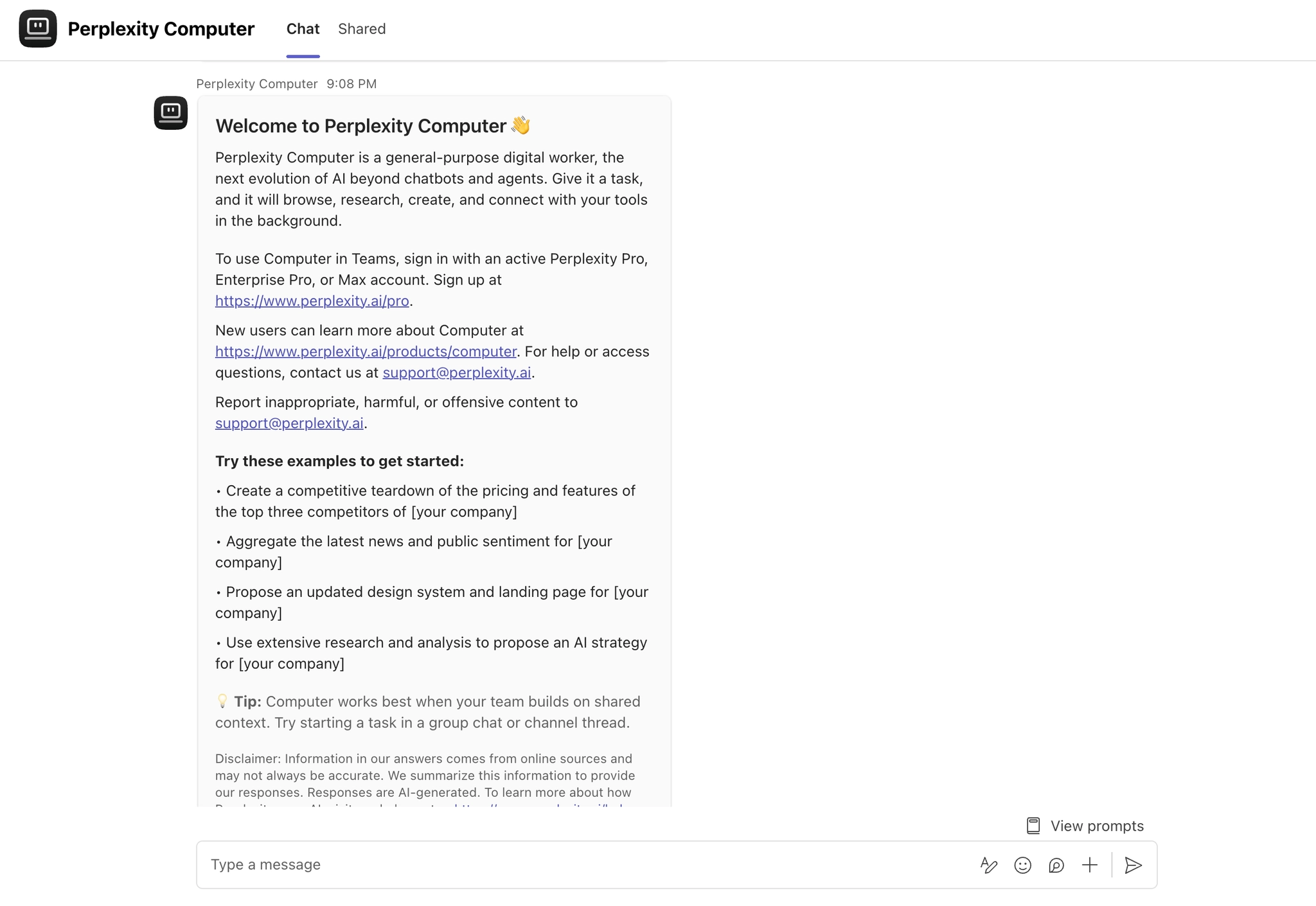
-
Computer 앱에 “help” 메시지를 보내 이 앱이 수행할 수 있는 작업에 대한 제안을 받을 수 있습니다.
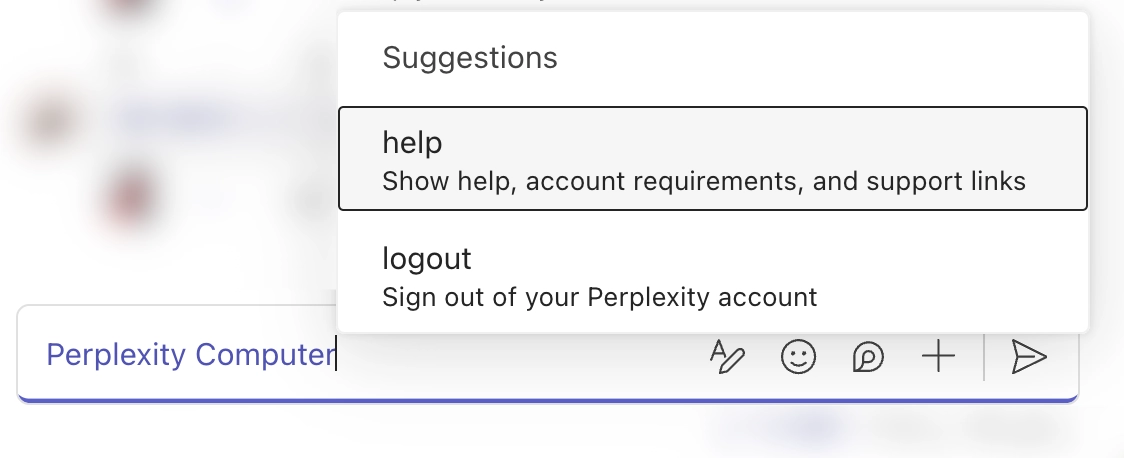
채널에 Perplexity Computer를 추가하여 작업을 시작하고 질문을 할 수도 있습니다.
질문하기 & 작업 수행하기
Microsoft Teams에서 Computer를 사용하려면 다른 사람에게 메시지를 보내는 것과 동일하게 메시지를 보내세요. Perplexity가 동일한 대화에서 답변을 제공합니다.
예시:
-
"지난주 금요일 leadership sync의 트랜스크립트를 가져와 모든 action item과 담당자를 추출하고, Project Updates 채널에 요약본을 게시해 주세요." (Teams 회의 기록 검색 + Teams 채널 메시지 전송)
-
"지난 2주 동안의 마이그레이션 일정에 관한 논의 사항을 모든 Teams 채널에서 검색하고, 최신 Jira 티켓과 교차 참조하여 일치하지 않는 부분을 표시해 주세요." (결합 Microsoft Teams + Jira 커넥터)
-
"오늘의 읽지 않은 DM과 채널 멘션을 확인하고, 긴급한 사항의 우선순위를 정해 모닝 브리핑을 제공해 주세요." (DM 및 채널 전반에서 Teams 메시지 검색을 사용합니다)
-
"이번 주에 제품 팀 전체의 일정이 비는 30분 시간대를 찾아 'Sprint Review'라는 이름의 Teams 회의를 예약하고, Engineering General 채널에 안건을 게시해 주세요." (일정 확인 + 회의 생성 + 채널 메시지 전송)
-
"이번 분기의 최신 GDPR 집행 조치를 조사하고, 한 페이지 분량의 요약본을 작성하여 팀 리더를 태그한 메모와 함께 법무팀의 Compliance 채널에 게시하세요." (웹 검색 + 콘텐츠 생성 + 멘션이 포함된 Teams 채널 메시지 전송)
-
"Linear의 모든 오픈된 P1 버그를 검토하고, 이번 주 Engineering 팀 채널에서 논의된 사항이 있는지 확인한 뒤, Linear의 현재 상태 및 ETA를 포함하여 해당 스레드에 회신해 주세요." (조회수 Linear 이슈 + Teams 메시지 검색 + Teams 스레드 답장)
최상의 결과를 위해
-
구체적으로 작성하세요 — 더 많은 컨텍스트를 제공할수록 더 나은 답변을 얻을 수 있습니다.
-
스레드 사용하기 — Computer는 스레드와 세션 전반에서 문맥을 기억합니다.
-
파일 첨부 — 봇이 참고할 수 있도록 문서를 첨부할 수 있습니다(파일당 최대 50 MB).
-
워크스페이스에 대해 질문하기 — Perplexity는 웹과 접근 가능한 Microsoft Teams 메시지를 모두 검색하여 과거의 대화 및 의사 결정 내용을 찾는 데 도움을 줍니다.
알아두면 좋은 정보
-
개인정보 보호 — Perplexity는 사용자가 액세스 권한을 가진 Microsoft Teams 채널 및 메시지에만 액세스합니다. 이는 Teams의 기존 권한 모델을 준수합니다.
-
답변 길이 — 긴 답변은 가독성을 위해 스레드 내에서 여러 개의 메시지로 자동으로 분할됩니다.
-
상태 표시기 — Perplexity가 질문을 처리하는 동안 말줄임표(…) 애니메이션이 표시됩니다.
자주 묻는 질문
Perplexity가 저의 Microsoft Teams 메시지를 저장하나요?
Perplexity는 질문에 답변하기 위해 실시간으로 Microsoft Teams 메시지에 액세스하지만, 사용자의 Teams 데이터를 영구적으로 저장하지는 않습니다. 컨텍스트는 각 쿼리가 처리된 후 삭제됩니다.
Computer 앱이 비공개 채널에 접근할 수 있나요?
Microsoft Teams용 Computer 앱은 요청한 사용자가 액세스 권한을 가진 채널 및 DM의 메시지만 검색할 수 있습니다. 이 앱은 Teams의 네이티브 권한 모델을 따릅니다.
질문할 수 있는 횟수에 제한이 있나요?
Microsoft Teams용 Computer App 사용량은 각 사용자의 Perplexity 플랜에 따른 Computer 한도에 포함됩니다. 다음과 같은 사항이 필요합니다 크레딧 Computer 앱을 사용하려면.
Microsoft Teams App과 Microsoft Teams Connector를 동시에 사용할 수 있나요?
네! Computer 앱을 사용하면 Microsoft Teams 내에서 질문을 할 수 있으며, Microsoft Teams 커넥터를 사용하면 Perplexity 웹 앱에서 Teams 콘텐츠를 검색할 수 있습니다. 두 서비스는 서로를 보완합니다.
Computer가 Microsoft Teams에 게시한 메시지를 삭제할 수 있나요?
기본적으로는 지원되지 않습니다. Microsoft Teams는 기본 설정으로 앱 및 봇 메시지 삭제를 차단하므로, Microsoft Teams 관리자가 사용자가 앱에서 보낸 메시지를 삭제할 수 있도록 허용하는 정책을 활성화해야 합니다. 해당 정책이 활성화되면 채팅이나 채널에 있는 누구나 Computer의 메시지를 삭제할 수 있으며, 이 변경 사항은 Computer뿐만 아니라 모든 앱과 봇에 적용됩니다. 다음을 참조하세요 사용자가 Computer 메시지를 삭제할 수 있도록 허용 관리자 단계는 위를 참조하십시오.
Computer가 Teams 채팅 기록 전체를 자동으로 삭제할 수 있나요?
아니요. Microsoft Teams는 설계상 대화 기록을 유지하며, 채팅 전체를 한 번에 삭제하는 기능을 제공하지 않습니다. 위에서 설명한 메시징 정책은 개별 메시지의 삭제에만 적용되며, 전체 기록 삭제에는 해당하지 않습니다.