

Computer가 웹사이트나 웹 앱을 만들어 주면, 이를 실시간으로 공유 가능한 URL에 게시할 수 있습니다. 사용자 지정이 가능한 Perplexity 호스팅 pplx.app 주소에 게시하거나, Vercel을 통해 자체 사용자 지정 도메인에 게시할 수 있습니다. 이 기능은 웹에서 Computer로 웹사이트를 만들 수 있는 모든 사람이 사용할 수 있습니다.
개요
Computer로 웹사이트를 만드는 작업은 본인에게만 보이는 미리보기에서 시작됩니다. 게시하면 그 미리보기가 다른 사람들이 브라우저에서 열 수 있는 실시간 사이트로 전환되며, 호스팅 설정, 배포 단계, DNS 구성이 필요하지 않습니다. 본인에게만 공개되는 비공개 링크부터 모든 사람에게 공개되는 페이지까지 누가 볼 수 있는지 정확히 선택할 수 있으며, 언제든지 계속 반복 작업하여 동일한 URL에 다시 게시할 수 있습니다. 이 문서에서는 게시하는 두 가지 방법, 접근 권한을 제어하는 방법, 그리고 시간이 지남에 따라 게시된 사이트를 관리하는 방법을 설명합니다.
웹사이트를 게시하는 이유
-
실시간 링크를 공유합니다. 미리보기를 다른 사람들이 어떤 브라우저에서든 열 수 있는 실제로 작동하는 사이트로 전환하세요. 설치나 설정이 필요 없습니다.
-
누가 볼 수 있는지 제어합니다. 게시된 pplx.app 사이트를 본인에게만, 조직 전체에, 특정 사람에게, 또는 모든 사람에게 보이도록 설정하세요.
-
계속 반복 작업합니다. Computer에 변경을 요청하고 동일한 URL에 다시 게시하면, 링크가 항상 최신 버전을 가리킵니다.
-
필요할 때 사용자 지정합니다. Vercel에 게시하여 자체 사용자 지정 도메인과 호스팅 인프라를 사용하세요.
게시하는 두 가지 방법
Computer가 만든 웹사이트를 볼 때, 게시 화면에서는 두 가지 경로를 제공합니다:
-
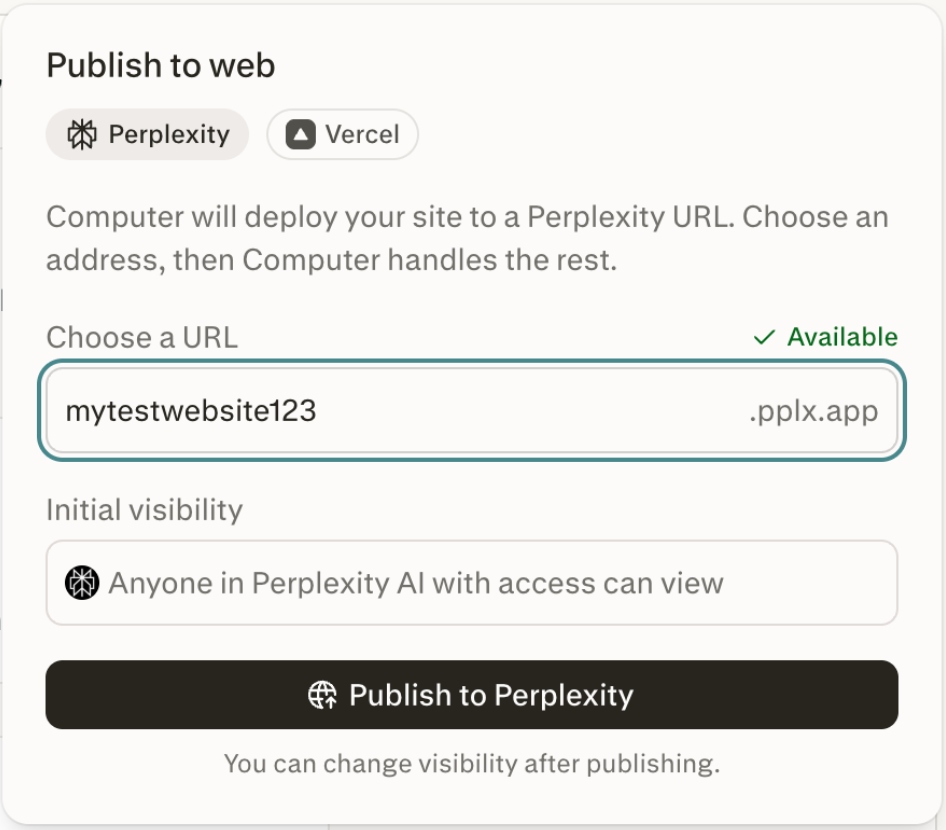
게시(Perplexity): 사이트를 Perplexity 호스팅 pplx.app URL에 게시합니다. 이러한 사이트는 Perplexity가 호스팅하며 표시 범위 제어를 지원하므로, 사이트를 게시하더라도 본인 또는 조직에만 비공개로 유지할 수 있습니다.
-
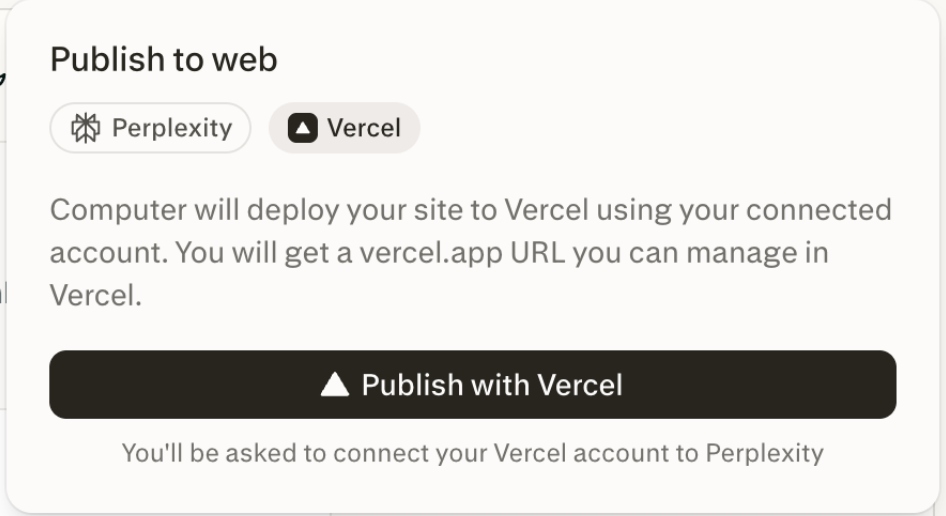
Vercel로 게시: Vercel 커넥터를 통해 사이트를 Vercel에 배포합니다. 사용자 지정 도메인, 맞춤 인프라, 또는 기타 Vercel 관리 설정을 원한다면 이 옵션을 선택하세요.
Perplexity에서 게시하기
-
게시하려면, 웹사이트 미리보기를 열고 게시 화면에서 게시를 선택하세요.
-
누가 볼 수 있는지 설정하려면, 게시 전이나 후에 표시 범위 수준을 선택하세요.
-
게시된 사이트를 업데이트하려면, Computer에 변경을 요청하세요. 동일한 pplx.app URL에 다시 게시됩니다.
-
사이트를 내리려면, 게시 취소 옵션을 사용하고 메시지가 표시되면 확인하세요.
표시 범위 및 접근 권한
-
기본 표시 범위: 조직 사용자가 게시한 사이트는 기본적으로 조직에만 표시됩니다. 일반 소비자가 게시한 사이트는 기본적으로 모든 사람에게 공개됩니다.
-
표시 범위 옵션: 게시된 pplx.app 사이트를 비공개(본인만), 조직에 표시, 특정 사람에게 표시, 또는 모든 사람에게 공개로 설정할 수 있습니다.
-
접근 요청 및 부여: 접근 권한이 없는 사람이 비공개 pplx.app 링크를 열면 이메일로 접근을 요청할 수 있으며, 사용자가 이를 부여할 수 있습니다.
-
Enterprise 접근 제어: 게시된 pplx.app 사이트에는 표시 범위가 적용되므로, Enterprise 사용자는 누가 사이트를 열 수 있는지 엄격하게 제어하면서 사이트를 만들고 내부적으로 공유할 수 있습니다.
표시 범위 제어는 Perplexity 호스팅 pplx.app 사이트에 적용됩니다. Vercel에 배포된 사이트는 Vercel이 호스팅하고 관리하므로, 접근 권한은 Vercel에서 관리됩니다.
Vercel로 게시하기
Vercel은 웹사이트와 웹 앱을 배포하기 위한 서드파티 호스팅 플랫폼입니다. Vercel로 게시하는 것은 pplx.app 주소를 넘어서고 싶을 때 유용합니다. 예를 들어 자체 사용자 지정 도메인에서 사이트를 제공하거나, Vercel에서 호스팅과 인프라를 직접 관리하려는 경우입니다.
작동 방식에 대해 알아 두면 좋은 몇 가지 사항:
-
Vercel 커넥터를 사용합니다. Vercel로 게시를 선택하면 Vercel에 연결하여 커넥터를 통해 사이트를 배포하는 후속 요청이 제출됩니다. Vercel 계정이 아직 연결되어 있지 않으면 먼저 연결하라는 메시지가 표시됩니다.
-
별도의 연동이 아니라 커넥터 흐름입니다. Vercel 연결 외에 특별한 설정은 없습니다. 이 버튼은 대화에서 다른 Vercel 작업에 사용하는 것과 동일한 커넥터 기반 배포를 시작할 뿐입니다.
-
사이트는 Vercel에서 관리됩니다. 배포되면 사이트는 Vercel이 호스팅하고 관리합니다. 따라서 사용자 지정 도메인, 환경 설정, 접근 권한은 Perplexity의 표시 범위 제어가 아니라 사용자의 Vercel 계정에서 처리됩니다.
-
Computer에 관리를 요청합니다. 사이트가 커넥터를 통해 관리되므로, 대화를 이어 가며 Computer에 게시된 링크를 요청하거나, 배포 세부 정보를 확인하거나, 사용자 지정 도메인을 설정하도록 요청할 수 있습니다.
Vercel로 게시하는 방법
-
Vercel에 게시하려면, 게시 화면에서 Vercel로 게시를 선택하세요.
-
계정을 연결하려면, 아직 Vercel을 연결하지 않았다면 Vercel 커넥터 안내를 따르세요.
-
게시된 링크를 찾거나 사용자 지정 도메인을 설정하려면, Computer에 Vercel 사이트를 가져오거나 관리하도록 요청하세요.
이 옵션의 작동 방식에 대한 자세한 내용은 위의 Vercel로 게시하기 정보를 참조하세요.
공개 웹사이트 게시 끄기(조직 관리자)
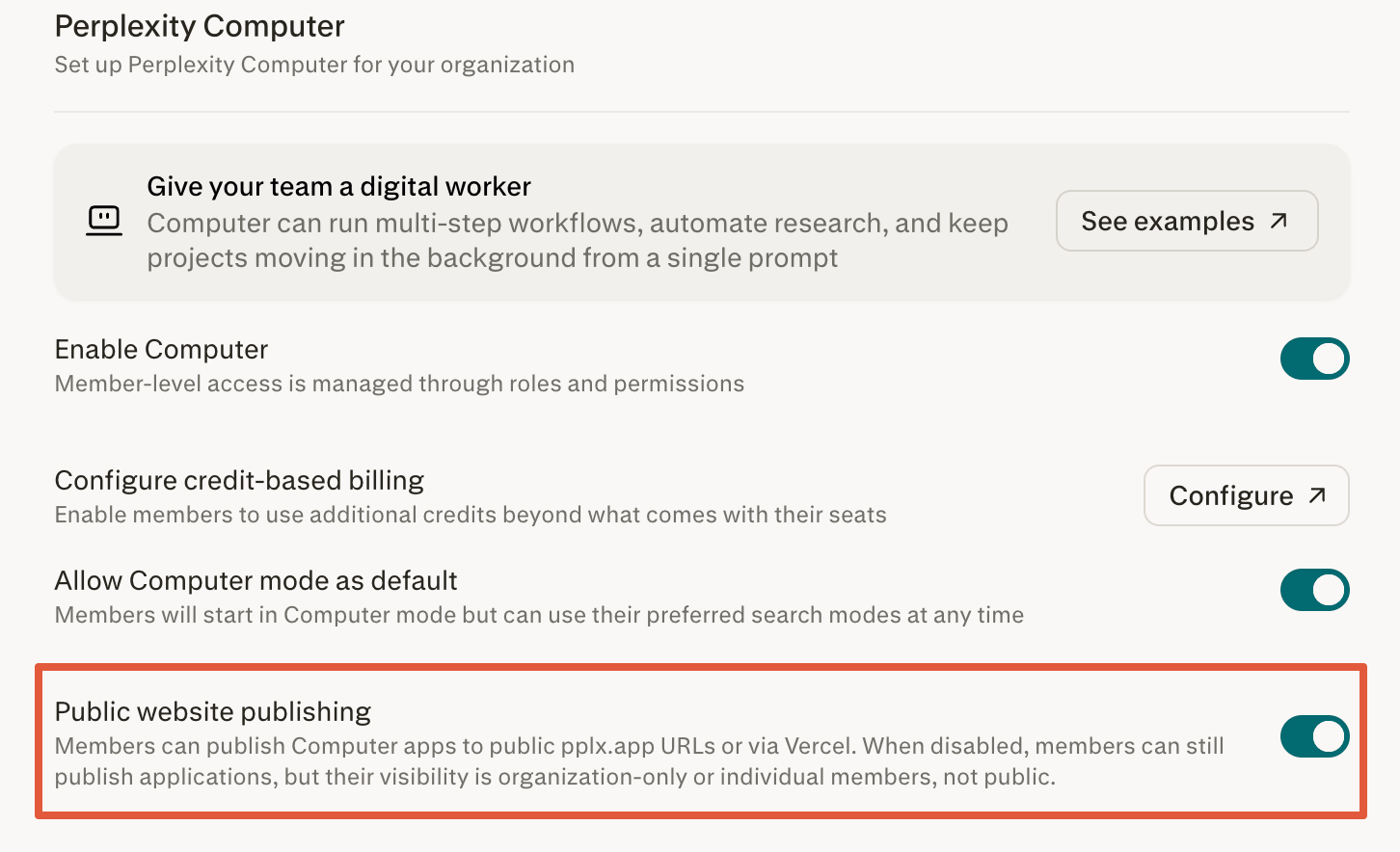
조직 관리자는 조직 설정 > Computer에서 공개 웹사이트 게시를 비활성화할 수 있습니다. 이 기능이 꺼져 있으면 사용자는 여전히 pplx.app 사이트를 게시할 수 있지만 공개로 설정할 수는 없으며(비공개, 특정 사람, 또는 조직만 가능), 게시 드롭다운에서 Vercel로 게시 옵션이 제거됩니다.
자주 묻는 질문
“게시(Perplexity)”와 “Vercel로 게시”의 차이는 무엇인가요?
게시(Perplexity)는 사이트를 표시 범위 제어가 내장된 Perplexity pplx.app URL에 호스팅하므로, 게시한 후에도 비공개나 조직 전용으로 유지할 수 있습니다. Vercel로 게시는 Vercel 커넥터를 통해 사이트를 Vercel에 배포하며, 사용자 지정 도메인과 Vercel 관리 인프라에 사용하는 경로입니다.
비공개 사이트를 게시할 수 있나요?
네. 게시된 pplx.app 사이트는 본인에게만 비공개로, 조직으로 제한하거나, 특정 사람과 공유하거나, 공개로 설정할 수 있습니다. 게시와 표시 범위는 별개입니다. 사이트를 게시한다고 해서 해당 표시 범위를 선택하지 않는 한 공개되지 않습니다.
다른 소스에서 가져온 웹사이트를 게시할 수 있나요?
게시는 Computer 작업 내의 웹사이트에 사용할 수 있습니다. 다른 곳의 웹사이트 파일이 있다면, 작업에 업로드하고 Computer에 사이트를 만들어 pplx.app URL에 게시하도록 요청할 수 있습니다.
나중에 Vercel 사이트를 어떻게 찾거나 관리하나요?
Computer에 작업을 수행하도록 요청하세요. Vercel 사이트는 별도로 저장되지 않고 커넥터를 통해 관리되므로, 대화를 이어 가며 게시된 링크를 요청하거나, 세부 정보를 확인하거나, 설정을 조정할 수 있습니다.
제 조직이 웹 게시를 끌 수 있나요?
게시는 Enterprise 접근 제어를 염두에 두고 설계되었습니다. 조직 사이트는 기본적으로 조직 전용이며 선택한 표시 범위를 적용합니다. 조직 관리자는 조직 설정 > Computer에서 공개 공유를 비활성화할 수 있습니다.