

O que são tarefas agendadas no Computer?
As tarefas agendadas permitem que o Perplexity Computer execute trabalhos recorrentes para você em segundo plano — monitoramento, relatórios, alertas, verificações de caixa de entrada, acompanhamento da concorrência, briefings diários e muito mais — em uma agenda que você definir. O Computer executa cada tarefa de forma autônoma na nuvem, então seu laptop não precisa estar aberto. Quando algo relevante acontece, o Computer envia uma notificação e salva o resultado completo na Sessão da tarefa.
As tarefas agendadas ficam dentro do Computer em Computer → Tarefas (perplexity.ai/computer/tasks). Elas substituem a experiência antiga de Tarefas agendadas no Computer e são baseadas no sistema de agentes do Computer, o que significa que uma tarefa agendada pode usar as mesmas ferramentas, conectores e subagentes que você usaria em uma Sessão única no Computer.
Observação: As tarefas agendadas no Computer são diferentes de lembretes únicos. Se você só quer que o Computer faça algo uma vez em um horário específico (“lembre-me às 16h”, “envie este e-mail amanhã às 9h”), o Computer trata isso como uma espera única, não como uma tarefa recorrente.
Criando uma tarefa agendada
Você não preenche um formulário fixo. Você descreve o que quer em linguagem simples dentro do Computer, e o Computer propõe uma programação para sua confirmação.
-
Abrir Computer da barra lateral esquerda (ou vá para
perplexity.ai/computer/tasks).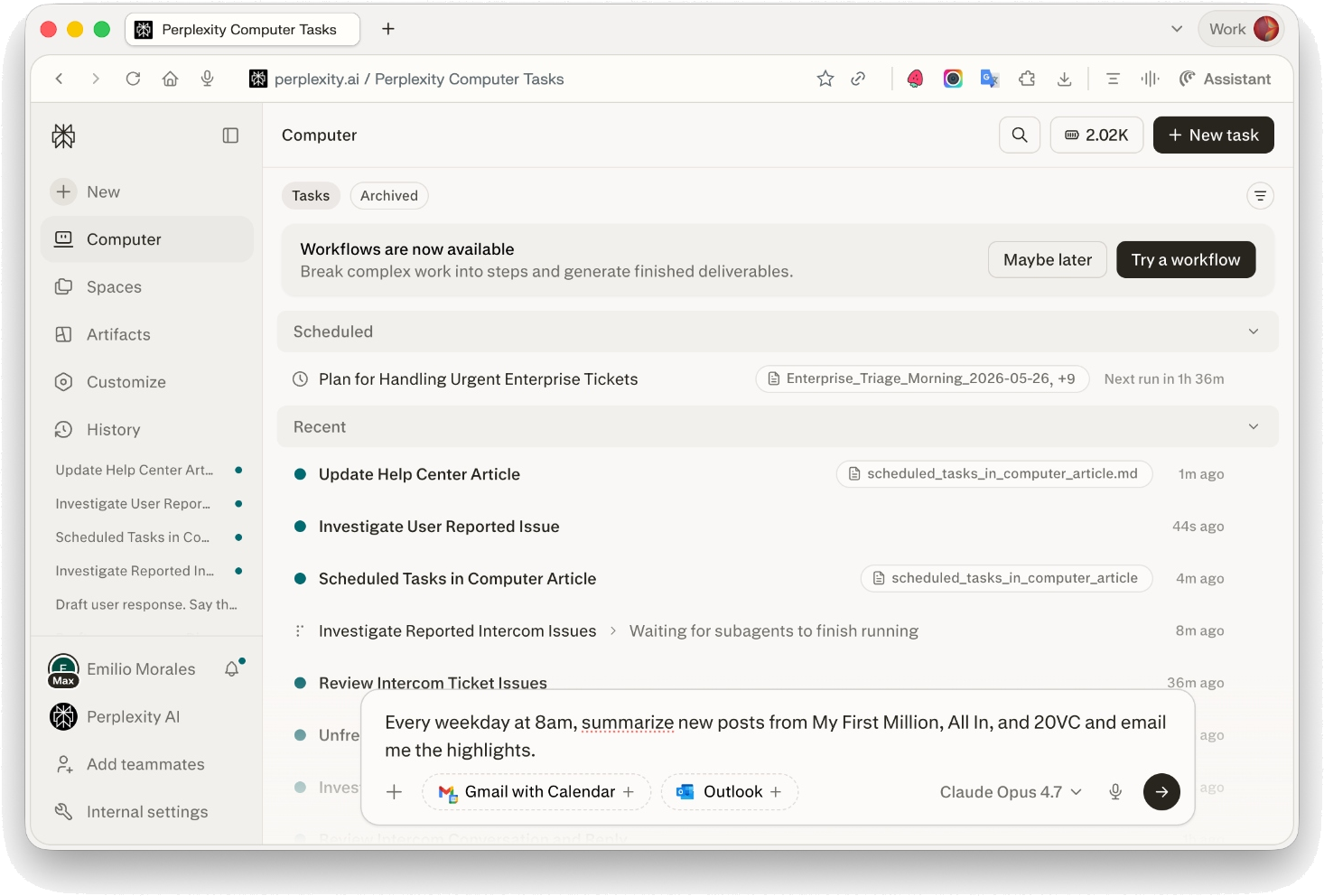
-
Na caixa de entrada, descreva a tarefa recorrente e a frequência. Por exemplo:
-
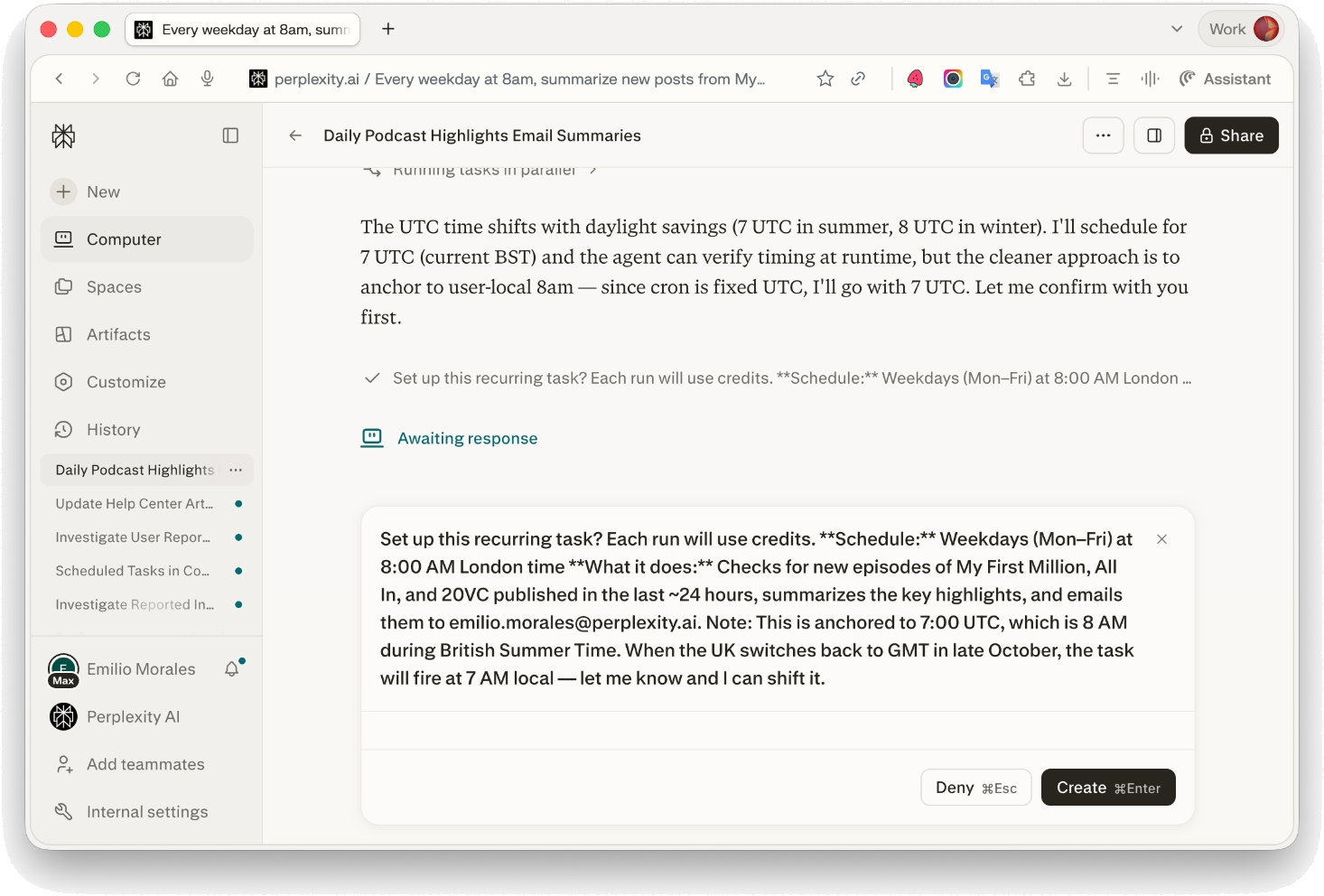
“Todos os dias úteis às 8h, faça um resumo das novas publicações de My First Million, All In e 20VC e me envie os destaques por e-mail.”
-
“Verifique meu Gmail a cada hora em busca de respostas de investidores e me notifique quando uma chegar.”
-
“Toda segunda-feira às 9h, puxe nosso pipeline de vendas do Salesforce e publique um resumo em #revenue no Slack.”
-
-
O Computer confirmará a agenda, o que a tarefa fará e lembrará que cada execução usa créditos. Aprove para criar a tarefa.
-
Sua tarefa agora aparece em Agendado no painel do Computer, com o próximo horário de execução exibido.
Você também pode criar uma tarefa agendada dentro de qualquer conversa existente do Computer — basta pedir ao Computer para “executar isto todas as manhãs” (ou a periodicidade que quiser), e ele agendará a versão recorrente desse trabalho.
Agendamentos compatíveis
As tarefas agendadas suportam qualquer cadência recorrente, desde que não seja executada com uma frequência maior que uma vez por hora. Cadências comuns:
-
Por hora
-
Diariamente (em um horário específico)
-
Todos os dias úteis
-
Semanalmente (dia e horário específicos)
-
Mensal
-
Agendamentos recorrentes personalizados
O Computer converte automaticamente o horário que você informa (no seu fuso horário local) para o agendamento subjacente e mostra o próximo horário de execução no seu fuso horário no painel.
Não compatível como tarefa agendada:
-
Cadências sub-horárias (mais frequentes do que uma vez por hora).
-
Ações únicas — use um lembrete único em vez disso (“lembre-me uma vez amanhã às 9h”).
Tarefas em segundo plano vs. tarefas assistidas
A maioria das tarefas agendadas é executada no background, o que significa que o Computer inicializa um agente novo e isolado para cada execução, sem contexto de conversa anterior. Isso é ideal para:
-
Monitoramento (preços, notícias, menções, caixas de entrada)
-
Relatórios e briefings recorrentes
-
Alertas e notificações
-
Coleta e rastreamento de dados
Algumas tarefas precisam ser executadas attended (com contexto da conversa ou ferramentas mais avançadas). O Computer escolherá isso automaticamente quando a tarefa precisar:
-
Gere um documento (PDF, Word, PowerPoint, Excel)
-
Conduzir um navegador (reservar algo, preencher um formulário, fazer login em um site)
-
Publicar ou atualizar um site hospedado
-
Aproveite o contexto da conversa que o criou
Se uma tarefa em segundo plano ficar travada — por exemplo, se as instruções estiverem pouco claras ou se ela precisar da sua entrada — ela exibirá uma Precisa de atenção indique no painel e avise você em vez de adivinhar.
Usando conectores em tarefas agendadas
As tarefas agendadas podem usar qualquer conector que você tenha vinculado ao Computer (Gmail, Google Calendar, Slack, Notion, Linear, GitHub, Outlook, Microsoft Teams, Jira, Confluence, Asana, Salesforce, Stripe, Google Drive, OneDrive, SharePoint, Dropbox, Box e outros). Gerencie-os em Computer → Connectors.
Se um conector ficar desconectado ou sua autorização expirar, o Computer exibirá um aviso para reconectar na próxima vez que a tarefa for executada. Após falhas repetidas no mesmo problema de conector, o Computer poderá interromper a tarefa para não continuar consumindo créditos enquanto estiver bloqueado — você será notificado e poderá recriá-la assim que reconectar.
Notificações
Quando uma tarefa agendada produz algo novo ou digno de nota, o Computer notifica você. Canais disponíveis:
-
No app (padrão)
-
Notificação push no celular (via o app Perplexity para iOS/Android)
-
Push na web
-
E-mail
Gerencie as preferências de notificação em Configurações → NotificaçõesCada notificação abre diretamente a Sessão da tarefa para que você possa revisar o resultado completo e quaisquer artefatos.
Se uma execução não encontrar nada de novo (por exemplo, uma verificação horária da caixa de entrada sem novas respostas), o Computer permanece em silêncio — você só é notificado quando houver algo que valha sua atenção.
Gerenciando suas tarefas agendadas
Abrir Computer → Tarefas para ver todas as suas tarefas agendadas, agrupadas por status (Agendadas, Requer atenção, Concluídas). Clique em qualquer tarefa para abrir sua página de detalhes.
Da página de detalhes da tarefa, ou de dentro da conversa que é proprietária da tarefa, você pode:
-
Veja o próximo horário de execução e o histórico recente de execuções
-
Revise resultados e notificações anteriores
-
Atualize a agenda ou as instruções (“mude isso para todos os dias úteis às 7h, em vez disso”, “inclua também a TechCrunch nas fontes”)
-
Parar a tarefa
Interromper uma tarefa a remove permanentemente. Não existe um estado separado de pausa — se você quiser trazer uma tarefa de volta mais tarde, recrie-a. Você também pode interromper uma tarefa no painel de contexto à direita da Sessão usando o Parar tarefa botão.
Tarefas de outras conversas
Cada conversa do Computer pode ter até 15 tarefas agendadas. As tarefas criadas em uma Sessão são gerenciadas a partir dessa Sessão. Para encontrar e gerenciar uma tarefa criada em outro lugar, acesse Computer → Tarefas para uma visualização unificada, ou abra diretamente a URL da tarefa em perplexity.ai/computer/tasks/<task-id>.
Créditos e faturamento
Cada vez que uma tarefa agendada é executada, ela usa créditos do Computer — assim como qualquer outro trabalho do Computer. Alguns pontos para ter em mente:
-
Computer informará a programação e lembrará que cada execução usa créditos antes de criar a tarefa.
-
Se a sua conta ficar sem créditos, ou não tiver acesso ao Computer no momento de uma tarefa agendada, essa execução será ignorada, tentada novamente automaticamente algumas vezes e, depois, retomará a programação normal assim que houver créditos disponíveis.
-
Max e Enterprise Max os planos incluem créditos mensais complementares para tarefas agendadas do Computer. Veja os detalhes do seu plano em Configurações → Assinatura.
Para controlar os gastos, mantenha os agendamentos na menor cadência que atenda às suas necessidades (verificações horárias usam mais créditos do que as diárias) e interrompa as tarefas de que você não precisa mais.
Solução de problemas
Minha tarefa não foi executada quando eu esperava.
As tarefas em segundo plano podem levar alguns minutos para começar após o horário agendado. Se uma execução foi ignorada, verifique a página de detalhes da tarefa — os motivos mais comuns são créditos insuficientes, uma autorização de conector expirada ou a tarefa ter entrado no estado “Precisa de atenção”.
Estou recebendo notificações demais.
Abra a tarefa e reduza a cadência (“mude isso para uma vez por dia em vez de de hora em hora”) ou peça ao Computer para notificar apenas em condições específicas (“só me avise se o preço cair mais de 5%”).
Não consigo encontrar uma tarefa que criei.
Acesse Computer → Tarefas para uma lista em todas as suas conversas. Se a tarefa foi criada em outra conversa, você também pode abri-la diretamente em perplexity.ai/computer/tasks/<task-id>.
Quero pausar uma tarefa temporariamente.
Hoje não há estado de pausa — interrompa a tarefa e recrie-a quando estiver pronto. Estamos acompanhando isso como uma possível melhoria.
Disponibilidade
As tarefas agendadas no Computer estão disponíveis em todos os lugares onde o Computer está disponível. Os limites específicos por nível de plano no número de tarefas agendadas ativas são gerenciados no nível da Sessão (até 15 por Sessão). Para saber sobre o acesso ao Computer e as cotas de créditos no nível do plano, consulte os detalhes da sua assinatura.