

Apresentando os atalhos: sua via rápida para prompts no Comet
Conheça Atalhosum novo recurso no Comet criado para ampliar ainda mais sua produtividade, transformando seus fluxos de trabalho favoritos e mais usados em comandos rápidos que você pode acessar em qualquer lugar no Comet.
O que são atalhos?
Atalhos no Comet são como mini agentes de IA— prompts personalizados e reutilizáveis que lidam com tudo, desde tarefas simples até fluxos de trabalho complexos. Em vez de digitar uma instrução longa (ou alternar entre sites e ferramentas), você pode:
-
Dispare comandos predefinidos em segundos
-
Combine várias etapas em um único prompt fácil
-
Direcione os prompts a fontes ou dados específicos (use menções @, arquivos ou abas)
-
Aumente a produtividade deixando a IA cuidar das tarefas repetitivas para você
Atalhos de exemplo:
-
/update-tabsFeche todas as abas que não usei no último dia. Classifique todas as abas restantes por aplicativo. -
/fact-check“Examine as afirmações na aba e verifique fontes confiáveis para fazer a checagem dos fatos das afirmações. Coloque os resultados em um formato tabular fácil de ler.” -
/order-lunch“Vá ao DoorDash e peça meu almoço habitual de quarta-feira com uma gorjeta de US$ 1 — sem necessidade de aprovações.” -
/demoprep tomorrow’s meetings“Prepare um briefing de demonstração personalizado para todas as reuniões relevantes amanhã.” -
/yesterdays-product-performance“Reporte as principais estatísticas de desempenho do seu painel de análise favorito de ontem.”
Comece a usar atalhos e deixe a IA do Comet cuidar dos seus fluxos de trabalho diários. Basta digitar /escolha seu atalho, adicione qualquer informação extra, se necessário, e veja os atalhos aumentarem sua produtividade
Como funcionam os atalhos?
-
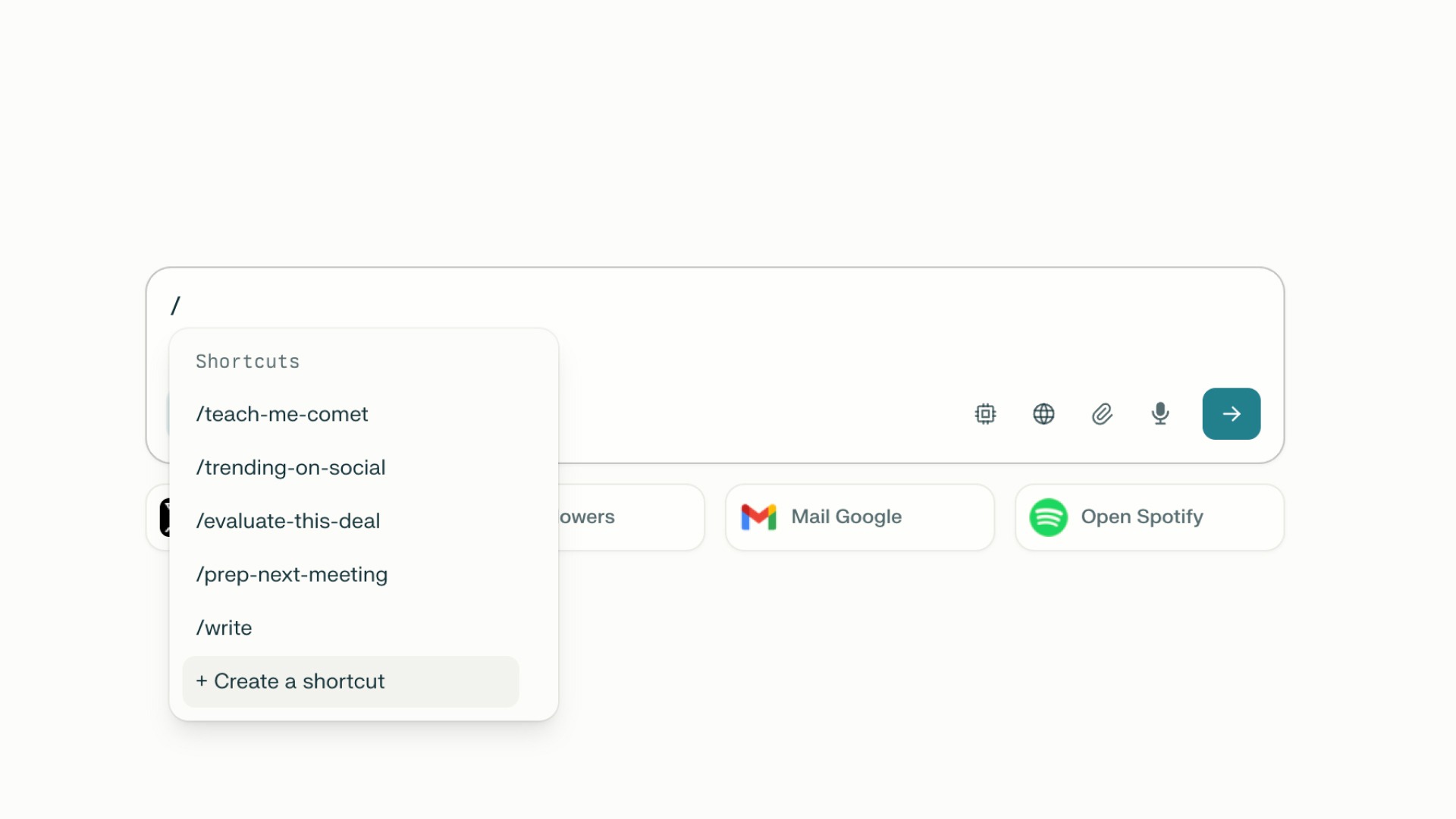
Acionar em qualquer lugar: Tipo
/para ver seus atalhos na barra de pesquisa ou no painel lateral
-
Sem execução automática: Inserir um atalho não o executará automaticamente. Você pode adicionar detalhes ou contexto extras após o atalho antes de enviar. Quando estiver pronto, clique em enviar e o atalho será expandido para o prompt completo.
-
Combinar atalhos: Use vários atalhos juntos, criando fluxos de trabalho em camadas e complexos em um único comando.
-
Entradas Inteligentes: À medida que você digita
/, um seletor com seus atalhos disponíveis aparece, para que você possa localizar, editar ou usar rapidamente o prompt de que precisa. -
Amigável à configuração: Configure atalhos com modos de pesquisa personalizados, fontes de dados ou etapas de verificação de fatos — adapte cada prompt ao seu fluxo de trabalho.
-
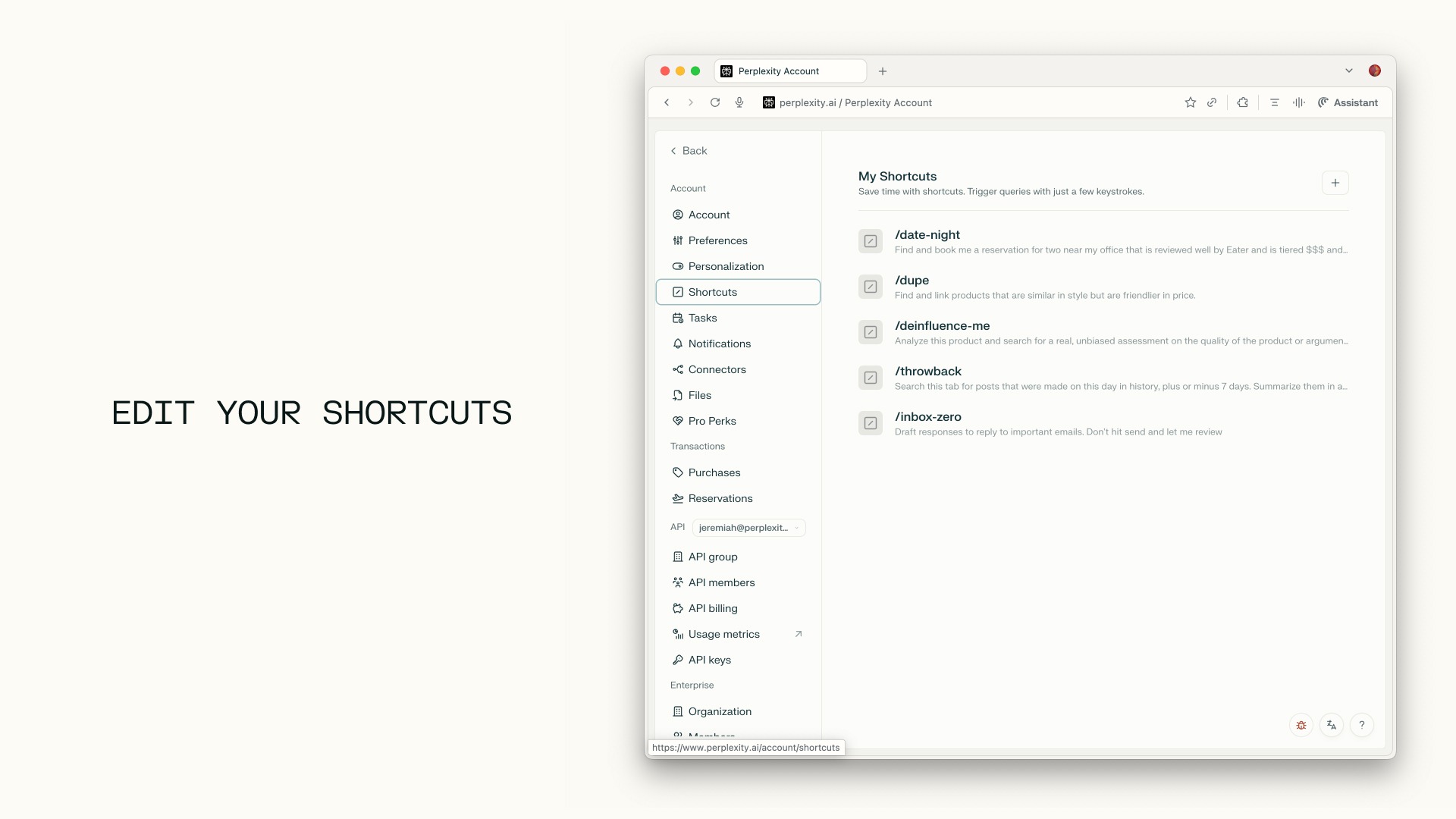
Gerenciamento fácil: Encontre e edite todos os seus atalhos na tela de Configurações.
-
Padrão + Personalizado: Você terá um conjunto básico de atalhos por padrão, com mais disponíveis em nossa biblioteca (em breve) e a opção de criar seus próprios gatilhos personalizados.
Como criar e editar um atalho:
-
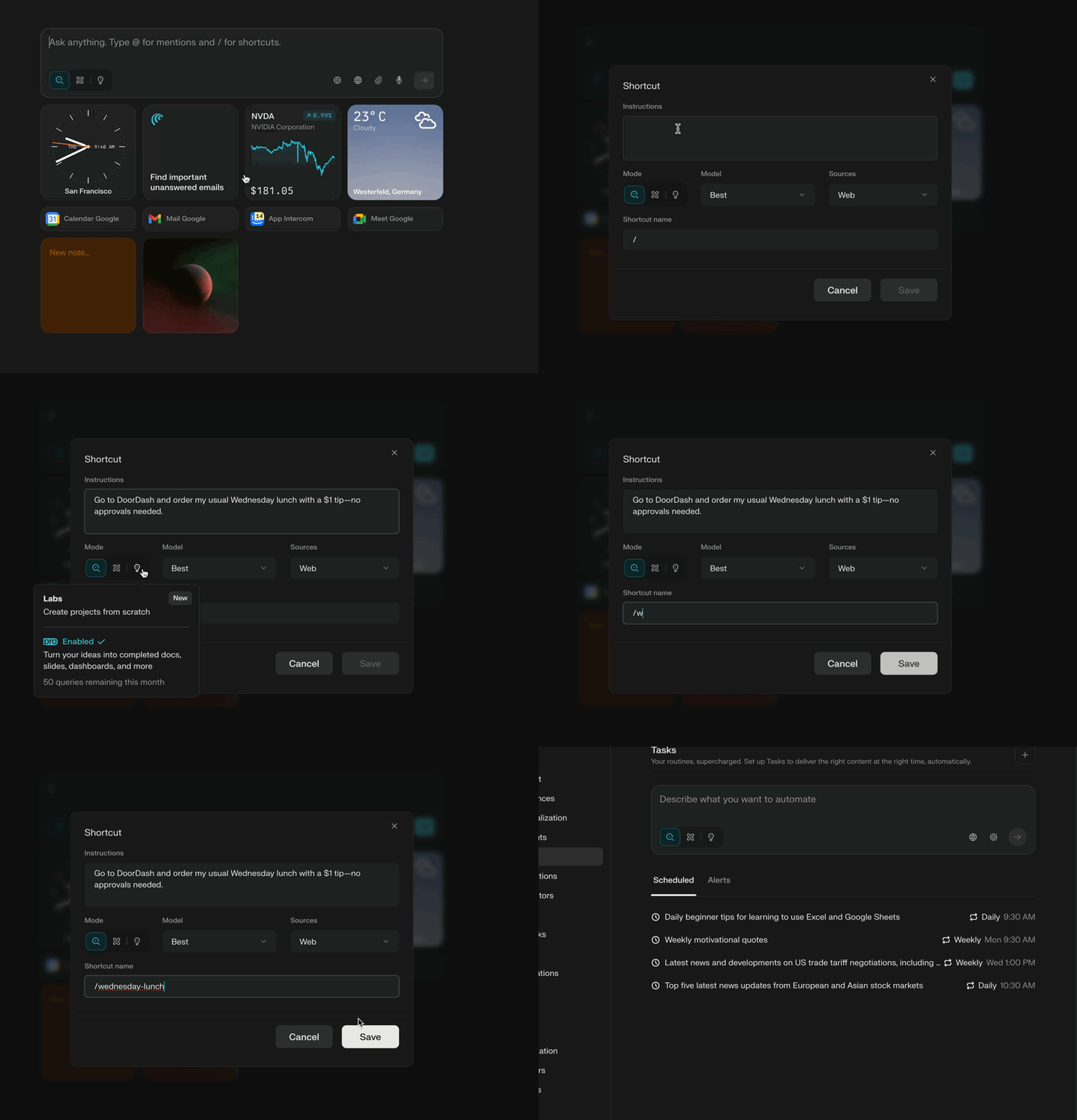
Tipo
/na barra de pesquisa ou na barra lateral -
Clique “Criar um atalho”
-
A janela modal de atalhos será aberta, onde você pode insira suas instruções (prompt), selecione um Modo de Busca, Modelo, Fonte
-
Dê um nome ao seu atalho e clique em Salvar
Para editar:
-
Abra a barra de Configurações e vá para Atalhos
-
Clique no atalho que você deseja editar e o modal será aberto
-
Faça as alterações no modal e clique em Salvar
Como excluir um atalho:
-
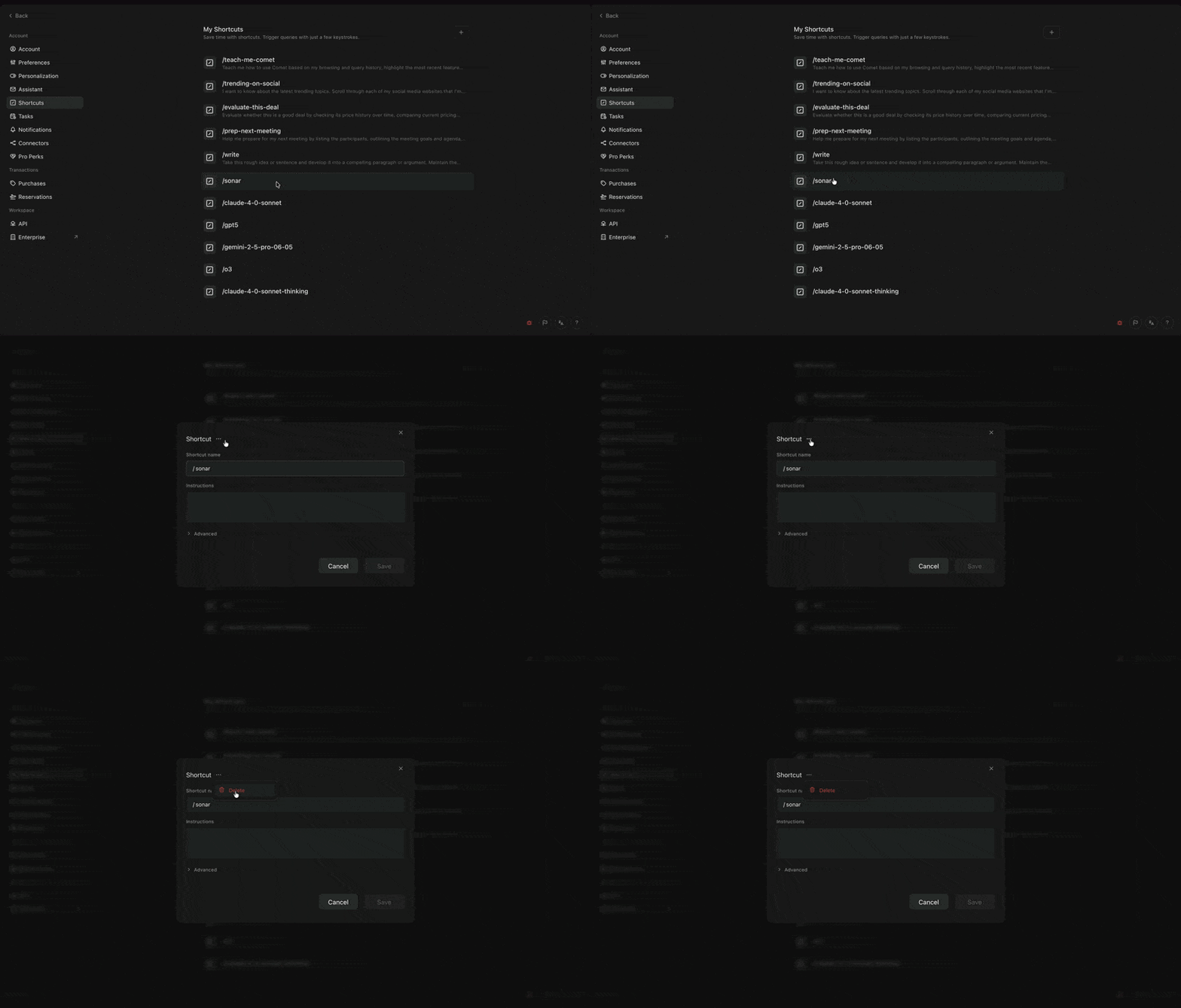
Abra a barra de Configurações e vá para Atalhos
-
Selecione o atalho que você gostaria de excluir
-
No modal, clique nos três pontos na parte superior e clique em "Delete" para confirmar.
Perguntas frequentes
P: Meu atalho será executado assim que eu digitá-lo?
A: Não — isso é intencional! Você pode adicionar mais conteúdo após o atalho e depois enviar.
P: Posso usar atalhos em qualquer lugar no Comet?
A: Sim, esteja você na barra de pesquisa, no sidecar ou em uma nova aba, os atalhos funcionam em todos os campos de entrada. Digite sua solicitação onde fizer mais sentido para você.
P: Os atalhos aparecerão no título do prompt ou no chat?
A: Não. Quando você clica em enviar, o "code" do atalho é transformado no prompt completo nos bastidores, para que seu espaço de trabalho continue legível.
P: Posso usar mais de um atalho em um único prompt?
R: Sim, combine livremente para empilhar fluxos de trabalho. Cada atalho é traduzido para sua tarefa designada.
P: Quão avançados podem ser os atalhos?
A: Os atalhos podem executar comandos de texto simples, acionar pesquisas inteligentes, interagir com etapas com intervenção humana ou acessar aplicativos/arquivos que você especificar.
P: Onde eu gerencio meus atalhos?
A: Vá até o seu Configurações da conta tela para encontrar, organizar e editar seus atalhos.