

O conector do Gmail e do Google Calendar permite consultar mensagens de e-mail e eventos de calendário diretamente no Perplexity.
Ele integra Gmail e Google Calendar diretamente aos recursos de produtividade da Perplexity, simplificando sua gestão de informações pessoais. Ele permite que você descubra e combine instantaneamente informações relevantes em seus e-mails, calendário, documentos, apps conectados e na web, sem buscas manuais exaustivas nem alternância de contexto.
Abaixo, você encontrará uma visão geral deste Conector e como ativá-lo.
O que o conector do Gmail e do Google Calendar faz?
Uma vez ativado, o Conector do Gmail e do Google Calendar permite que você consulte seu Gmail (e o Google Workspace Mail) no Perplexity, enriquecendo suas buscas com informações que talvez existam apenas na sua caixa de entrada.
Atualmente, o conector do Gmail e do Google Calendar só pode consultar um calendário principal. Não é possível consultar vários calendários ou calendários secundários.
Você também pode consultar seu calendário, permitindo que você veja seus eventos ou até mesmo atualize seu calendário em uma única interface.
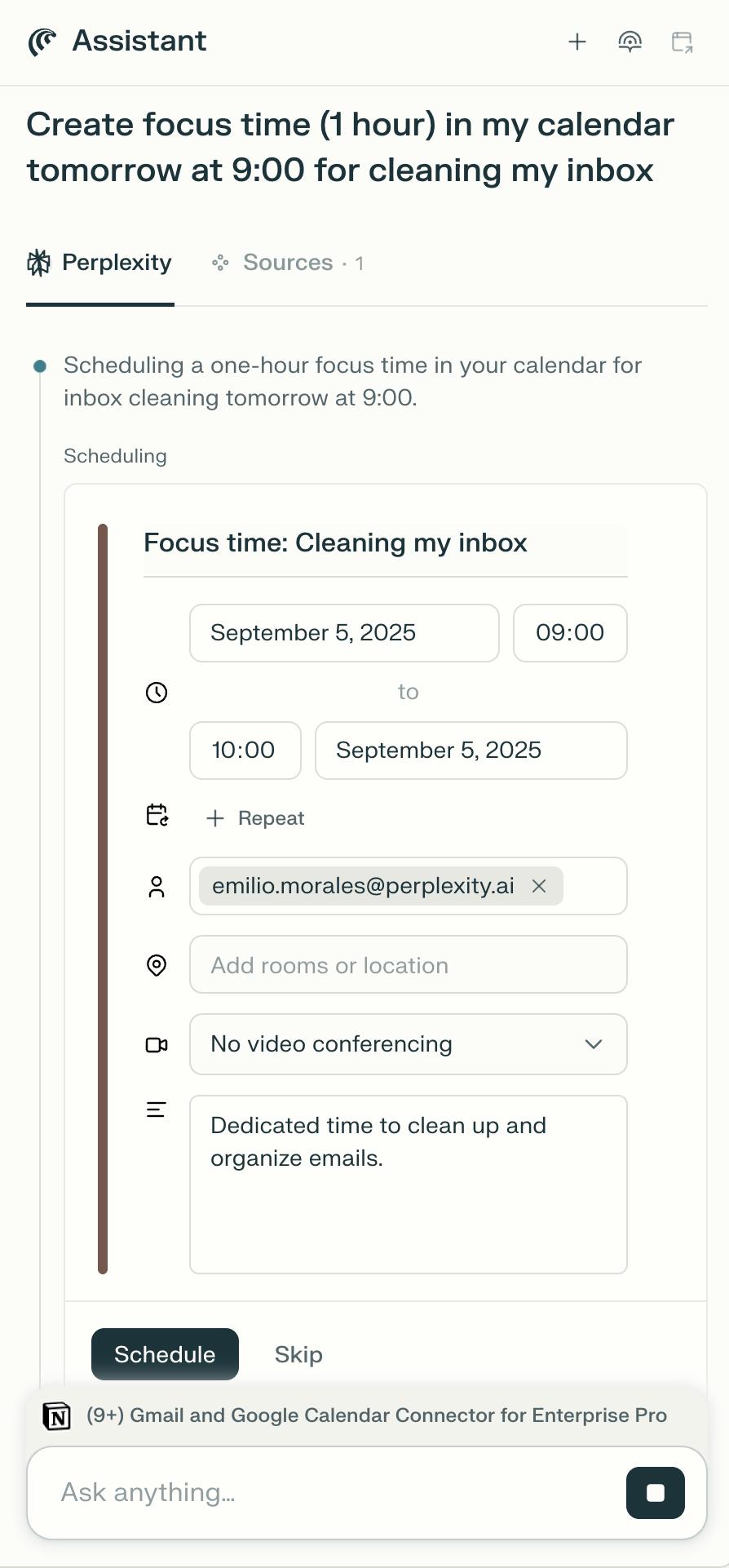
Além disso, se você usar CometVocê pode criar eventos ou enviar emails diretamente do Assistant.
Privacidade e Segurança de Dados
O conector do Gmail e do Google Calendar requer as seguintes permissões para funcionar:
1. Permissões de contato:
-
Acesso para visualizar e baixar contatos de "Outros contatos"
-
Acesso para visualizar e baixar seus contatos
-
Acesso para visualizar e baixar o diretório GSuite da sua organização
2. Permissões do Calendário:
-
Visualize a lista dos seus calendários do Google assinados
-
Adicionar e remover assinaturas do Google Calendar
-
Visualize e edite eventos em todos os seus calendários
-
Acesse a disponibilidade do seu calendário
-
Visualizar e baixar calendários acessíveis
3. Permissões de e-mail:
-
Leia, redija e envie e-mails da sua conta do Gmail
Segurança e controle de nível empresarial
Para organizações Enterprise, oferecemos proteções e conformidade de nível empresarial, incluindo certificação SOC 2 Type II, criptografia de ponta a ponta, medidas rigorosas de privacidade de dados e controles granulares de acesso de usuários. Seus e-mails e dados de calendário, assim como quaisquer outros dados do Enterprise, nunca são usados para treinamento de IA, e salvaguardas robustas garantem confidencialidade e conformidade regulatória. Você pode saber mais em nosso Central de Confiança.
Conectar a Perplexity à sua conta do Gmail e do Google Calendar é feito em nível pessoal. Isso significa que ninguém mais na sua organização consegue consultar sua caixa de entrada ou agenda. No entanto, se você consultar sua agenda em uma sessão compartilhada, qualquer pessoa com acesso à sessão poderá ver as respostas.
Para manter o controle sobre como o Perplexity interage com o Gmail e o Google Calendar, os administradores da organização podem ativar ou desativar o conector para todos os usuários da organização.
Como ativá-lo
Para ativar o conector do Gmail e do Google Calendar:
-
Ir para Conectores em Configurações e localize o Gmail com Calendar Connector na lista.
-
Click Enable.
-
Você será então solicitado a fazer login no Google e a conceder algumas permissões ao conector. Elas permitirão que o conector tenha visibilidade da sua caixa de entrada e das informações do seu calendário e realize ações em seu nome no Gmail e no Google Calendar. Clique Allow para continuar.
-
Click Concluir configuração para começar a usar o Perplexity com Gmail e Google Calendar.
Se você for membro de uma organização Enterprise e não conseguir ativar o Conector do Gmail e do Google Calendar na sua conta, um administrador pode tê-lo desativado para a sua organização. Entre em contato com um administrador da organização, que poderá confirmar isso.
Se estiver habilitado para a sua organização, mas você ainda estiver enfrentando problemas, entre em contato conosco.
Experimentando
Depois de conectar o Perplexity ao Gmail e ao Google Calendar, experimente executar algumas destas consultas para aproveitar as informações da sua caixa de entrada e do seu calendário e realizar ações diretamente no Perplexity:
-
Resuma os e-mails que recebi ontem e priorize os e-mails que precisam da minha atenção
-
Com quem vou me encontrar esta semana? Escreva biografias
-
Liste os e-mails urgentes desta semana
Se você usar Comet, você também pode pedir ao Assistant para:
-
Crie 1 hora de tempo recorrente de foco no meu calendário, toda quarta-feira às 9h
-
Envie um e-mail para o Suporte do Perplexity Enterprise para perguntar sobre retenção personalizada de dados