

Sobre o conector do SharePoint
O conector do SharePoint permite que você consulte documentos armazenados nos seus sites do SharePoint diretamente no Perplexity.
Ele integra o SharePoint aos recursos de produtividade da Perplexity, permitindo que você pesquise e combine instantaneamente informações relevantes em seus arquivos do SharePoint, e-mail, calendário, outros apps conectados e a web, sem pesquisas manuais ou troca de contexto.
O Conector do SharePoint está disponível em todos os nossos planos pagos (Perplexity Pro, Max, Enterprise Pro e Enterprise Max), mas a funcionalidade varia de acordo com o plano.
Abaixo, você encontrará uma visão geral deste conector e como ativá-lo.
O que o conector do SharePoint faz?
O conector do SharePoint permite vincular sua conta do SharePoint à Pesquisa com IA da Perplexity (somente para Enterprise) e ao Computer.
Depois de conectado, você pode:
-
Pesquise em todos os seus sites e arquivos sincronizados do SharePoint usando perguntas em linguagem natural.
-
Peça ao Perplexity para comparar documentos, extrair informações importantes ou resumir o conteúdo dos seus arquivos.
-
Mantenha seus resultados de pesquisa atualizados, pois as alterações nos arquivos no SharePoint são sincronizadas automaticamente com o Perplexity.
O conector realiza dois tipos diferentes de pesquisa:
-
Pesquisa padrão: Pesquise em todo o seu Drive com indexação padrão.
-
Busca de Alta Precisão (somente Enterprise)Análise aprofundada de um número limitado de arquivos para respostas abrangentes a partir dos seus documentos. Observe que aplicam-se limites.
Você pode usar o conector para encontrar rapidamente informações em planilhas, apresentações, documentos e outros tipos de arquivo compatíveis sem abrir manualmente cada arquivo no SharePoint, simplificando a pesquisa, a revisão de documentos e a recuperação de informações em toda a sua unidade.
Quando você edita um arquivo no SharePoint, essas alterações são sincronizadas automaticamente com o Perplexity, para que suas buscas usem sempre a versão mais recente. Se você excluir um arquivo do SharePoint ou remover o acesso a ele, esse arquivo é removido imediatamente do Perplexity.
Além disso, se você desconectar sua conta do SharePoint no Perplexity, todos os arquivos sincronizados para busca de alta precisão serão removidos do seu repositório pessoal e de projetos, a menos que você opte por mantê-los.
Quem pode usar o conector do SharePoint?
Usuários do Perplexity Pro, Max, Enterprise Pro e Enterprise Max podem usar o SharePoint com Computer. Usuários do Enterprise Pro e do Enterprise Max também podem consultar arquivos do SharePoint no modo de Pesquisa.
Apenas usuários Enterprise: Os administradores da organização podem controlar se o SharePoint está habilitado para toda a organização. Se o SharePoint estiver desabilitado na sua organização permissões, os usuários não verão a opção de conectá-lo nas configurações.
Tipos de arquivo suportados
O Perplexity pode ler e pesquisar os seguintes tipos de arquivo no SharePoint:
-
Arquivos do Microsoft Office: DOCX, XLSX, PPTX, XLS
-
Arquivos PDF
-
Arquivos CSV
-
Arquivos RTF
-
Arquivos ODT
-
Arquivos Markdown (MD)
-
Arquivos JSON
-
Arquivos de texto (TXT)
O conector do SharePoint ainda não oferece suporte a imagens, áudios e vídeos. No entanto, você ainda pode enviar esse tipo de arquivo diretamente do seu dispositivo para uma Sessão.
Quais aplicativos são compatíveis?
O conector do SharePoint não é compatível com o aplicativo do Perplexity para Windows, o aplicativo para Mac ou os aplicativos móveis. Para usar o SharePoint com o Perplexity, você precisará usar o Perplexity em um navegador da web.
Privacidade e segurança dos dados
O conector do SharePoint requer as seguintes permissões para funcionar:
|
Escopo |
Descrição |
|
|
OpenID Connect |
|
|
Suporte a token de atualização |
|
|
Ler perfil do usuário |
|
|
Ler todos os arquivos |
|
|
Ler/gravar todos os arquivos |
|
|
Ler todos os sites do SharePoint |
O conector do SharePoint respeita as permissões do usuário e só exibirá conteúdo que ele esteja autorizado a ver.
Se você excluir um arquivo do SharePoint ou remover o acesso a ele, esse arquivo será removido imediatamente do Perplexity.
Além disso, se você desconectar sua conta Microsoft no Perplexity, poderá escolher se deseja manter ou excluir seus arquivos. Se optar por mantê-los, eles permanecerão na sua conta, mas não serão mais sincronizados caso você faça alterações neles no SharePoint.
Padrão vs. Pesquisa de Alta Precisão
O comportamento padrão de busca do conector do Microsoft SharePoint usa uma integração direta via API. Essa integração usa o OAuth fornecido pela Microsoft, o que significa que ela sempre seguirá as permissões de arquivo definidas no SharePoint. O Perplexity não indexa toda a sua unidade e só obtém acesso aos arquivos retornados pela API.
No entanto, se você optar por enviar arquivos para pesquisa de alta precisão, usamos a integração da API para indexar apenas os arquivos selecionados. A pesquisa padrão ainda estará disponível para os arquivos que você optar por não enviar para a pesquisa de alta precisão. Observe que o Perplexity ainda segue as permissões de arquivo do SharePoint. Por exemplo, se o acesso a um arquivo for revogado e um usuário que tinha acesso a esse arquivo deixar de tê-lo, ele não poderá mais pesquisar o arquivo e seu conteúdo usando o Perplexity.
Para mais detalhes sobre como os arquivos enviados do OneDrive são protegidos, consulte Segurança de upload de arquivos do conector do SharePoint e do OneDrive.
Segurança de nível empresarial
A Perplexity oferece proteções e conformidade de nível empresarial, incluindo certificação SOC 2 Type II, criptografia de ponta a ponta, medidas rigorosas de privacidade de dados e controles granulares de acesso de usuários para todos os usuários do Enterprise. Seus arquivos do SharePoint são criptografados em trânsito e em repouso no AWS S3.
A Perplexity nunca usa seus arquivos conectados para treinar seus modelos de IA. Salvaguardas robustas garantem confidencialidade e conformidade regulatória.
Conectar o Perplexity à sua conta do SharePoint é feito em nível pessoal. Isso significa que ninguém mais na sua organização consegue consultar seus arquivos do Drive. No entanto, se você sincronizar arquivos com um Projeto compartilhado, qualquer pessoa com acesso a esse Projeto poderá pesquisar esses arquivos.
Para manter o controle sobre como o Perplexity interage com o SharePoint, os administradores da organização podem ativar ou desativar o conector para todos os usuários da organização em Configurações da organização.
Como ativá-lo
Para conectar o SharePoint ao Perplexity, siga estas etapas:
-
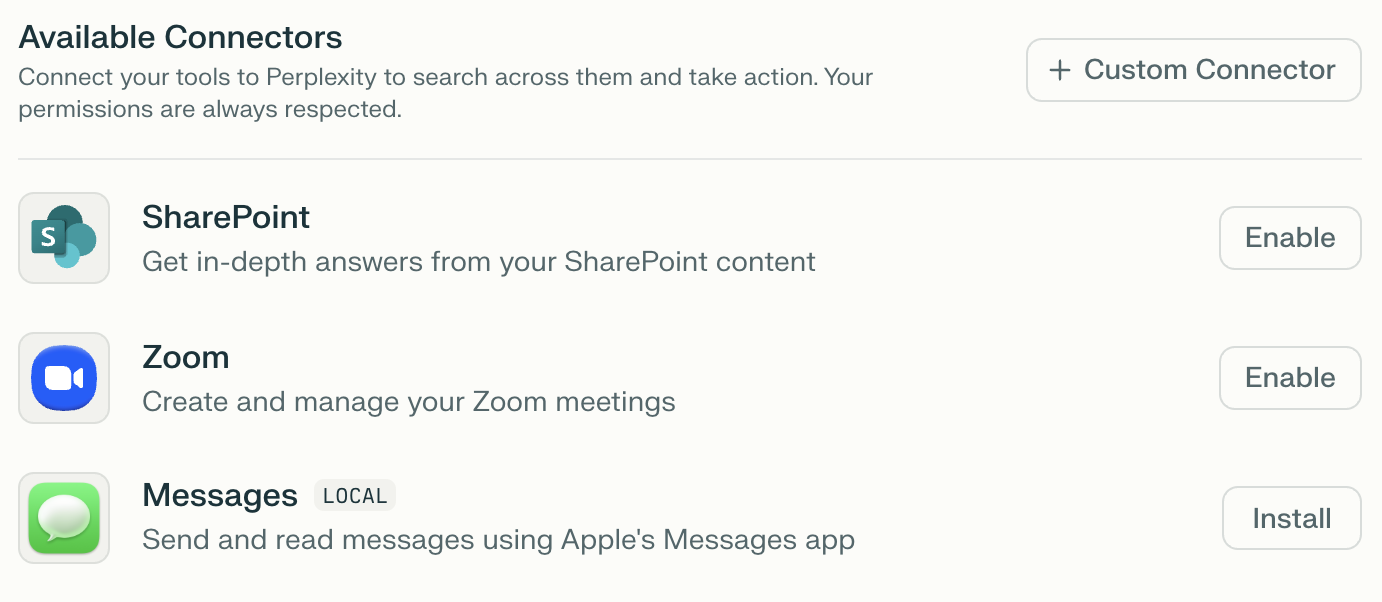
Acesse Configurações no Perplexity.
-
Role para baixo até o Conectores seção.
-
Encontre o SharePoint e clique Ativar.
-
Faça login na sua conta Microsoft e conceda as permissões solicitadas.
-
Depois de conectado, você verá um Configurar botão ao lado do SharePoint.
Após conectar, você pode escolher quais arquivos e pastas o Perplexity pode acessar para a Pesquisa de Alta Precisão clicando Configurar e fazendo upload de arquivos específicos.
Usando arquivos do SharePoint no Perplexity
Uma vez que você tenha conectado o Perplexity ao SharePoint, você pode usar seus arquivos sincronizados de três maneiras principais:
Como fonte de pesquisa
Ao iniciar uma nova sessão, ative o SharePoint como uma fonte em Definir fontes para a buscaSeus arquivos sincronizados serão pesquisados junto com outras fontes selecionadas (web, acadêmica, outras Conectores de aplicativos, etc.) para fornecer respostas abrangentes.
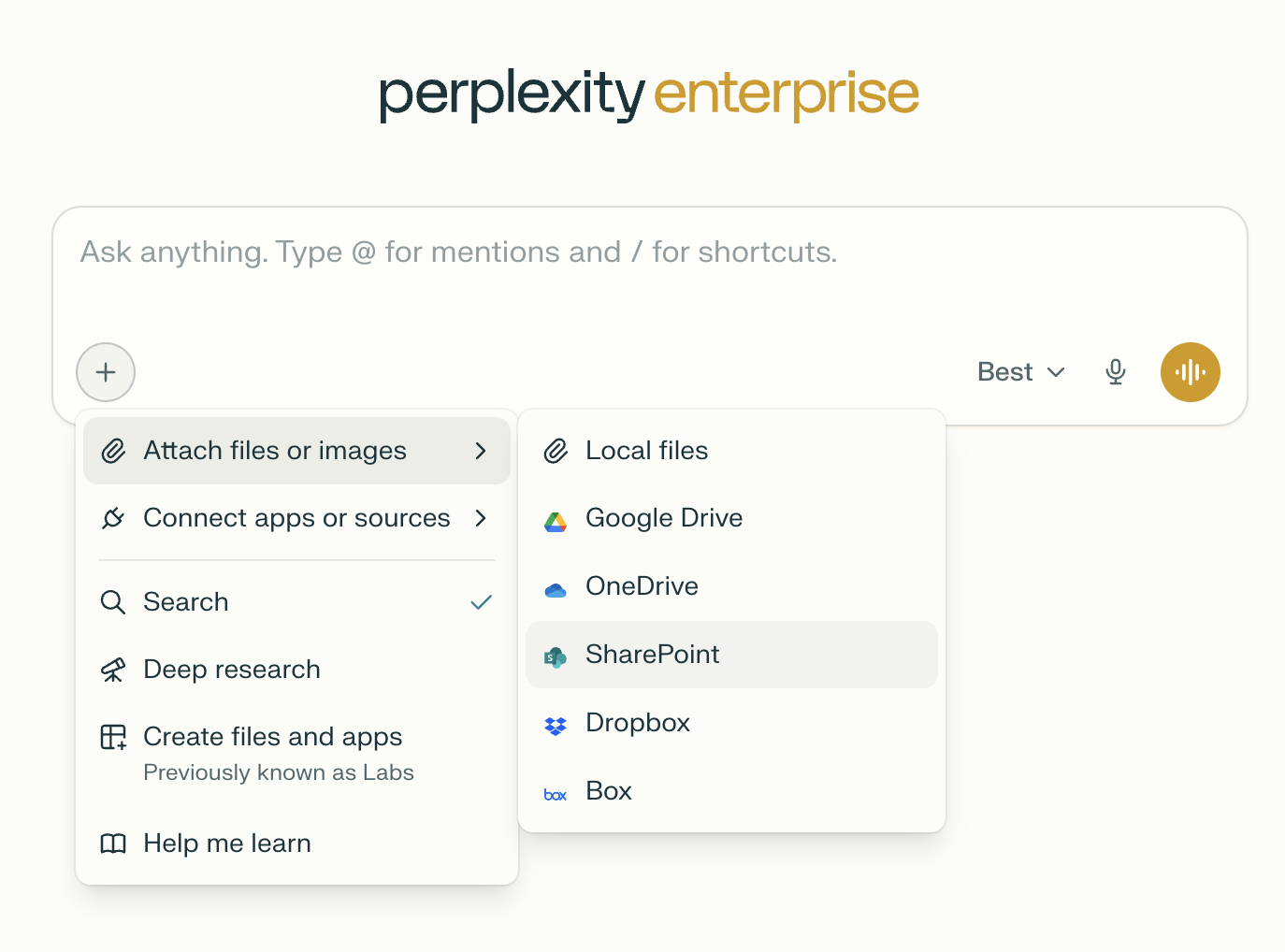
Como alternativa, você pode mencionar @SharePoint ao iniciar uma nova sessão e escrever uma consulta de pesquisa.
Como anexos de arquivo
Em uma consulta, clique Anexos de arquivo e escolha arquivos dos seus sites conectados do SharePoint.
Você também pode sincronizar arquivos sincronizados do SharePoint com Projetos, permitindo que eles sejam pesquisados por qualquer pessoa com acesso a esses Projetos. Isso possibilita uma colaboração em equipe de alta precisão com conteúdo compartilhado do SharePoint.
Como origem para Computer
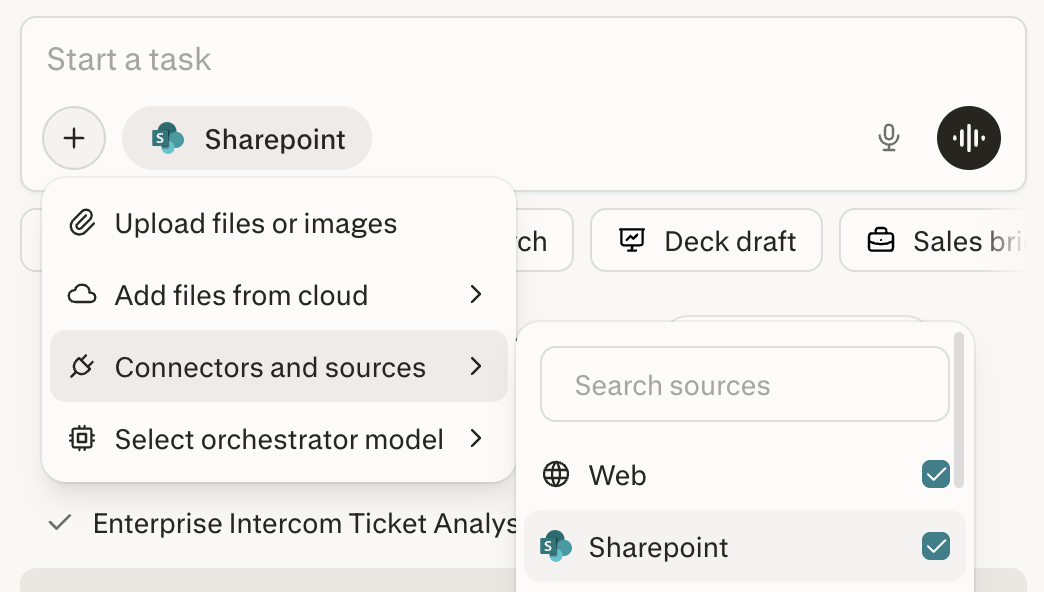
Ao criar uma tarefa do Computer, você pode selecionar o SharePoint como uma fonte, para que o Computer possa consultar seus arquivos do SharePoint durante a execução da tarefa.
Perguntas Frequentes
Como funciona a sincronização de arquivos?
Por padrão, o conector do SharePoint usa a API baseada em OAuth da Microsoft, então o Perplexity só vê os arquivos que a API do SharePoint retorna para sua conta, e nunca indexa toda a sua unidade. Se você enviar arquivos específicos para uma pesquisa de alta precisão, somente os arquivos selecionados serão indexados. Todo o restante continua seguindo o comportamento normal de pesquisa do SharePoint. Se você perder o acesso a um arquivo no SharePoint, também perderá o acesso a ele na pesquisa do Perplexity.
Quais permissões são necessárias para conectar o SharePoint ao Perplexity?
Conectar o SharePoint requer permissões para ler o conteúdo do site e dos arquivos. Os administradores podem precisar conceder consentimento em toda a organização ao app Perplexity no Microsoft Entra. Se os usuários ainda estiverem vendo solicitações de aprovação depois de ativar o conector, verifique novamente as permissões tanto no Microsoft quanto no Perplexity Configurações da organização.
Qual é o número máximo de arquivos que posso sincronizar com o SharePoint?
O limite máximo de arquivos por projeto é atualmente de 500 arquivos para usuários do Enterprise Pro e de 5.000 arquivos para usuários do Enterprise Max. Isso inclui arquivos sincronizados usando o conector do SharePoint e enviados por outros métodos. Cada usuário do Enterprise Pro pode sincronizar até 15.000 arquivos em todos os projetos e no repositório pessoal. Usuários do Enterprise Max têm um limite total de 50.000 arquivos. Quando qualquer um desses limites é atingido, arquivos adicionais não serão sincronizados. Somente arquivos novos contam para o limite de arquivos — alterações em arquivos que já foram sincronizados não contarão para os seus limites pessoais, da organização ou do Projeto.
Quem tem acesso aos arquivos do SharePoint sincronizados com um Projeto do Perplexity?
Arquivos sincronizados em um Projeto compartilhado podem ser pesquisados por qualquer pessoa com acesso a esse Projeto. No entanto, para abrir ou visualizar o conteúdo completo de um arquivo, os usuários devem ter as permissões apropriadas do SharePoint. Os administradores podem controlar quais usuários têm acesso aos serviços conectados e aos repositórios de arquivos da organização.
Como meus dados são protegidos ao usar o conector do SharePoint?
A Perplexity implementa práticas de segurança padrão do setor, incluindo certificação SOC 2 Type II, criptografia em repouso e em trânsito, e controles de acesso rígidos. Os arquivos da sua organização nunca são usados para treinar nossos modelos de IA. Somente usuários com permissões explícitas de Projeto podem acessar o conteúdo sincronizado, e somente usuários com as permissões adequadas do SharePoint podem visualizar o conteúdo dos arquivos sincronizados. Você pode ler mais sobre como a Perplexity garante a segurança dos dados da sua organização em nossa Central de Confiança.
Os arquivos sincronizados alguma vez são usados para treinar os modelos do Perplexity?
Não, arquivos sincronizados nunca são usados para treinar nossos modelos de IA. Todos os arquivos permanecem privados, acessíveis apenas a usuários com permissão e sujeitos aos nossos padrões de segurança de nível empresarial. Você pode saber mais sobre como a Perplexity garante a segurança dos dados da sua organização em nosso Central de Confiança.
Solução de problemas
Estou tendo problemas para conectar o Perplexity ao SharePoint. O que posso fazer?
Se você estiver tendo problemas para conectar o Perplexity aos aplicativos da Microsoft, talvez seja necessário aprovar o consentimento do administrador. Este artigo explica como solucionar esses problemas.
Alguns usuários conseguem acessar o conector do SharePoint, mas outros não. Por quê?
Isso normalmente resulta de diferenças de permissão ou aprovação incompleta do consentimento do administrador. Certifique-se de que todos os usuários pretendidos tenham acesso adequado ao SharePoint e ao Workspace do Perplexity. Às vezes, as alterações exigem que o usuário saia e entre novamente para atualizar as permissões.
Por que ao conectar ao SharePoint aparece "Microsoft não está respondendo"?
Esta mensagem pode resultar de vários problemas, incluindo consentimento de administrador pendente, configurações incorretas de permissões, timeouts de autenticação ou interrupções na API da Microsoft. Se você estiver usando nosso app para Windows, será necessário usar um navegador da web para utilizar o conector do SharePoint. O problema também pode ser causado pelo seu navegador da web ou pela sua conexão com a internet; por isso, recomendamos que você tente usar um navegador e uma conexão de internet diferentes. Se você confirmou o consentimento do administrador e as permissões apropriadas, e executou etapas básicas de solução de problemas, mas ainda assim recebe esta mensagem, entre em contato conosco para que possamos investigar mais a fundo.
Meus arquivos não estão sincronizando, ou a sincronização está travada. O que posso fazer?
Se a sincronização travar ou apenas alguns arquivos aparecerem, tente desconectar e reconectar o SharePoint. Se o problema continuar, verifique seu limite de arquivos, as permissões do SharePoint e as configurações do workspace. Teste navegadores diferentes da web (incluindo o modo anônimo) e conexões de rede diferentes. Arquivos com mais de 50 MB não são sincronizados com o Perplexity. Se você tiver arquivos maiores, tente dividi-los em arquivos menores. Se os problemas de sincronização ou upload persistirem em vários navegadores ou redes, informe-nos o problema com o máximo de detalhes possível.
Não consigo ver determinados sites do SharePoint ao tentar selecioná-los no Perplexity
Se sites ou pastas do SharePoint estiverem ausentes no seletor de sites, talvez você não tenha as permissões necessárias para sincronizá-los com a Perplexity. No Microsoft Entra:
-
Acesse Configurações do site → Pesquisa → certifique-se de que "Permitir que este site apareça nos resultados de pesquisa" esteja definido como Sim.
-
Certifique-se de que o site esteja na mesma região geográfica que outros sites que aparecem.
Além disso, verifique com o proprietário do site ou da pasta se você tem as permissões necessárias do SharePoint e está conectado com a conta Microsoft correta.
Outros problemas comuns
Se você não conseguir conectar ou sincronizar arquivos do SharePoint, tente estas etapas:
-
Certifique-se de que o administrador da sua organização ativou o conector do SharePoint em Configurações da organização > Permissões.
-
Verifique se você tem pelo menos acesso de leitura aos arquivos e pastas que está tentando sincronizar.
-
Se você vir a mensagem "Needs admin approval", o administrador do Microsoft Entra (Azure AD) deve conceder consentimento para que o Perplexity acesse os dados da sua organização.
-
Desconecte e reconecte o conector do SharePoint nas suas configurações.
-
Tente usar uma janela anônima/privada do navegador ou um navegador diferente.
-
Verifique se o arquivo tem menos de 50 MB e está em um formato compatível.
-
Se o problema persistir, entre em contato conosco com detalhes e quaisquer mensagens de erro que você vir.
Precisa de ajuda?
Se você tiver uma pergunta que não foi respondida aqui ou quiser ajuda mais personalizada, entre em contato conosco.