

O conector do Microsoft Teams permite que você use o Perplexity para pesquisar nas suas mensagens e canais do Microsoft Teams e enviar e receber mensagens sem sair do Perplexity. Esse conector está disponível para usuários em todos os nossos planos pagos – Perplexity Pro, Perplexity Max, Enterprise Pro e Enterprise Max.
A seguir, você encontrará uma visão geral deste conector e como ativá-lo.
O que o Conector do Microsoft Teams faz?
O Conector do Microsoft Teams permite que você acesse facilmente informações relevantes do Microsoft Teams diretamente no Perplexity e as integre a informações da web ou de outros apps e serviços compatíveis, sem precisar alternar entre plataformas.
Com o Conector do Microsoft Teams, você também pode criar e enviar mensagens no Microsoft Teams. Combinado com outros app connectors", isso permite que você consulte diferentes fontes e compartilhe atualizações no Microsoft Teams diretamente pelo Perplexity, economizando tempo e evitando alternar entre contextos."
Privacidade e Segurança de Dados
O Conector do Microsoft Teams requer as seguintes permissões para funcionar:
-
Mantenha o acesso aos dados aos quais você concedeu acesso
-
Leia os nomes e descrições das equipes
-
Leia os nomes e as descrições dos canais
-
Leia as mensagens do canal do usuário
-
Enviar mensagens no canal
-
Ler e escrever mensagens de chat do usuário
-
Criar chats
-
Enviar mensagens de chat do usuário
-
Ler os perfis completos de todos os usuários
-
Ler informações de presença de todos os usuários da sua organização
-
Tenha acesso total aos calendários dos usuários
-
Tenha acesso total a todos os arquivos aos quais o usuário pode acessar
Não armazenamos seus dados do Microsoft Teams. Sempre que você executa uma consulta usando o Microsoft Teams Connector, recuperamos apenas as informações relevantes para responder à sua consulta.
Segurança e controle de nível empresarial
Para organizações Enterprise, oferecemos proteções e conformidade de nível corporativo, incluindo certificação SOC 2 Type II, criptografia de ponta a ponta, medidas rigorosas de privacidade de dados e controles granulares de acesso de usuários. Seus dados do Microsoft Teams, assim como quaisquer outros dados do Enterprise, nunca são usados para treinamento de IA, e salvaguardas robustas garantem confidencialidade e conformidade regulatória. Você pode saber mais em nosso Central de Confiança.
Conectar o Perplexity à sua conta Microsoft é feito em nível pessoal. Isso significa que ninguém mais na sua organização consegue consultar seus dados. No entanto, se você consultar o Microsoft Teams em uma sessão compartilhada, qualquer pessoa com acesso à sessão poderá ver as respostas.
Para manter o controle sobre como o Perplexity interage com o Microsoft Teams, os administradores da organização podem ativar ou desativar o conector para todos os usuários da organização.
Como ativá-lo
Os administradores podem precisar conceder consentimento em nível de organização ao aplicativo Perplexity no Microsoft Entra. Você pode encontrar mais informações em este artigo.
Para ativar o Conector do Microsoft Teams:
-
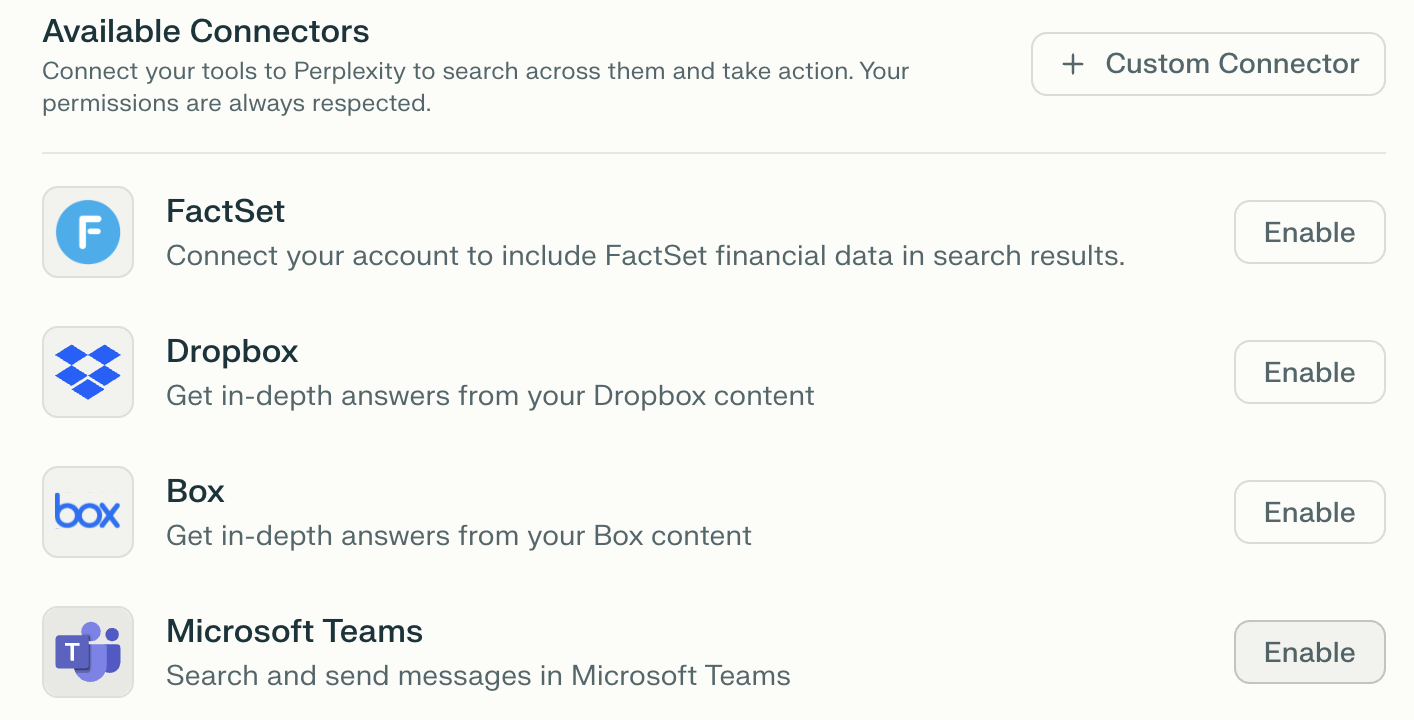
Ir para Connectors em Settings e localize o Conector do Microsoft Teams na lista.
-
Click Enable, e então clique Adicionar conector no pop-up que aparecerá.
-
Em seguida, você será solicitado a fazer login em sua conta da Microsoft e a conceder algumas permissões ao conector. Clique Allow para continuar.
-
Click Concluir configuração para começar a usar o Perplexity com o Microsoft Teams.
Experimentando
Depois de conectar o Perplexity ao Microsoft Teams, experimente fazer algumas destas consultas para aproveitar as informações da sua caixa de entrada e do seu calendário e executar ações diretamente no Perplexity:
-
“Resuma as mensagens importantes de hoje de todos os canais do projeto no Microsoft Teams para nos ajudar a nos preparar para a reunião diária de amanhã.”
-
“Identifique perguntas sem resposta nas conversas de reuniões do Teams na última semana e encontre as respostas mais precisas e recentes em fontes confiáveis da web.”
-
“Crie uma postagem concisa no canal do Teams resumindo as três principais atualizações do setor relevantes para nossa equipe de produto, citando as fontes.”
-
“Busque a transcrição completa da reunião mais recente do Teams, gere um resumo de pesquisa dos tópicos discutidos e publique-o no canal #updates do projeto.”
-
“Detectar automaticamente o sentimento nas mensagens do chat do Teams e enriquecer conversas negativas com aconselhamento externo ou documentação”
-
“Liste todos os novos usuários do Teams adicionados esta semana e anexe um breve guia de integração gerado com as melhores práticas para produtividade em trabalho híbrido.”