

A integração do Perplexity com o Microsoft Teams leva o Computer diretamente para a sua equipe. Com o app do Perplexity para Microsoft Teams, você pode executar tarefas do Computer e pesquisar na web e nas conversas do Teams sem sair do Teams.
Como funciona
-
Converse com o Computer — Inicie uma conversa em uma DM ou chat em grupo. Pergunte qualquer coisa, como faria com um colega de equipe.
-
Dar tarefas ao Computer — Use prompts em linguagem natural. Computer aciona subagentes para lidar com pesquisa, escrita, análise de dados e muito mais — automaticamente.
-
O Computer funciona — Ele navega, pesquisa, cria conteúdo e se conecta às suas ferramentas em segundo plano.
-
Itere e melhore — Continue orientando o Computer enquanto ele trabalha, ou inicie uma nova tarefa. Ele lembra o contexto anterior entre sessões.
O que você pode fazer
Com o app do Perplexity para Microsoft Teams, você pode fazer o seguinte:
-
Faça qualquer pergunta — obtenha respostas com fontes da web e citações diretamente nas conversas do Microsoft Teams
-
Pesquise sua equipe — pesquise mensagens em suas DMs, canais privados e canais públicos aos quais você tem acesso
-
Execute tarefas — execute tarefas do Computer diretamente no Microsoft Teams e pesquise informações ou crie conteúdo sem sair do app
-
Obtenha fontes citadas — toda resposta inclui citações numeradas com links para fontes da web ou mensagens do Microsoft Teams, para que você possa verificar e explorar mais a fundo
-
Trabalhe em sessões — as respostas são publicadas em sessões para manter seus canais organizados
-
Anexe arquivos — compartilhe documentos com suas perguntas para obter mais contexto (até 50 MB por arquivo)
O que sua equipe pode fazer
-
Automação de fluxo de trabalho de ponta a ponta entre apps — O Computer orquestra fluxos de trabalho completos, dividindo projetos complexos em subtarefas e encaminhando-as para agentes de IA especializados. Por exemplo, ele pode pegar uma especificação de produto do Notion, dividi-la em tickets do Linear e publicar atualizações nos canais relevantes do Microsoft Teams. Você também pode pedir ao Computer para fazer isso diariamente.
-
Pesquisa e criação de conteúdo em vários apps — O Computer realiza pesquisas aprofundadas usando sua integração com centenas de apps, incluindo SharePoint, Outlook, OneDrive, GitHub, Notion, Snowflake e Databricks. Ele pode pesquisar, gerar visuais, escrever documentação, criar slides e enviar e-mails enquanto trabalha de forma autônoma em segundo plano.
-
Gerenciamento de projetos de longa duração — O Computer pode executar tarefas programadas, gerenciando vários projetos ativos simultaneamente com memória persistente. Ele lembra trabalhos anteriores, mantém o contexto entre sessões e pode executar tarefas programadas enquanto você estiver offline.
Quem pode usar o app do Microsoft Teams?
O app Microsoft Teams está disponível para qualquer usuário com acesso ao Perplexity Computer. Para usá-lo, você precisará conectar o Microsoft Teams ao Perplexity.
Para administradores: configurando o app Microsoft Teams
Pré-requisitos
Os administradores de TI podem precisar conceder consentimento em toda a organização para o app do Perplexity Microsoft Teams no Microsoft Entra. Você pode encontrar mais informações em este artigo.
Para configurar o app Perplexity Microsoft Teams, você precisará do seguinte:
-
Um plano do Perplexity com Perplexity Computer
-
Permissões para instalar apps na sua equipe
-
Uma licença do Microsoft Teams
Segurança e conformidade
Computer é construído sobre a infraestrutura segura da Perplexity, certificada SOC 2 Tipo II.
-
Criptografia de ponta a ponta — Todos os dados em trânsito e em repouso são criptografados.
-
Seus dados não são usados para treinamento de IA — Suas mensagens e dados empresariais nunca são usados para treinamento de modelo.
-
Permissões no nível do usuário — O conector do Microsoft Teams respeita os controles de acesso nativos do Microsoft Teams. Os usuários só podem acessar o conteúdo que já estão autorizados a visualizar.
-
Logs de auditoria — Administradores em organizações elegíveis podem visualizar todas as consultas enviadas que usam o conector do Microsoft Teams e ver todas as fontes usadas para gerar respostas no recurso Registros de auditoria.
Etapas de instalação
-
Vá para o Apps no Microsoft Teams e pesquise por "Perplexity Computer"
-
Click Add
-
Revise as permissões que o app requer e clique Add
-
Você será redirecionado para conectar sua conta do Perplexity ao Microsoft Teams
-
Depois disso, você poderá usar o Computer dentro do Microsoft Teams
Permissões concedidas
Ao instalar, o app da Perplexity solicita as seguintes permissões do Microsoft Teams:
-
Receber mensagens — O Teams envia payloads de atividade (requisições POST) para o endpoint de mensagens do app
-
Enviar mensagens para conversas — O app responde na conversa em que foi invocado
-
Acessar informações do perfil do usuário — O Teams fornece o ID de usuário do Teams, o e-mail e as informações do tenant do usuário como parte da carga útil de atividade (este é o comportamento padrão do Bot Framework)
Além disso, os usuários precisarão conceder as seguintes permissões para usar o app Teams:
|
Permission |
Description |
|
Informações relacionadas a você |
Acesse as informações do meu perfil, como meu nome, endereço de e-mail, nome da empresa e idioma preferido. |
|
Informações em seus chats, canais e reuniões |
Acesse informações desta equipe ou chat, como o nome da equipe ou do chat, a lista de canais e a relação de membros (incluindo os nomes e endereços de e-mail dos membros da equipe ou do chat) — e use essas informações para contatá-los. |
|
Enviar e receber mensagens e notificações |
• Receber mensagens e dados que eu fornecer a ele. Envie-me mensagens e notificações. |
|
• Receber mensagens e dados que membros da equipe ou do chat fornecem a ele em um canal ou chat. |
|
|
• Envie mensagens e notificações em um canal ou chat. |
|
Observação: O bot só acessa mensagens em nome de usuários que o autorizaram. Ele respeita o modelo nativo de permissões do Microsoft Teams — os usuários só podem pesquisar conteúdo ao qual já têm acesso.
O que seus usuários irão experimentar
Para usar o Computer no Microsoft Teams, os usuários podem enviar uma DM para o app Perplexity Computer. O Computer também pode ser ativado ao marcar @Perplexity Computer ao escrever um fluxo de trabalho no Microsoft Teams.
Quaisquer fluxos de trabalho acionados no Microsoft Teams também estarão disponíveis em www.perplexity.ai/computer.
Gerenciando a integração
Removendo o app Computer do Microsoft Teams
Os administradores podem remover ou bloquear o app Computer Microsoft Teams no centro de administração do Teams em Apps do Teams → Gerenciar appsem seguida, opcionalmente, limpe isso das políticas de configuração/permissão do app.
-
Ir para https://admin.teams.microsoft.com e faça login com uma conta de administrador do Teams ou de administrador global.
-
Na navegação à esquerda, selecione Apps do Teams → Gerenciar apps.
-
Pesquise pelo nome do app (por exemplo, um app de terceiros ou personalizado).
-
Para impedir que os usuários o utilizem:
-
Selecione o app, selecione Ações e, em seguida, defina o status como Blocked (ou use Block na barra de ferramentas).
-
-
Se foi fixado/instalado automaticamente:
-
Ir para Apps do Teams → Configurar políticas.
-
Edite a política relevante (frequentemente Global (padrão de toda a organização)).
-
Under Apps fixados e Aplicativos instaladosremova esse app e então Save.
-
-
Se você usar políticas de permissão de apps:
-
Ir para Apps do Teams → Políticas de permissão.
-
Edite a política e bloqueie a categoria do publicador do app ou bloqueie explicitamente esse app, se estiver listado, e então Save.
-
Isso efetivamente remove o app da visão dos usuários e impede novas instalações; as sessões existentes geralmente param de funcionar assim que o cliente é atualizado ou o usuário reinicia o Teams.
Controlando o acesso
Os administradores do Teams podem configurar o acesso ao app Computer por usuário ou por grupo:
-
Permitir ou bloquear o app Computer para todo o locatário em Centro de administração do Teams → Aplicativos do Teams → Gerenciar apps.
-
Use políticas de permissões de apps para decidir quais usuários (ou grupos) podem usar o app Computer no Microsoft Teams (por exemplo, permitir para uma política e bloquear para outra).
-
Use políticas de configuração do app para instalar/fixar automaticamente o app Computer apenas para determinados usuários, deixando-o indisponível ou desafixado para os demais.
Configurações do conector
Gerencie o conector do Microsoft Teams no painel de administração do Perplexity Enterprise, em Organization Configurações → Conectores. Os administradores podem ativar ou desativar o conector para toda a organização.
Permitir que os usuários excluam mensagens do Computer
Por padrão, o Microsoft Teams não permite que ninguém — incluindo os proprietários da equipe — exclua mensagens enviadas por apps e bots, como o Perplexity Computer. Esta é uma política integrada do Microsoft Teams que se aplica a todos os apps, e não uma limitação específica do Computer; portanto, nenhuma alteração é necessária do lado do Computer.
Um administrador do Microsoft Teams pode ativar uma política de mensagens que permite que membros de um chat ou canal excluam mensagens enviadas por apps. Depois de habilitada, a configuração se aplica a chats individuais, chats em grupo, canais e chats de reunião, e as mensagens excluídas são substituídas por uma Esta mensagem foi excluída marcador de posição (e pode ser restaurado).
Há duas maneiras de ativar a configuração:
Opção 1 — Central de administração do Teams
- Entre no centro de administração do Microsoft Teams.
- Ir para Políticas de mensagens.
- Abra a política atribuída aos usuários relevantes (ou sua política global/padrão).
- Ative a opção que permite que os usuários excluam mensagens enviadas por apps.
- Salve suas alterações.
Opção 2 — PowerShell
Administradores familiarizados com o PowerShell podem habilitar a mesma configuração com um único comando. A Microsoft documenta o comando exato e o nome da política em sua orientação oficial: Permitir que os usuários excluam mensagens enviadas por bots no Microsoft Teams.
Depois que a política for ativada, aguarde um curto período para que a alteração tenha efeito em toda a sua organização. Se os usuários ainda não conseguirem excluir mensagens do Computer depois que a configuração estiver ativada, entre em contato com o suporte.
Para membros: usando o app Microsoft Teams
Depois que o administrador instalar o app do Perplexity na sua equipe, você poderá conectar sua conta do Perplexity às equipes:
-
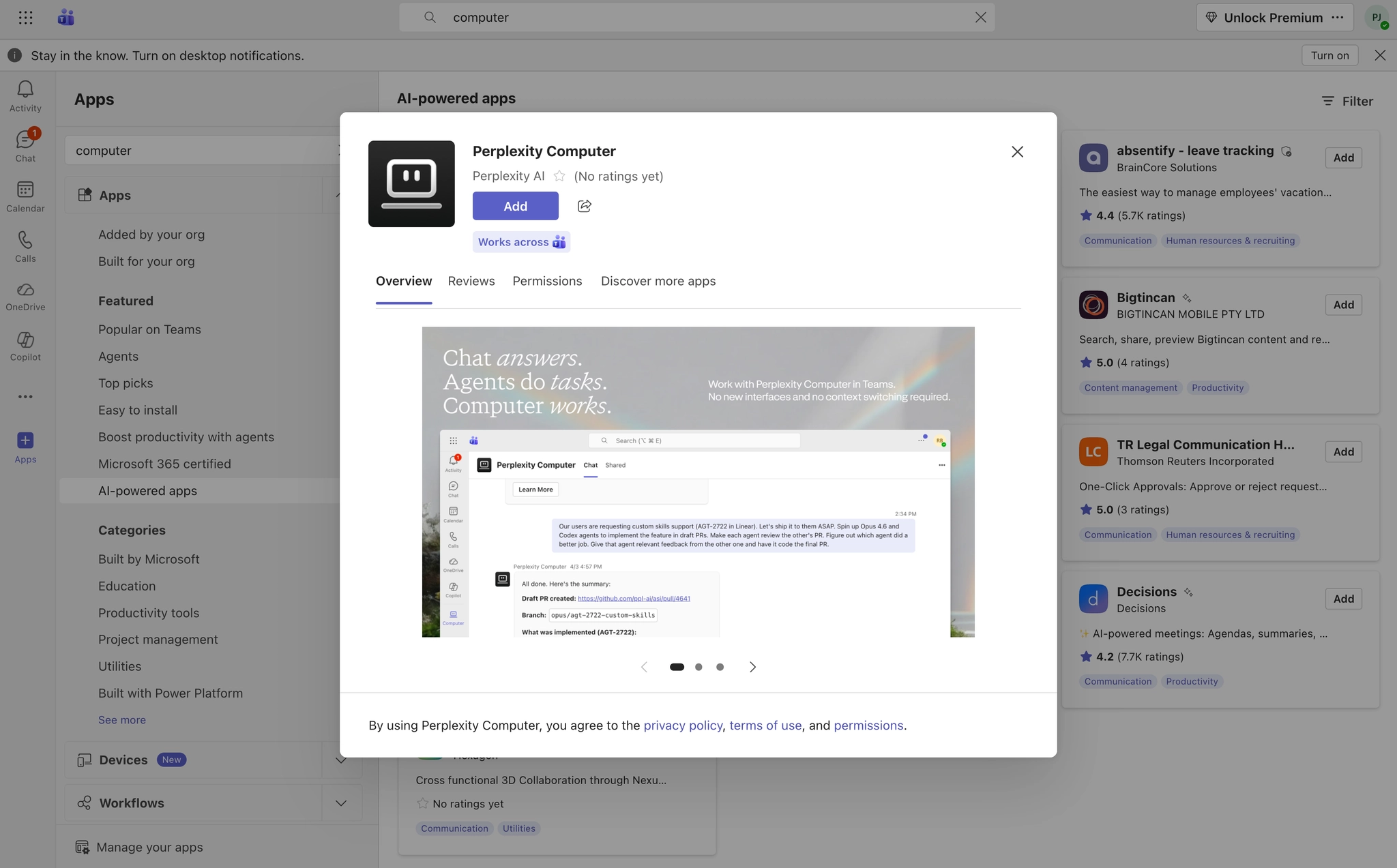
In Microsoft Teams, vá para Appse pesquise por Perplexity Computer (por Perplexity AI)
-
Click Add
-
Leia as permissões e clique Add
-
Opcionalmente, você pode escolher os canais em que começar a usar o app Perplexity Computer e clicar Open
-
Você será solicitado a conectar sua conta Perplexity ao Microsoft Teams – clique Allow para fazer isso
-
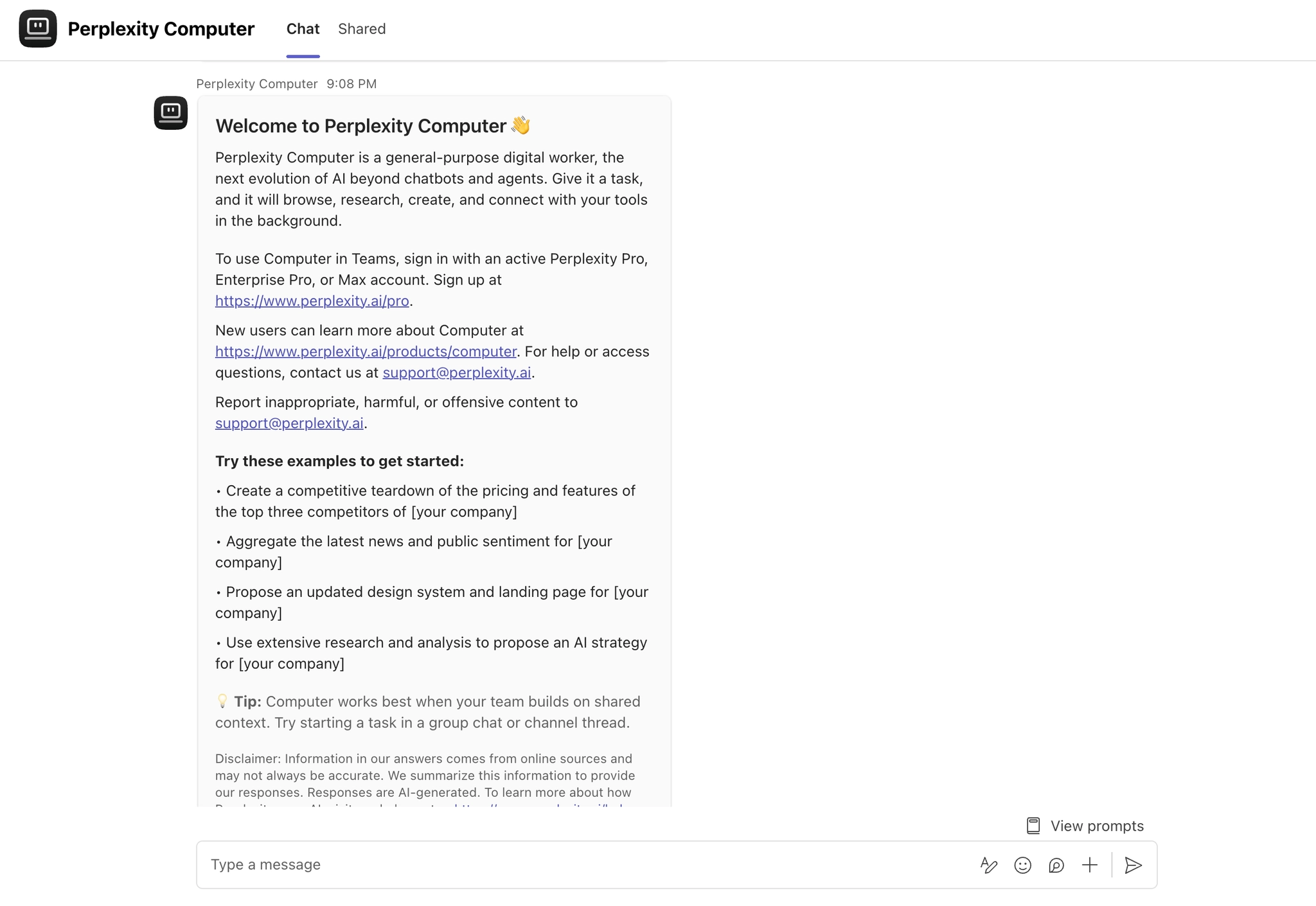
Depois que você conectar o Microsoft Teams ao Perplexity, você pode abrir uma mensagem direta com o Computer — Encontre "Perplexity Computer" e comece a digitar
-
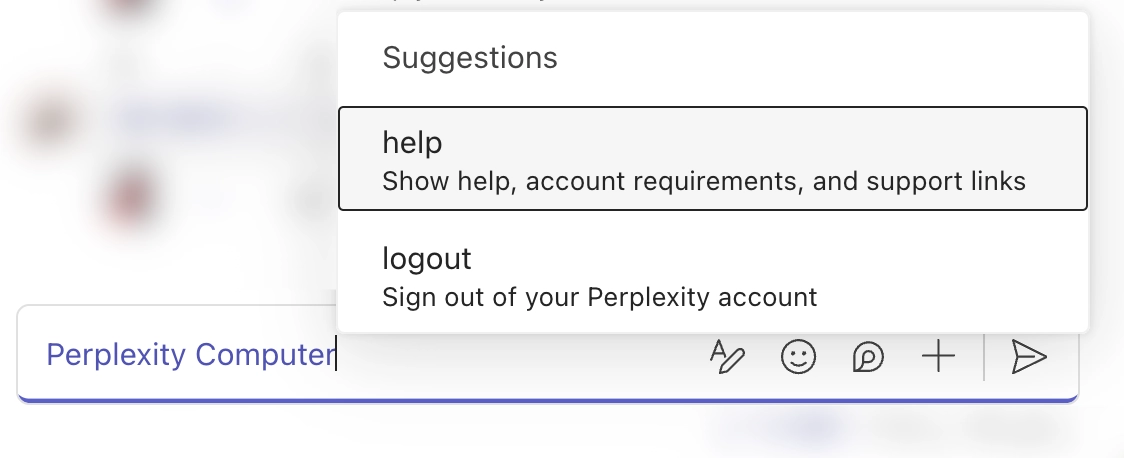
Você pode enviar uma mensagem de “help” para o app Computer para obter algumas sugestões do que ele pode fazer por você
Você também pode adicionar o Perplexity Computer a um canal para iniciar tarefas e fazer perguntas.
Fazer perguntas e executar tarefas
Para usar o Computer no Microsoft Teams, envie uma mensagem como faria para qualquer outra pessoa. O Perplexity responderá na mesma conversa.
Exemplos:
-
"Puxe a transcrição da reunião de alinhamento da liderança da última sexta-feira, extraia todos os itens de ação e respectivos responsáveis, e publique um resumo no canal Project Updates." (Pesquisas nas transcrições de reuniões do Teams + envia uma mensagem em um canal do Teams)
-
"Pesquise em todos os canais do Teams por discussões sobre o cronograma de migração nas últimas duas semanas e faça a referência cruzada com os tickets mais recentes do Jira para sinalizar quaisquer divergências." (Combina Microsoft Teams + Conectores do Jira)
-
"Analise minhas DMs não lidas e menções em canais de hoje, priorize qualquer coisa urgente e me dê um briefing da manhã." (Usa a busca de mensagens do Teams em DMs e canais)
-
"Encontre um horário de 30 minutos nesta semana em que toda a equipe de produto esteja livre, agende uma reunião no Teams chamada 'Sprint Review' e publique a pauta no canal Engineering General." (Verifica disponibilidade + cria uma reunião + envia uma mensagem no canal)
-
"Pesquise as mais recentes ações de fiscalização do GDPR deste trimestre, elabore um resumo de uma página e publique-o no canal Compliance da equipe Jurídica com uma nota marcando o líder da equipe." (Pesquisa na web + gera conteúdo + envia uma mensagem para um canal do Teams com menções)
-
"Revise todos os bugs P1 em aberto no Linear, verifique se algum deles foi discutido nos canais da equipe de Engenharia nesta semana e responda a essas conversas com o status atual e o prazo estimado pelo Linear." (Lê issues do Linear + pesquisa mensagens do Teams + responde em conversas do Teams)
Para obter os melhores resultados
-
Seja específico — Quanto mais contexto você fornecer, melhor será a resposta.
-
Use sessões — O Computer lembra o contexto entre sessões e sessões.
-
Anexar arquivos — Você pode anexar documentos para o bot consultar (até 50 MB por arquivo).
-
Pergunte sobre seu espaço de trabalho — O Perplexity pesquisa tanto na web quanto nas mensagens acessíveis do Microsoft Teams, o que ajuda você a encontrar conversas e decisões anteriores.
Bom saber
-
Privacidade — A Perplexity acessa apenas os canais e as mensagens do Microsoft Teams aos quais você tem acesso. Ela respeita o modelo de permissões existente do Teams.
-
Comprimento da resposta — Respostas longas são divididas automaticamente em várias mensagens na conversa para facilitar a leitura.
-
Indicador de status — Você verá uma animação de reticências (…) enquanto o Perplexity processa sua pergunta.
Perguntas frequentes
A Perplexity armazena minhas mensagens do Microsoft Teams?
A Perplexity acessa mensagens do Microsoft Teams em tempo real para responder a perguntas, mas não armazena permanentemente os seus dados do Teams. O contexto é excluído após o processamento de cada consulta.
O app Computer pode acessar canais privados?
O app Computer para Microsoft Teams só pode pesquisar mensagens em canais e DMs aos quais o usuário solicitante tenha acesso. Ele segue o modelo nativo de permissões do Teams.
Existe um limite para quantas perguntas eu posso fazer?
O uso do app Computer para Microsoft Teams conta para os limites de Computer de cada usuário no plano Perplexity. Você precisará de créditos para usar o app Computer.
Posso usar o app Microsoft Teams e o Conector do Microsoft Teams ao mesmo tempo?
Sim! O app Computer permite que você faça perguntas dentro do Microsoft Teams, enquanto o o conector do Microsoft Teams permite que você pesquise conteúdo do Teams no app web da Perplexity. Eles se complementam.
Posso excluir as mensagens que o Computer publica no Microsoft Teams?
Não por padrão. O Microsoft Teams bloqueia, por padrão, a exclusão de mensagens de apps e bots, então o administrador do Microsoft Teams precisa ativar a política que permite aos usuários excluir mensagens enviadas por apps. Depois que essa política for habilitada, qualquer pessoa no chat ou canal poderá excluir as mensagens do Computer, e a alteração se aplica a todos os apps e bots — não apenas ao Computer. Consulte Permitir que os usuários excluam mensagens do Computer acima para as etapas do administrador.
O Computer pode limpar automaticamente todo o histórico de uma conversa do Teams?
Não. O Microsoft Teams mantém o histórico de conversas por padrão e não oferece uma forma de limpar um chat inteiro de uma vez. A política de mensagens descrita acima cobre a exclusão de mensagens individuais, não a remoção em massa do histórico.