

Файловые коннекторы позволяют участникам Enterprise Pro и Enterprise Max использовать в Perplexity содержимое из поддерживаемых облачных хранилищ, включая поиск по подключённым источникам, прикрепление файлов к запросу и импорт файлов в Проекты.
Файловые коннекторы доступны на всех поддерживаемых платформах. Импорт файлов в Проект сейчас доступен только в веб-версии.
Зачем нужны файловые коннекторы
-
Ищите рабочие материалы вместе с веб-источниками без необходимости скачивать и загружать каждый файл.
-
Добавляйте общие справочные файлы в Проект или прикрепляйте файл из облака к одному запросу.
-
Подключайте несколько учётных записей и выбирайте, какая из них будет использоваться Проектом для импорта.
Как файловые коннекторы используют ваш контент
Файловые коннекторы поддерживают разные способы работы с подключённым содержимым. От выбранного варианта зависит, по чему Perplexity сможет искать, что будет сохраняться и будут ли отражаться последующие изменения в источнике.
|
Способ |
Что может использовать Perplexity |
Хранение и обновления |
|
Стандартный поиск |
Поддерживаемые файлы, которые может открывать подключённая учётная запись |
Выполняет поиск в исходном сервисе при отправке запроса. Файлы не копируются в файловый индекс Perplexity. |
|
Вложение к запросу |
Конкретный файл, выбранный вами для одного запроса |
Добавляет снимок в сессию. Прикрепите файл повторно, чтобы использовать более новую версию. |
|
Импорт в Файлы Проекта |
Файлы или папки, выбранные для Проекта |
Добавляет статические копии в Файлы Проекта. Импортируйте содержимое повторно, чтобы использовать более новую версию. |
Таблица 1 — Как файловые коннекторы используют и обновляют подключённое содержимое.
Стандартный поиск доступен участникам Enterprise в Google Drive, OneDrive, SharePoint, Dropbox и Box.
Важно: Поиск в подключённой учётной записи, прикрепление файла к запросу и импорт копии в Файлы Проекта — это отдельные действия. Использование содержимого в одном месте не добавляет его автоматически в другие.
Конфиденциальность и безопасность данных
Стандартный поиск обращается к исходному сервису при отправке запроса и применяет разрешения вашей подключённой учётной записи. Perplexity не хранит отдельную копию исходного файла для Стандартного поиска, однако содержимое, использованное в ответе, включая фрагменты цитат, может сохраняться в соответствии с настройками хранения данных вашей организации.
Файлы, импортированные в Файлы Проекта, регулируются разрешениями этого Проекта. Перед импортом содержимого убедитесь, что все, у кого есть доступ к Проекту, действительно должны иметь возможность работать с импортированной копией.
Данные коннекторов шифруются с помощью AES-256 при хранении и TLS при передаче. Доступ защищён с помощью ролевых средств контроля доступа, а средства контроля Perplexity проходят аудит по стандарту SOC 2 Type II. Актуальную документацию по безопасности, конфиденциальности и соответствию требованиям смотрите в Trust Center Perplexity.
Данные Enterprise, включая данные коннекторов, никогда не используются для обучения моделей Perplexity или каких-либо сторонних моделей.
Важно: Отключение файлового коннектора прекращает новые поиски через эту учётную запись. Оно не удаляет файлы, уже прикреплённые к сессиям или импортированные в Файлы Проекта.
Перед началом работы
-
У вас тарифный план Enterprise Pro или Enterprise Max.
-
Администратор вашей организации включил соответствующий облачный сервис хранения для вашей организации.
-
Вы можете войти в учётную запись хранилища, которую хотите подключить.
-
У вас есть разрешение открывать файлы или папки, которые вы планируете использовать.
-
Чтобы импортировать содержимое в Файлы Проекта, у вас должны быть права на редактирование Проекта.
-
Чтобы импортировать содержимое в Файлы Проекта, вы должны использовать Perplexity в веб-версии.
Участники Enterprise Pro и Enterprise Max могут подключать Google Drive, Microsoft OneDrive, Microsoft SharePoint, Dropbox и Box. Администраторы организации управляют доступностью коннекторов в разделе Organization settings → Permissions.
Как подключить учётную запись
-
Откройте Настройки, затем выберите Коннекторы в разделе Computer. В Computer также можно открыть Customize и выбрать вкладку Коннекторы.
-
Найдите нужный облачный сервис хранения и нажмите кнопку добавления (+) на карточке его коннектора.
-
Войдите в сервис и проверьте запрашиваемые разрешения перед тем, как предоставить доступ.
-
Вернитесь в раздел Коннекторы, выберите фильтр Connected и убедитесь, что сервис отображается.
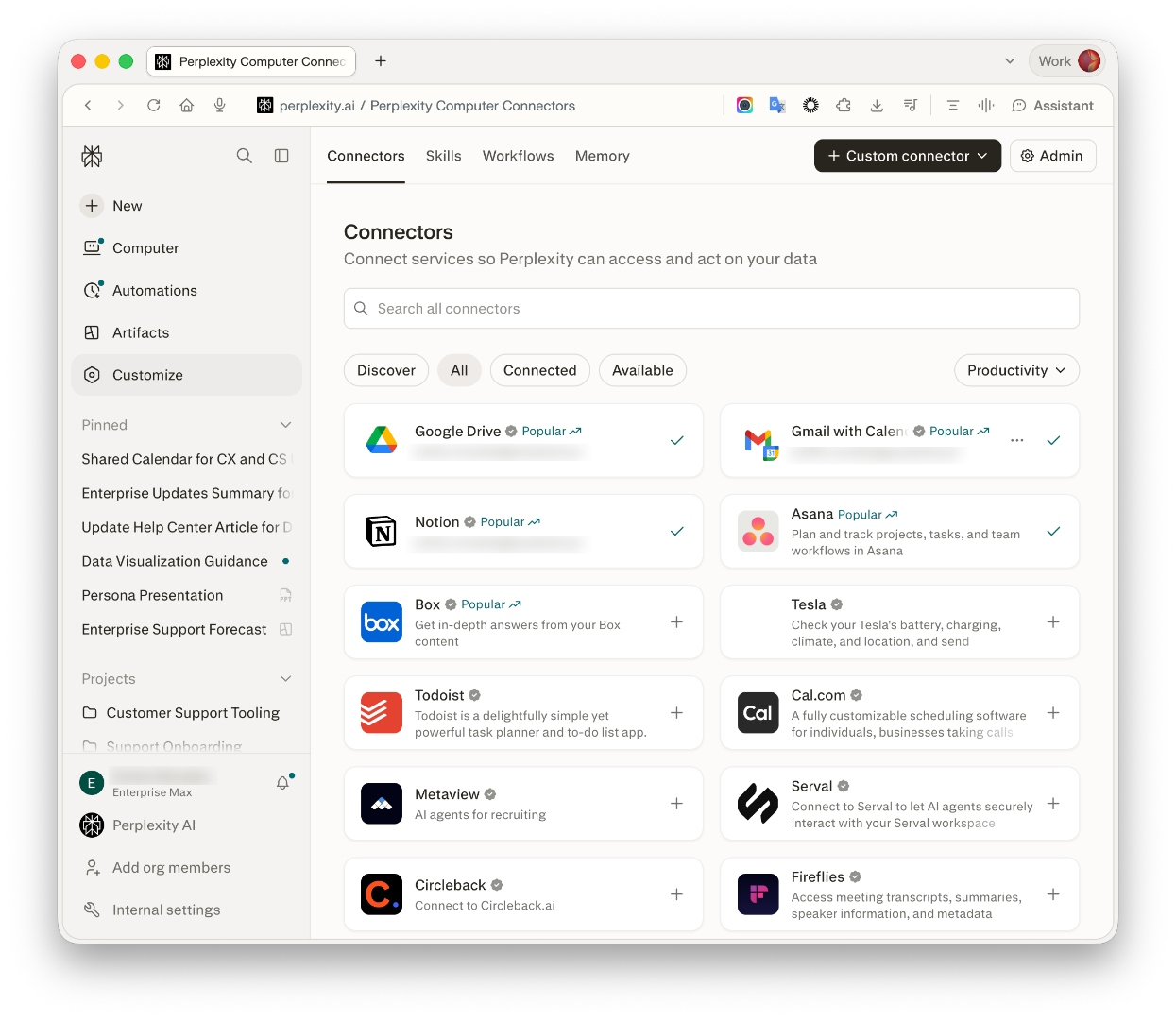
Рисунок 1 — Некоторые коннекторы облачного хранилища на странице Connectors (категория Productivity).
Как проверить, что всё работает
Откройте раздел Коннекторы и выберите фильтр Connected. Убедитесь, что сервис отображается, затем начните новый тред, выберите подключённый сервис в качестве источника и задайте вопрос о файле, который подключённая учётная запись может открыть. В ответе должно быть указано содержимое из выбранного сервиса.
Если коннектор не отображается, возможно, администратор вашей организации отключил его. Свяжитесь с администратором, прежде чем повторно подключать сервис.
Попробуйте на практике
После выбора подключённого сервиса в качестве источника попробуйте один из этих запросов:
-
Кратко изложи последний документ по квартальному планированию. -
Сравни текущий бриф по продукту с предыдущей версией. -
Найди документ, в котором описан наш процесс эскалации обращений клиентов.
Проверяйте цитаты, прежде чем полагаться на ответ. Чтобы увидеть полное содержимое цитируемого элемента, вы должны иметь возможность открыть его с помощью подключённой учётной записи-источника.
Разрешения и доступ
Файловые коннекторы используют разрешения подключаемой вами учётной записи. Стандартный поиск может возвращать только то содержимое, которое эта учётная запись имеет право открывать.
Запрашиваемые при подключении разрешения зависят от провайдера. Внимательно изучите экран авторизации перед тем, как одобрить доступ. Ваша организация также может требовать согласия администратора в Google Workspace или Microsoft Entra.
Администраторы организации могут разрешать или блокировать файловые коннекторы в разделе Organization settings → Permissions. Политики на стороне провайдера могут дополнительно ограничивать сторонние приложения, доступ по OAuth или доступные подключённой учётной записи файлы и сайты.
Требования к согласию для конкретных провайдеров см. в статье Руководство по устранению неполадок с корпоративными коннекторами.
Использование нескольких подключённых учётных записей
Для каждого файлового коннектора можно авторизовать несколько учётных записей. Учётная запись, используемая при импорте в Проект, зависит от настроек коннектора этого Проекта:
-
Если у Проекта есть привязанное подключение, импорт использует учётную запись, привязанную к этому Проекту.
-
Если у Проекта нет привязанного подключения, импорт использует учётную запись по умолчанию, выбранную в модальном окне коннектора.
Важно: Перед импортом файлов убедитесь, что Проект использует нужную подключённую учётную запись.
Как добавить подключённый файл к запросу
Чтобы использовать конкретный файл для одного вопроса:
-
Начните новый тред.
-
Нажмите кнопку добавления (+) в поле ввода запроса.
-
Выберите подключённый облачный сервис хранения.
-
Выберите файл и отправьте запрос.
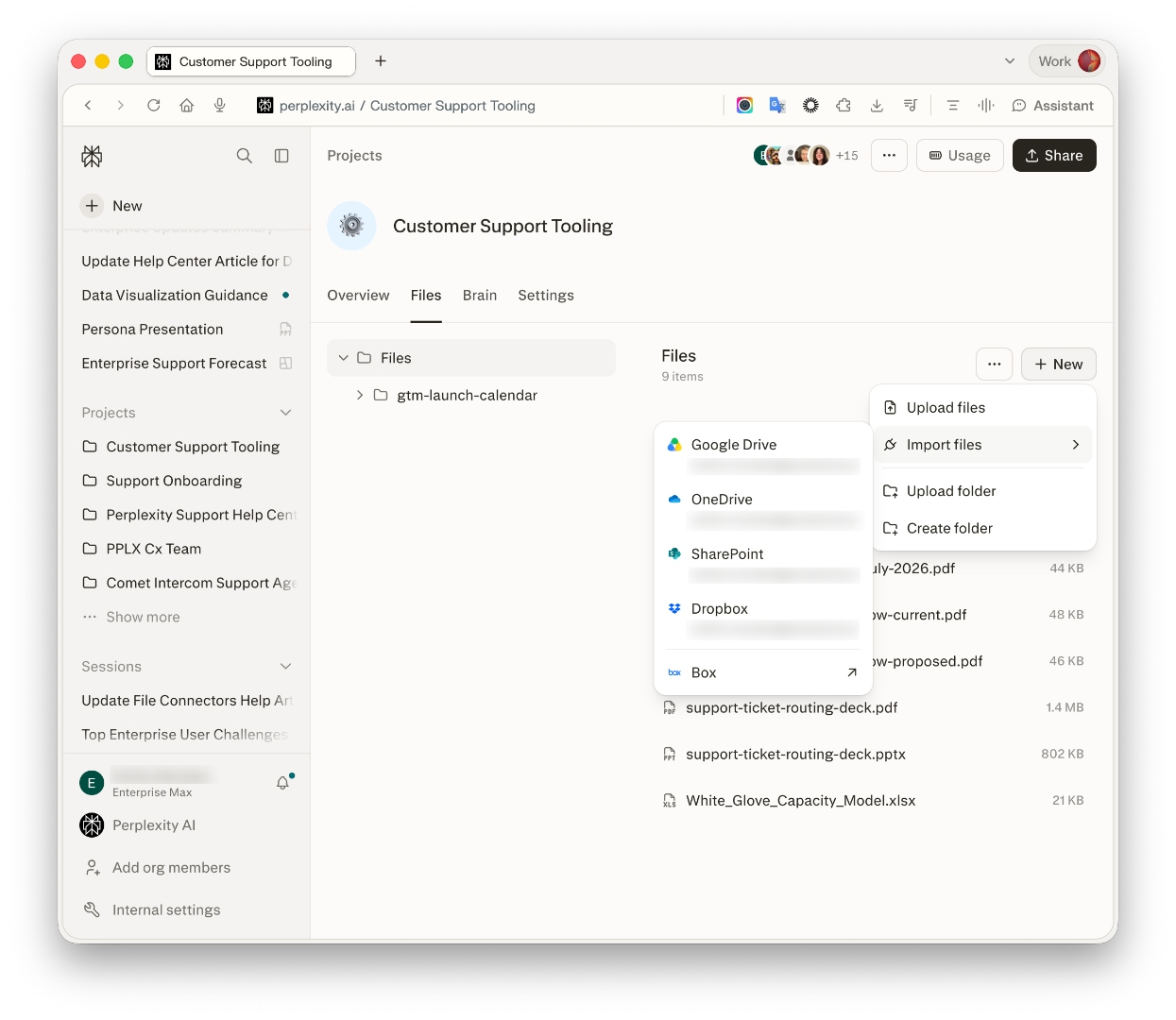
Рисунок 3 — Импорт подключённого содержимого из меню файлов Проекта.
Файл прикрепляется к этой сессии и не добавляется автоматически в Файлы Проекта.
Как импортировать подключённое содержимое в Файлы Проекта
Импорт в Проект доступен в веб-версии. Чтобы сделать выбранное содержимое доступным в Проекте:
-
Откройте Проект и выберите вкладку Files.
-
Нажмите + New.
-
Выберите Import files.
-
Выберите Google Drive, OneDrive, SharePoint, Dropbox или Box.
-
Выберите файлы или папки для импорта, затем подтвердите импорт.
-
Проверьте результаты импорта на предмет пропущенных файлов.
Важно: Импортированный файл становится копией в Файлах Проекта. Изменения в исходном файле не обновляют эту копию. Импортируйте файл повторно, когда потребуется последняя версия.
Все, у кого есть доступ к разделу Файлы Проекта, могут работать с импортированной копией в соответствии с разрешениями этого Проекта. Доступ к исходному файлу по-прежнему регулируется исходным сервисом.
-
Читатели Проекта могут просматривать импортированные файлы.
-
Редакторы Проекта могут просматривать, добавлять, заменять и удалять файлы.
Поддерживаемые типы файлов
Стандартный поиск, вложения к запросам и импорт через файловые коннекторы поддерживают распространённые форматы рабочих документов, в том числе:
-
Google Docs, Sheets и Slides
-
Файлы PDF, Word, Excel, PowerPoint, CSV и обычного текста
-
Файлы Markdown и JSON
Форматы, доступные в файловом пикере провайдера, могут быть подмножеством форматов, которые Perplexity умеет обрабатывать.
Лимиты файлов
В Enterprise Pro и Enterprise Max действуют одинаковые лимиты Проекта:
|
Тип лимита |
Лимит |
|
Общий объём хранилища на Проект |
Новые загрузки и импорт не могут увеличить объём Проекта выше 2,5 GB |
|
Размер файла при прямой загрузке |
100 MB на файл |
|
Размер файла при импорте через файловый коннектор |
25 MB на файл |
Таблица 2 — Лимиты на файлы и объём хранилища для корпоративных Проектов.
Общего ограничения на количество файлов в текущей системе Файлов Проекта нет. Вместо этого для каждого Проекта действует совокупный лимит хранилища в 2,5 GB. Стандартный поиск не учитывается в объёме Проекта, поскольку он выполняет поиск в исходном сервисе, а не импортирует файлы.
Устранение неполадок
Прежде чем обращаться в поддержку, выполните следующие проверки. В Руководстве по устранению неполадок с корпоративными коннекторами описаны шаги для конкретных провайдеров — Google Workspace и Microsoft Entra.
|
Наблюдаемая проблема |
Наиболее вероятная причина |
Как исправить |
|
Коннектор не отображается. |
Ваш тарифный план не включает его, или его отключил администратор вашей организации. |
Проверьте свой тарифный план и попросите администратора организации проверить настройки в разделе Organization settings → Permissions. |
|
Коннектор отображается как Disconnected. |
Разрешение авторизации истекло или было отозвано. |
Откройте Настройки → Коннекторы, повторно подключите сервис и снова пройдите аутентификацию. |
|
Не удаётся импортировать файл в Проект. |
Файл превышает 25 MB, использует неподдерживаемый формат или выбранная учётная запись не может его открыть. |
Проверьте размер и формат файла, затем убедитесь, что Проект использует нужную подключённую учётную запись. Если файловый пикер не открывается, попробуйте окно приватного просмотра или отключите расширения, которые блокируют всплывающие окна. |
|
Файл не появляется в Стандартном поиске. |
Источник не выбран, подключена не та учётная запись или эта учётная запись не может открыть файл. |
Выберите коннектор в качестве источника, убедитесь, что активна нужная учётная запись, и выполните поиск по точному имени файла. Если проблема сохраняется, повторно подключите сервис. |
Таблица 3 — Типичные проблемы с файловыми коннекторами, их причины и способы устранения.
Часто задаваемые вопросы
Копирует ли Perplexity весь мой облачный диск?
Нет. Стандартный поиск обращается к подключённому сервису при отправке вопроса. Perplexity сохраняет копию, только когда вы прикрепляете файл к запросу или импортируете содержимое в Файлы Проекта.
Может ли администратор моей организации ограничить файловые коннекторы?
Да. Администраторы организации могут разрешать или блокировать поддерживаемые сервисы в разделе Organization settings → Permissions. Ваш провайдер хранилища может дополнительно применять собственные политики доступа приложений.
Используются ли данные корпоративных коннекторов для обучения ИИ-моделей?
Нет. Данные Enterprise, включая данные коннекторов, никогда не используются для обучения моделей Perplexity или каких-либо сторонних моделей.
Что произойдёт, если я отключу файловый коннектор?
Отключение прекращает новые поиски через эту учётную запись. Файлы, уже прикреплённые к сессиям или импортированные в Файлы Проекта, являются статическими копиями и не удаляются автоматически.
Кто может использовать файлы, добавленные в Проект?
Файлы, импортированные в Файлы Проекта, подчиняются разрешениям этого Проекта. Читатели Проекта могут просматривать их, а редакторы Проекта — просматривать, добавлять, заменять и удалять. Результаты Стандартного поиска и цитаты по-прежнему подчиняются разрешениям подключённой учётной записи-источника.
Доступны ли файловые коннекторы в обоих тарифных планах Enterprise?
Да. Файловые коннекторы доступны всем участникам Enterprise Pro и Enterprise Max, а администратор организации может ограничить отдельные сервисы. Импорт через файловые коннекторы в Проекты сейчас доступен только в веб-версии.
Статьи по теме
Нужна дополнительная помощь?
Свяжитесь со своей командой по работе с клиентами или напишите на enterprise@perplexity.ai. Также можно обратиться в чат поддержки, нажав на значок ? в правом нижнем углу любого экрана Perplexity. Документацию по безопасности и соответствию требованиям смотрите в Trust Center.