

Представляем сочетания клавиш: быстрый путь к запросам в Comet
Знакомьтесь, Сочетания клавиш, — новая функция в Comet, созданная для еще большего повышения вашей продуктивности за счет превращения ваших любимых и наиболее часто используемых рабочих процессов в быстрые запросы, которые можно вызвать где угодно в Comet.
Что такое сочетания клавиш?
Сочетания клавиш в Comet — это как мини-ИИ-агенты— настраиваемые, многократно используемые запросы, которые справляются со всем: от простых задач до сложных рабочих процессов. Вместо того чтобы вводить длинную инструкцию (или переключаться между сайтами и инструментами), вы можете:
-
Запускать заранее написанные команды за секунды
-
Объединять несколько шагов в один простой запрос
-
Направлять запросы к конкретным источникам или данным (используйте упоминания @, файлы или вкладки)
-
Повысить продуктивность, позволив ИИ взять на себя повторяющиеся задачи
Примеры сочетаний клавиш:
-
/update-tabs: «Закрой все вкладки, которыми я не пользовался за последний день. Отсортируй все оставшиеся вкладки по приложению.» -
/fact-check: «Изучи утверждения на вкладке и проверь их по надежным источникам. Оформи результаты в удобной для чтения табличной форме.» -
/order-lunch: «Перейди в DoorDash и закажи мой обычный обед на среду с чаевыми в $1 — без подтверждений.» -
/demoprep tomorrow’s meetings: «Подготовь персонализированную справку по демо для всех релевантных встреч завтра.» -
/yesterdays-product-performance: «Сообщи ключевые показатели эффективности с вашей любимой аналитической панели за вчера.»
Начните использовать сочетания клавиш и позвольте ИИ Comet выполнять ваши ежедневные рабочие процессы. Просто введите /, выберите нужное сочетание клавиш, при необходимости добавьте дополнительную информацию и наблюдайте, как сочетания клавиш повышают вашу продуктивность
Как работают сочетания клавиш?
-
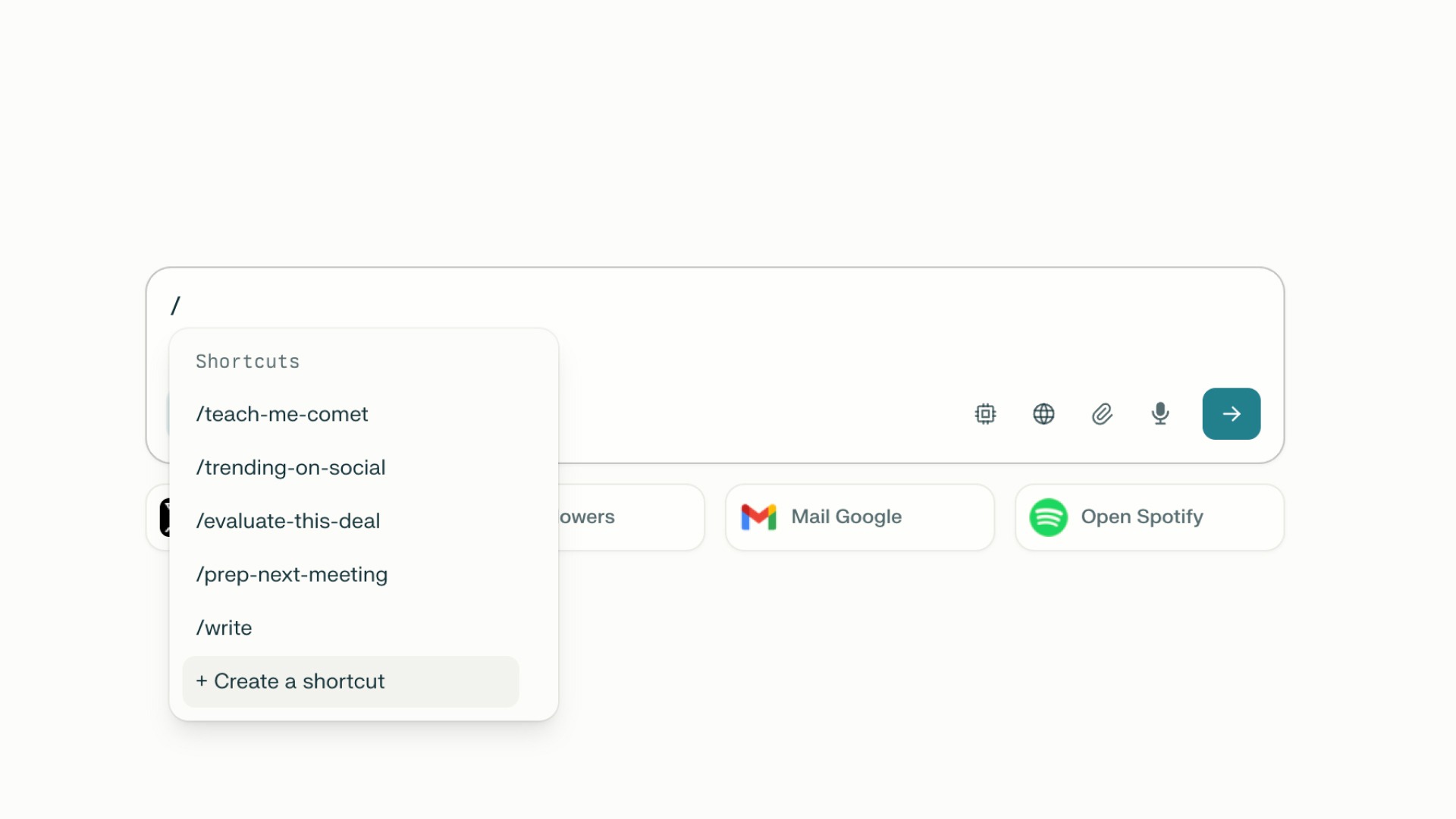
Запуск отовсюду: Введите
/, чтобы увидеть свои сочетания клавиш в строке поиска или боковой панели
-
Без автоматического выполнения: Ввод сочетания клавиш не запустит его автоматически. Вы можете добавить дополнительные сведения или контекст после сочетания клавиш перед отправкой. Когда будете готовы, нажмите «Отправить», и сочетание клавиш развернется в полный запрос.
-
Объединяйте сочетания клавиш: Используйте несколько сочетаний клавиш вместе, выстраивая в одной команде многоуровневые сложные рабочие процессы.
-
Умный ввод: По мере ввода
/всплывает селектор с доступными сочетаниями клавиш, чтобы вы могли быстро найти, отредактировать или использовать нужный запрос. -
Удобство настройки: Настраивайте ярлыки с пользовательскими режимами исследования, источниками данных или шагами проверки фактов — адаптируйте каждый запрос под свой рабочий процесс.
-
Простое управление: Найдите и отредактируйте все свои ярлыки на странице настроек.
-
По умолчанию + пользовательские: У вас будет базовый набор ярлыков по умолчанию, а также дополнительные, доступные в нашей библиотеке (скоро появится), и возможность создавать собственные пользовательские триггеры.
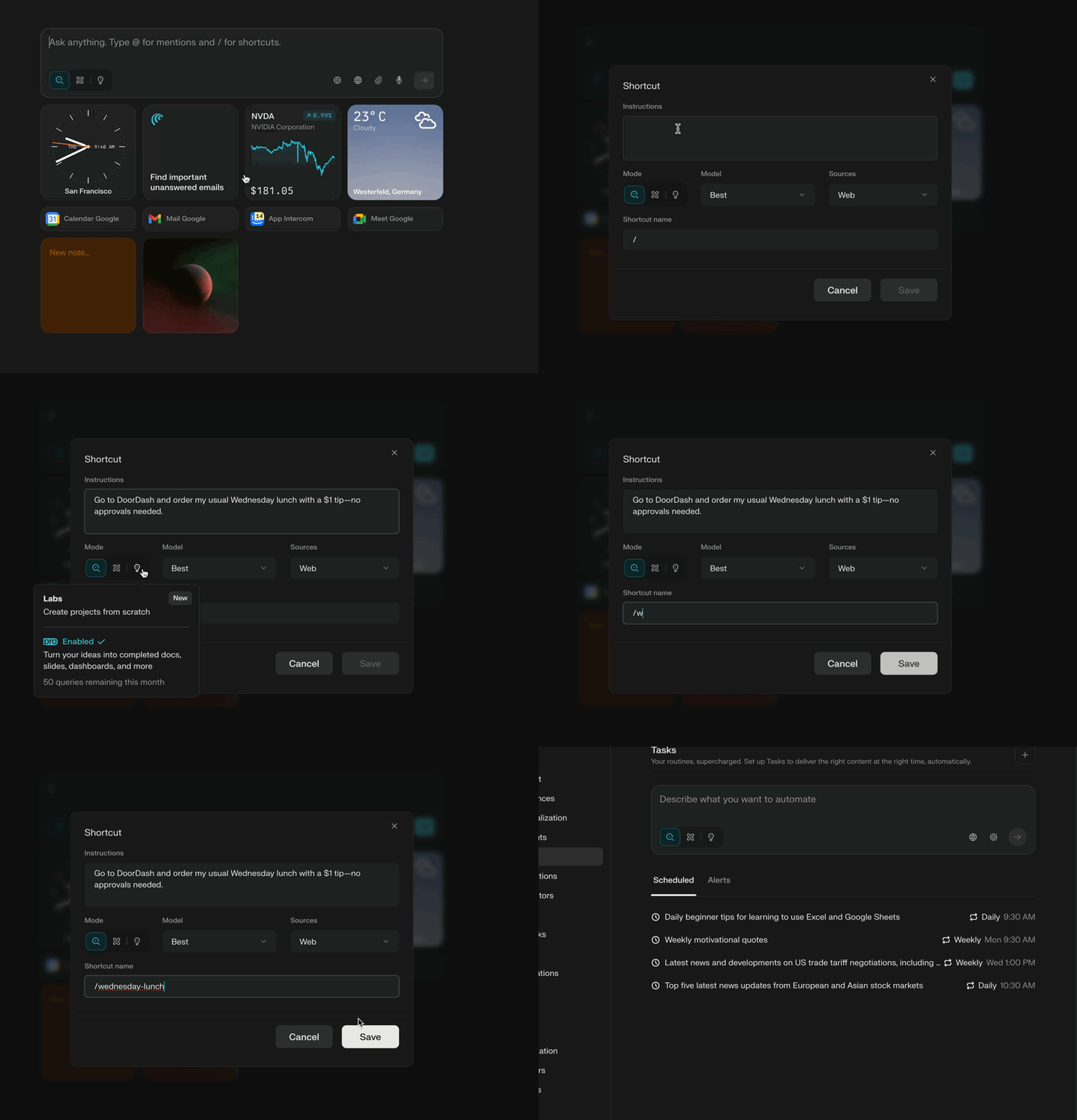
Как создать и отредактировать сочетание клавиш:
-
Введите
/в строке поиска или в боковой панели -
Нажмите «Создать ярлык»
-
Откроется окно ярлыков, где вы сможете ввести свои инструкции (prompt), выбрать режим поиска, модель, источник
-
Назовите свой ярлык и нажмите «Сохранить»
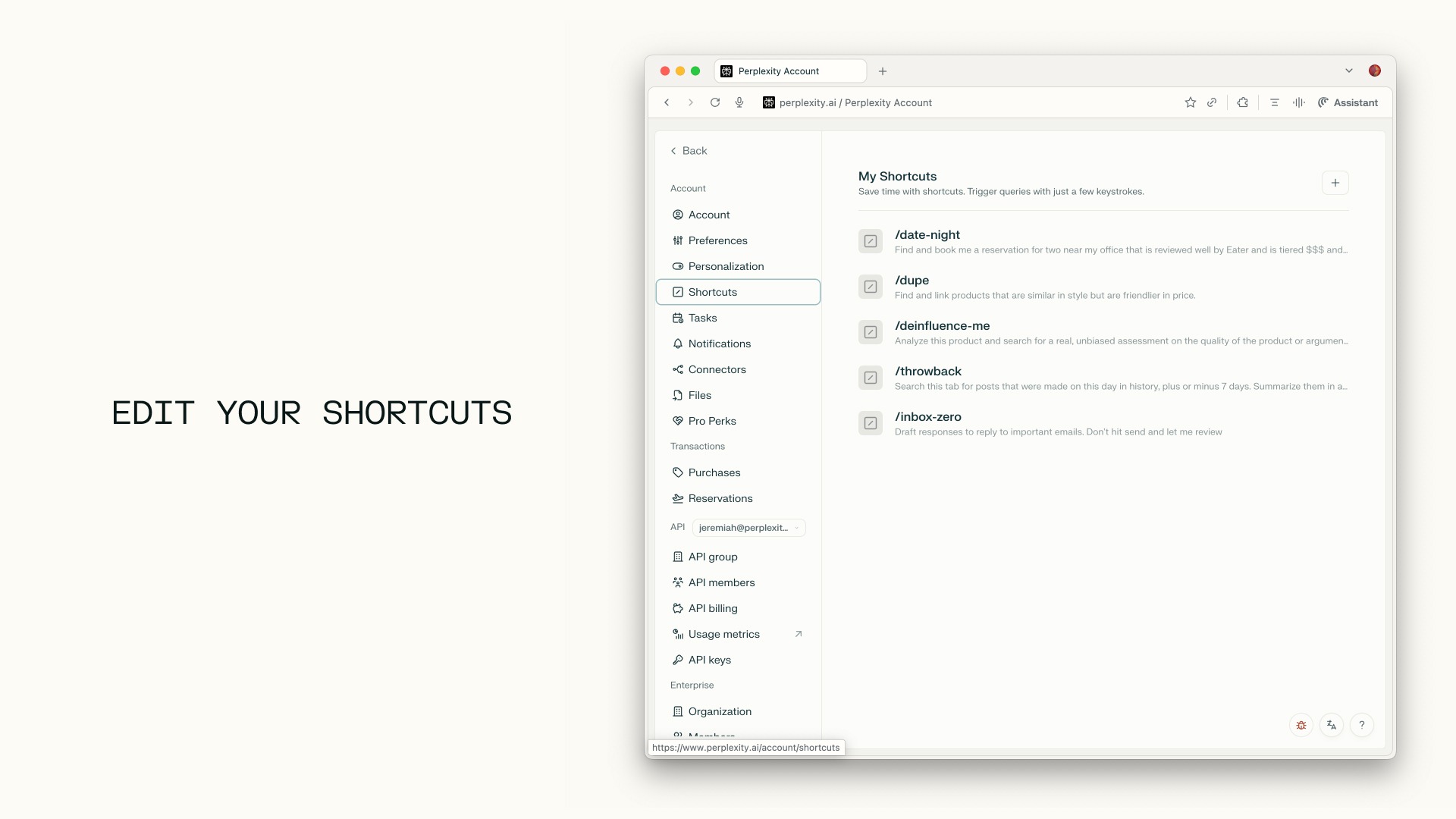
Чтобы отредактировать:
-
Откройте панель настроек и перейдите в раздел «Ярлыки»
-
Нажмите на ярлык, который хотите отредактировать, и откроется окно
-
Внесите изменения в окне и нажмите «Сохранить»
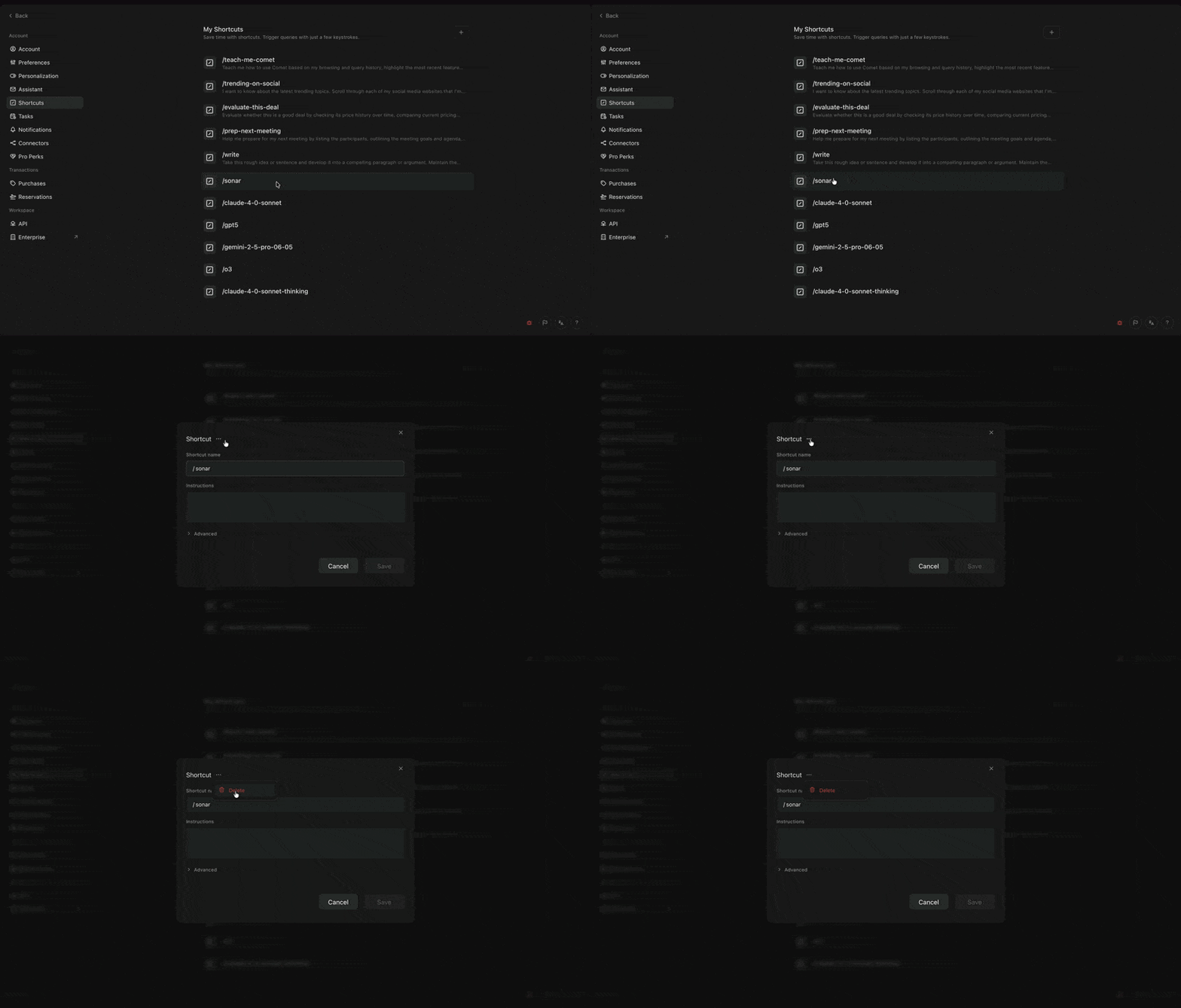
Как удалить сочетание клавиш:
-
Откройте панель настроек и перейдите в раздел «Ярлыки»
-
Выберите ярлык, который хотите удалить
-
В модальном окне нажмите на три точки вверху и выберите «Delete» для подтверждения.
Часто задаваемые вопросы
В: Ярлык выполнится сразу после ввода?
О: Нет — это сделано специально! Вы можете добавить после ярлыка дополнительный ввод, а затем отправить запрос.
В: Могу ли я использовать ярлыки в любом месте Comet?
О: Да, будь то строка поиска, боковая панель или новая вкладка, ярлыки работают во всех полях ввода. Вводите запрос там, где это удобно вам.
В: Будут ли ярлыки отображаться в заголовке запроса или чате?
О: Нет, после нажатия кнопки отправки «код» ярлыка преобразуется в полный запрос в фоновом режиме, поэтому рабочая область остается читаемой.
В: Могу ли я использовать более одного ярлыка в одном запросе?
О: Да, комбинируйте и совмещайте их, чтобы выстраивать рабочие процессы. Каждый ярлык преобразуется в свою назначенную задачу.
В: Насколько сложными могут быть ярлыки?
О: Ярлыки могут выполнять простые текстовые команды, запускать интеллектуальное исследование, взаимодействовать с этапами с участием человека или обращаться к указанным вами приложениям и файлам.
В: Где управлять моими ярлыками?
О: Перейдите на страницу Настройки аккаунта чтобы находить, упорядочивать и редактировать свои ярлыки.