Режим обучения делает процесс обучения интерактивным, помогая вам учиться эффективнее и глубже осваивать материал, а не просто получать ответ.
Этот режим поиска доступен всем пользователям, включая бесплатных и не вошедших в систему.
Как получить доступ к Режиму обучения?
На данный момент режим обучения доступен только подтверждённым студентам через переключатель.
Для подтверждённых студентов:
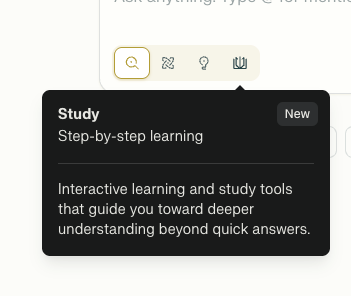
Если вы студент и подтвердили свой статус студента, вы увидите значок Learn в переключателях режима поиска. (Это доступно только для аккаунта с подтверждённым статусом студента. Прокрутите статью до конца, чтобы узнать, как подтвердить статус студента.)
Для студентов в веб-приложении
Чтобы включить Режим обучения для поиска, нажмите на значок Learn на панели переключателей в строке поиска.
Для студентов в Comet
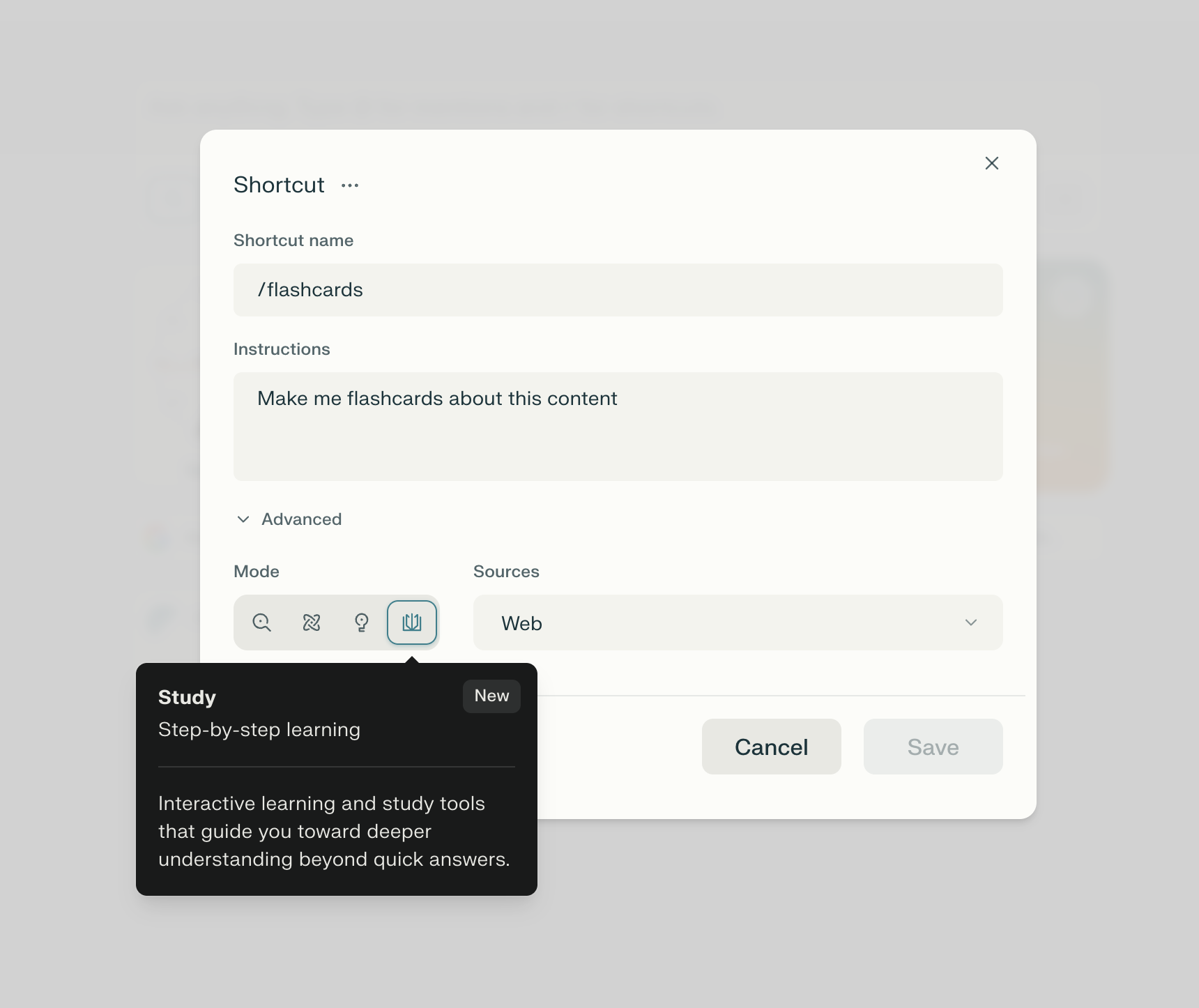
В новой вкладке Comet нажмите «Edit widgets», затем «Shortcut». Измените или создайте ярлык, чтобы использовать Learn Mode в разделе переключателя «Advanced».
Что такое Learn Mode?
Режим обучения — это поиск Perplexity, оптимизированный для активного обучения. Вместо того чтобы просто давать ответ на ваш вопрос, Режим обучения подробно объясняет его, разбивая на шаги. С Режимом обучения вы можете:
-
Учиться в формате беседы, а не получать мгновенный ответ
-
Осваивать материал шаг за шагом
-
Создавать персонализированные учебные материалы, адаптированные под ваши курсы и конспекты, прямо в сессии — например, интерактивные задания со свободным ответом, карточки и тесты с вариантами ответов.
-
Интерактивные карточки
-
Интерактивные тесты с вариантами ответов
-
Ключевые возможности:
Обучение с подсказками: Вместо того чтобы просто давать ответы, Режим обучения будет задавать продуманные вопросы и давать мягкие подсказки, помогая вам самостоятельно находить решения и превращая процесс обучения в увлекательный и запоминающийся опыт.
Пошаговые объяснения: Режим обучения разбивает сложные темы на понятные, удобные для восприятия части, показывая, как идеи связаны между собой, чтобы вас не перегружал объём информации сразу.
Обучение, которое подходит именно вам: Режим обучения подстраивает стиль преподавания под ваш уровень, задавая несколько коротких вопросов, чтобы понять, что вы уже знаете и помните из предыдущих разговоров.
Отслеживание прогресса: Режим обучения будет включать короткие тесты и вопросы, побуждающие к размышлению, с полезной обратной связью, чтобы вы могли видеть свой прогресс и убедиться, что умеете применять полученные знания в реальных ситуациях.
Удобное управление: Вы можете включать или выключать Режим обучения в любой момент во время чата, переключаясь между непринуждённым общением и сосредоточенным обучением по мере изменения ваших потребностей.
Примеры использования
-
(Пример треда) Понимание математической задачи из сборника заданий. В Режиме обучения сделайте скриншот задачи и прикрепите его к запросу. Режим обучения поможет вам решить задачу шаг за шагом.
-
(Пример треда) Изучение новой темы. Используйте Режим обучения, чтобы глубже разобраться в материале и задавать вопросы о том, что вам непонятно, с учётом вашего исходного уровня знаний.
-
(Пример треда) Создание карточек для предстоящего теста по психологии. В Режиме обучения загрузите любые учебные материалы, тексты, гайды для подготовки или конспекты лекций и попросите Perplexity создать карточки на основе прикреплённых материалов.
-
(Пример треда) Создание тренировочных тестов по изучаемой теме для подготовки к предстоящему экзамену. В Learn Mode загрузите любые учебные материалы, тексты, учебные пособия или конспекты лекций и попросите Perplexity создать карточки на основе приложенных материалов.
Подтверждение статуса студента
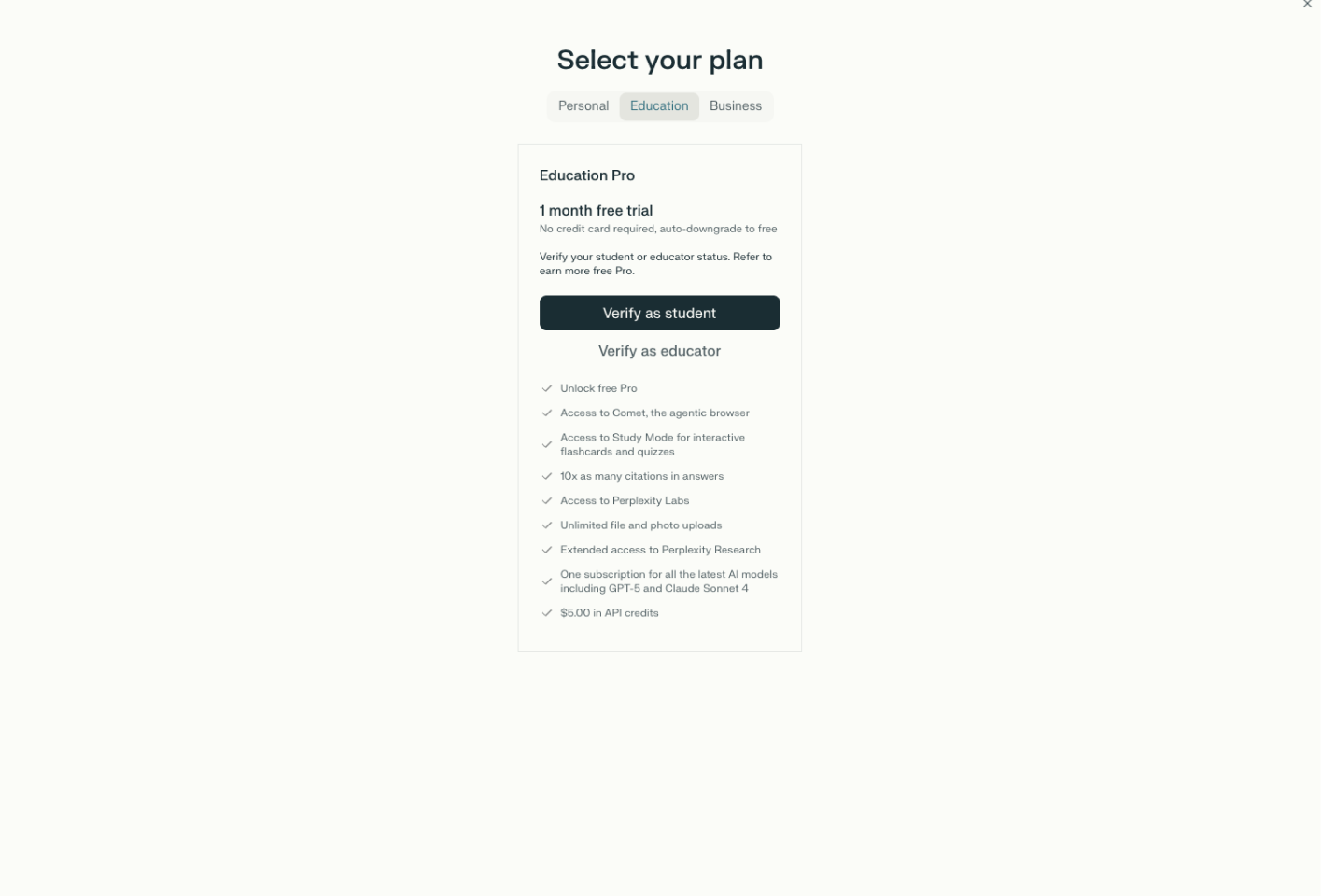
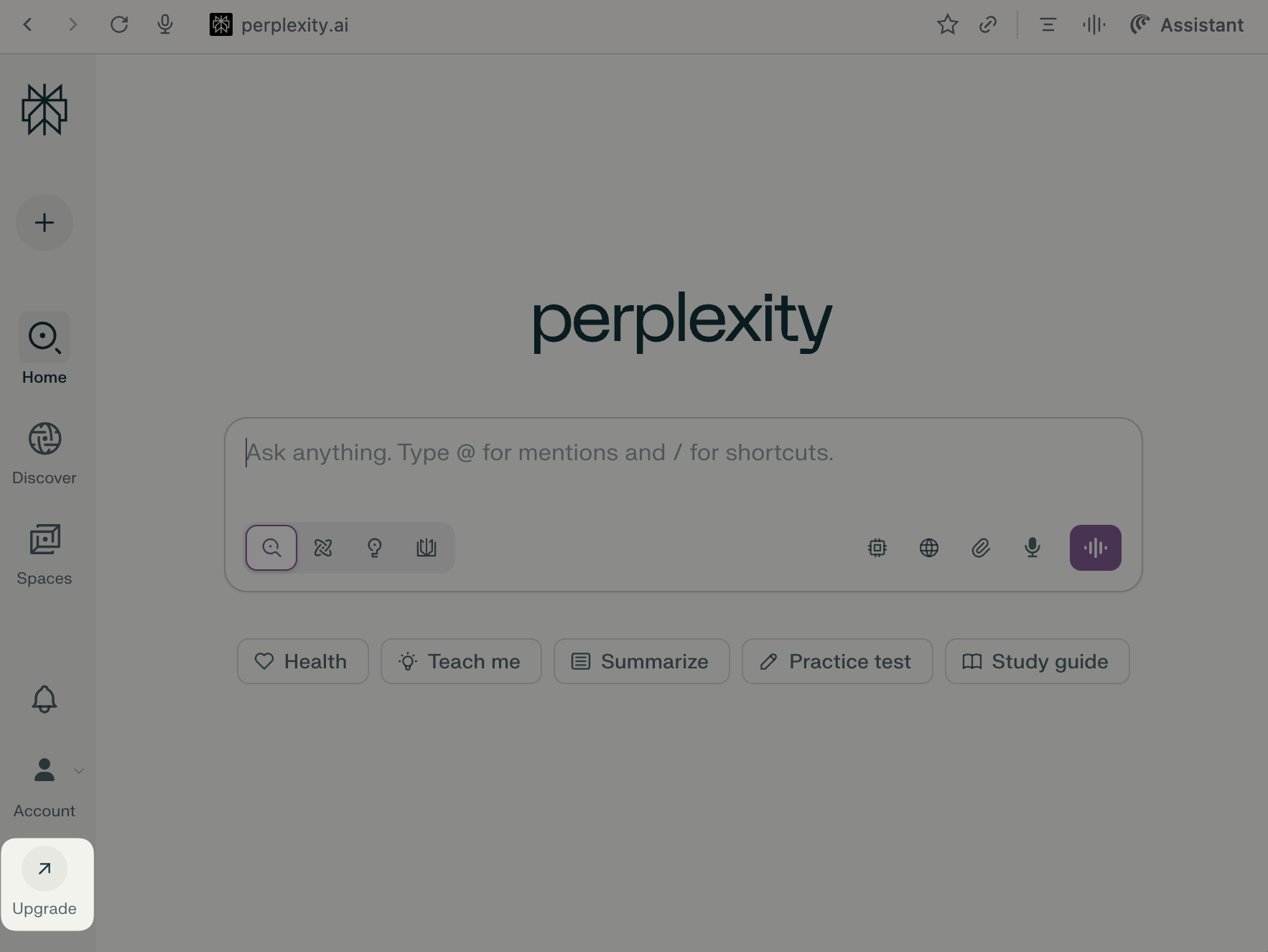
Режим Learn будет доступен для всех подтвержденных студенческих аккаунтов. Мы подтверждаем студенческие аккаунты через SheerID — нашего стороннего партнера по верификации. Чтобы пройти подтверждение студенческого статуса, нажмите «upgrade» в левом нижнем углу и подтвердите студенческий статус через переключатель «Student» на экране paywall. Для Perplexity можно использовать любой адрес электронной почты, не только студенческий.
Нажмите «upgrade» в левом нижнем углу
Подтвердите студенческий статус через переключатель «Student» на экране paywall. (Доступно в плане Education)