

О коннекторе OneDrive
Коннектор OneDrive позволяет пользователям безопасно подключать свои файлы Microsoft OneDrive к Perplexity, позволяя им использовать свои документы, задавать вопросы и выполнять поиск, используя возможности поиска AI Perplexity.
Коннектор OneDrive доступен во всех наших платных планах (Perplexity Pro, Max, Enterprise Pro и Enterprise Max), но функциональность зависит от плана.
Что делает коннектор OneDrive?
Коннектор OneDrive позволяет связать вашу учетную запись OneDrive с AI Найти Perplexity (только для Enterprise) и Computer.
После подключения вы сможете:
-
Выполняйте поиск по синхронизированным файлам OneDrive, используя вопросы на естественном языке.
-
Попросите Perplexity сравнить документы, извлечь ключевую информацию или обобщить содержимое ваших файлов OneDrive.
-
Поддерживайте актуальность результатов поиска, поскольку изменения в файлах в OneDrive автоматически синхронизируются с Perplexity.
Коннектор выполняет два разных типа поиска:
-
Стандартный поиск: Выполняйте поиск по всему Диску с помощью стандартной индексации.
-
Высокоточный поиск (только для Enterprise): Глубокий анализ ограниченное количество файлов для исчерпывающих ответов из ваших документов. Обратите внимание, что применяются ограничения.
Вы можете использовать коннектор для быстрого поиска информации в электронных таблицах, презентациях, документах и других поддерживаемых типах файлов, не открывая каждый файл вручную в OneDrive, что упрощает исследование, просмотр документов и поиск информации по всему диску.
Когда вы редактируете файл в OneDrive, эти изменения автоматически синхронизируются с Perplexity, поэтому при поиске всегда используется последняя версия. Если вы удалите файл из OneDrive или закроете к нему доступ, этот файл немедленно будет удален из Perplexity. Кроме того, если вы отключите свою учетную запись OneDrive в Perplexity, все синхронизированные файлы OneDrive для высокоточного поиска будут удалены из вашего личного репозитория и проектов.
Кто может использовать коннектор OneDrive?
Пользователи Perplexity Pro, Max, Enterprise Pro и Enterprise Max могут использовать OneDrive с Computer. Пользователи Enterprise Pro и Enterprise Max также могут запрашивать файлы OneDrive в режиме поиска.
Только для пользователей Enterprise: Администраторы организации могут контролировать, включен ли OneDrive для всей организации. Если OneDrive отключен в разрешениях вашей организации, пользователи не увидят возможность подключить его в своих настройках.
Поддерживаемые типы файлов
Perplexity может читать и искать следующие типы файлов из OneDrive:
-
Microsoft Файлы Office: DOCX, XLSX, PPTX, XLS.
-
PDF-файлы
-
CSV-файлы
-
RTF-файлы
-
ODT-файлы
-
Файлы Markdown (MD)
-
JSON-файлы
-
Текстовые (TXT) файлы
Коннектор OneDrive в настоящее время не поддерживает изображения, аудио и видеофайлы. Однако вы по-прежнему можете загружать эти типы файлов прямо со своего устройства в сеанс.
Какие приложения поддерживаются?
Коннектор OneDrive не поддерживается в приложении Perplexity для Windows, приложении Mac или в мобильных приложениях. Чтобы использовать OneDrive с Perplexity, вам необходимо использовать Perplexity с веб-браузером.
Конфиденциальность и безопасность данных
Для работы соединителя OneDrive требуются следующие разрешения:
|
Scope |
Описание |
|
|
ОткрытьID Connect |
|
|
Обновление поддержки токенов |
|
|
Читать профиль пользователя |
|
|
Прочитать все файлы |
|
|
Чтение/запись всех файлов |
Примечание: Perplexity использует эти разрешения для чтения и синхронизации ваших файлов. Files.ReadWrite.All Разрешение позволяет соединителю поддерживать метаданные синхронизации, но Perplexity не изменяет содержимое вашего файла OneDrive.
Коннектор OneDrive учитывает разрешения пользователей и будет предоставлять только тот пользовательский контент, на просмотр которого им разрешено.
Если вы удалите файл из OneDrive или закроете к нему доступ, этот файл немедленно будет удален из Perplexity.
Кроме того, если вы отключите свою учетную запись Microsoft от Perplexity, вы сможете выбрать, хотите ли вы сохранить или удалить свои файлы. Если вы сохраните их, они останутся в вашей учетной записи, но больше не будут синхронизироваться, если вы внесете в них изменения в OneDrive.
Поиск по умолчанию и поиск высокой точности
Поведение поиска по умолчанию соединителя Microsoft OneDrive использует прямую интеграцию API. Эта интеграция использует OAuth, предоставляемый Microsoft, что означает, что она всегда будет придерживаться разрешений к файлам, установленных в OneDrive. Perplexity не индексирует весь ваш диск, а получает доступ только к файлам, возвращаемым API.
Однако если вы решите загрузить файлы для высокоточного поиска, мы используем интеграцию API для индексации только выбранных файлов. Поиск по умолчанию будет по-прежнему доступен для файлов, которые вы решите не загружать для высокоточного поиска. Обратите внимание, что Perplexity по-прежнему придерживается прав доступа к файлам OneDrive. Например, если доступ к файлу отменяется и пользователь, имевший доступ к файлу, больше не имеет к нему доступа, он больше не сможет выполнять поиск по файлу и его содержимому с помощью Perplexity.
Более подробную информацию о том, как защищены загруженные файлы OneDrive, см. Безопасность загрузки файлов соединителя SharePoint и OneDrive.
Безопасность уровня Enterprise
Perplexity предлагает защиту и соответствие требованиям корпоративного уровня, включая сертификацию SOC 2 Type II, сквозное шифрование, строгие меры конфиденциальности данных и детальный контроль доступа пользователей для всех пользователей Enterprise. Ваши файлы OneDrive шифруются при передаче и хранении в AWS S3.
Если вы являетесь пользователем Enterprise Pro или Enterprise Max, Perplexity никогда не использует ваши подключенные файлы для обучения своих моделей ИИ. Надежные меры безопасности обеспечивают конфиденциальность и соответствие нормативным требованиям.
Подключение Perplexity к вашей учетной записи OneDrive осуществляется на личном уровне. Это означает, что никто в вашей организации не сможет запрашивать ваши файлы на Диске. Однако если вы синхронизируете файлы с общим проектом, любой, у кого есть доступ к этому проекту, сможет выполнять поиск в этих файлах.
Чтобы сохранить контроль над тем, как Perplexity взаимодействует с OneDrive, администраторы организации могут включать или отключать коннектор для всех пользователей организации из Настройки организации.
Как подключить OneDrive к Perplexity
Чтобы подключить OneDrive к Perplexity, выполните следующие действия:
-
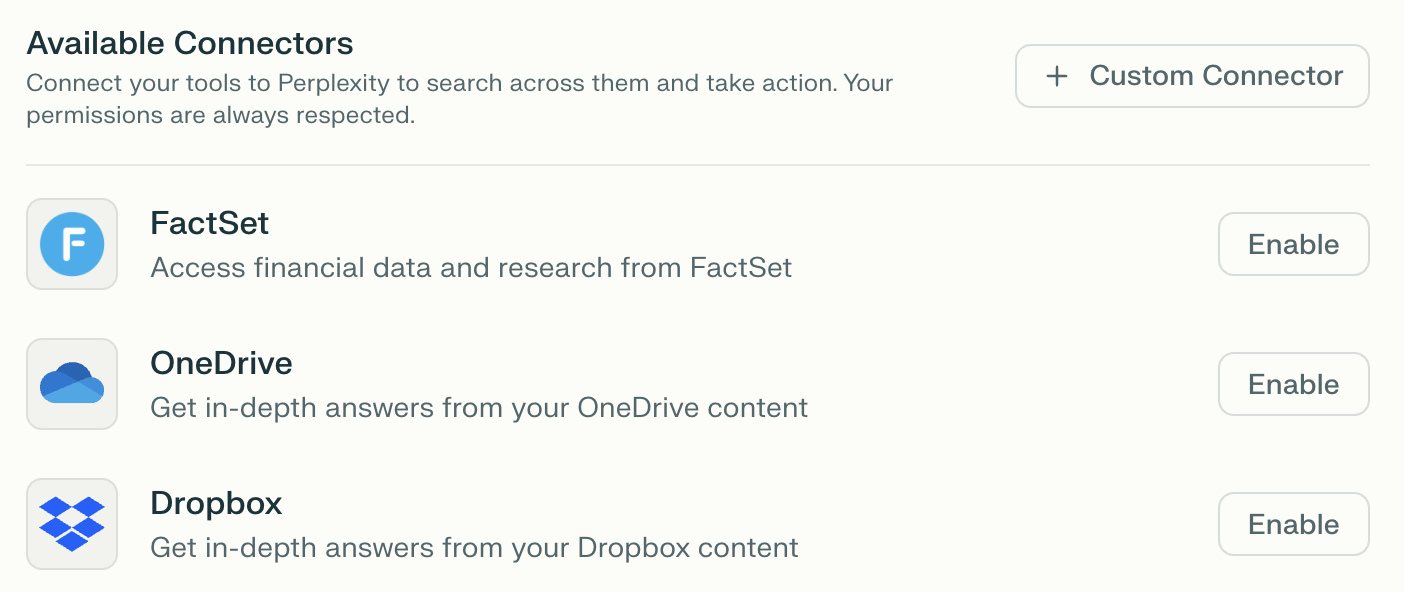
Перейдите к Настройки в Perplexity.
-
Прокрутите вниз до Коннекторы section.
-
Find OneDrive и нажмите Enable.
-
Войдите в свою учетную запись Microsoft и предоставьте запрошенные разрешения.
-
После подключения вы увидите Connected статус рядом с OneDrive.
После подключения вы можете выбрать, к каким файлам и папкам Perplexity будет иметь доступ для высокоточного поиска, нажав Configure и загрузка определенных файлов.
Использование файлов OneDrive в поиске
После подключения Perplexity к OneDrive вы можете использовать синхронизированные файлы тремя основными способами:
В качестве источника поиска
При запуске нового сеанса включите OneDrive в качестве источника из Установить источники для поиска. Поиск ваших синхронизированных файлов на Диске будет осуществляться наряду с другими выбранными источниками (Интернет, академические и другие). Коннекторы приложенийи т. д.), чтобы дать исчерпывающие ответы.
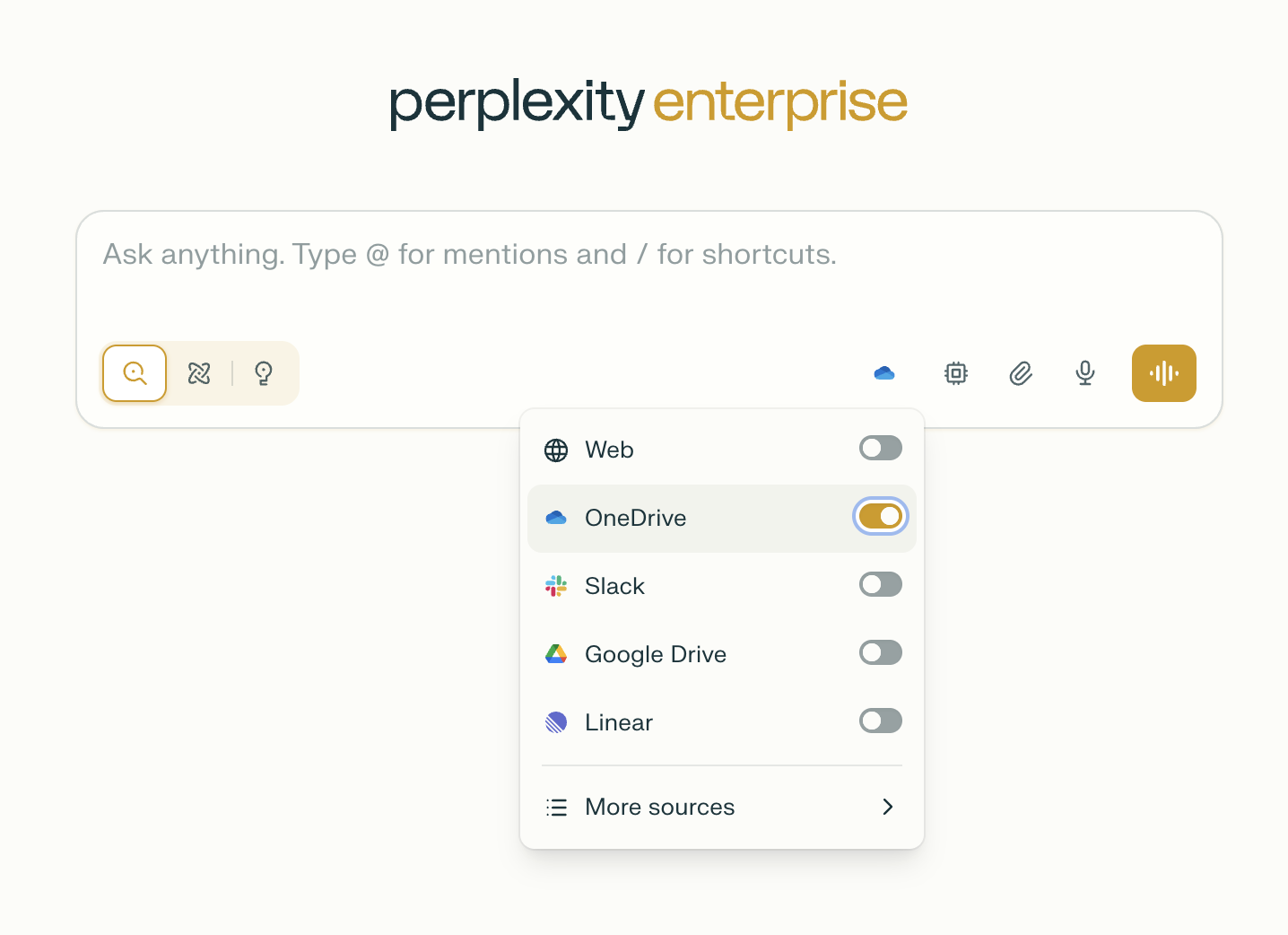
Как вариант, можно упомянуть @OneDrive при запуске нового сеанса и напишите поисковую строку.
В качестве вложенных файлов
В запросе нажмите Вложения файлов и выберите файлы из подключенного OneDrive.
Вы также можете синхронизировать файлы, синхронизированные с OneDrive, с проектами, что позволит любому, у кого есть доступ к этим проектам, искать их. Это обеспечивает высокоточное сотрудничество команды с общим контентом OneDrive.
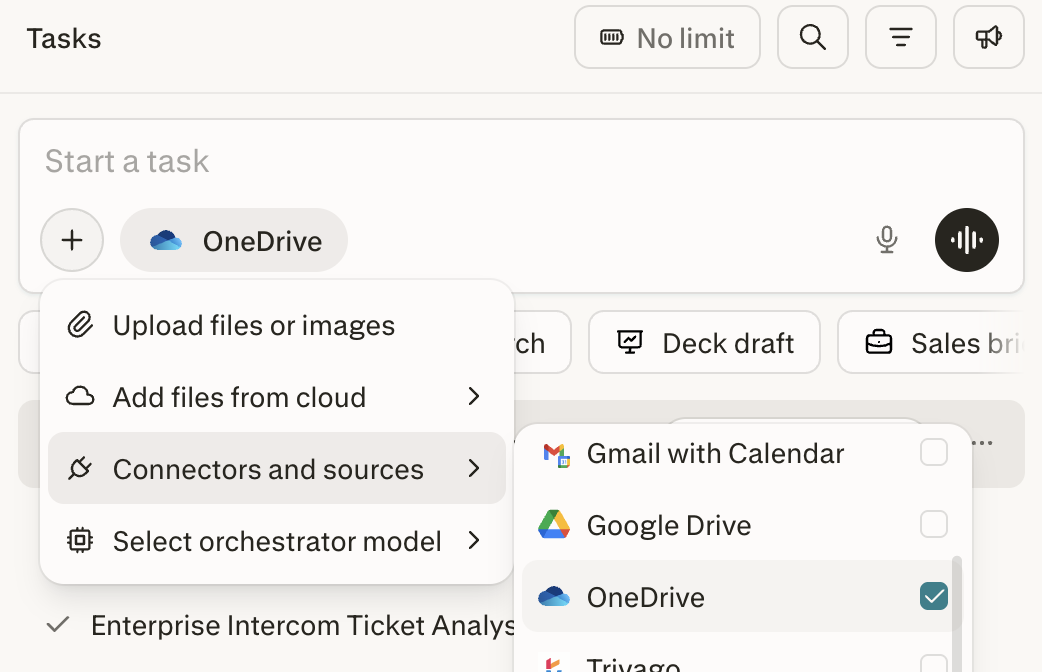
В качестве источника для Computer
При создании задачи Computer вы можете выбрать OneDrive в качестве источника, чтобы Computer мог запрашивать ваши файлы OneDrive при запуске сессии.
Устранение неполадок
У меня возникли проблемы с подключением Perplexity к OneDrive. Что я могу сделать?
Если у вас возникли проблемы с подключением Perplexity к приложениям Microsoft, вам может потребоваться согласие администратора. этой статье объясняет, как устранить эти проблемы.
Некоторые пользователи могут получить доступ к коннектору OneDrive, а другие — нет. Почему?
Обычно это происходит из-за различий в разрешениях или неполное одобрение согласия администратора. Убедитесь, что все предполагаемые пользователи имеют соответствующий доступ к рабочей области OneDrive и Perplexity. Иногда изменения требуют от пользователя выйти из системы и снова войти в систему, чтобы обновить разрешения.
Почему при подключении к OneDrive появляется сообщение «Microsoft не отвечает»?
Это сообщение может быть результатом нескольких проблем, включая ожидание согласия администратора, неправильную настройку разрешений, тайм-аут аутентификации или сбои Microsoft API. Если вы используете наше приложение для Windows, вам потребуется веб-браузер для использования соединителя OneDrive. Проблема также может быть вызвана вашим веб-браузером или подключением к Интернету, поэтому мы рекомендуем вам попробовать использовать другой браузер и подключение к Интернету. Если вы подтвердили согласие администратора и соответствующие разрешения, а также выполнили основные действия по устранению неполадок, но по-прежнему получаете это сообщение, свяжитесь с нами, чтобы мы могли продолжить расследование.
Другие распространенные проблемы
Если вы не можете подключить или синхронизировать файлы OneDrive, попробуйте выполнить следующие действия:
-
Убедитесь, что администратор вашей организации включил коннектор OneDrive в Настройки организации > Разрешения.
-
Убедитесь, что у вас есть хотя бы доступ на чтение к файлам и папкам, которые вы пытаетесь синхронизировать.
-
Если вы видите сообщение «Требуется одобрение администратора», ваш администратор Microsoft Entra (Azure AD) должен предоставить Perplexity согласие на доступ к данным вашей организации.
-
Отключите и снова подключите коннектор OneDrive в настройках.
-
Попробуйте использовать инкогнито/приватное окно браузера или другой браузер.
-
Убедитесь, что размер файла меньше 50 МБ и он имеет поддерживаемый формат.
-
Если проблема не устранена, свяжитесь с нами и сообщите подробности и сообщения об ошибках, которые вы видите.
Нужна помощь?
Если у вас есть вопрос, на который здесь нет ответа, или вам нужна более индивидуальная помощь, свяжитесь с нами.