

Обзор
Кредиты открывают доступ к премиальным функциям, таким как Computer, и другим передовым возможностям, расширяющим потенциал вашей команды. Как администратор с соответствующими разрешениями, вы контролируете, как кредиты финансируются, распределяются и расходуются в вашей организации.
Пользователи Enterprise Pro получают ежемесячное начисление 500 кредитов, а пользователи Enterprise Max — 15 000 кредитов. Эти кредиты сгорают в конце каждого месячного цикла и не переносятся на следующий месяц.
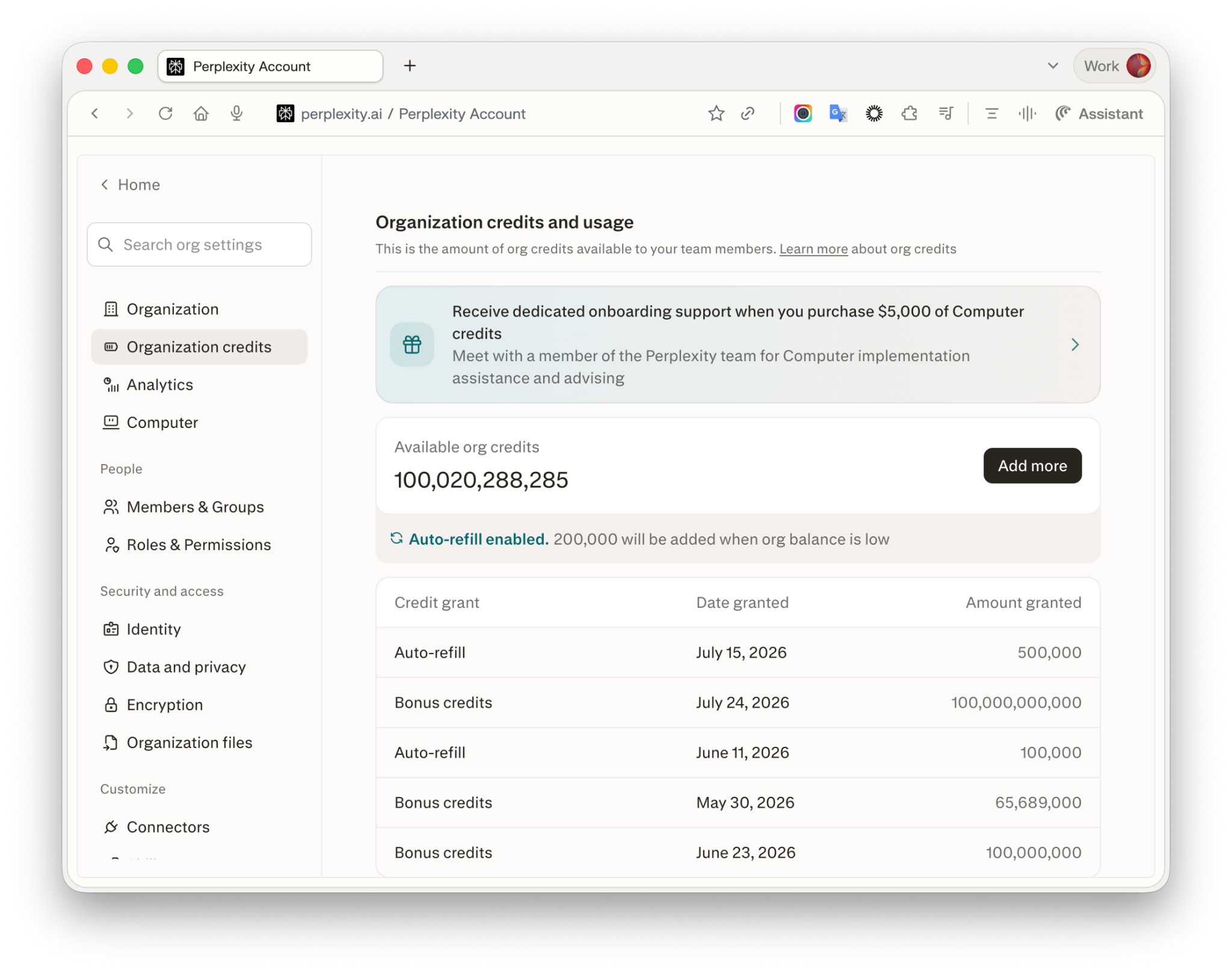
Рисунок 1 — На странице «Кредиты организации» отображается баланс общего пула вашей организации, статус автопополнения и недавние начисления кредитов.
Примечание: цены на кредиты, диапазоны расхода кредитов на задачу и включённые месячные квоты могут изменяться и варьироваться в зависимости от региона или тарифного плана.
Как работают кредиты Enterprise
Кредиты Enterprise распределяются через два пула:
1. Индивидуальное начисление
Каждое место в вашей организации получает ежемесячное начисление кредитов в рамках подписки.
Кредиты обновляются ежемесячно в зависимости от даты расчётного цикла вашей организации. Например, если ваш тарифный план начинается 15-го числа, кредиты обновляются 15-го числа каждого месяца. Неиспользованные индивидуальные кредиты сгорают в конце каждого месячного цикла и не переносятся.
Участники, присоединившиеся в середине цикла, получают полное месячное начисление за этот цикл — добавление мест в середине цикла не рассчитывается пропорционально.
2. Пул организации (общие кредиты)
Пул организации — это общий резерв кредитов, который финансируется и управляется администраторами.
Кредиты из пула организации:
-
Списываются от имени участника после того, как он исчерпал своё индивидуальное начисление, до лимита использования, применимого к этому участнику.
-
Подчиняются элементам управления на уровне организации — вы задаёте лимиты использования и назначаете им группы пользователей (или отдельных участников).
Общий пул всегда используется последним и только до оставшегося запаса лимита использования участника.
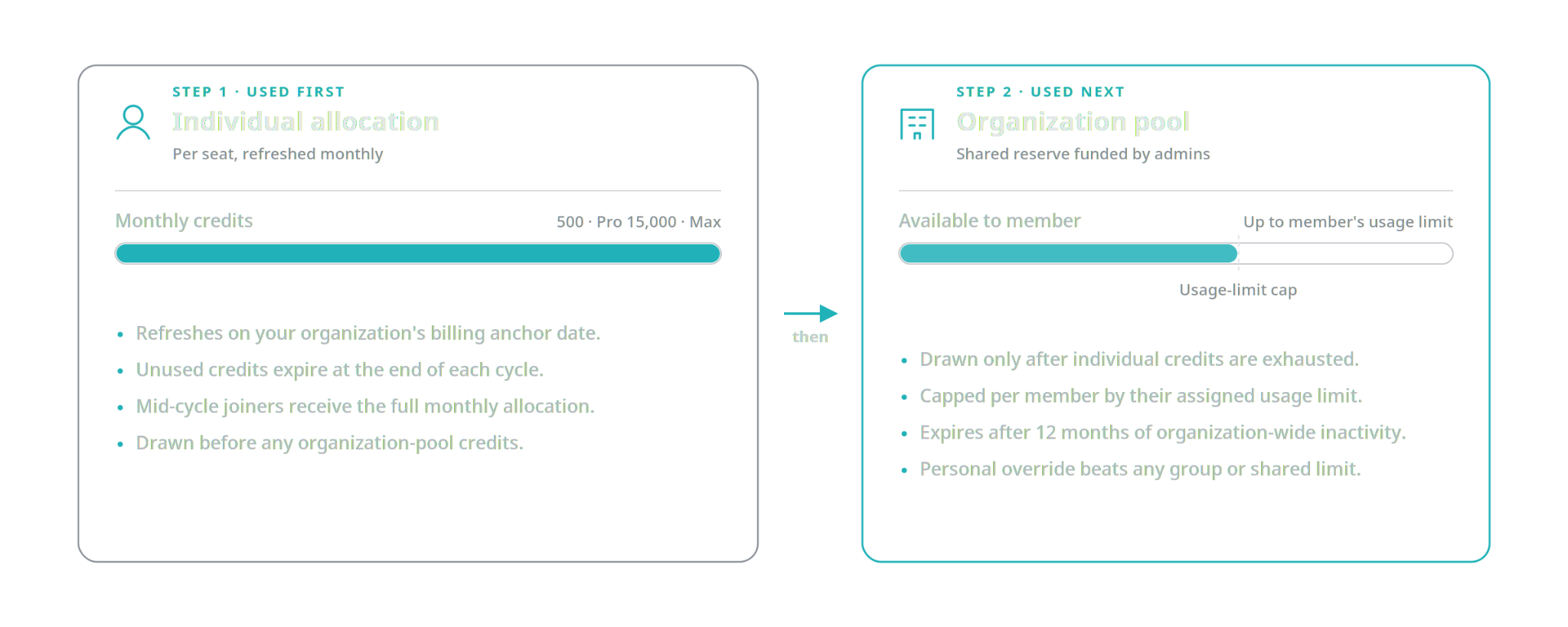
Рисунок 2 — Сначала используется индивидуальное начисление, затем — пул организации, до лимита использования участника.
Примечание: приобретённые кредиты пула организации сгорают после 12 месяцев неактивности на уровне организации. Ежемесячные индивидуальные начисления продолжают сгорать в конце цикла, как описано выше.
Лимиты использования заменяют ограничения по уровню места
Ограничения использования по уровню места были заменены именованными лимитами использования. Вместо единого ограничения, привязанного к Enterprise Pro или Enterprise Max, администраторы теперь могут:
-
Создавать один или несколько именованных лимитов использования (например, «Стандартный», «Активный пользователь», «Внешний соавтор — ограниченный»).
-
Назначать группы пользователей и/или отдельных участников каждому лимиту.
Каждый участник, охваченный лимитом, может расходовать из пула организации до этой суммы после исчерпания своего индивидуального начисления. Именно назначение участника, а не уровень его места, определяет его лимит.
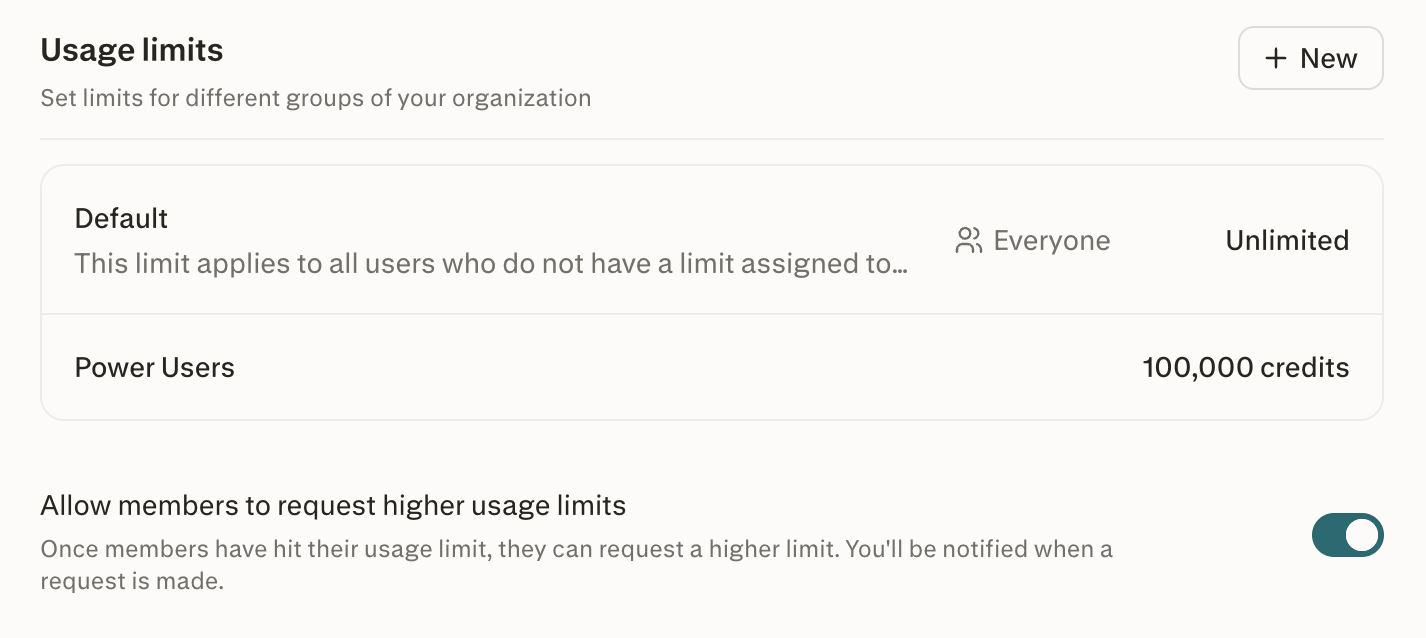
Рисунок 3 — В разделе «Лимиты использования» отображается каждый именованный лимит и его текущее ограничение; используйте «+ Новый», чтобы создать дополнительные лимиты.
Для организаций, существовавших до этого изменения, унаследованные ограничения по уровню места остаются в силе как запасной вариант на время перехода. Страница «Кредиты организации» предложит вам задать лимит использования по умолчанию для организации; как только вы это сделаете, вступит в силу новая система.
Элементы управления администратора
Первоначальная настройка
Чтобы настроить кредиты в первый раз:
-
Перейдите в раздел Настройки организации → Кредиты организации в панели администратора Perplexity Enterprise.
-
Нажмите Начать.
-
Изучите и примите условия оплаты по фактическому использованию (обязательно для первоначальной настройки).
-
Настройте функцию «Добавить кредиты и автопополнение». Если у вашей организации уже сохранён способ оплаты, он будет предзаполнен, и его можно изменить; в противном случае вам предложат добавить его. Организации со счётной формой оплаты вместо этого увидят индикатор только для чтения «Оплата по счёту».
-
Задайте лимит использования по умолчанию для вашей организации и создайте дополнительные именованные лимиты, если нужно (см. раздел «Управление лимитами использования» ниже).
Просмотр баланса и использования
Перейдите в раздел Настройки организации → Кредиты организации, чтобы просмотреть:
-
Начисления по пользователям — кредиты, выданные, использованные и оставшиеся для каждого участника.
-
Начисления по группам — лимиты использования для каждой группы пользователей.
-
Баланс пула организации — текущий баланс, использование за этот период и дата сброса.
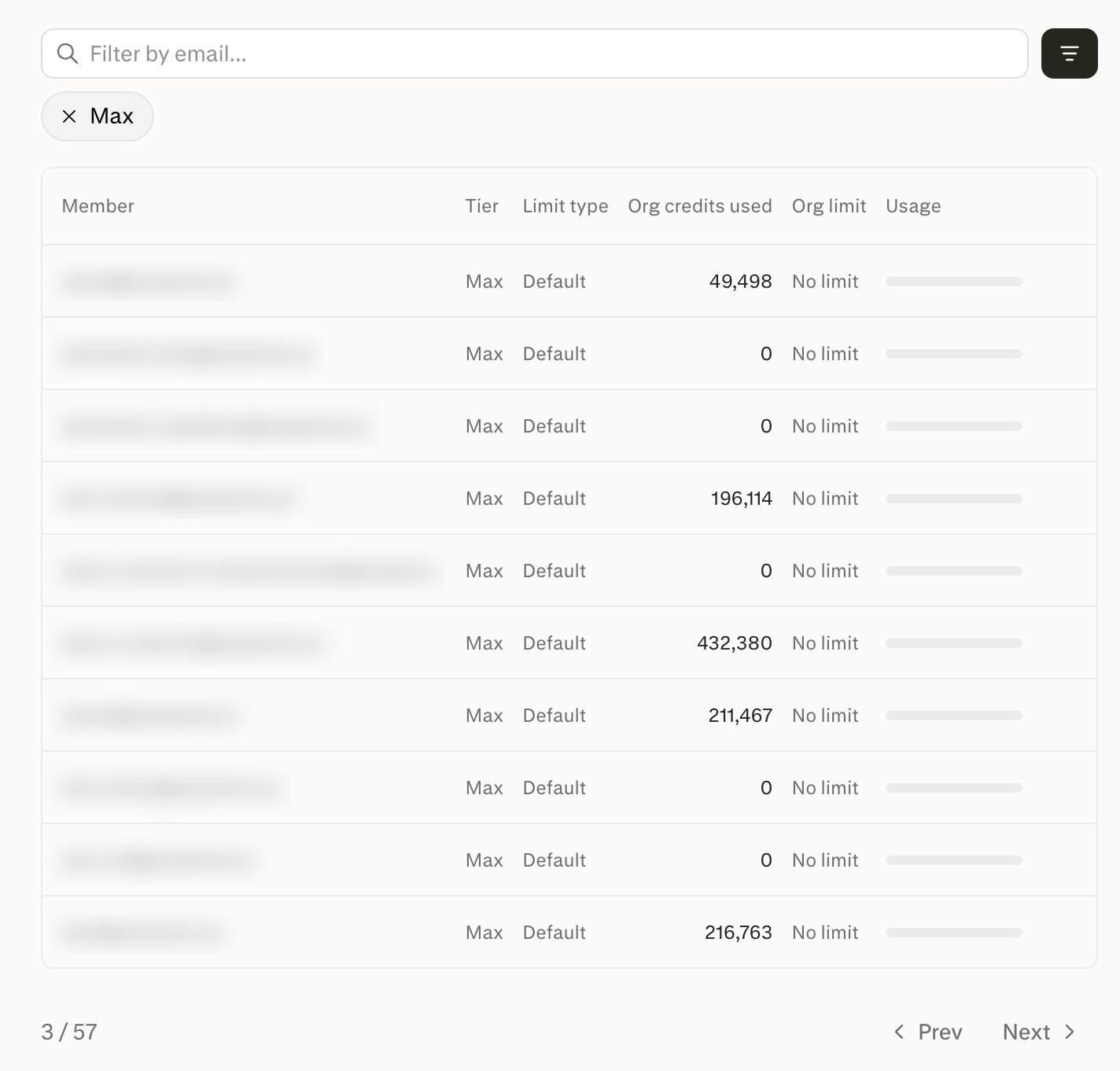
Рисунок 4 — Таблица по участникам показывает уровень, применённый лимит использования и расход из пула организации для каждого участника.
Пополнение пула организации
-
Настройте автопополнение кредитов (с учётом настраиваемого месячного лимита пополнения) или в любой момент приобретите дополнительные кредиты для пула организации.
-
Контролируйте, сколько каждая группа может расходовать из пула организации, регулируя соответствующий лимит использования.
-
Если эта функция включена для вашей организации, участники, достигшие своего лимита, могут запросить у администратора дополнительные кредиты. Это регулируется настройкой «Разрешить участникам запрашивать больше кредитов» на странице «Кредиты организации».
-
Кредиты из пула автоматически передаются участнику по мере необходимости, в настраиваемых объёмах, ограниченных балансом пула и оставшимся ограничением участника. Администраторы устанавливают ограничения; система управляет передачей.
-
В любой момент регулируйте лимиты использования для пользователя или группы.
Управление лимитами использования
Лимиты использования определяют, сколько дополнительных кредитов участник может расходовать из пула организации после использования своего месячного начисления.
Создание лимита использования
-
Перейдите в раздел Настройки организации → Кредиты организации.
-
В разделе «Лимиты использования» нажмите «Новый».
-
Введите название (например, «Активный пользователь») и при необходимости краткое описание.
-
Выберите между «Без лимита» и «С лимитом», затем задайте максимальное количество дополнительных кредитов, которое каждый участник, назначенный на этот лимит, может расходовать из пула после исчерпания своего месячного начисления.
-
Нажмите «Сохранить».
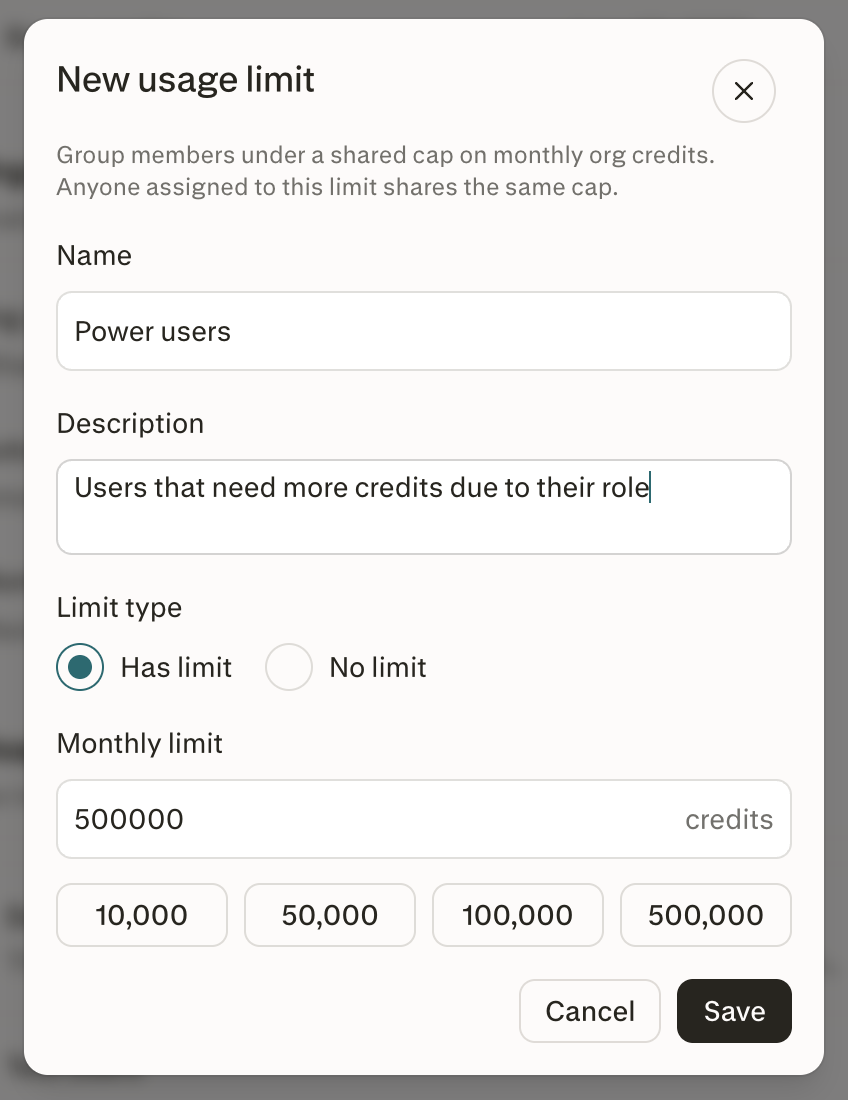
Рисунок 5 — Диалоговое окно «Новый лимит использования» позволяет задать название лимита, добавить описание и указать месячное ограничение.
Назначение группы пользователей на лимит использования
-
Откройте лимит использования, на который вы хотите назначить группу.
-
Выберите вкладку «Группы».
-
Нажмите «Добавить группы» и выберите одну или несколько групп.
-
Нажмите «Сохранить».
Теперь на всех участников назначенной группы распространяется этот лимит использования.
Примечание: если участник состоит в нескольких группах с разными лимитами, применяется более высокий лимит (назначение без ограничения имеет приоритет над любым конечным лимитом).
Вы можете использовать группы, управляемые Perplexity, или группы, синхронизированные через SCIM из вашего провайдера идентификации. См. раздел «Роли и разрешения Enterprise», чтобы узнать, как управляются группы.
Прямое назначение отдельного участника
Вы также можете назначить лимит использования напрямую конкретному участнику, минуя группу:
-
Откройте лимит использования, который вы хотите назначить.
-
Выберите вкладку «Участники».
-
Нажмите «Добавить участников» и выберите одного или нескольких участников.
-
Нажмите «Сохранить».
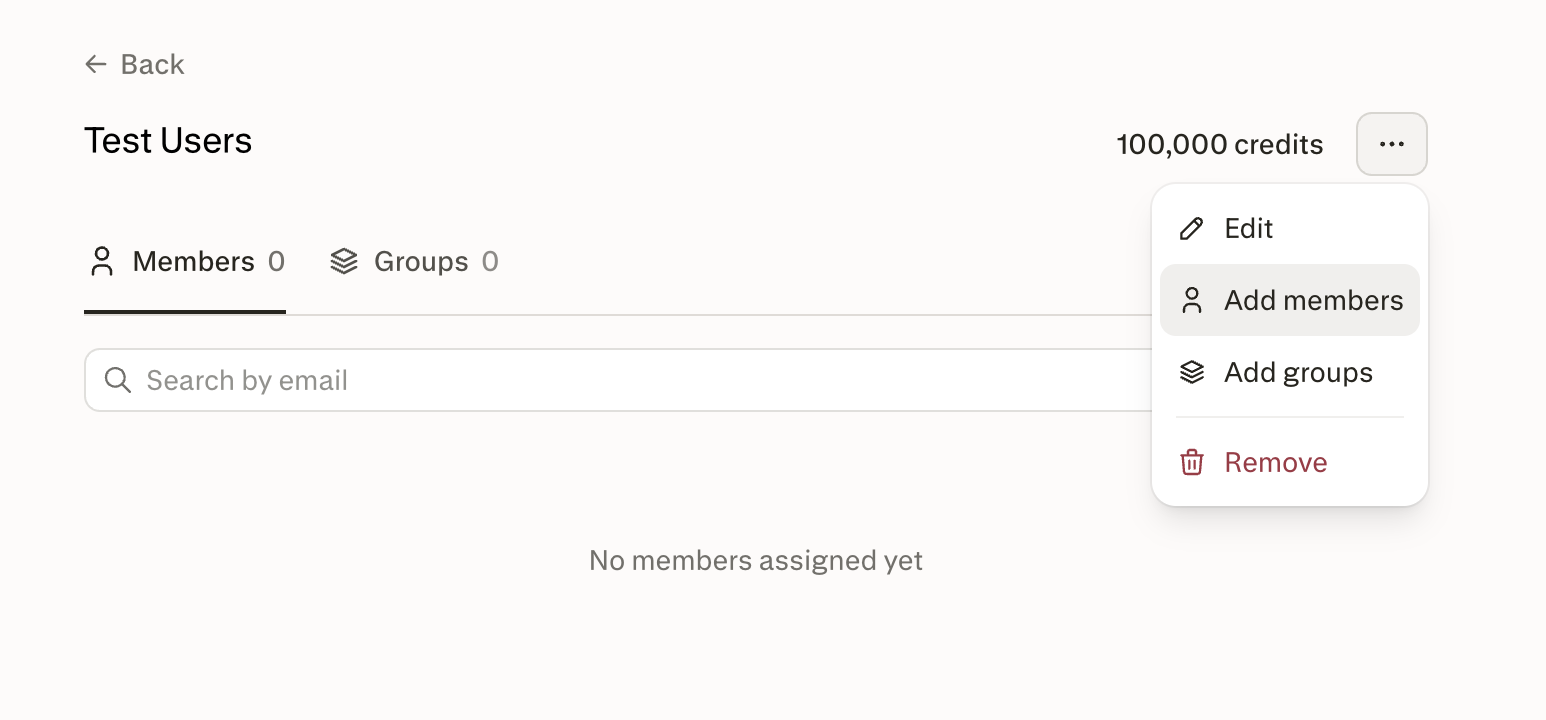
Рисунок 6 — Используйте меню с многоточием на странице сведений о лимите использования, чтобы добавить участников или группы.
Установка индивидуального переопределения лимита
Используйте переопределение лимита, если человеку нужно ограничение, отличное от его группы или общего назначения.
-
Перейдите в раздел Настройки организации → Кредиты организации.
-
В списке участников нажмите на многоточие (…) рядом с нужным участником.
-
Нажмите «Задать переопределение лимита».
-
Выберите между «Без лимита» и «С лимитом», затем задайте максимальное количество дополнительных кредитов, которое этот участник может расходовать из пула после исчерпания своего месячного начисления.
-
Нажмите «Сохранить».
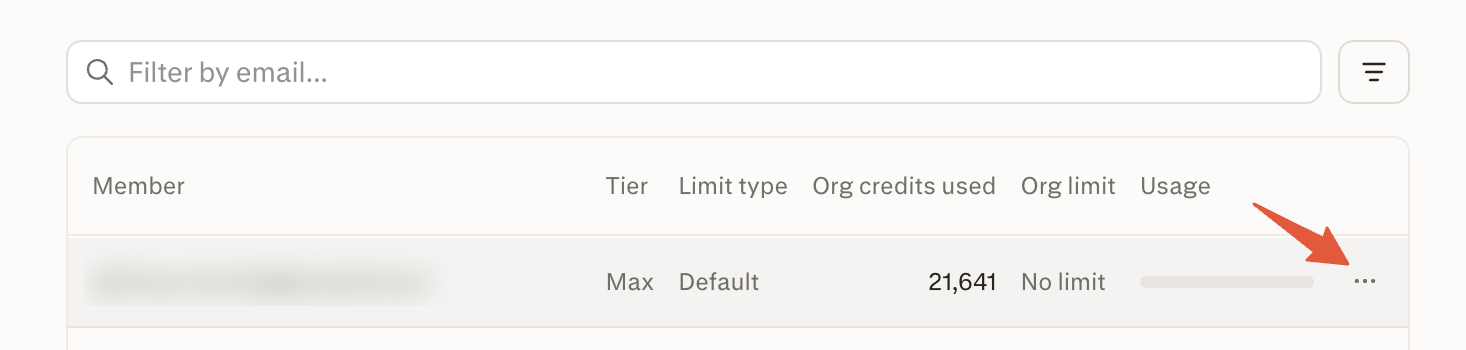
Рисунок 7 — Откройте меню с многоточием рядом с конкретным участником, чтобы установить индивидуальное переопределение лимита.
Индивидуальное переопределение имеет приоритет над любым групповым или общим лимитом, который участник иначе бы унаследовал.
Изменение или удаление лимита использования
-
Чтобы изменить сумму, откройте лимит использования, обновите значение и нажмите «Сохранить». Новые ограничения применяются сразу после обновления разрешений и их кеша; время ожидания, связанное с расчётным циклом, не требуется.
-
Чтобы удалить лимит использования, откройте его и нажмите «Удалить». Удаление автоматически снимает все связанные назначения групп и участников — вручную снимать их предварительно не нужно. Участники, ранее охваченные этим лимитом, переходят к следующему по порядку разрешения (индивидуальное переопределение → другой общий/групповой лимит → лимит по умолчанию организации → унаследованное ограничение по уровню места).
Роли и разрешения
Два разрешения регулируют раздел лимитов использования:
-
Просмотр лимитов кредитов — доступ к странице «Кредиты организации» и её разделу лимитов использования.
-
Управление лимитами кредитов — создание, обновление, удаление и назначение лимитов использования.
Оба разрешения управляются в разделе Настройки организации → Роли и разрешения. См. раздел «Роли и разрешения Enterprise», чтобы узнать, как их предоставлять.
Перевод между организациями
Если участник покидает организацию, он теряет доступ к своему индивидуальному пулу кредитов. Кредиты не переносятся при переходе участника из одной организации в другую.
Часто задаваемые вопросы
Что случилось с лимитами использования по месту?
Ограничения по уровню места были заменены именованными лимитами использования. Вместо единого ограничения по уровню места вы можете создать столько лимитов использования, сколько нужно, и назначить им группы пользователей или отдельных участников. Унаследованные ограничения по уровню продолжают действовать как запасной вариант, пока вы не задали лимит по умолчанию для организации.
Когда обновляются месячные кредиты?
Месячные кредиты обновляются в зависимости от даты расчётного цикла вашей организации. Например, если тарифный план Perplexity Enterprise вашей организации начинается 15-го числа, кредиты обновляются 15-го числа каждого месяца.
Сгорают ли кредиты пула организации?
Приобретённые кредиты пула и кредиты автопополнения в настоящее время не сгорают. Ежемесячные индивидуальные начисления, тем не менее, продолжают сгорать в конце каждого расчётного цикла.
Что происходит, если участник состоит в нескольких группах?
Если участник состоит в нескольких группах, назначенных на разные лимиты использования, применяется более высокий лимит. Индивидуальное переопределение лимита, если оно задано, имеет приоритет над любым групповым или общим лимитом.
Могу ли я перераспределить кредиты от одного участника другому?
Нет. Кредиты не могут быть переданы напрямую от одного участника другому. Чтобы дать участнику больший запас, увеличьте лимит его назначенной группы, назначьте его на более высокий общий лимит или задайте индивидуальное переопределение.
Как восстановить доступ участнику, у которого использование блокировано?
Если участник блокирован из-за пустого пула, пополнение пула восстанавливает доступ. Если он блокирован из-за достижения собственного ограничения, увеличение применимого ограничения — через групповой лимит или индивидуальное переопределение — восстанавливает доступ. Эти действия восстанавливают возможность расходования, но не обязательно устраняют отображаемый общий баланс участника.
Вступают ли изменения групп в силу немедленно?
Время ожидания, связанное с расчётным циклом, не требуется, но изменения применяются сразу после обновления разрешений и их кеша. Для групп, синхронизированных через SCIM, импорт из вашего провайдера идентификации также выполняется асинхронно.
Нужна дополнительная помощь?
Обратитесь к своей команде по работе с клиентами или напишите на enterprise@perplexity.ai. Посетите Trust Center, чтобы ознакомиться с документацией по безопасности и соответствию требованиям.