

Пользовательские удаленные коннекторы позволяют расширять возможности Perplexity, подключая его к дополнительным источникам данных и инструментам помимо встроенных коннекторов (first-party). С помощью Model Context Protocol (MCP) вы можете интегрировать Perplexity практически с любым совместимым сервисом, независимо от того, работает ли он локально на вашем Computer или на удаленном сервере.
Добавление пользовательских удаленных коннекторов | Perplexity Help Center
Участники организации могут добавлять пользовательские удаленные коннекторы, если администраторы включат их для организации.
Способ добавления удаленного коннектора зависит от того, добавляет ли его администратор для всей организации или пользователь (включая администраторов) — только для своей учетной записи.
В обоих случаях шаги в целом одинаковы. Основное отличие в том, что только администраторы могут предоставлять доступ к коннекторам всей организации.
Как добавить удаленный коннектор
-
Перейдите на нужную страницу настроек:
-
Для вашей учетной записи: Настройки учетной записи → Подключения
-
Для организации (только администраторы): Настройки Enterprise → Разрешения → Разрешения коннекторов
-
-
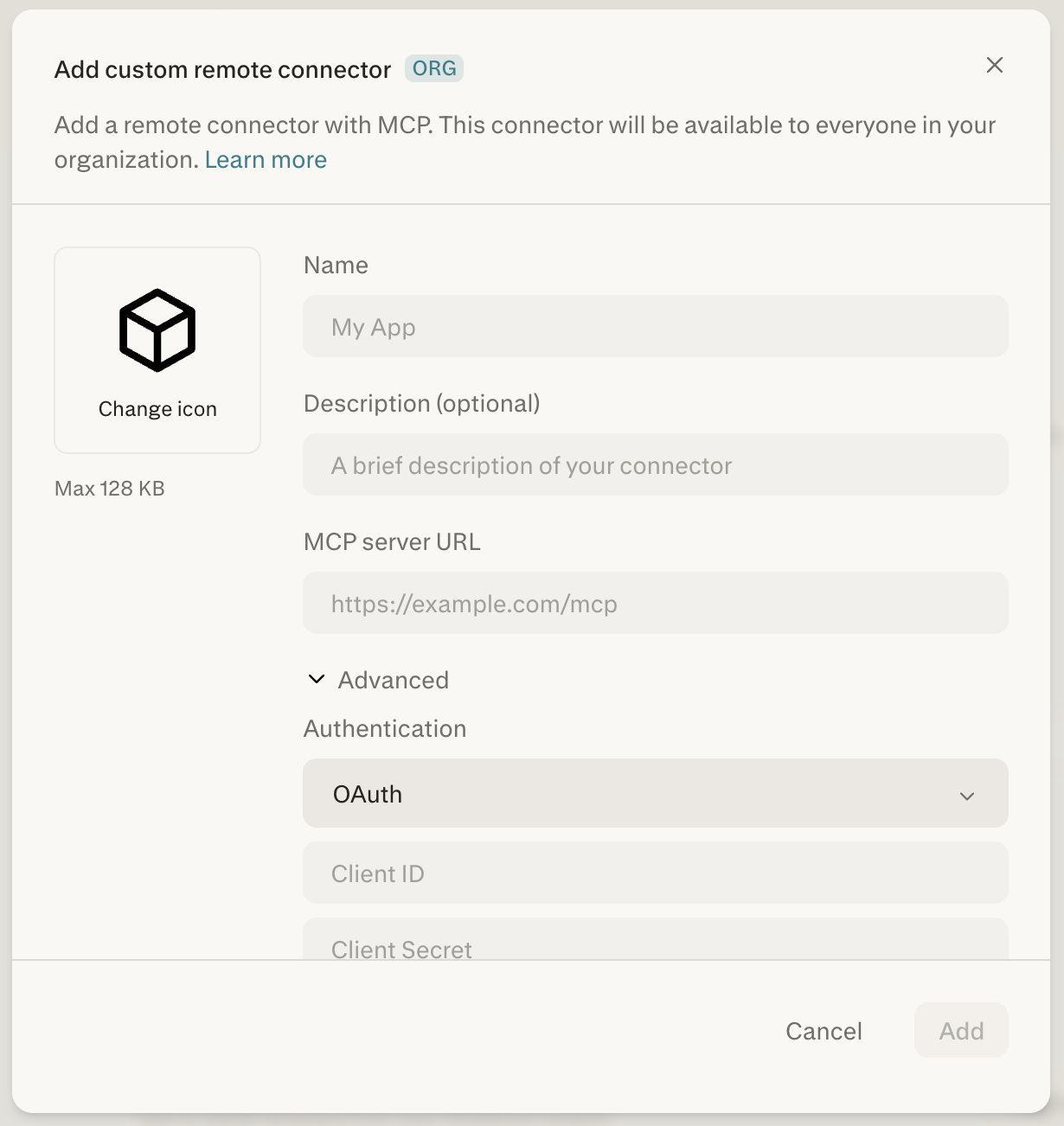
Нажмите + Пользовательский коннектор в правом верхнем углу.
-
Во всплывающем окне выберите Удаленный.
-
Заполните обязательные поля:
-
Имя — Отображаемое имя вашего коннектора (например, «Acme CRM»).
-
URL сервера MCP — URL удаленного сервера MCP (например,
https://myapp.com/sse). Требуется HTTPS.
-
-
При желании заполните следующие дополнительные поля:
-
Описание — Краткое пояснение, что делает коннектор.
-
Аутентификация — Выберите один из вариантов: OAuth, API Key, или Нет (см. раздел «Аутентификация» ниже).
-
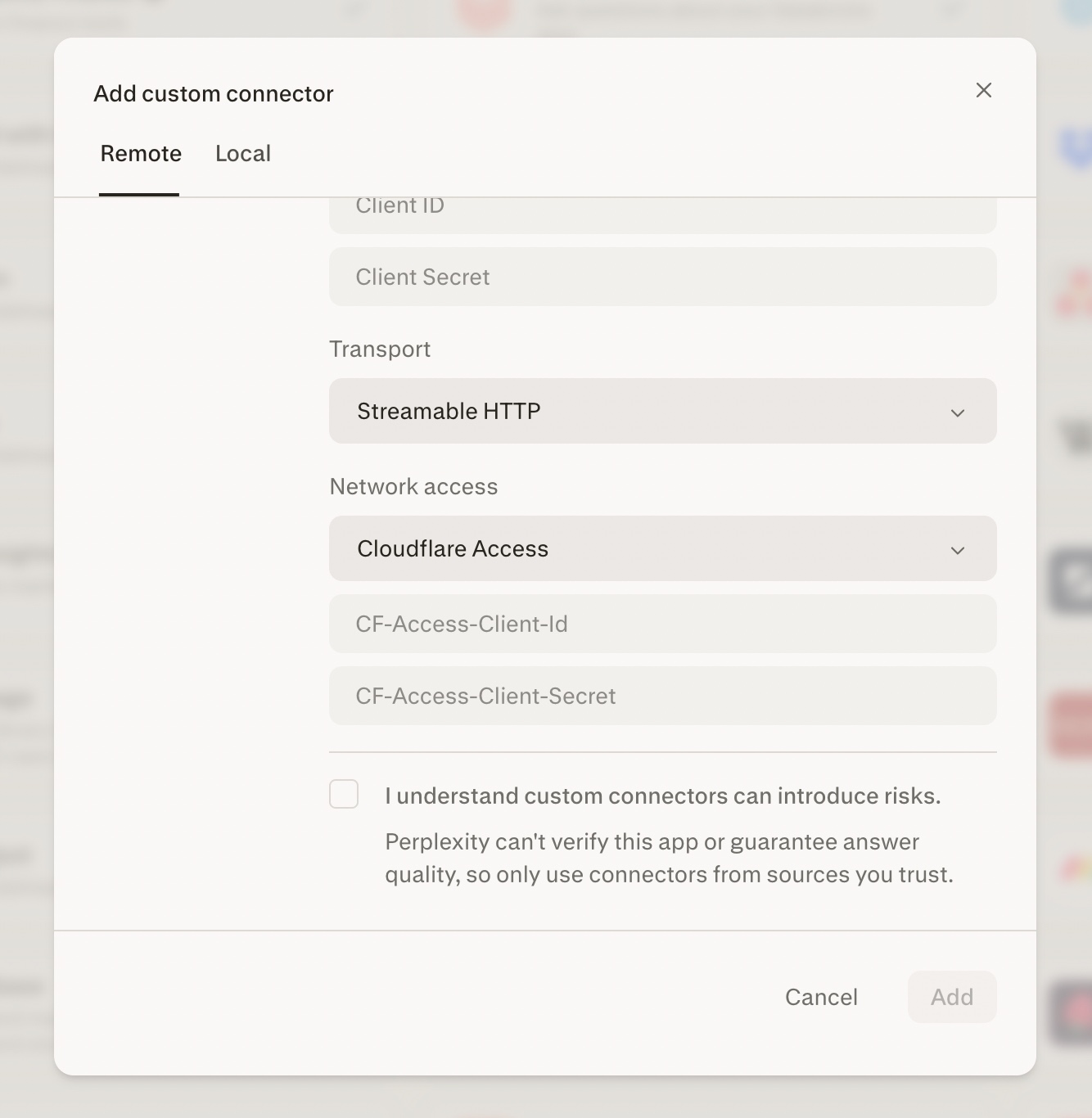
Транспорт — Выберите один из вариантов:
Streamable HTTPилиSSE. -
Значок — Выберите значок для коннектора. Примечание: Максимальный размер изображения — 128 КБ.
-
-
Установите флажок подтверждения, чтобы подтвердить, что вы понимаете риски, связанные с пользовательскими коннекторами.
-
Нажмите Добавить. Коннектор появится на экране Подключения в ваших Настройки учетной записи.
-
Нажмите на карточку коннектора, чтобы начать процесс аутентификации и включить его. Чтобы позже изменить или удалить коннектор, нажмите на многоточие (⋮) и выберите нужный вариант.
Добавленные администраторами коннекторы на уровне организации могут появиться у других участников не сразу.
Создатель коннектора должен предоставить к нему доступ организации на экране Разрешения в разделе Настройки Enterprise прежде чем им смогут воспользоваться другие.
Варианты аутентификации
Удаленные пользовательские коннекторы поддерживают три метода аутентификации:
-
Нет — Аутентификация не требуется. Сервер MCP доступен без учетных данных.
-
API Key — Аутентификация с помощью статического API-ключа, указанного при настройке.
-
OAuth 2.0 — Авторизуйтесь с использованием протокола OAuth 2.0. Вам может потребоваться указать Client ID и Client Secret , если MCP-сервер не поддерживает динамическую регистрацию клиента. Если сервер поддерживает обнаружение OAuth (через
/.well-known/oauth-authorization-server), конечные точки и области доступа можно определить автоматически.
Для подключаемых модулей с областью организации и OAuth администратор может пройти авторизацию один раз от имени всей организации либо потребовать, чтобы каждый участник авторизовался отдельно.
Пользовательский URL перенаправления OAuth для подключаемого модуля
Когда вы создаете OAuth-приложение во внешней системе для пользовательского подключаемого модуля, путь callback/redirect всегда равен /rest/connections/oauth_callback.
URL перенаправления для регистрации: https://www.perplexity.ai/rest/connections/oauth_callback
Для организаций в поддомене Enterprise используйте: https://enterprise.perplexity.ai/rest/connections/oauth_callback
Cloudflare Access (сетевой доступ)
Если ваш удаленный MCP-сервер находится за Cloudflare Access, вы можете выполнить авторизацию Perplexity на вашем краю zero-trust до запуска любой аутентификации на уровне приложения. Это настраивается через новое выпадающее меню Сетевой доступ в форме + Пользовательский коннектор .
Что могут делать администраторы
-
Добавить удаленный MCP-сервер, находящийся за Cloudflare Access, выбрав Cloudflare Access в новом Сетевой доступ в форме + Пользовательский коннектор .
-
Вставьте их
CF-Access-Client-IdиCF-Access-Client-Secret(обязательно оба) — Perplexity внедряет эти заголовки в каждый запрос, включая проверочный запрос при создании и каждый вызов инструмента во время работы, поэтому явно некорректный токен завершится ошибкой на этапе проверки, а не тихо позже. См. примечания по устранению неполадок ниже для случаев, когда проверка проходит успешно, но вызовы во время работы возвращают 403. -
Сочетайте это с обычной аутентификацией на уровне приложения (OAuth, API Key, или Нет) — например, пилот PayPal использует вместе заголовки Cloudflare Access и OAuth.
-
Значения заголовков хранятся в зашифрованном виде и скрываются в интерфейсе, в соответствии с тем же порядком обработки, что и другие секреты подключаемых модулей.
-
Имена заголовков нечувствительны к регистру, но ключи должны совпадать точно:
CF-Access-Client-IdиCF-Access-Client-Secret.
Настройка на стороне Cloudflare
Cloudflare Access требует однократной настройки в панели Cloudflare Zero Trust, прежде чем Perplexity сможет подключиться.
-
Создайте service token. В панели Cloudflare Zero Trust перейдите в Access → Service Auth → Service Tokens и создайте новый токен. Сразу скопируйте Client ID и Client Secret — секрет показывается только один раз.
-
Создайте приложение Access для имени хоста вашего MCP-сервера. Используйте тип приложения Self-hosted и укажите публичное имя хоста, к которому будет обращаться Perplexity.
-
Добавьте политику с Action = Service Auth. В политике приложения установите Action в Service Auth (не Разрешить) и включите service token, созданный на шаге 1.
Распространенная ошибка настройки: Выбор Разрешить вместо Service Auth заставляет Cloudflare ожидать интерактивный вход через браузер и отклонять запросы не из браузера, поэтому проверочный запрос Perplexity завершится ошибкой. Service Auth — это правильное действие для доступа между машинами через service token.
Совет: Если подключаемый модуль успешно сохраняется, значит проверочный запрос прошел аутентификацию через Cloudflare Access — путь аутентификации работает полностью.
Устранение неполадок: проверка или вызовы инструментов возвращают 403
Если подключаемый модуль не проходит проверку или проходит ее успешно, но вызовы инструментов во время работы возвращают 403, выполните эти шаги по порядку:
-
Неполный или просроченный токен. Повторно вставьте весь Client ID и Client Secret — поле секрета длинное, и легко случайно вставить не все значение. У service token также есть срок действия (по умолчанию 1 год); переиздайте токен, если он истек.
-
Неверное действие политики. Политика Access должна использовать Service Auth, а не Разрешить или Bypass. См. шаги настройки выше.
-
Задержка распространения.Новые приложения Access, политики и service token достигают всех узлов edge Cloudflare за несколько минут. Если проверка не проходит сразу после настройки, подождите несколько минут и повторите попытку, прежде чем считать, что допущена ошибка конфигурации.
-
Проверка WAF или Bot Management.Perplexity подключается из диапазонов IP-адресов дата-центров. Если ваша зона Cloudflare проверяет автоматизированный трафик, MCP-конечная точка может получить Managed Challenge, который машинный клиент не способен пройти, — это проявляется как 403. Добавьте исключение WAF skip или Bot Management для имени хоста MCP. Это безопасно, поскольку Cloudflare Access по-прежнему ограничивает доступ к конечной точке через service token.
Если все указанное выше в порядке, а подключаемый модуль по-прежнему не работает, проблема, скорее всего, находится на уровне приложения (сам MCP-сервер), а не в Cloudflare Access.
Общий доступ и разрешения
Пользовательские подключаемые модули можно ограничивать двумя способами:
-
Индивидуально — Подключаемый модуль приватен для пользователя, который его создал. Видеть и использовать его может только этот пользователь.
-
Организация — Подключаемый модуль доступен всем участникам организации (только удаленные подключаемые модули). Делать подключаемые модули доступными для всей организации могут только администраторы.
Администраторские настройки
У администраторов организации есть дополнительные возможности управления:
-
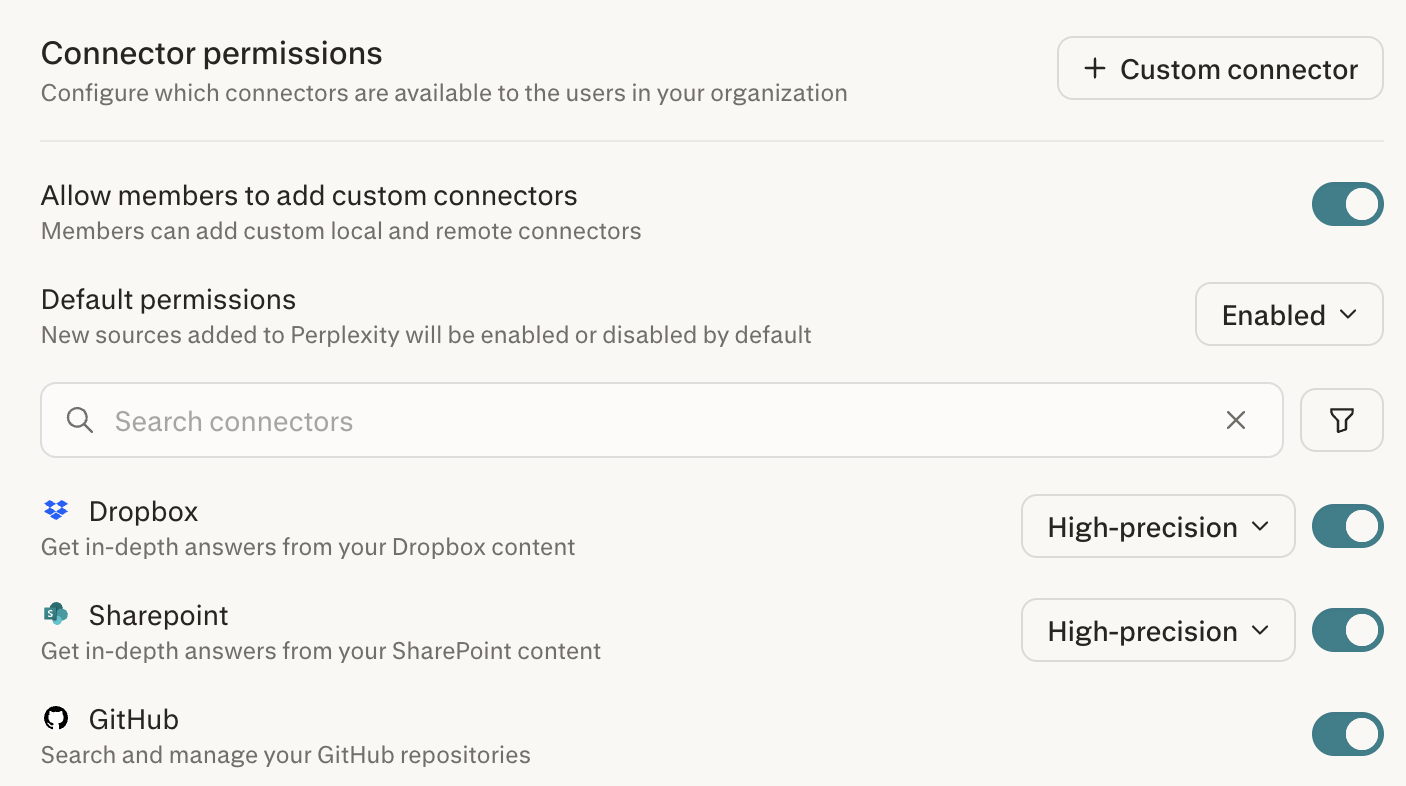
Разрешить участникам добавлять пользовательские подключаемые модули — Используйте этот переключатель, чтобы контролировать, могут ли не являющиеся администраторами участники добавлять собственные удаленные пользовательские подключаемые модули. По умолчанию эта функция отключена.
-
Добавлять удаленные подключаемые модули для всей организации — Добавляйте удаленные подключаемые модули, доступные всей организации.
Эти настройки доступны в разделе Enterprise settings → Connectors в блоке Connector permissions .
Соображения безопасности
Пользовательские подключаемые модули несут дополнительные риски, поскольку Perplexity не может проверять сторонние MCP-серверы или гарантировать качество ответов. Имейте в виду следующее:
-
Используйте только подключаемые модули из надежных источников. Perplexity не несет ответственности за проблемы, вызванные пользовательскими подключаемыми модулями.
-
URL-адреса удаленных MCP-серверов должны использовать HTTPS.
-
Пользователи могут ре��актировать или удалять только свои собственные подключаемые модули. Администраторы могут управлять подключаемыми модулями, доступными для всей организации.
-
Если проверка сервера не проходит во время настройки, у подключаемого модуля появится метка ошибки с сообщением, предлагающим перенастроить его.
-
Администраторам следует проверять подключаемые модули, добавленные участниками, и ограничивать или удалять те из них, которые создают риск безопасности.