

Интеграция Microsoft Teams с Perplexity позволяет использовать Computer непосредственно в вашей команде. С помощью приложения Microsoft Teams от Perplexity вы можете запускать задачи Computer и выполнять поиск в Интернете и в беседах Teams, не покидая Teams.
Как это работает
-
Пообщайтесь с Computer — Начните разговор в DM или групповом чате. Спрашивайте что угодно, как если бы вы просили коллегу.
-
Поручайте задачи Computer — Используйте подсказки на естественном языке. Computer автоматически развертывает субагенты для проведения исследований, написания статей, анализа данных и т. д.
-
Computer работает — Он просматривает, исследует, создает контент и подключается к вашим инструментам в фоновом режиме.
-
Повторяйте и улучшайте — Продолжайте направлять Computer, пока он работает, или начните новую задачу. Он запоминает прошлый контекст между сеансами.
Что вы можете сделать
С помощью приложения Perplexity Microsoft Teams вы можете:
-
Задавайте любые вопросы — Получайте цитируемые ответы из Интернета непосредственно в беседах Microsoft Teams.
-
Ищите по данным команды — Ищите сообщения в личных сообщениях, частных и общедоступных каналах, к которым у вас есть доступ.
-
Запускайте задачи — Запускайте задачи Computer непосредственно из Microsoft Teams, исследуйте информацию или создавайте контент, не выходя из приложения.
-
Получайте цитируемые источники — Каждый ответ включает пронумерованные цитаты со ссылками на веб-источники или сообщения Microsoft Teams, чтобы вы могли проверить и изучить дальше.
-
Работайте в сессиях — Ответы публикуются в темах, чтобы ваши каналы были организованы.
-
Прикрепляйте файлы — Делитесь документами со своими вопросами для более подробного контекста (до 50 МБ на файл).
Что может сделать ваша команда
-
Комплексная автоматизация рабочих процессов в приложениях — Computer организует комплексные рабочие процессы, разбивая сложные проекты на подзадачи и перенаправляя их специализированным агентам AI. Например, он может взять спецификацию продукта из Notion, разбить ее на заявки Linear и публиковать обновления в соответствующих каналах Microsoft Teams. Вы также можете попросить Computer делать это ежедневно.
-
Исследования нескольких приложений и создание контента — Computer проводит глубокие исследования, используя интеграцию с сотнями приложений, включая SharePoint, Outlook, OneDrive, GitHub, Notion, Snowflake и Databricks. Он может исследовать, создавать визуальные материалы, писать документацию, создавать слайды и отправлять электронные письма, работая автономно в фоновом режиме.
-
Управление долгосрочными проектами — Computer может запускать запланированные задачи, одновременно управляя несколькими активными проектами с помощью постоянной памяти. Он запоминает прошлую работу, поддерживает контекст между сеансами и может выполнять запланированные задачи, пока вы находитесь не в сети.
Кто может использовать приложение Microsoft Teams?
Приложение Microsoft Teams доступно любому пользователю, имеющему доступ к Perplexity Computer. Чтобы использовать его, вам необходимо подключить Microsoft Teams к Perplexity.
Для администраторов: настройка приложения Microsoft Teams
Предварительные требования
ИТ-администраторам может потребоваться предоставить согласие всей организации на использование приложения Perplexity Microsoft Teams в Microsoft Entra. Более подробную информацию вы можете найти в этой статье.
Чтобы настроить приложение Perplexity Microsoft Teams, вам понадобится следующее:
-
Тариф Perplexity с Perplexity Computer
-
Разрешения на установку приложений в вашей команде
-
Лицензия Microsoft Teams
Безопасность и соответствие
Computer построен на безопасной, сертифицированной SOC 2 Type II инфраструктуре Perplexity.
-
Сквозное шифрование — Все данные при передаче и хранении шифруются.
-
Никакого обучения ИИ на ваших данных — Ваши сообщения и корпоративные данные никогда не используются для обучения модели.
-
Разрешения на уровне пользователя — Коннектор Microsoft Teams учитывает встроенные средства управления доступом Microsoft Teams. Пользователи могут получить доступ только к тому контенту, на просмотр которого им уже разрешено.
-
Журналы аудита — Администраторы в соответствующих организациях могут просматривать все отправленные запросы, использующие коннектор Microsoft Teams, и видеть каждый источник, используемый для генерации ответов, в рамках функции журналов аудита.
Этапы установки
-
Перейдите к Приложения в Microsoft Teams и найдите «Perplexity Computer»
-
Нажмите Добавить
-
Просмотрите разрешения, необходимые приложению, и нажмите Добавить
-
Вы будете перенаправлены для подключения вашей учетной записи Perplexity к Microsoft Teams.
-
Как только вы это сделаете, вы сможете использовать Computer внутри Microsoft Teams.
Разрешения предоставлены
При установке приложение Perplexity запрашивает следующие разрешения Microsoft Teams:
-
Получать сообщения — Teams отправляет полезные данные активности (POST-запросы) в конечную точку обмена сообщениями приложения.
-
Отправлять сообщения в беседы — Приложение отвечает в разговоре, в котором оно было вызвано.
-
Доступ к информации профиля пользователя — Teams предоставляет идентификатор пользователя Teams, адрес электронной почты и информацию об арендаторе как часть полезных данных действия (это стандартное поведение Bot Framework).
Кроме того, пользователям необходимо будет предоставить следующие разрешения для использования приложения Teams:
|
Разрешение |
Описание |
|
Информация, связанная с вами |
Получите доступ к информации моего профиля, такой как мое имя, адрес электронной почты, название компании и предпочитаемый язык. |
|
Информация в ваших чатах, каналах и встречах |
Получите доступ к информации из этой команды или чата, такой как название команды или чата, список каналов и состав (включая имена и адреса электронной почты участников команды или чата), и используйте это, чтобы связаться с ними. |
|
Отправляйте и получайте сообщения и уведомления |
• Получать сообщения и данные, которые я ему предоставляю.Присылайте мне сообщения и уведомления. |
|
• Получать сообщения и данные, которые участники группы или чата предоставляют ему в канале или чате. |
|
|
• Отправляйте сообщения и уведомления в канал или чат. |
|
Примечание: Бот получает доступ к сообщениям только от имени пользователей, которые его авторизовали. Он учитывает собственную модель разрешений команды Microsoft — пользователи могут искать только тот контент, к которому у них уже есть доступ.
Что испытают ваши пользователи
Чтобы использовать Computer в Microsoft Teams, пользователи могут отправить личное сообщение в приложение Perplexity Computer. Computer также можно активировать, поставив тег @Perplexity Computer при написании рабочего процесса в Microsoft Teams.
Любые рабочие процессы, запущенные в Microsoft Teams, также будут доступны на www.perplexity.ai/computer.
Управление интеграцией
Удаление приложения Computer из Microsoft Teams
Администраторы могут удалить или заблокировать приложение Computer Microsoft Teams из центра администрирования Teams в разделе Приложения Teams → Управление приложениями, а затем при необходимости удалите его из политик настройки/разрешений приложений.
-
Перейдите к https://admin.teams.microsoft.com и войдите в систему с учетной записью администратора Teams или глобального администратора.
-
В левой навигации выберите Приложения Teams → Управление приложениями.
-
Найдите название приложения (например, стороннее или пользовательское приложение).
-
Чтобы запретить пользователям использовать его:
-
Выберите приложение, выберите «Действия», затем установите статус на Заблокировано (или используйте Заблокировать с панели инструментов).
-
-
Если он был закреплен/установлен автоматически:
-
Перейдите к Приложения Teams → Политики установки.
-
Отредактируйте соответствующую политику (часто Глобальный (по умолчанию для всей организации)).
-
Under Закрепленные приложения and Установленные приложения, удалите это приложение, затем Сохранить.
-
-
Если вы используете политики разрешений приложений:
-
Перейдите к Приложения Teams → Политики разрешений.
-
Измените политику и либо заблокируйте категорию издателя приложения, либо явно заблокируйте это приложение, если оно указано в списке, а затем Сохранить.
-
Это эффективно удаляет приложение из поля зрения пользователей и предотвращает новые установки; существующие сеансы обычно перестают работать после обновления клиента или перезапуска пользователем Teams.
Контроль доступа
Администраторы Teams могут настроить доступ к приложению Computer для каждого пользователя или группы:
-
Разрешить или заблокировать приложение Computer для всего клиента в Центр администрирования Teams → Приложения Teams → Управление приложениями.
-
Use политики разрешений приложений чтобы решить, какие пользователи (или группы) могут использовать приложение Computer в Microsoft Teams (например, разрешить одну политику, заблокировать другую).
-
Use политики настройки приложений автоматически устанавливать/закреплять приложение Computer только для определенных пользователей, оставляя его недоступным или незакрепленным для других.
Настройки соединителя
Управляйте коннектором Microsoft Teams из панели администратора Perplexity Enterprise под вашим Организация Настройки → Коннекторы. Администраторы могут включать или отключать коннектор для всей организации.
Разрешение пользователям удалять сообщения Computer
По умолчанию Microsoft Teams не позволяет никому, включая владельцев команд, удалять сообщения, отправленные приложениями и ботами, такими как Perplexity Computer. Это встроенная политика Microsoft Teams, которая применяется ко всем приложениям, а не ограничение, специфичное для Computer, и никаких изменений на стороне Computer не требуется.
Администратор Microsoft Teams может включить политику обмена сообщениями, которая позволяет участникам чата или канала удалять сообщения, отправленные приложениями. После включения этот параметр применяется ко всем личным чатам, групповым чатам, каналам и чатам собраний, а удаленные сообщения заменяются Это сообщение было удалено заполнитель (и может быть восстановлен).
Есть два способа включить настройку:
Вариант 1 — Центр администрирования Teams
- Войдите в центр администрирования Microsoft Teams.
- Перейдите к Политика обмена сообщениями.
- Откройте политику, назначенную соответствующим пользователям (или глобальную политику/политику по умолчанию).
- Включите опцию, позволяющую пользователям удалять сообщения, отправленные приложениями.
- Сохраните изменения.
Вариант 2 — PowerShell
Администраторы, знакомые с PowerShell, могут включить тот же параметр с помощью одной команды. Microsoft документирует точное название команды и политики в своем официальном руководстве: Разрешить пользователям удалять сообщения, отправленные ботами в Microsoft Teams.
После включения политики подождите некоторое время, чтобы изменения вступили в силу во всей вашей организации. Если пользователи по-прежнему не могут удалять сообщения Computer после включения этой настройки, обратитесь в службу поддержки.
Для участников: использование приложения Microsoft Teams
После того как ваш администратор установил приложение Perplexity в вашей команде, вы можете подключить свою учетную запись Perplexity к командам:
-
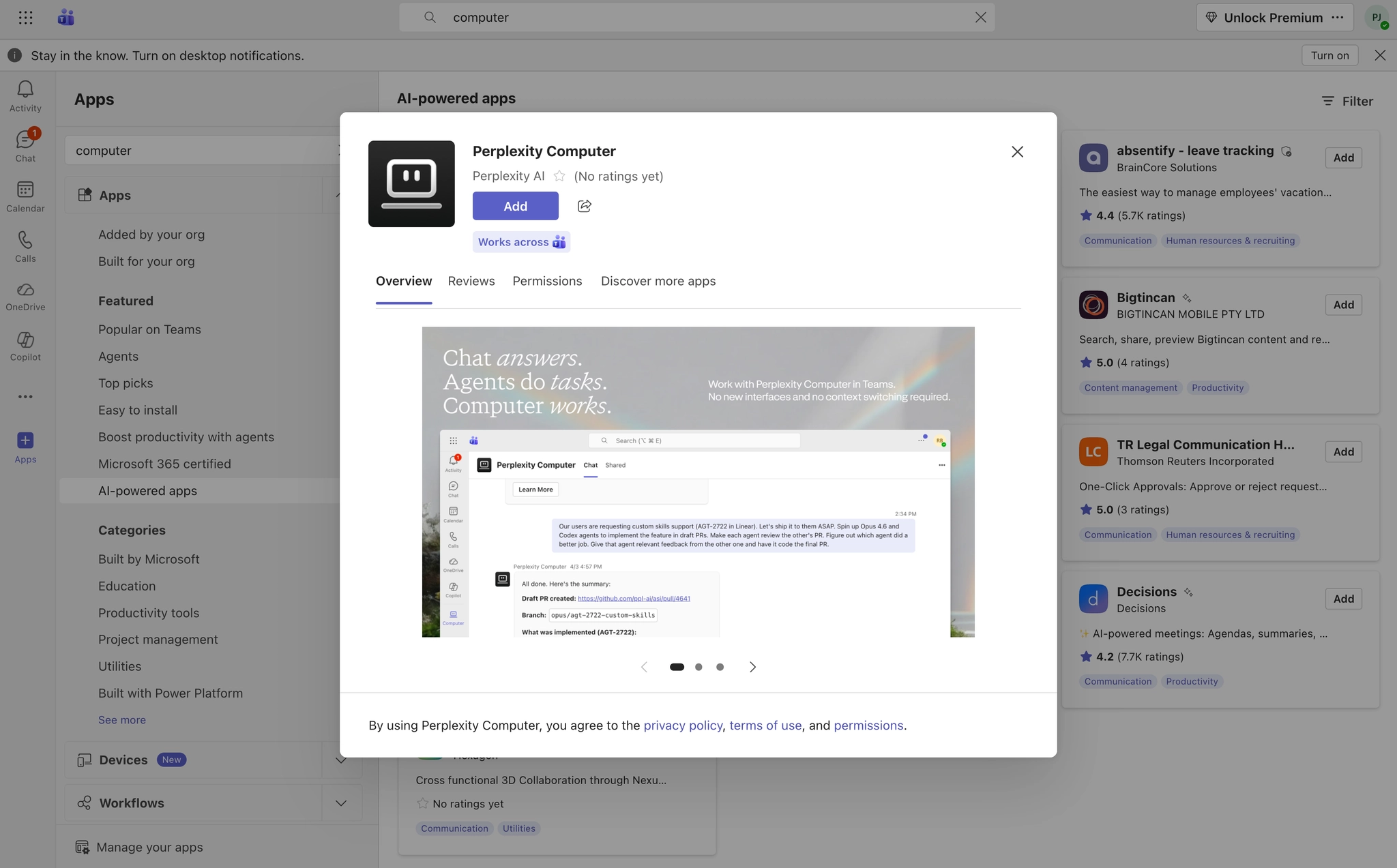
In Microsoft Teams, иди в Приложенияи найдите Perplexity Computer (от Perplexity AI)
-
Нажмите Добавить
-
Прочтите разрешения и нажмите Добавить
-
При желании вы можете выбрать каналы, с которых начать использовать приложение Perplexity Computer, и нажать Открыть
-
Вам будет предложено подключить вашу учетную запись Perplexity к командам Microsoft – нажмите Разрешить сделать это
-
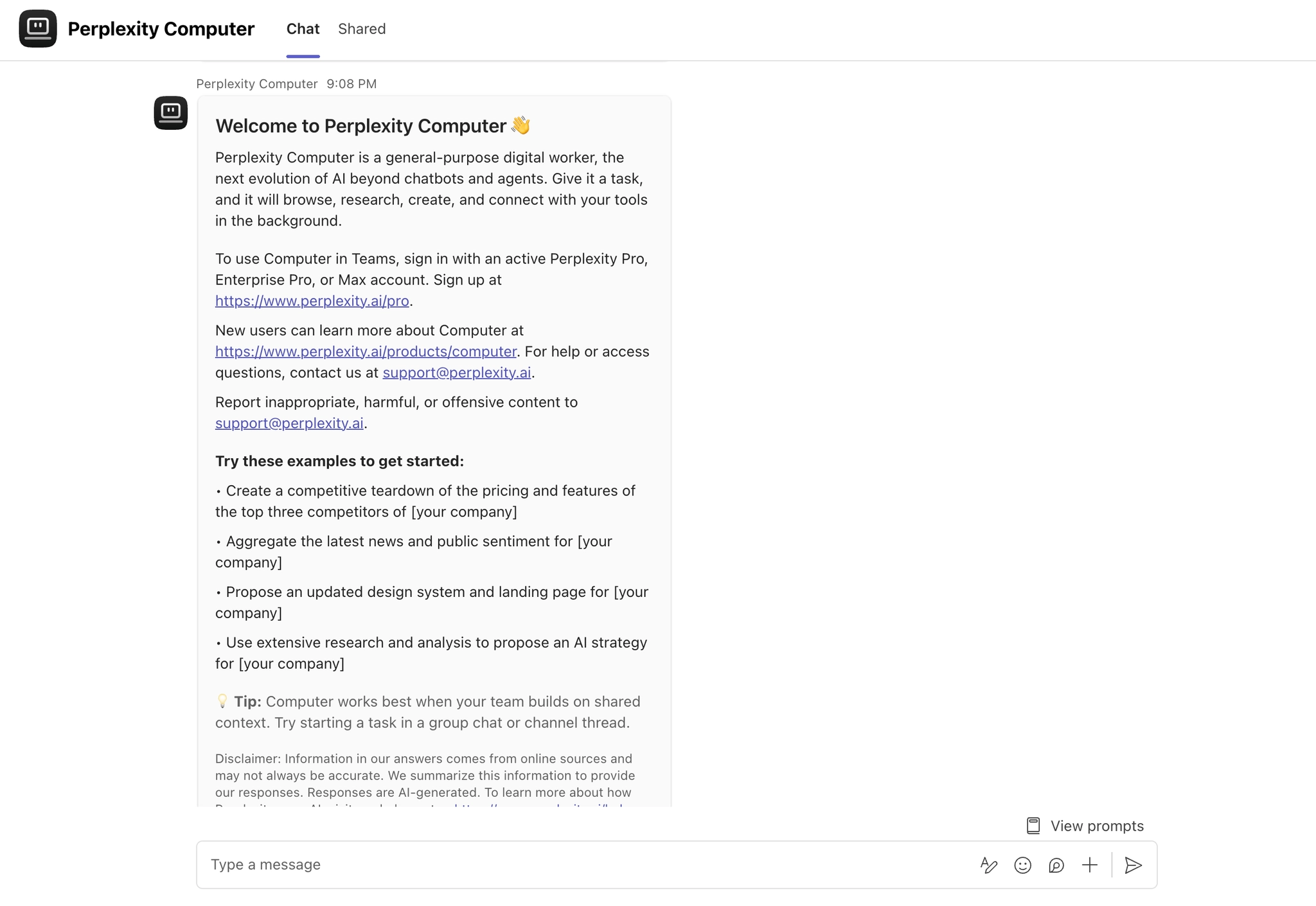
После того, как вы подключили Microsoft Teams к Perplexity, вы можете открыть DM с помощью Computer — найдите «Perplexity Computer» и начните вводить текст.
-
Вы можете отправить сообщение «помощи» в приложение Computer, чтобы получить несколько советов о том, что оно может сделать для вас.
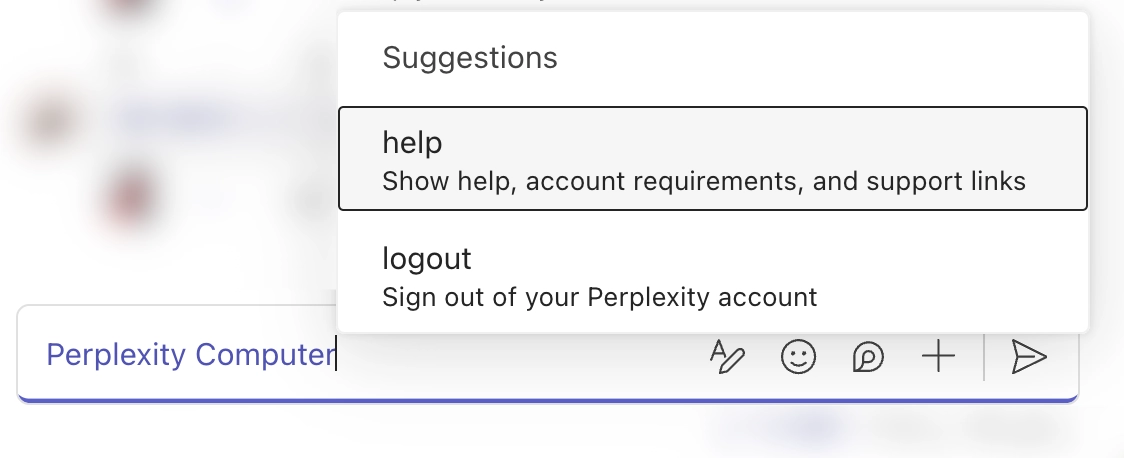
Вы также можете добавить Perplexity Computer в канал, чтобы запускать сессии и задавать вопросы.
Задавать вопросы и выполнять сессии
Чтобы использовать Computer в Microsoft Teams, отправьте сообщение, как если бы вы это сделали кому-либо еще. Perplexity ответит в том же разговоре.
Примеры:
-
«Извлеките стенограмму синхронизации руководства в прошлую пятницу, извлеките все действия и владельцев и опубликуйте сводку на канале обновлений проекта». (Ищет стенограммы встреч Teams + отправляет сообщение канала Teams)
-
«Поищите во всех каналах Teams обсуждения графика миграции за последние две недели и сравните их с последними заявками Jira, чтобы отметить любые несоответствия». (Объединяет Microsoft Teams + Коннекторы Jira)
-
«Просмотрите мои непрочитанные личные сообщения и упоминания каналов за сегодняшний день, расставьте приоритеты в чем-то срочном и проведите мне утренний брифинг». (Использует поиск сообщений Teams по DM и каналам)
-
«Найдите на этой неделе 30-минутное время, где вся команда разработчиков будет свободна, запланируйте встречу Teams под названием «Обзор спринта» и опубликуйте повестку дня на канале Engineering General». (Проверяет доступность + создает встречу + отправляет сообщение канала)
-
«Изучите последние меры по обеспечению соблюдения GDPR в этом квартале, составьте одностраничное резюме и опубликуйте его на канале соблюдения требований юридического отдела с примечанием с указанием руководителя группы». (Ищет в Интернете + генерирует контент + отправляет сообщение канала Teams с упоминаниями)
-
«Просмотрите все открытые ошибки P1 в Linear, проверьте, обсуждались ли они на каналах команды разработчиков на этой неделе, и ответьте на эти темы, указав текущий статус и расчетное время от Linear». (Читает Linear проблемы + поиск сообщений Teams + ответы на темы Teams)
Для лучших результатов
-
Будьте конкретны — Чем больше контекста вы предоставите, тем лучше ответ.
-
Используйте сессии — Computer запоминает контекст между сессияами и сеансами.
-
Прикрепляйте файлы — К боту можно прикрепить документы для справки (до 50 МБ на файл).
-
Спросите о своем рабочем проекте — Perplexity выполняет поиск как в Интернете, так и в доступных сообщениях Microsoft Teams, что помогает вам найти прошлые разговоры и решения.
Полезно знать
-
Конфиденциальность — Perplexity имеет доступ только к каналам и сообщениям Microsoft Teams, к которым у вас есть доступ. Он учитывает существующую модель разрешений Teams.
-
Длина ответа — Длинные ответы автоматически разбиваются на несколько сообщений в теме для удобства чтения.
-
Индикатор состояния — Пока Perplexity обрабатывает ваш вопрос, вы увидите анимацию с многоточием (…).
Часто задаваемые вопросы
Сохраняет ли Perplexity мои сообщения Microsoft Teams?
Perplexity получает доступ к сообщениям Microsoft Teams в режиме реального времени, чтобы отвечать на вопросы, но не сохраняет ваши данные Teams постоянно. Контекст удаляется после обработки каждого запроса.
Может ли приложение Computer получить доступ к частным каналам?
Приложение Computer для Microsoft Teams может искать сообщения только в каналах и личных сообщениях, к которым имеет доступ запрашивающий пользователь. Он соответствует собственной модели разрешений Teams.
Есть ли ограничение на количество вопросов, которые я могу задать?
Приложение Computer для использования Microsoft Teams учитывается при расчете ограничений Computer каждого пользователя в его плане Perplexity. Вам понадобится credits использовать приложение Computer.
Могу ли я использовать приложение Microsoft Teams и коннектор Microsoft Teams одновременно?
Да! Приложение Computer позволяет задавать вопросы внутри Microsoft Teams, а Microsoft Teams Коннектор позволяет выполнять поиск по содержимому Teams из веб-приложения Perplexity. Они дополняют друг друга.
Могу ли я удалить сообщения Computer в Microsoft Teams?
Не по умолчанию. Microsoft Teams блокирует удаление сообщений приложений и ботов по умолчанию, поэтому администратору Microsoft Teams необходимо включить политику, позволяющую пользователям удалять сообщения, отправленные приложениями. Как только эта политика будет включена, любой участник чата или канала сможет удалять сообщения Computer, и это изменение будет применяться ко всем приложениям и ботам, а не только к Computer. Видеть Разрешение пользователям удалять сообщения Computer выше для шагов администратора.
Может ли Computer автоматически очистить всю историю чата Teams?
Нет. Microsoft Teams по своей природе сохраняет историю разговоров и не предлагает возможности очистить весь чат сразу. Описанная выше политика обмена сообщениями предусматривает удаление отдельных сообщений, а не массовое удаление истории.