

Самостоятельный перенос позволяет соответствующим условиям пользователям Max и Pro перенести свою подписку на другой адрес электронной почты без изменения или удаления какого-либо из аккаунтов.
Важное уведомление
При изменении адреса электронной почты для подписки будет создан совершенно новый аккаунт. Ваши исходные данные останутся доступны в исходном аккаунте при входе с использованием старого адреса электронной почты.
-
Все чаты, коллекции и настройки навсегда останутся в старом аккаунте
-
Чтобы получить доступ к подписке, вам нужно будет войти с новым адресом электронной почты
-
Данные нельзя перенести между двумя аккаунтами
-
Ваш исходный аккаунт и все его данные останутся без изменений и будут доступны при входе с исходным адресом электронной почты
Что делает самостоятельный перенос
-
Переносит подписку из одного аккаунта в другой, обновляя адрес электронной почты, привязанный к подписке.
-
Оставляет исходный аккаунт без изменений (данные для входа, данные и настройки остаются как есть) и просто удаляет доступ к подписке из этого аккаунта.
-
Активирует подписку на новом адресе электронной почты/в новом аккаунте после завершения переноса.
Кто может использовать самостоятельный перенос
-
Доступно для обычных пользователей Max и Pro на стандартных веб-тарифах.
-
Недоступно для тарифов Enterprise, которыми напрямую управляет команда вашего аккаунта в организации.
-
Переносу подлежат только подписки, оформленные в веб-версии (через наш сайт); подписки, оформленные в магазинах приложений (Apple/iOS App Store или Android/Google Play), перенести нельзя.
Тарифы, для которых перенос недоступен
-
Скидочные подписки Education Pro не поддерживают самостоятельный перенос, поскольку запись проверки SheerID навсегда привязана к исходному аккаунту.
-
Подписки Enterprise не поддерживают самостоятельный перенос; все вопросы по ним нужно решать через администратора вашей организации или представителя по работе с аккаунтом.
-
Подписки, оплачиваемые через Apple/iOS или Android/Google Play, не подлежат переносу; право собственности и выставление счетов по ним контролируются поставщиком магазина приложений.
-
Подписки, полученные по акциям, включая предложения через таких партнёров, как Airtel или Revolut, не подлежат самостоятельному переносу.
Как перенести подписку
-
Войдите в аккаунт, к которому сейчас привязана подписка, которую вы хотите перенести.
-
Перейдите на Настройки аккаунта.
-
Рядом с данными подписки нажмите кнопку «Transfer subscription».
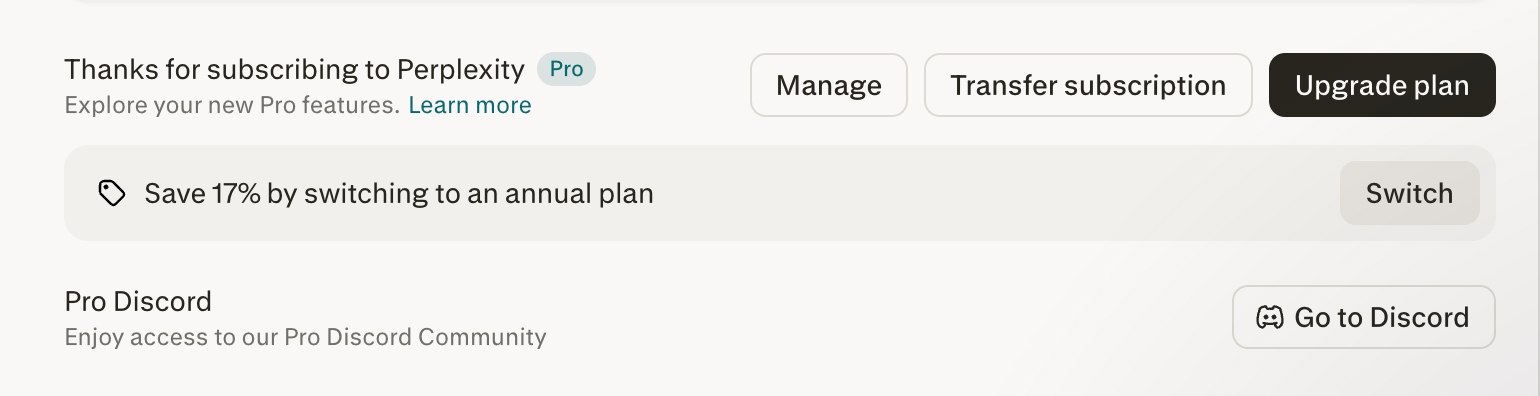
-
Следуйте инструкциям на экране, чтобы ввести новый адрес электронной почты и подтвердить перенос.
После завершения подписка будет связана с новым адресом электронной почты и больше не будет отображаться в исходном аккаунте.