

После того как Computer создаст для вас сайт или веб-приложение, вы можете опубликовать его по живому, доступному для обмена URL — либо на настраиваемом адресе pplx.app, размещённом на Perplexity, либо на своём собственном домене через Vercel. Это доступно всем, кто может создавать сайты с Computer в веб-версии.
Обзор
Создание сайта с Computer начинается в режиме предпросмотра, видимом только вам. Публикация превращает этот предпросмотр в живой сайт, который другие могут открыть в браузере — без настройки хостинга, шагов развёртывания или конфигурации DNS. Вы сами выбираете, кто именно сможет его видеть: от приватной ссылки только для вас до страницы, публичной для всех, и можете продолжать вносить изменения и повторно публиковать сайт по тому же URL в любое время. В этой статье объясняются два способа публикации, управление доступом и то, как сопровождать опубликованный сайт со временем.
Зачем публиковать ваш сайт?
-
Поделитесь живой ссылкой. Превратите предпросмотр в настоящий рабочий сайт, который другие смогут открыть в любом браузере — без установки и настройки.
-
Управляйте тем, кто может его видеть. Сделайте опубликованный сайт на pplx.app видимым только для вас, всей организации, определённых людей или для всех.
-
Продолжайте дорабатывать. Попросите Computer внести изменения и переопубликовать сайт по тому же URL, чтобы ссылка всегда вела на последнюю версию.
-
Переходите на собственный вариант, когда это нужно. Публикуйте через Vercel, чтобы использовать свой собственный домен и инфраструктуру хостинга.
Два способа публикации
Когда вы просматриваете сайт, созданный Computer, в окне публикации доступны два варианта:
-
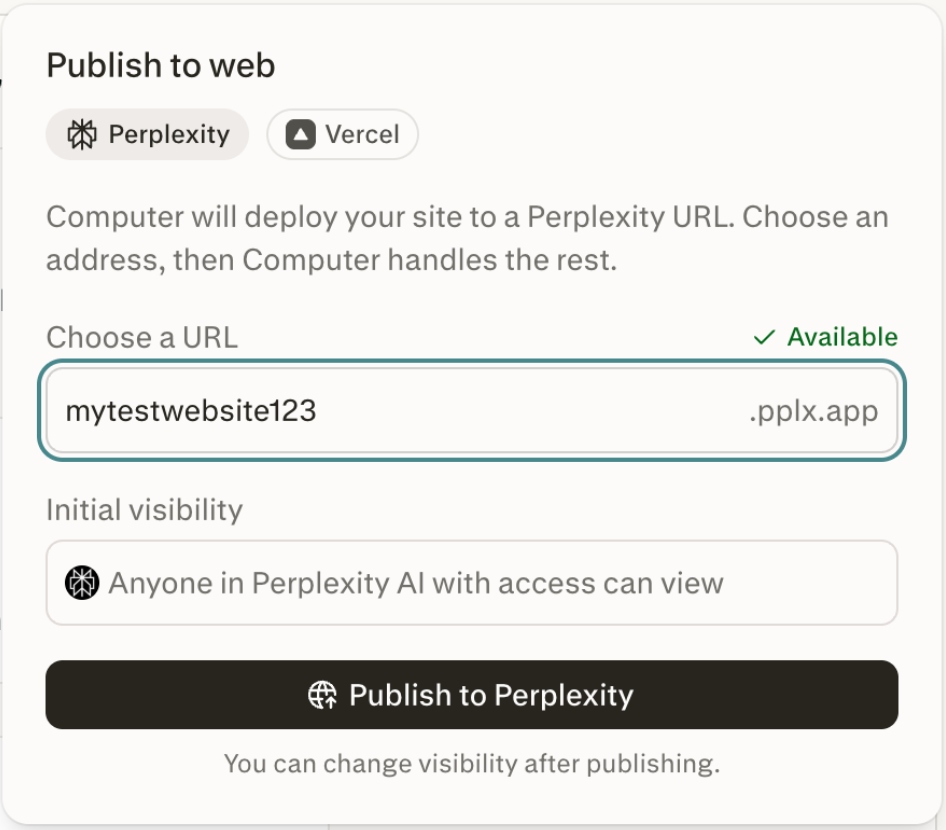
Публикация (Perplexity): Публикует ваш сайт по URL pplx.app, размещённому на Perplexity. Такие сайты размещаются Perplexity и поддерживают управление видимостью, поэтому сайт можно опубликовать и при этом оставить приватным для вас или вашей организации.
-
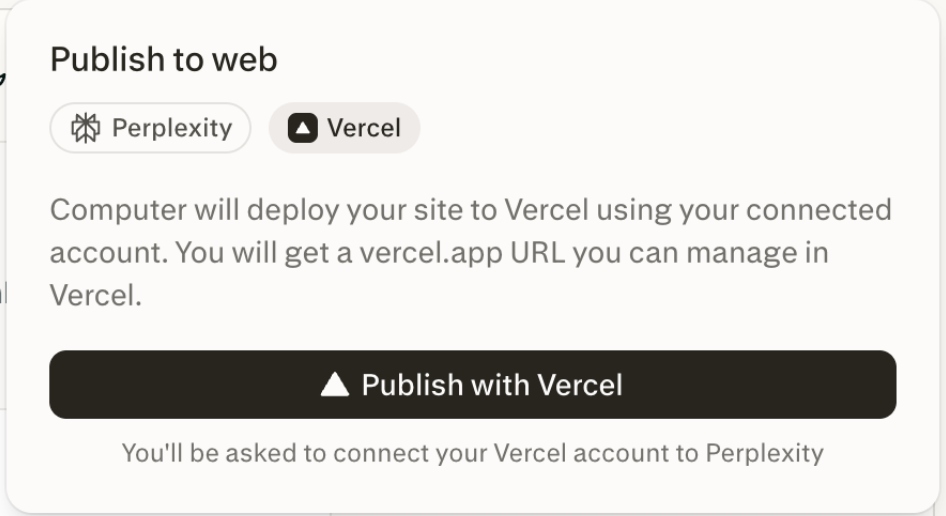
Публикация с Vercel: Развёртывает ваш сайт в Vercel через коннектор Vercel. Выберите этот вариант, если вам нужен собственный домен, настроенная инфраструктура или другие параметры, управляемые Vercel.
Публикация в Perplexity
-
Чтобы опубликовать, откройте предпросмотр сайта и выберите Publish в окне публикации.
-
Чтобы настроить, кто может его видеть, выберите уровень видимости до или после публикации.
-
Чтобы обновить опубликованный сайт, попросите Computer внести изменения — он переопубликует сайт по тому же URL pplx.app.
-
Чтобы снять сайт с публикации, используйте Unpublish и подтвердите действие, когда появится запрос.
Видимость и доступ
-
Видимость по умолчанию: Сайты, опубликованные пользователями организации, по умолчанию видны только вашей организации. Сайты, опубликованные обычными пользователями, по умолчанию видны всем.
-
Параметры видимости: Вы можете задать для опубликованного сайта на pplx.app режим private (только для вас), organization-visible, visible to specific people, или public для всех.
-
Запрос и предоставление доступа: Если у человека без доступа открыт приватный ссылочный адрес pplx.app, он может запросить доступ по email, а вы сможете его предоставить.
-
Контроль доступа Enterprise: Поскольку на опубликованных сайтах pplx.app применяется контроль видимости, пользователи Enterprise могут создавать и делиться сайтами внутри компании, сохраняя строгий контроль над тем, кто может их открывать.
Настройки видимости применяются к сайтам pplx.app, размещённым на Perplexity. Сайты, развёрнутые в Vercel, размещаются и управляются Vercel, поэтому доступ к ним настраивается в Vercel.
Публикация с Vercel
Vercel — это сторонняя платформа хостинга для развёртывания сайтов и веб-приложений. Публикация через Vercel полезна, когда вам нужно выйти за пределы адреса pplx.app — например, разместить сайт на собственном домене или самостоятельно управлять хостингом и инфраструктурой в Vercel.
Вот несколько важных моментов о том, как это работает:
-
Он использует коннектор Vercel. При выборе Publish with Vercel отправляется дополнительный запрос, который подключается к Vercel и развёртывает ваш сайт через коннектор. Если ваш аккаунт Vercel ещё не подключён, вам сначала предложат подключить его.
-
Это сценарий через коннектор, а не отдельная интеграция. Дополнительной настройки, кроме подключения Vercel, не требуется. Кнопка просто запускает то же развёртывание через коннектор, которое вы бы использовали для любого другого действия Vercel в сессии.
-
Ваш сайт управляется в Vercel. После развёртывания сайт размещается и управляется Vercel — поэтому собственные домены, настройки окружения и доступ настраиваются в вашем аккаунте Vercel, а не через параметры видимости Perplexity.
-
Попросите Computer управлять им. Поскольку сайт управляется через коннектор, вы можете попросить Computer прислать опубликованную ссылку, проверить детали развёртывания или настроить собственный домен, продолжив сессию.
Как публиковать через Vercel
-
Чтобы опубликовать в Vercel, выберите Publish with Vercel в окне публикации.
-
Чтобы подключить аккаунт, следуйте подсказке коннектора Vercel, если вы ещё не связали Vercel.
-
Чтобы найти опубликованную ссылку или настроить собственный домен, попросите Computer получить данные вашего сайта в Vercel или управлять им.
См. О публикации через Vercel выше, чтобы узнать подробнее, как работает этот вариант.
Отключение публичной публикации сайтов (администраторы организации)
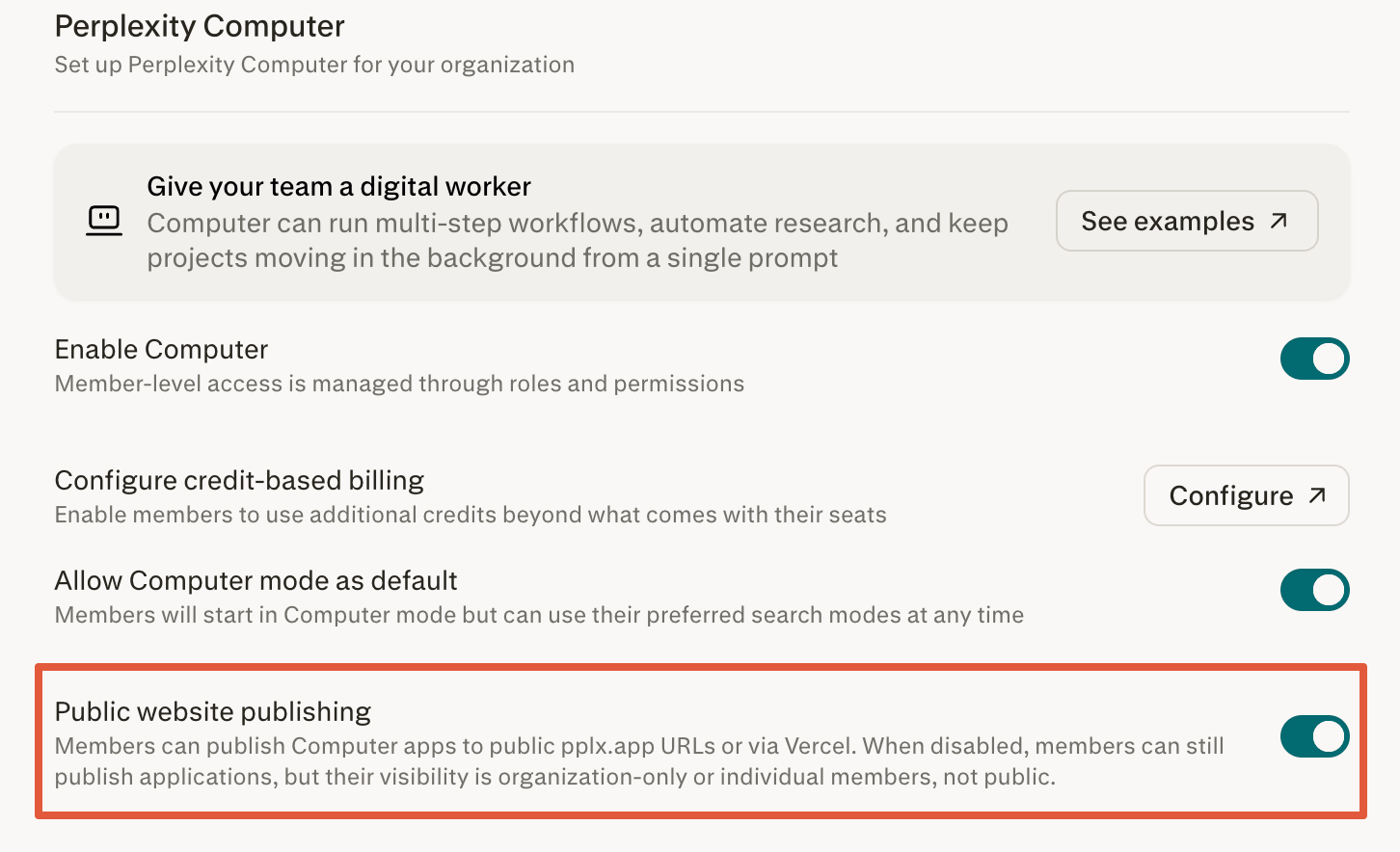
Администраторы организации могут отключить публичную публикацию сайтов в Organization Settings > Computer. Когда эта функция отключена, пользователи по-прежнему могут публиковать сайты pplx.app, но не могут сделать их публичными — только приватными, доступными определённым людям или организации — и Publish with Vercel этот пункт убирается из выпадающего меню Publish.
Часто задаваемые вопросы
В чём разница между “Publish to Perplexity” и “Publish with Vercel”?
Publish to Perplexity размещает ваш сайт по URL Perplexity pplx.app со встроенным управлением видимостью, поэтому он может остаться приватным или доступным только организации даже после публикации. Publish with Vercel развёртывает ваш сайт в Vercel через коннектор Vercel — этот вариант следует использовать для собственных доменов и инфраструктуры, управляемой Vercel.
Могу ли я опубликовать приватный сайт?
Да. Опубликованный сайт pplx.app может быть приватным только для вас, доступным только вашей организации, доступным определённым людям или публичным. Публикация и видимость — это разные вещи: публикация сайта не делает его публичным, если вы не выберете этот уровень видимости.
Могу ли я опубликовать сайт, который я импортировал из другого источника?
Публикация доступна для сайтов внутри задачи Computer. Если у вас есть файлы сайта из другого источника, вы можете загрузить их в задачу и попросить Computer собрать и опубликовать сайт по URL pplx.app.
Как потом найти мой сайт в Vercel или управлять им?
Попросите Computer выполнить действие. Поскольку сайты Vercel управляются через коннектор, а не хранятся отдельно, вы можете запросить опубликованную ссылку, проверить детали или изменить настройки, продолжив сессию.
Может ли моя организация отключить публикацию в веб?
Публикация разработана с учётом контроля доступа Enterprise — сайты организации по умолчанию доступны только организации и соблюдают выбранный вами уровень видимости. Администраторы организации могут отключить публичный доступ в Organization Settings > Computer.