

介绍 Shortcuts:Comet 中通往提示词的快捷通道
Meet Shortcuts”,这是 Comet 中的一项新功能,旨在通过将您最常用、最喜欢的工作流转化为可随时在 Comet 中调用的快捷提示,进一步提升您的工作效率。
什么是快捷方式?
Comet 中的快捷方式就像 迷你 AI 智能体—可自定义、可复用的提示词,能够处理从简单任务到复杂工作流的各种需求。与其输入一大段指令(或在多个网站和工具之间来回切换),你可以:
-
在几秒内触发预设命令
-
将多个步骤合并为一个简单提示
-
将提示指向特定来源或数据(使用 @ 提及、文件或标签页)
-
通过让 AI 为你处理重复性事务来提升工作效率
“示例快捷方式:”
-
/update-tabs“关闭过去一天里我未使用过的所有标签页。按应用对其余所有标签页排序。” -
/fact-check“检查标签页中的说法,并查阅可信来源来核实这些说法。将结果整理成易于阅读的表格格式。” -
/order-lunch“前往 DoorDash,帮我点平时周三的午餐,给 1 美元小费——无需审批。” -
/demoprep tomorrow’s meetings“为明天所有相关会议准备一份个性化演示简报。” -
/yesterdays-product-performance:“从你最喜欢的分析仪表板中报告昨天的关键性能统计数据。”
开始使用快捷方式,让 Comet 的 AI 处理你的日常工作流。只需输入 /,选择您的快捷方式,如有需要可添加任何额外信息,并查看快捷方式如何提升您的工作效率
快捷方式如何运作?
-
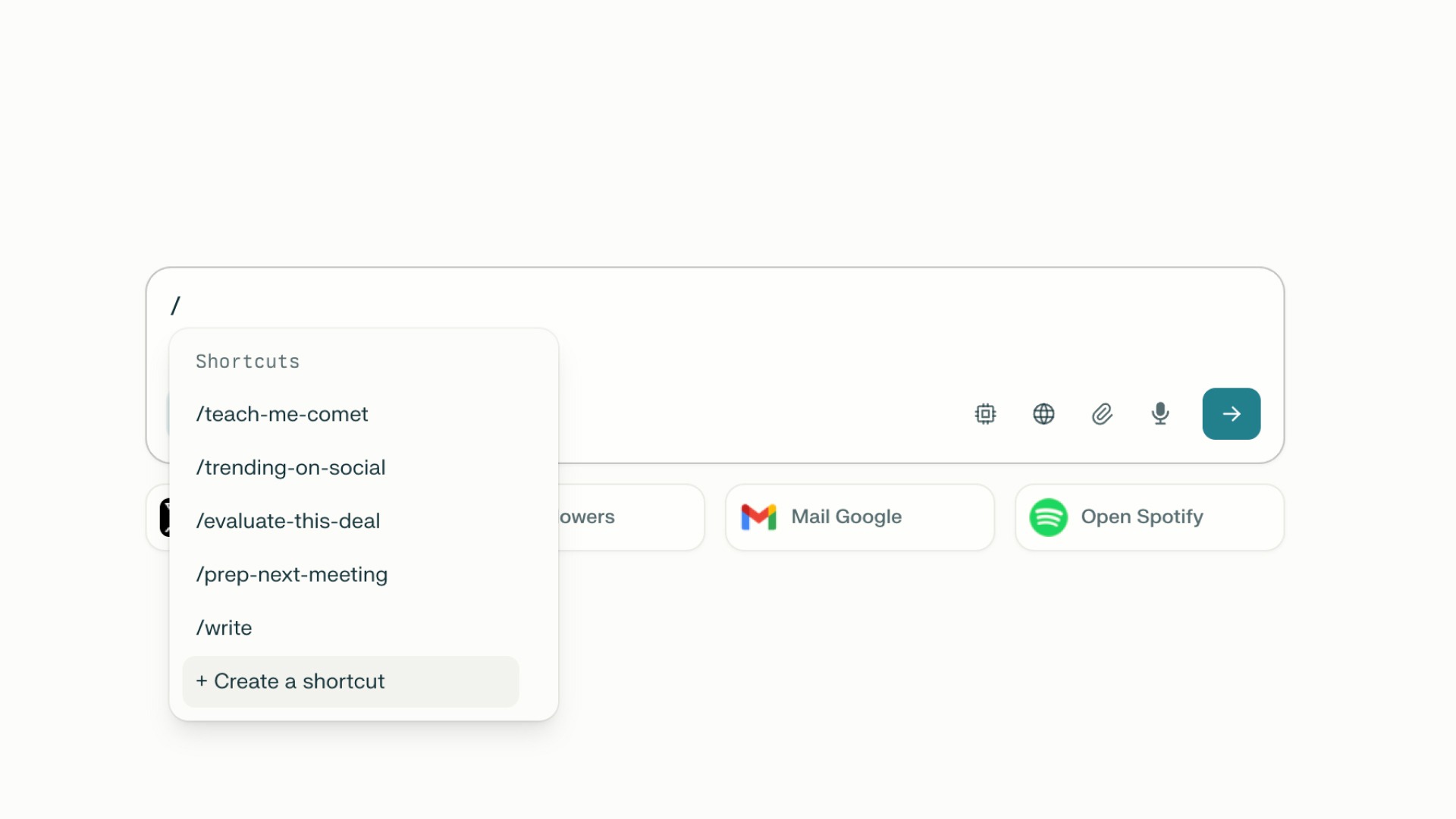
任意位置触发: 在搜索栏或侧边栏中输入
/即可查看你的快捷方式
-
“不自动执行”: 输入快捷指令不会自动运行。你可以在提交前在快捷指令后添加更多细节或上下文。准备好后,点击提交,快捷指令就会展开为完整提示词。
-
合并快捷键: 将多个快捷方式组合使用,在一条命令中构建分层、复杂的工作流。
-
“智能输入:” 在您输入时
/”,系统会弹出一个带有可用快捷方式的选择器,方便你快速查找、编辑或使用所需的提示词。 -
易于配置: 使用自定义研究模式、数据源或事实核查步骤设置快捷方式——将每个提示词调整为适合你的工作流程。
-
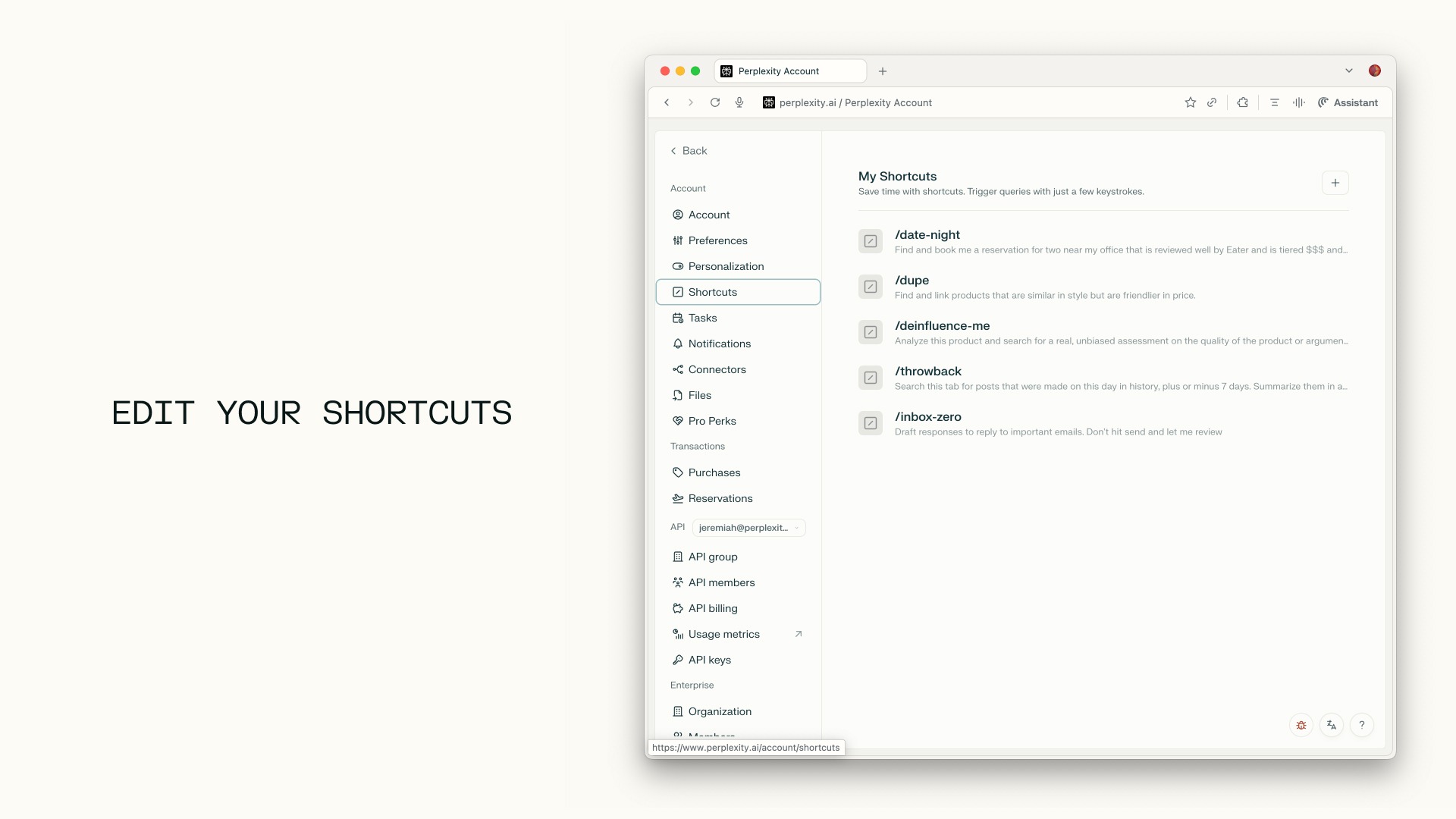
轻松管理: 在设置页面中查找并编辑所有快捷方式。
-
默认值 + 自定义: 默认情况下,您会获得一组基础快捷方式;我们的库中还会提供更多快捷方式(即将推出),并且您还可以创建自己的自定义触发器。
如何创建和编辑快捷方式:
-
在搜索栏或侧边栏中输入
/ -
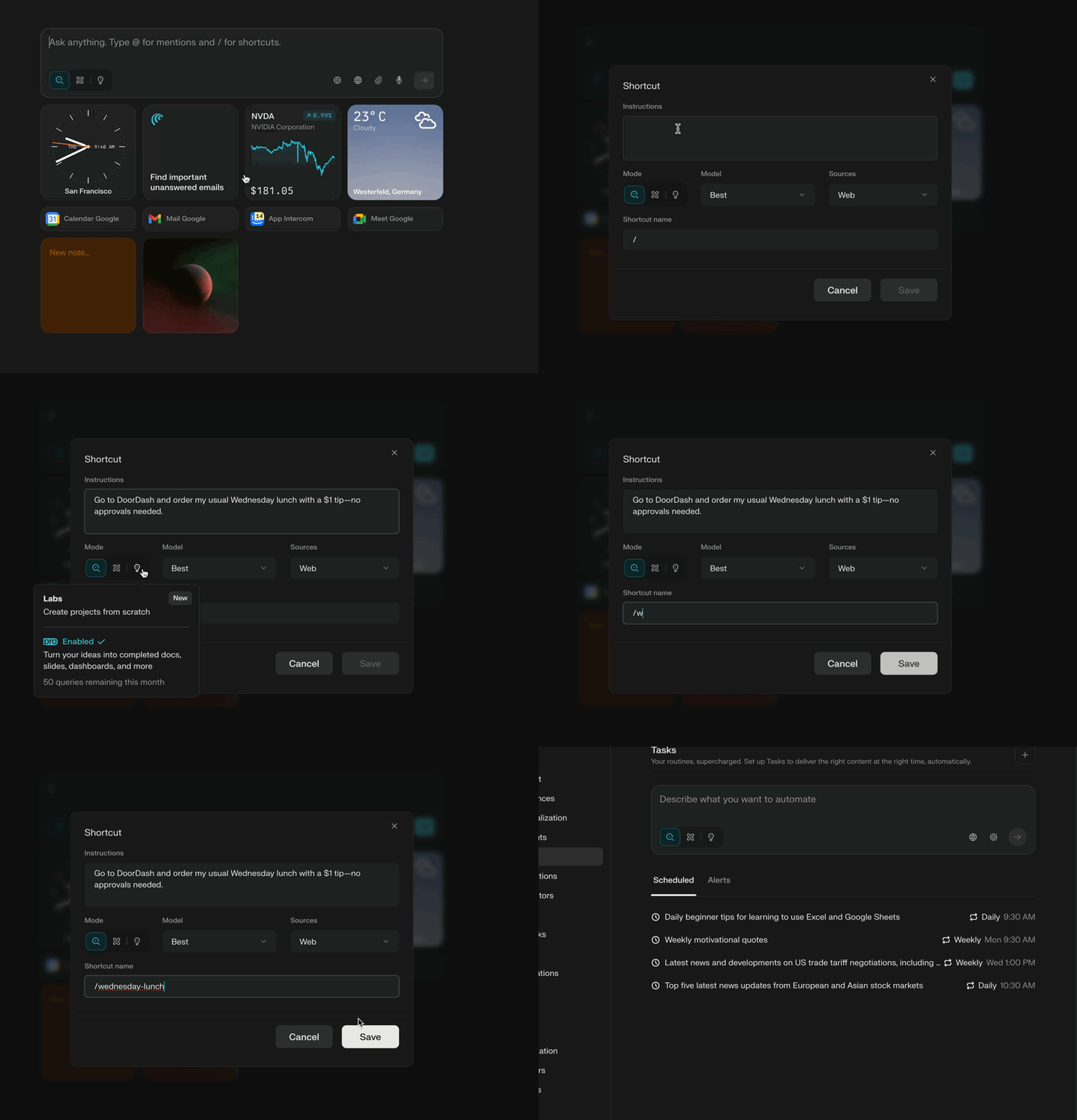
点击 “创建快捷方式”
-
快捷键弹窗将会打开,在那里你可以 输入您的指令(提示词),选择搜索模式、模型和来源
-
为你的快捷方式命名并 点击“保存”
要编辑:
-
打开设置栏,然后前往“快捷方式”
-
点击你要编辑的快捷方式,弹窗就会打开
-
在弹窗中进行更改,然后点击“保存”
如何删除快捷方式:
-
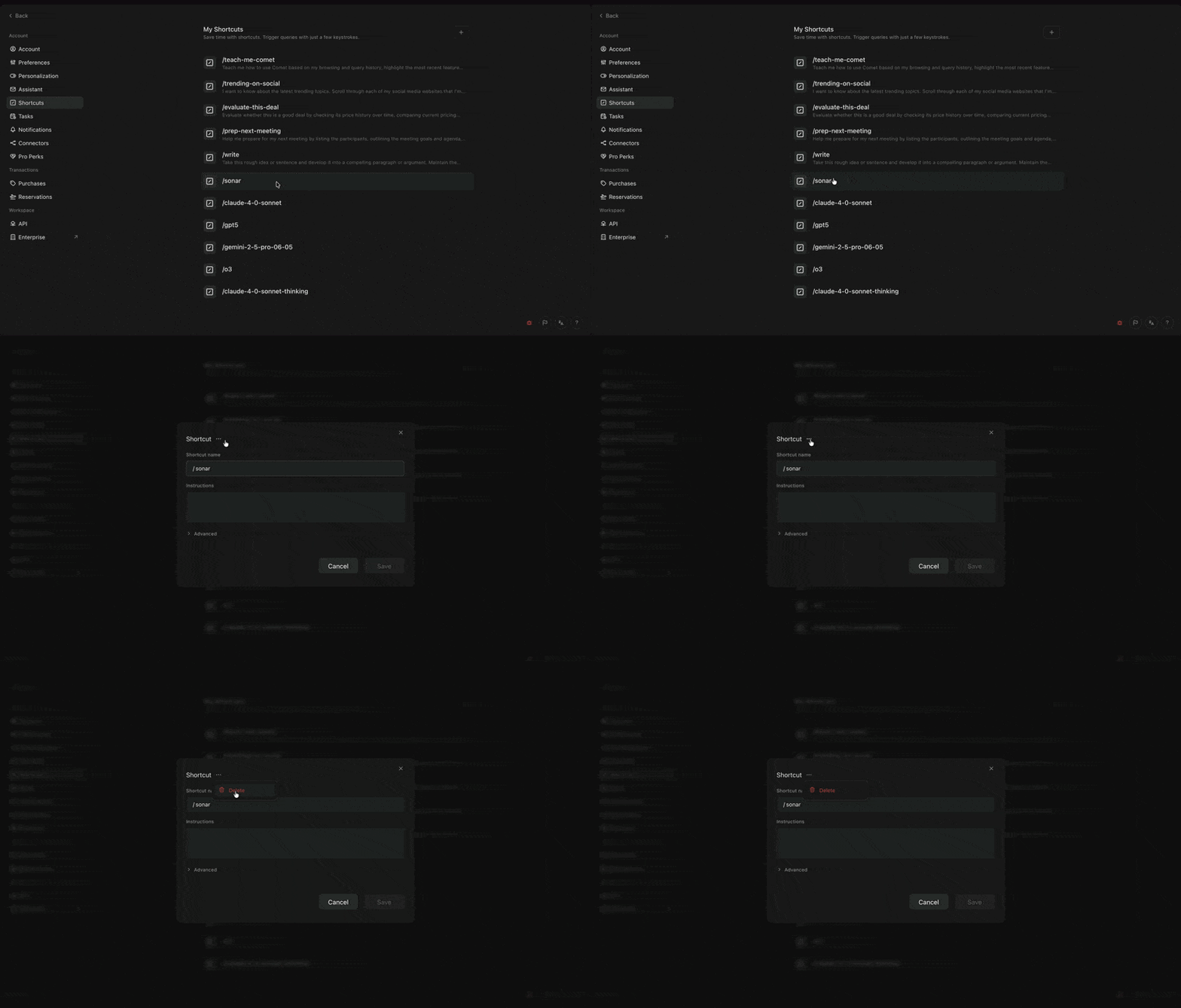
打开设置栏,然后前往“快捷方式”
-
选择您想删除的快捷方式
-
在弹窗中,点击顶部的三点图标,然后点击“Delete”进行确认。
常见问题
问:我输入快捷方式后,它会立即执行吗?
A:不会——这是有意为之!你可以在快捷指令后继续添加更多输入,然后再提交。
问:我可以在 Comet 的任何地方使用快捷键吗?
A:是的,无论你是在搜索栏、侧边栏还是新标签页中,快捷键都适用于所有输入框。请在你觉得合适的位置输入提示。
问:快捷方式会显示在提示标题或聊天中吗?
A:不会,当你点击提交时,快捷方式“代码”会在后台转换为完整提示词,这样你的工作区就能保持可读。
问:我可以在一个提示中使用多个快捷方式吗?
A:可以,您可以灵活组合以叠加工作流。每个快捷方式都会转换为其对应的任务。
问:快捷方式可以有多高级?
A:快捷方式可以运行简单的文本命令、触发智能研究、与有人参与的步骤交互,或从你指定的应用/文件中提取内容。
问:我在哪里管理我的快捷方式?
A:前往你的 账户设置 用于查找、整理和编辑你的快捷方式的屏幕。