

Gmail 和 Google Calendar 连接器可让您直接在 Perplexity 中查询电子邮件和日历事件。
它将 Gmail 和 Google Calendar 直接集成到 Perplexity 的生产力功能中,从而简化您的个人信息管理。它可让您即时在电子邮件、日历、文档、已连接的应用以及网络中发现并整合相关信息,无需进行繁琐的手动搜索或切换上下文。
下面将介绍该连接器的概览以及如何激活它。
Gmail 和 Google Calendar 连接器有什么作用?
启用后,Gmail 和 Google Calendar 连接器可让您在 Perplexity 中查询您的 Gmail(以及 Google Workspace Mail),并用可能仅存在于收件箱中的信息丰富您的搜索结果。
目前,Gmail 和 Google Calendar 连接器只能查询一个主日历,无法查询多个日历或辅助日历。
您还可以查询日历,从而在单一界面中查看事件,甚至更新日历。
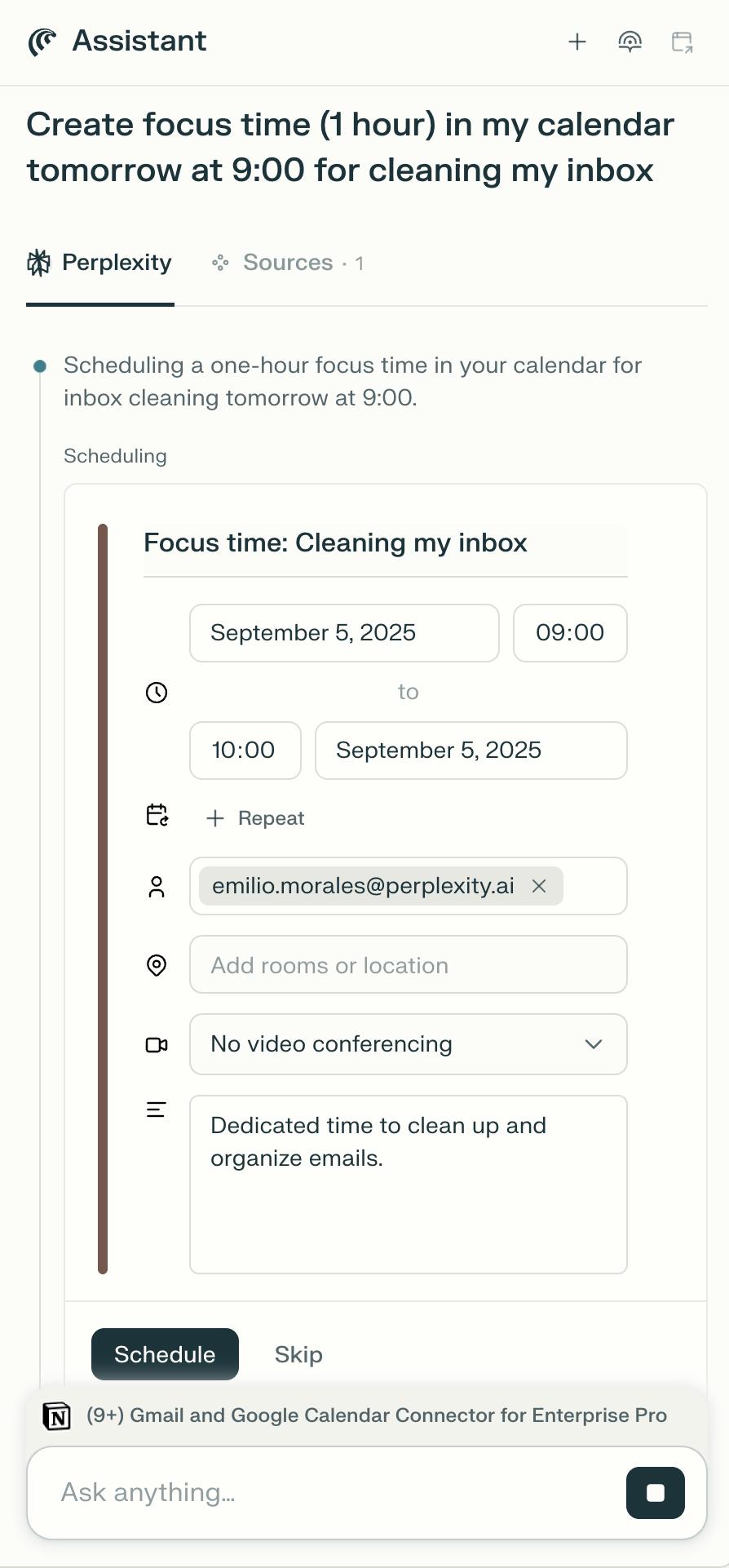
此外,如果您使用 Comet,您可以直接从 Assistant 创建事件或发送电子邮件。
隐私与数据安全
Gmail 和 Google Calendar 连接器需要以下权限才能正常运行:
1. 联系人权限:
-
可查看和下载来自 "其他联系人"
-
可查看和下载您的联系人
-
可查看和下载您组织的 GSuite 目录
2. 日历权限:
-
查看您订阅的 Google 日历列表
-
添加和移除 Google 日历订阅
-
查看并编辑您所有日历中的事件
-
访问您的日历空闲时间
-
查看和下载可访问的日历
3. 电子邮件权限:
-
读取、撰写并从您的 Gmail 账户发送电子邮件
企业级安全与控制
对于 Enterprise 组织,我们提供企业级保护与合规能力,包括 SOC 2 Type II 认证、端到端加密、严格的数据隐私措施以及精细化的用户访问控制。您的电子邮件和日历数据与其他 Enterprise 数据一样,绝不会用于 AI 训练,且强有力的安全防护可确保机密性和合规性。您可以在我们的 Trust Center.
将 Perplexity 连接到您的 Gmail 和 Google Calendar 账户是按个人层面进行的。这意味着您组织中的其他任何人都无法查询您的收件箱或日历。不过,如果您在共享会话中查询日历,任何有权访问该会话的人都将能够看到回复。
为了持续控制 Perplexity 与 Gmail 和 Google Calendar 的交互方式,组织管理员可以为所有组织用户启用或禁用该连接器。
如何激活
要激活 Gmail 和 Google Calendar 连接器:
-
前往 连接器 中的 设置 ,然后在列表中找到 Gmail with Calendar 连接器。
-
点击 启用.
-
随后系统会提示您登录 Google 并授予该连接器一些权限。这些权限将使连接器能够查看您的收件箱和日历信息,并代表您在 Gmail 和 Google Calendar 中执行操作。点击 允许 继续。
-
点击 完成设置 ,即可开始在 Perplexity 中使用 Gmail 和 Google Calendar。
如果您是 Enterprise 组织的成员,但无法在您的账户上启用 Gmail 和 Google Calendar 连接器,可能是管理员已为您的组织将其禁用。请联系组织管理员以确认。
如果该功能已为您的组织启用,但您仍然遇到问题,请联系我们。
试用
将 Perplexity 连接到 Gmail 和 Google Calendar 后,您可以尝试运行以下查询,以利用收件箱和日历信息,并直接在 Perplexity 中执行操作:
-
总结我昨天收到的邮件,并优先列出需要我关注的邮件
-
我本周要和谁会面?撰写简介
-
列出本周的紧急邮件
如果您使用 Comet,您还可以让 Assistant:
-
在我的日历中创建每周三上午 9 点、重复 1 小时的专注时间
-
向 Perplexity Enterprise Support 发送电子邮件,询问自定义数据保留