

关于 SharePoint 连接器
SharePoint 连接器使您能够直接从 Perplexity 查询存储在 SharePoint 站点中的文档。
它将 SharePoint 与 Perplexity 的生产力功能集成在一起,使您可以立即搜索和组合 SharePoint 文件、电子邮件、日历、其他连接的应用程序和网络中的相关信息,而无需手动搜索或上下文切换。
SharePoint Connector 在我们的所有付费计划中均可用(Perplexity Pro、Max、Enterprise Pro 和 Enterprise Max),但功能会根据计划而有所不同。
您将在下面找到此 Connector 的概述以及如何激活它。
SharePoint 连接器有什么作用?
SharePoint 连接器可让您将 SharePoint 帐户链接到 Perplexity 的 AI 搜索(仅限 Enterprise)和 Computer。
连接后,您可以:
-
使用自然语言问题搜索同步的 SharePoint 网站和文件。
-
要求 Perplexity 比较文档、提取关键信息或总结文件中的内容。
-
让您的搜索结果保持最新,因为 SharePoint 中的文件更改会自动同步到 Perplexity。
连接器执行两种不同类型的搜索:
您可以使用连接器快速查找电子表格、演示文稿、文档和其他支持的文件类型中的信息,而无需手动打开 SharePoint 中的每个文件,从而简化整个驱动器中的研究、文档审阅和信息检索。
当您在 SharePoint 中编辑文件时,这些更改会自动同步到 Perplexity,因此您的搜索始终使用最新版本。如果您从 SharePoint 中删除文件或删除对其的访问权限,则该文件会立即从 Perplexity 中删除。
此外,如果您在 Perplexity 中断开 SharePoint 帐户的连接,所有用于高精度搜索的同步文件都将从您的个人存储库和项目中删除,除非您选择保留它们。
谁可以使用 SharePoint 连接器?
Perplexity Pro、Max、Enterprise Pro 和 Enterprise Max 用户可以将 SharePoint 与 Computer。 Enterprise Pro 和 Enterprise Max 用户还可以在搜索模式下查询 SharePoint 文件。
仅限 Enterprise 用户: 组织管理员可以控制是否为整个组织启用 SharePoint。如果 SharePoint 在您的组织中被禁用 权限,用户将不会在其设置中看到连接它的选项。
支持的文件类型
Perplexity 可以从 SharePoint 读取和搜索以下文件类型:
-
Microsoft Office 文件:DOCX、XLSX、PPTX、XLS
-
PDF files
-
CSV 文件
-
RTF 文件
-
ODT 文件
-
Markdown (MD) 文件
-
JSON 文件
-
文本 (TXT) 文件
SharePoint 连接器当前不支持图像、音频和视频文件。但是,您仍然可以将这些文件类型直接从设备上传到会话。
支持哪些应用程序?
Perplexity Windows 应用程序、Mac 应用程序或移动应用程序不支持 SharePoint 连接器。要将 SharePoint 与 Perplexity 一起使用,您需要将 Perplexity 与 Web 浏览器一起使用。
隐私和数据安全
SharePoint 连接器需要以下权限才能运行:
|
范围 |
描述 |
|
|
OpenID Connect |
|
|
刷新令牌支持 |
|
|
读取用户个人资料 |
|
|
读取所有文件 |
|
|
读/写所有文件 |
|
|
阅读所有 SharePoint 网站 |
SharePoint 连接器尊重用户权限,并且只会为他们有权查看的用户内容提供服务。
如果您从 SharePoint 中删除文件或删除对其的访问权限,则该文件会立即从 Perplexity 中删除。
此外,如果您在 Perplexity 中断开您的 Microsoft 帐户,您可以选择是保留还是删除您的文件。如果您保留它们,它们将保留在您的帐户中,但如果您在 SharePoint 中对其进行更改,它们将不再同步。
默认搜索与高精度搜索
Microsoft SharePoint 连接器的默认搜索行为使用直接 API 集成。此集成使用 Microsoft 提供的 OAuth,这意味着它将始终遵循 SharePoint 中设置的文件权限。 Perplexity 不会索引整个驱动器,它只能访问 API 返回的文件。
但是,如果您选择上传文件进行高精度搜索,我们将使用 API 集成仅对选定的文件建立索引。对于您选择不上传以进行高精度搜索的文件,仍然可以使用默认搜索。请注意,Perplexity 仍然遵循 SharePoint 文件权限。例如,如果文件的访问权限被撤销,并且有权访问该文件的用户不再有权访问该文件,他们将无法再使用 Perplexity 搜索该文件及其内容。
有关如何保护上传的 OneDrive 文件的更多详细信息,请参阅 SharePoint 和 OneDrive Connector 文件上传安全。
Enterprise 级安全性
Perplexity 提供企业级保护和合规性,包括 SOC 2 Type II 认证、端到端加密、严格的数据隐私措施以及对所有 Enterprise 用户的精细用户访问控制。您的 SharePoint 文件在传输过程中会被加密,并在静态时保存在 AWS S3 中。
Perplexity 从不使用您连接的文件来训练其 AI 模型。强大的保障措施可确保机密性和合规性。
将 Perplexity 连接到您的 SharePoint 帐户是在个人级别完成的。这意味着您组织中的其他人都无法查询您的云端硬盘文件。但是,如果您将文件同步到共享项目,则有权访问该项目的任何人都将能够搜索这些文件。
为了保持对 Perplexity 与 SharePoint 交互方式的控制,组织管理员可以从 Perplexity 为所有组织用户启用或禁用连接器 组织设置。
如何激活它
要将 SharePoint 连接到 Perplexity,请执行以下步骤:
-
前往 设置 在 Perplexity 中。
-
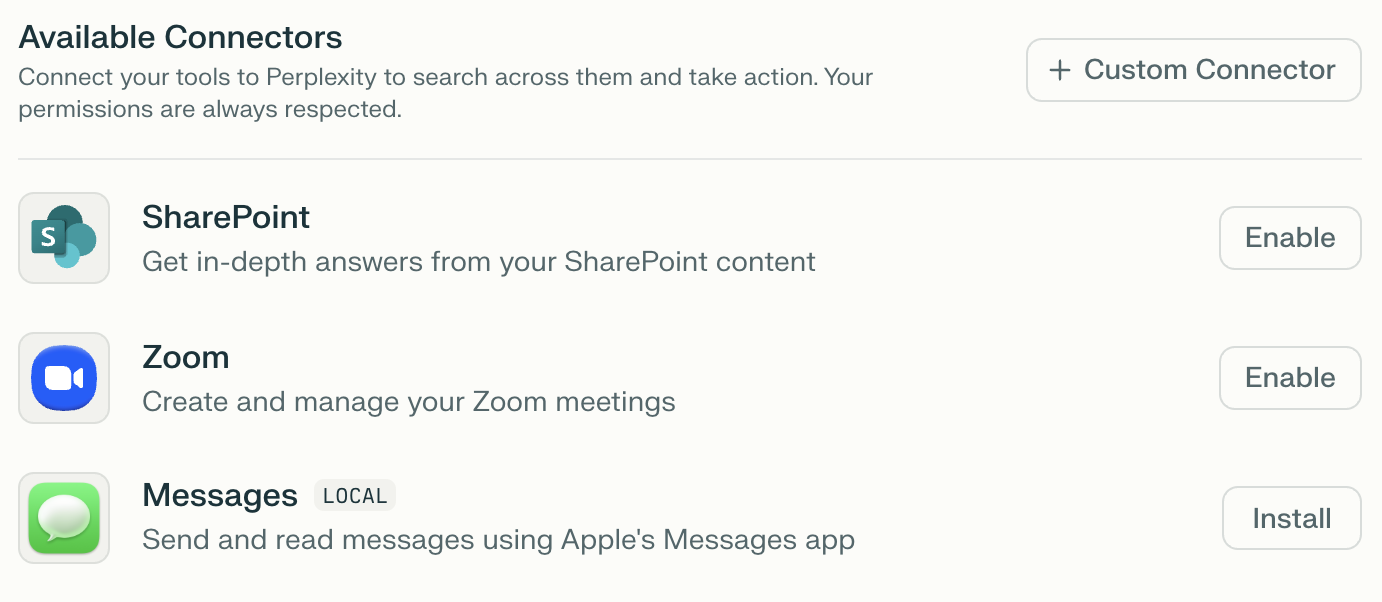
向下滚动到 Connectors 部分。
-
找到 SharePoint 并单击 使能够。
-
登录您的 Microsoft 帐户并授予请求的权限。
-
连接后,您将看到 配置 SharePoint 旁边的按钮。
连接后,您可以通过单击选择Perplexity可以访问哪些文件和文件夹进行高精度搜索 配置 并上传特定文件。
在 Perplexity 中使用 SharePoint 文件
将 Perplexity 连接到 SharePoint 后,您可以通过三种主要方式使用同步文件:
作为搜索源
开始新会话时,启用 SharePoint 作为来源 设置搜索源。您的同步文件将与其他选定的来源(网络、学术、其他来源)一起搜索 App Connectors等)提供全面的答案。
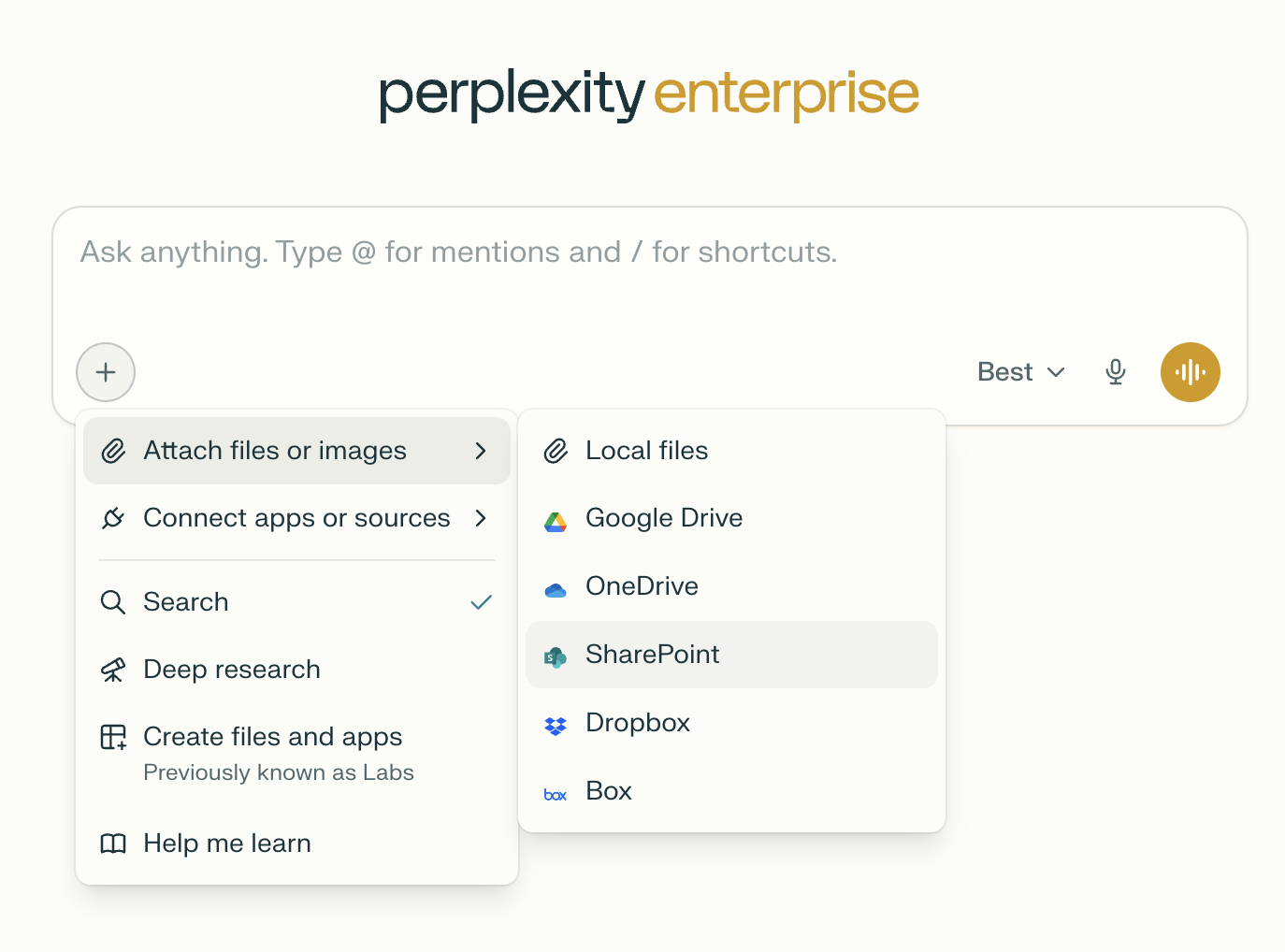
或者,您可以提及 @SharePoint 开始新会话时,并编写搜索提示。
作为文件附件
在查询中,单击 文件附件 并从您连接的 SharePoint 站点中选择文件。
您还可以将从 SharePoint 同步的文件同步到项目,以便有权访问这些项目的任何人都可以搜索它们。这使得团队能够通过共享的 SharePoint 内容进行高精度协作。
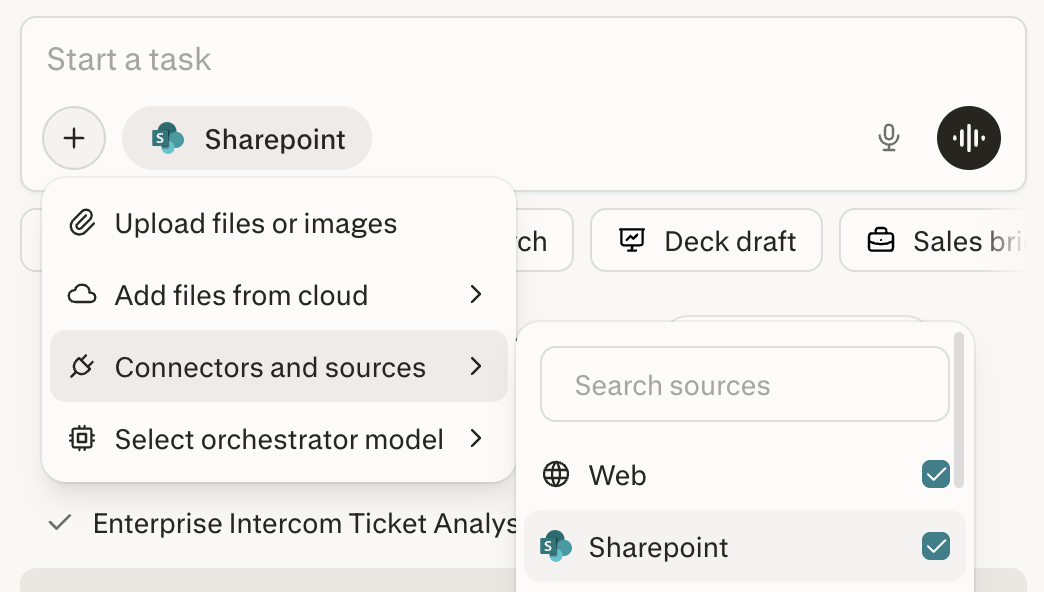
作为 Computer 的来源
创建 Computer 任务时,您可以选择 SharePoint 作为源,这样 Computer 就可以在运行任务时查询您的 SharePoint 文件。
常见问题解答
文件同步如何进行?
默认情况下,SharePoint 连接器使用 Microsoft 的 OAuth 基于 API,因此 Perplexity 只能看到 SharePoint API 为您的帐户返回的文件,并且它永远不会索引您的整个驱动器。如果您上传特定文件进行高精度搜索,则只有那些选定的文件才会被编入索引。其他一切仍然遵循正常的 SharePoint 搜索行为。如果您失去了对 SharePoint 中某个文件的访问权限,您也会失去对 Perplexity 搜索中该文件的访问权限。
将 SharePoint 连接到 Perplexity 需要什么权限?
连接 SharePoint 需要读取站点和文件内容的权限。管理员可能需要向 Microsoft Entra 中的 Perplexity 应用程序授予组织范围的同意。如果用户在启用连接器后仍然看到批准提示,请仔细检查 Microsoft 和 Perplexity 中的权限 组织设置。
我可以与 SharePoint 同步的最大文件数是多少?
目前,每个项目的最大文件限制为 Enterprise Pro 用户 500 个文件,Enterprise Max 用户 5,000 个文件。这包括使用 SharePoint 连接器同步并通过其他方法上传的文件。每个 Enterprise Pro 用户可以跨所有项目和个人存储库同步最多 15,000 个文件。 Enterprise Max 用户的文件总数限制为 50,000 个。一旦达到这些限制中的任何一个,其他文件将不会同步。只有新文件才计入文件限制 - 对已同步文件的更改不会计入您的个人、组织或项目限制。
谁有权访问与 Perplexity 项目同步的 SharePoint 文件?
任何有权访问该项目的人都可以搜索同步到共享项目的文件。但是,要打开或预览文件的完整内容,用户必须具有适当的 SharePoint 权限。管理员可以控制哪些用户有权访问连接的服务和组织文件存储库。
使用 SharePoint 连接器时我的数据如何受到保护?
Perplexity 实施行业标准安全实践,包括 SOC 2 Type II 认证、静态和传输加密以及严格的访问控制。您组织的文件绝不会用于训练我们的 AI 模型。只有具有明确项目权限的用户才能访问同步内容,并且只有具有相应 SharePoint 权限的用户才能查看同步文件的内容。您可以在我们的文章中详细了解 Perplexity 如何保证您组织的数据安全 Trust Center。
同步文件是否曾用于训练 Perplexity 的模型?
不,同步文件绝不会用于训练我们的 AI 模型。所有文件均保持私密状态,只有具有权限的用户才能访问,并遵守我们的企业级安全标准。您可以在我们的文章中详细了解 Perplexity 如何保证您组织的数据安全 Trust Center。
故障排除
我在将 Perplexity 连接到 SharePoint 时遇到问题。我能做些什么?
如果您在将 Perplexity 连接到 Microsoft 应用程序时遇到问题,您可能需要管理员同意批准。 本文 解释如何解决这些问题。
有些用户可以访问 SharePoint 连接器,但其他用户则不能。为什么?
这通常是由于权限差异或 管理员同意批准不完整。确保所有目标用户都具有适当的 SharePoint 和 Perplexity Workspace 访问权限。有时更改需要用户注销并重新登录才能刷新权限。
为什么连接到 SharePoint 时显示“Microsoft 没有响应”?
此消息可能是由多个问题引起的,包括待决的管理员同意、权限配置错误、身份验证超时或 __P1__ API 中断。如果您使用我们的 Windows 应用程序,则需要使用网络浏览器才能使用 SharePoint 连接器。该问题也可能是由您的网络浏览器或互联网连接引起的,因此我们建议您尝试使用其他浏览器和互联网连接。如果您已确认管理员同意和适当的权限,并执行了基本的故障排除步骤,但仍然收到此消息,请与我们联系,以便我们进一步调查。
我的文件未同步,或者同步被卡住。我能做些什么?
如果同步停止或仅出现部分文件,请尝试断开连接并重新连接 SharePoint。如果问题仍然存在,请检查您的文件限制、SharePoint 权限和工作区设置。尝试不同的网络浏览器(包括 Incognito 模式)和网络连接。超过 50 MB 的文件不与 Perplexity 同步。如果您有较大的文件,请尝试将它们拆分为较小的文件。如果跨多个浏览器或网络仍然存在同步或上传问题,请向我们报告该问题并提供尽可能详细的信息。
尝试在 Perplexity 中选择某些 SharePoint 网站时,我看不到它们
如果站点选择器中缺少 SharePoint 站点或文件夹,您可能没有必要的权限将它们与 Perplexity 同步。在 Microsoft Entra 中:
-
前往 站点设置 → 搜索 → 确保“允许该网站出现在搜索结果中”设置为 是的。
-
确保该站点与出现的其他站点位于同一地理区域。
此外,请与站点或文件夹所有者核实您是否拥有必要的 SharePoint 权限并已登录到正确的 Microsoft 帐户。
其他常见问题
如果您无法连接或同步 SharePoint 文件,请尝试以下步骤:
-
确保您的组织管理员已启用 SharePoint 连接器 组织设置 > 权限。
-
检查您是否至少对尝试同步的文件和文件夹具有读取权限。
-
如果您看到“需要管理员批准”消息,则您的 Microsoft Entra (Azure AD) 管理员必须同意 Perplexity 访问您组织的数据。
-
在您的设置中断开并重新连接 SharePoint 连接器。
-
尝试使用隐身/私人浏览器窗口或其他浏览器。
-
确保文件小于 50 MB 并且采用受支持的格式。
-
如果问题仍然存在,请联系我们并提供详细信息以及您看到的任何错误消息。
需要帮助吗?
如果您的问题未在此处得到解答,或者需要更多量身定制的帮助,请联系我们。