

Microsoft Teams 连接器让你可以使用 Perplexity 搜索 Microsoft Teams 消息和频道,并在不离开 Perplexity 的情况下发送和接收消息。此连接器适用于我们所有付费方案的用户:Perplexity Pro、Perplexity Max、Enterprise Pro 和 Enterprise Max。
下方介绍此连接器的概览以及启用方式。
Microsoft Teams 连接器有什么作用?
Microsoft Teams 连接器可让你直接在 Perplexity 中无缝访问 Microsoft Teams 的相关信息,并将其与网页或其他兼容应用和服务的信息集成,无需在平台之间切换。
借助 Microsoft Teams 连接器,你还可以在 Microsoft Teams 上创建并发送消息。结合其他 应用连接器,你可以直接从 Perplexity 查询不同来源并在 Microsoft Teams 中分享更新,节省时间并减少上下文切换。
隐私和数据安全
Microsoft Teams 连接器需要以下权限才能运行:
-
保持对你已授权数据的访问权限
-
读取团队名称和描述
-
读取频道名称和描述
-
读取用户频道消息
-
发送频道消息
-
读取和写入用户聊天消息
-
创建聊天
-
发送用户聊天消息
-
读取所有用户的完整个人资料
-
读取你组织中所有用户的在线状态信息
-
完全访问用户日历
-
完全访问用户可访问的所有文件
我们不会存储你的 Microsoft Teams 数据。每次你使用 Microsoft Teams 连接器运行查询时,我们只检索与回答查询相关的信息。
企业级安全与控制
对于 Enterprise 组织,我们提供企业级保护与合规能力,包括 SOC 2 Type II 认证、端到端加密、严格的数据隐私措施和细粒度用户访问控制。你的 Microsoft Teams 数据和其他 Enterprise 数据一样,绝不会用于 AI 训练;强有力的保护措施可确保机密性和法规合规。你可以在我们的 信任中心.
将 Perplexity 连接到 Microsoft 账户是在个人层面完成的。这意味着组织中其他人无法查询你的数据。不过,如果你在共享会话中查询 Microsoft Teams,任何有权访问该会话的人都能看到回答。
为了控制 Perplexity 与 Microsoft Teams 的交互方式,组织管理员可以为所有组织用户启用或停用该连接器。
如何启用
管理员可能需要在 Microsoft Entra 中为 Perplexity 应用授予组织范围的同意。你可以在 这篇文章.
要启用 Microsoft Teams 连接器:
-
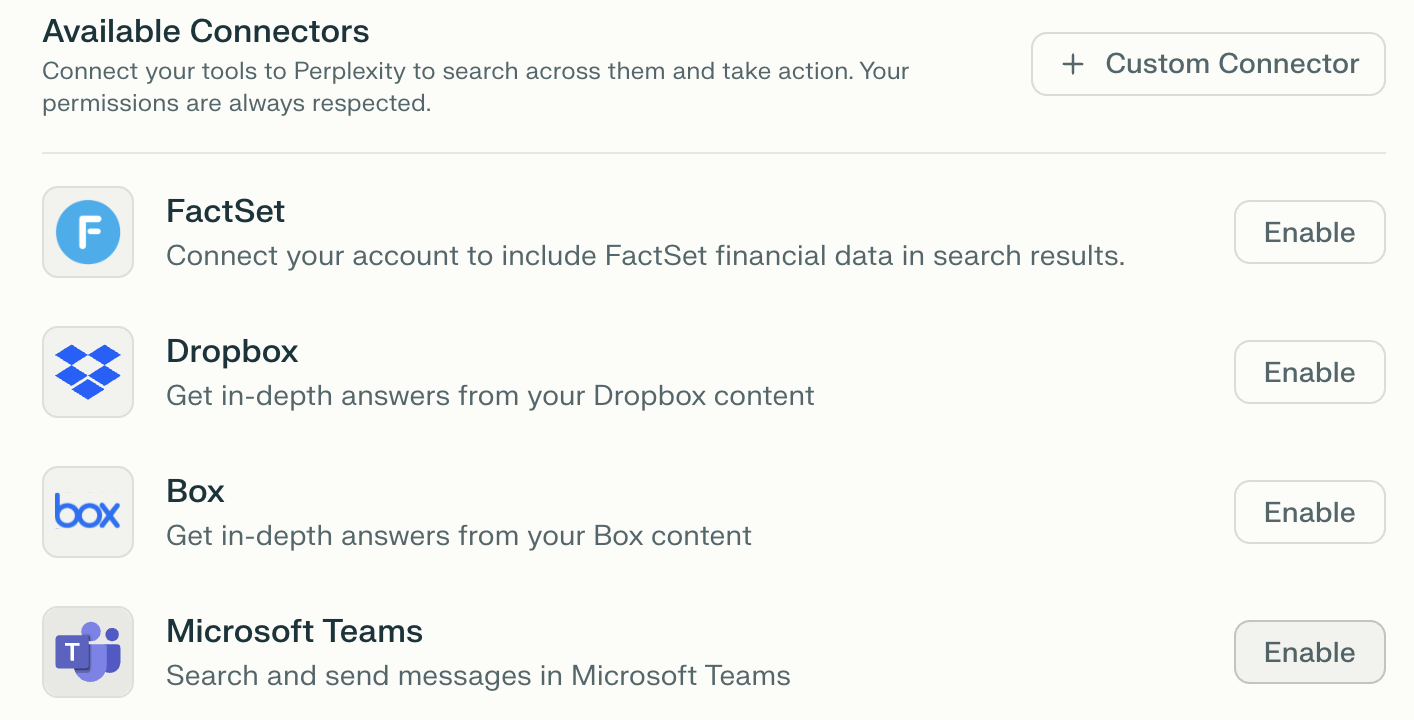
前往 连接器 中的 设置 ,并在列表中找到 Microsoft Teams 连接器。
-
点击 启用,然后点击 添加连接器 。
-
随后系统会提示你登录 Microsoft 账户,并向连接器授予一些权限。点击 允许 继续。
-
点击 完成设置 ,开始将 Perplexity 与 Microsoft Teams 搭配使用。
试用
将 Perplexity 连接到 Microsoft Teams 后,可以尝试运行以下查询,利用收件箱和日历信息并直接从 Perplexity 执行操作:
-
“总结今天 Microsoft Teams 中所有项目频道的重要消息,帮助我们准备明天的站会。”
-
“找出过去一周 Teams 会议聊天中未解决的问题,并从可信网页来源中找到最准确、最新的答案。”
-
“创建一条简洁的 Teams 频道帖子,总结与我们产品团队相关的三大行业动态,并引用来源。”
-
“获取最近一次 Teams 会议的完整文字记录,生成讨论主题的研究摘要,并发布到项目的 #updates 频道。”
-
“自动检测 Teams 聊天消息中的情绪,并用外部建议或文档补充负面讨论。”
-
“列出本周新增的所有 Teams 用户,并附上一份根据混合办公生产力最佳实践生成的简短入门指南。”