

关于 Google Drive 连接器
Google Drive 连接器使您能够直接从 Perplexity 查询存储在 Google Drive 中的文档。
它将 Google Drive 与 Perplexity 的生产力功能集成在一起,让您无需手动搜索或切换上下文,即可立即搜索并整合来自 Drive 文件、电子邮件、日历、其他已连接应用以及网页中的相关信息。
Google Drive 连接器适用于 Perplexity Pro, Perplexity Max, Enterprise Pro,和 Enterprise Max 用户。
下面将介绍此连接器的概览以及如何激活它。
Google Drive 连接器有什么作用?
启用后,Google Drive 连接器可让您搜索所有 Google Drive 文件,基于这些内容提供答案。该连接器会将您选定的文件安全同步到 Perplexity 平台,从而支持全面搜索,把文档中的信息与其他来源结合起来。
连接器执行两种不同类型的搜索:
-
标准搜索:使用标准索引在整个 Google Drive 中搜索
-
高精度搜索:……的深度分析 选定的文件 可从您的文档中获取全面的答案。仅适用于 Enterprise 客户。
您可以使用此连接器快速查找 Google Drive 中电子表格、演示文稿、文档以及其他受支持文件类型中的信息,无需逐个手动打开文件。这可简化您在整个 Google Drive 中的研究、文档审阅和信息检索。
当你使用连接器将 Google Drive 文件与 Perplexity 同步后,这些文件的任何更新都会自动反映到 Perplexity 中,无需你采取任何操作。
按方案划分的主要差异
虽然所有 Perplexity 用户都可以使用 Perplexity 搜索其整个 Google Drive,并将 Google Drive 文件同步到项目中以便使用标准搜索进行查询, Enterprise Pro 和 Enterprise Max 用户也可以将 Google Drive 文件同步到他们的个人存储库(我的文件)。此外,高精度搜索仅适用于 Enterprise 用户(Enterprise Pro 和 Enterprise Max)。请注意, 适用限制 用于高精度搜索。
为了便于说明,以下是对比:
|
“Feature” |
Pro / Max |
Enterprise Pro / Max |
|
标准搜索整个 Drive |
✓ |
✓ |
|
将文件同步到项目 |
✓ |
✓ |
|
将文件同步到我的文件 |
✗ |
✓ |
|
高精度搜索 |
✗ |
✓ |
注:高精度搜索适用限制。您可以在以下内容中了解更多信息: 这篇文章.
支持的文件类型
Google Drive 连接器支持多种文档格式:
-
Google 文档、表格和幻灯片
-
Microsoft Office 文件(DOCX、XLSX、PPTX)
-
PDF 文档
-
CSV 文件
-
Markdown(MD)文件
-
JSON 文件
-
文本(TXT)文件
目前,Google Drive 连接器不支持图片、音频文件和视频文件。
隐私与数据安全
Google Drive 连接器需要以下权限才能正常运行:
-
查看并下载你所有的 Google Drive 文件
-
查看有关您的 Google Drive 文件的信息
-
查看、编辑、创建和删除仅限你在此应用中使用的特定 Google Drive 文件
注意: Perplexity 使用这些权限来读取并同步你的文件。“编辑、创建和删除”权限使连接器能够维护同步元数据,但 Perplexity 不会修改你的 Drive 文件内容。
Google Drive 连接器会遵循用户权限,仅向用户提供其有权查看的内容。
如果您从 Google Drive 中删除某个文件或移除对它的访问权限,该文件会立即从 Perplexity 中移除。
此外,如果你在 Perplexity 中断开 Google 账号连接,你可以选择保留还是删除你的文件。如果选择保留,它们会继续保留在你的账号中,但如果你在 Google Drive 中对其进行更改,它们将不再同步。
默认搜索与高精度搜索
Google Drive 连接器的默认搜索行为采用直接 API 集成。该集成使用 Google Drive 提供的 OAuth,这意味着它始终会遵循 Google Drive 中设置的文件权限。Perplexity 不会索引您的整个云端硬盘,它只会访问 API 返回的文件。
使用标准搜索时,Perplexity 会通过 Google 的 API 实时查询您的 Google Drive,并且只会访问 API 根据您的搜索查询返回的文件。
不过,如果您选择上传文件以进行高精度搜索,我们会使用 API 集成仅索引所选文件。对于您选择不上传以进行高精度搜索的文件,仍然可以使用默认搜索。请注意,Perplexity 仍会遵守 Google Drive 的文件权限。例如,如果某个文件的访问权限被撤销,原本有权访问该文件的用户将不再能够使用 Perplexity 搜索该文件及其内容。
有关已上传 Google Drive 文件如何受保护的更多详情,请参阅 Google Drive 连接器文件上传安全性.
企业级安全与控制
对于 Enterprise 组织,Perplexity 提供企业级保护和合规性,包括 SOC 2 Type II 认证、端到端加密、严格的数据隐私措施以及精细的用户访问控制。您的 Google Drive 数据与其他任何 Enterprise 数据一样,绝不会用于 AI 训练,并且强大的保障措施可确保保密性和合规性。
将 Perplexity 连接到您的 Google Drive 账户是在个人层面完成的。这意味着您所在组织中的其他人无法查询您的 Drive 文件。不过,如果您将文件同步到共享项目,那么任何有权访问该项目的人都可以搜索这些文件。
为了控制 Perplexity 与 Google Drive 的交互方式,组织管理员可以从以下位置为所有组织用户启用或禁用该连接器: 组织设置.
如何启用它
要激活 Google Drive 连接器:
-
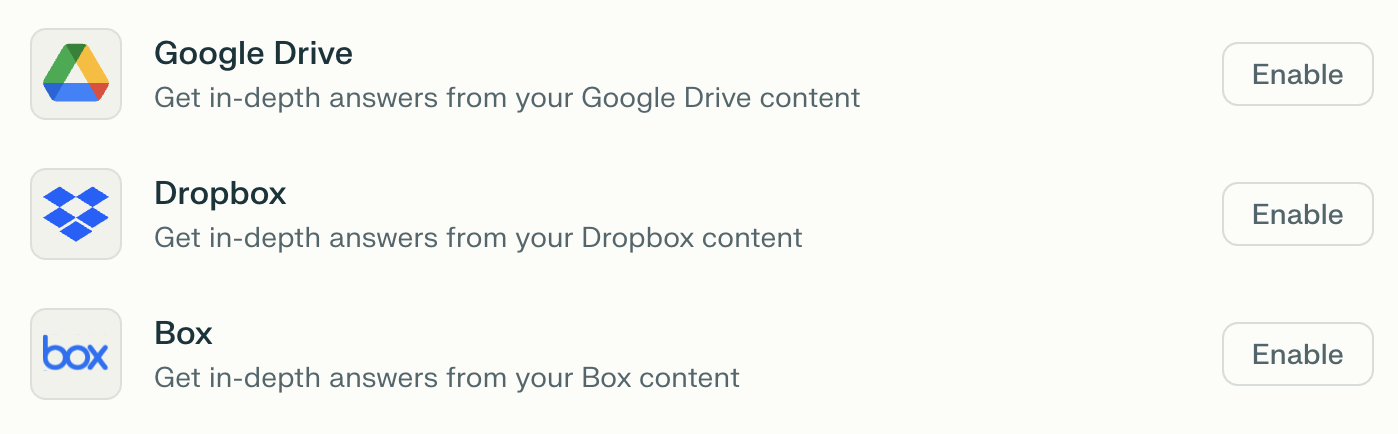
前往 连接器 中 设置 并在列表中找到 Google Drive 连接器。
-
点击 启用 然后 添加连接器.
-
随后系统会提示您登录 Google 并为连接器授予权限。这些权限将允许连接器访问您的 Drive 文件和元数据。
-
点击 允许 开始使用 Perplexity 和 Google Drive。
-
启用连接器后,您可以点击竖向省略号(⋮),然后选择特定文件或文件夹与 Perplexity 同步 "{\"text\": \"上传\"}"这些文件将与 Perplexity 同步,以便在您最重要的内部知识上实现更高精度的搜索。
使用已连接文件
一旦你将 Perplexity 连接到 Google Drive,就可以通过两种方式使用已同步的文件:
作为搜索来源
启用 Google Drive 作为来源,从 设置搜索来源 在创建新会话时。你同步的 Drive 文件将与其他已选来源(网页、学术内容、其他 应用连接器,等等)以提供全面的答案。
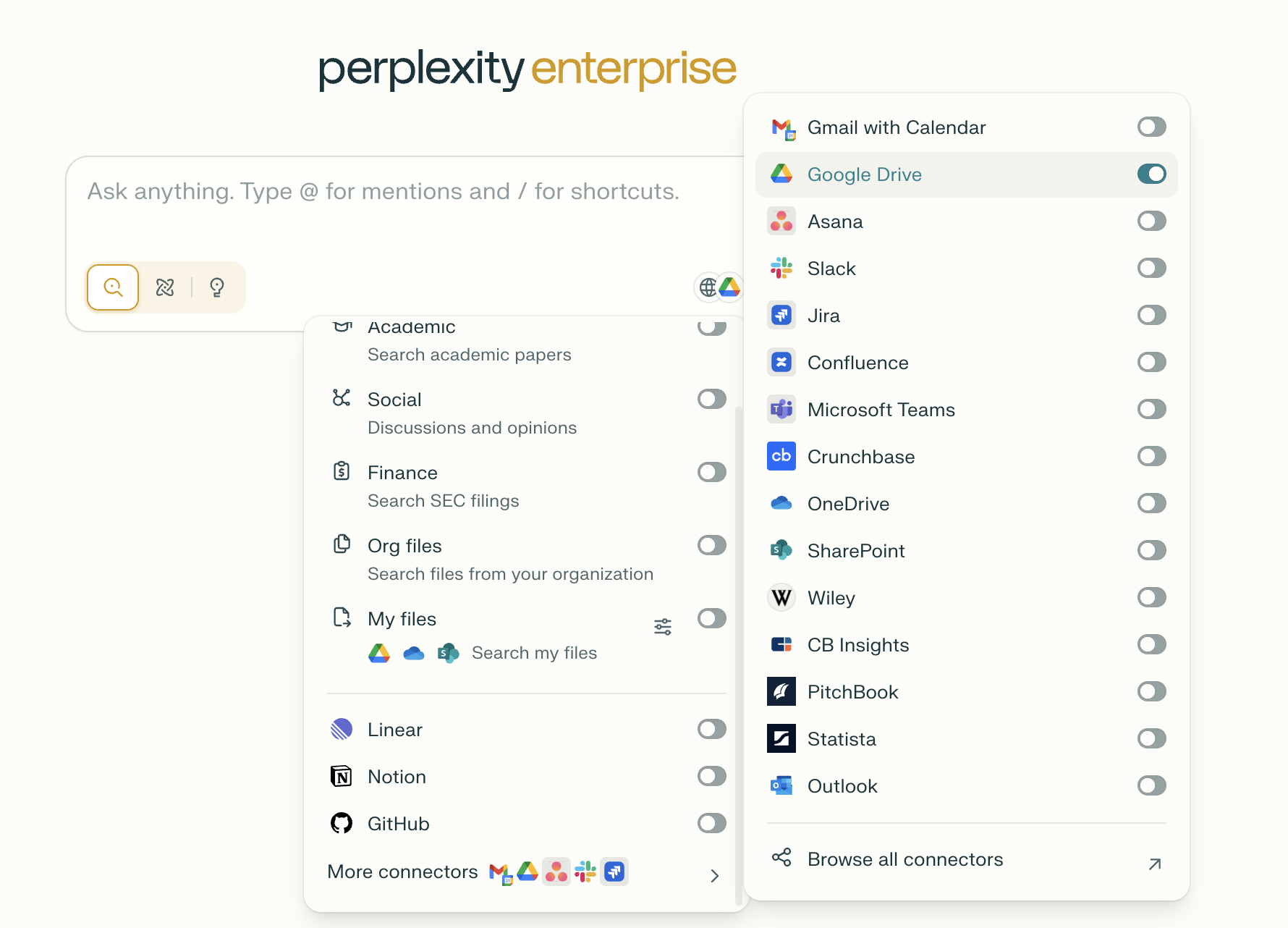
或者,你可以提及 @Google Drive 在开始新的会话时,编写一个搜索提示。
作为项目中的文件附件:
要将 Google Drive 文件与项目同步,请点击 从云端添加 在您要将文件连接到的项目右侧边栏中。然后选择要与该项目同步的文件和文件夹。
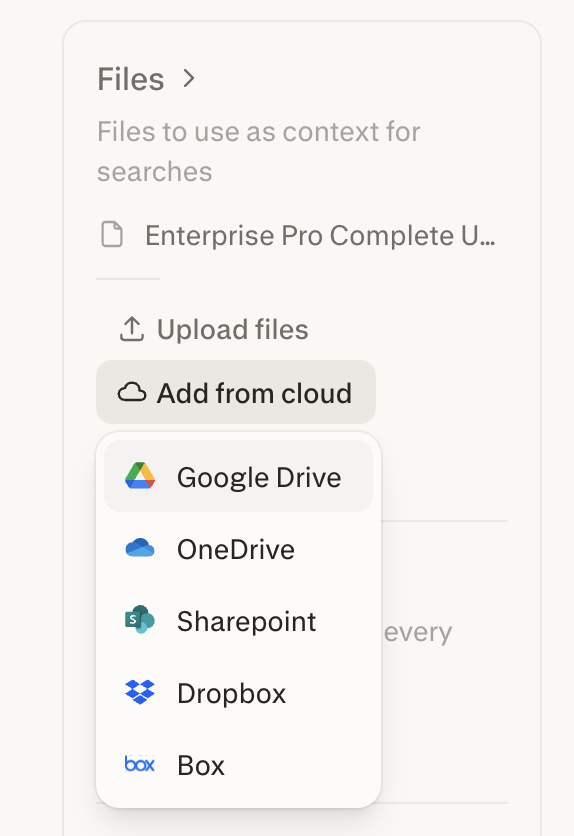
同步自 Google Drive 到某个项目的文件,任何拥有该项目访问权限的人都可以搜索到。
试用一下
一旦您将 Perplexity 连接到 Google Drive,就可以尝试运行以下这类查询,以充分利用您的 Drive 内容:
-
"总结我在 Drive 中的第四季度财务报告,并突出显示关键指标"
-
“查找上个月关于产品发布的所有会议记录”
-
“项目规划文档中的行动项有哪些?”
-
"比较这两份预算电子表格中的数据"
故障排除
您的组织未启用 Google Drive
如果你是 Enterprise 组织的成员,但无法在你的账户上启用 Google Drive 连接器,可能是你的组织管理员已将其禁用。请联系组织管理员,他们可以帮你确认这一点。
如果已为您的组织启用,但您仍然遇到问题, 联系我们.
OAuth 范围设置
Google 相关设置可能会阻止 Perplexity 与 Google Drive 之间的集成。作为 Google Workspace 管理员,您通常可以在管理控制台中修复此问题。
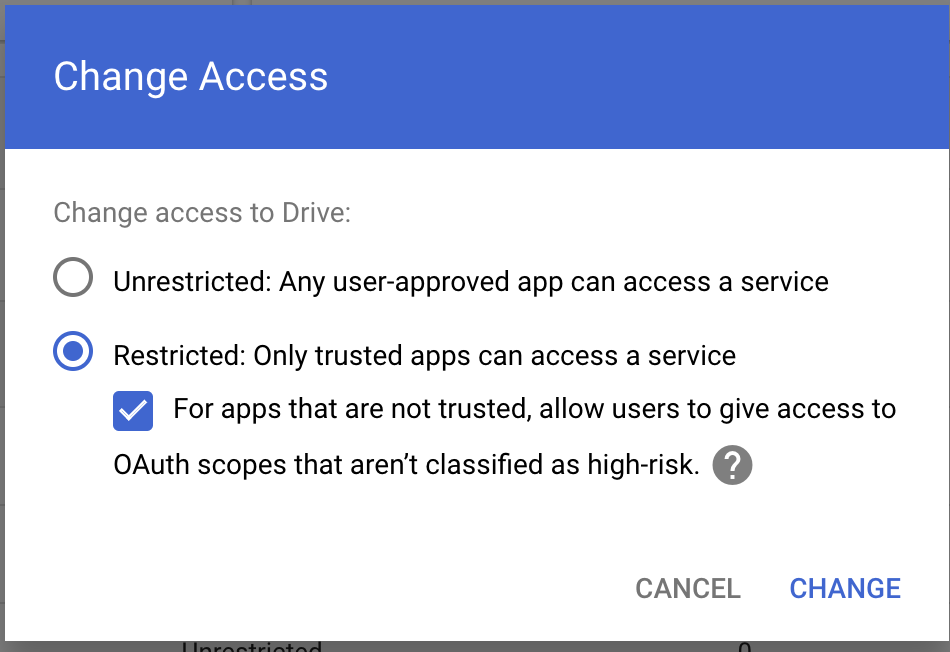
如果出现以下情况,Perplexity 不应有问题 无限制 在 Google Workspace 中已授予访问权限。不过,如果您的组织无法将访问权限设置为“无限制”,请尝试以下替代方案:
-
选择 受限:只有受信任的应用可以访问某项服务.
-
启用 对于不受信任的应用,允许用户授予对未被归类为高风险的 OAuth 范围的访问权限.
-
保存更改,并要求用户在其 Perplexity 设置中重新连接 Google Drive Connector。
如果更新这些设置后问题仍然存在,请联系 Perplexity 支持寻求帮助。