

Perplexity 的 Microsoft Teams 集成将 Computer 直接带入你的团队。借助 Perplexity 的 Microsoft Teams 应用,你可以运行 Computer 任务,并在无需离开 Teams 的情况下搜索网页和你的 Teams 会话。
工作原理
-
与 Computer 聊天 — 在私信或群聊中开始对话。像和队友一样,随时提问。
-
给 Computer 分配任务 — 使用自然语言提示。Computer 会自动部署子代理来处理研究、写作、数据分析等更多工作。
-
Computer 在工作 — 它会在后台浏览、调研、创建内容,并连接到你的工具。
-
迭代并改进 — 在 Computer 工作时继续引导它,或开始新任务。它会记住跨会话的历史上下文。
你可以做什么
使用 Perplexity Microsoft Teams 应用,你可以:
-
提出任何问题 — 直接在 Microsoft Teams 对话中获取基于网页来源并带引用的答案
-
搜索你的团队 — 搜索你有权限访问的私信、私人频道和公开频道中的消息
-
运行任务 — 直接在 Microsoft Teams 中运行 Computer 任务,并且无需离开应用即可研究信息或创建内容
-
获取带引用的来源 — 每个答案都包含编号引用,链接回网页来源或 Microsoft Teams 消息,方便你验证并进一步了解
-
在线程中工作 — 回复会发布在线程中,以保持你的频道井然有序
-
附加文件 — 与您的问题一起分享文档,以获得更丰富的上下文(每个文件最多 50 MB)
你的团队可以做什么
-
跨应用的端到端工作流自动化 — Computer 通过将复杂项目拆分为子任务并将其路由给专门的 AI 代理,来编排完整的工作流。例如,它可以从 Notion 中获取产品规格,将其拆解为 Linear 工单,并在相关的 Microsoft Teams 频道中发布更新。您也可以让 Computer 每天执行此操作。
-
跨多个应用的研究与内容创作 — Computer 利用与数百个应用的集成进行深入研究,包括 SharePoint、Outlook、OneDrive、GitHub、Notion、Snowflake 和 Databricks。它可以在后台自主工作,同时进行研究、生成视觉内容、撰写文档、制作幻灯片并发送电子邮件。
-
长期运行的项目管理 — Computer 可以运行计划任务,同时管理多个活跃项目,并保持持久记忆。它会记住过往工作,在不同会话之间保持上下文,并且可以在您离线时执行计划任务。
谁可以使用 Microsoft Teams 应用?
任何拥有 Perplexity Computer 访问权限的用户都可以使用 Microsoft Teams 应用。要使用它,您需要将 Microsoft Teams 连接到 Perplexity。
面向管理员:设置 Microsoft Teams 应用
前提条件
IT 管理员可能需要在 Microsoft Entra 中为 Perplexity Microsoft Teams 应用授予组织范围的同意。您可以在 这篇文章.
要设置 Perplexity Microsoft Teams 应用,你需要以下内容:
-
包含 Perplexity Computer 的 Perplexity 套餐
-
在团队中安装应用的权限
-
Microsoft Teams 许可证
安全与合规
Computer 构建于 Perplexity 安全的、通过 SOC 2 Type II 认证的基础设施之上。
-
端到端加密 — 所有传输中和静态存储的数据都会加密。
-
不会使用你的数据进行 AI 训练 — 你的消息和企业数据绝不会用于模型训练。
-
用户级权限 — Microsoft Teams 连接器遵循 Microsoft Teams 的原生访问控制。用户只能访问他们已获授权查看的内容。
-
审计日志 — 符合条件的组织中的管理员可以在审计日志功能中查看所有使用 Microsoft Teams 连接器提交的查询,并查看用于生成答案的每个来源。
安装步骤
-
前往 应用 Microsoft Teams 中并搜索“Perplexity Computer”
-
点击 添加
-
查看应用所需的权限并点击 添加
-
您将被重定向,以将您的 Perplexity 账户与 Microsoft Teams 连接
-
完成后,您就可以在 Microsoft Teams 中使用 Computer
已授予的权限
安装时,Perplexity 应用会请求以下 Microsoft Teams 权限:
-
接收消息 — Teams 会将活动负载(POST 请求)发送到应用的消息端点
-
向会话发送消息 — 应用会在其被调用的会话中进行响应
-
访问用户个人资料信息 — Teams 会在活动负载中提供用户的 Teams User ID、电子邮件和租户信息(这是 Bot Framework 的标准行为)
此外,用户还需要授予以下权限才能使用 Teams 应用:
|
权限 |
描述 |
|
与您相关的信息 |
访问我的个人资料信息,例如我的姓名、电子邮件地址、公司名称和首选语言。 |
|
您在会话、频道和会议中的信息 |
访问此团队或聊天中的信息,例如团队或聊天名称、频道列表和成员名册(包括团队或聊天成员的姓名和电子邮件地址),并据此与他们联系。 |
|
发送和接收消息及通知 |
• 接收我提供给它的消息和数据。向我发送消息和通知。 |
|
• 接收团队或聊天成员在频道或聊天中提供给它的消息和数据。 |
|
|
• 在频道或聊天中发送消息和通知。 |
|
注意: 该机器人仅代表已授权它的用户访问消息。它遵循 Microsoft Team 的原生权限模型——用户只能搜索其已经有权限访问的内容。
您的用户将体验到什么
要在 Microsoft Teams 中使用 Computer,用户可以向 Perplexity Computer 应用发送私信。Computer 也可以通过标记来激活 @Perplexity Computer 在 Microsoft Teams 中编写工作流时。
在 Microsoft Teams 中触发的任何工作流也可在以下位置使用: www.perplexity.ai/computer.
管理集成
从 Microsoft Teams 中移除 Computer 应用
管理员可以在 Teams 管理中心下的以下位置移除或阻止 Computer Microsoft Teams 应用: Teams 应用 → 管理应用,然后可选择从应用设置/权限策略中将其清理移除。
-
转到 https://admin.teams.microsoft.com 并使用 Teams 管理员或全局管理员帐户登录。
-
在左侧导航中,选择 Teams 应用 → 管理应用.
-
搜索应用名称(例如,第三方或自定义应用)。
-
要阻止用户使用它:
-
选择该应用,选择“操作”,然后将状态设置为 已阻止 (或使用 阻止 工具栏中的
-
-
如果它已被固定/自动安装:
-
转到 Teams 应用 → 设置策略.
-
编辑相关策略(通常 全局(组织级默认))。
-
在 已固定的应用 和 已安装的应用,移除该应用,然后 保存.
-
-
如果你使用应用权限策略:
-
转到 Teams 应用 → 权限策略.
-
编辑该策略,并阻止该应用的发布者类别,或者如果列表中有该应用,则直接将其阻止,然后 保存.
-
这实际上会将该应用从用户视图中移除,并阻止新的安装;当客户端刷新或用户重新启动 Teams 后,现有会话通常会停止工作。
控制访问权限
Teams 管理员可以配置按用户或按组对 Computer 应用的访问权限:
-
在以下位置允许或阻止整个租户范围内的 Computer 应用: Teams 管理中心 → Teams 应用 → 管理应用.
-
使用 应用权限策略 以决定哪些用户(或组)可以在 Microsoft Teams 中使用 Computer 应用(例如,对一项策略允许,对另一项策略阻止)。
-
使用 应用设置策略 仅为特定用户自动安装/固定 Computer 应用,同时让其他用户无法使用或未固定该应用。
连接器设置
在你的 Perplexity Enterprise 管理面板中,通过以下路径管理 Microsoft Teams 连接器: 组织 设置 → 连接器。管理员可以为整个组织启用或停用该连接器。
允许用户删除 Computer 消息
默认情况下,Microsoft Teams 不允许任何人——包括团队所有者——删除由应用和机器人发送的消息,例如 Perplexity Computer。这是适用于所有应用的内置 Microsoft Teams 策略,并非 Computer 本身的限制,且无需在 Computer 端进行任何更改。
Microsoft Teams 管理员可以开启一项消息策略,允许聊天或频道成员删除由应用发送的消息。启用后,该设置将适用于一对一聊天、群聊、频道和会议聊天,已删除的消息会被替换为 此消息已删除 占位符(并且可以恢复)。
有两种方式可以启用此设置:
选项 1 — Teams 管理中心
- 登录 Microsoft Teams 管理中心。
- 转到 消息策略.
- 打开分配给相关用户的策略(或你的全局/默认策略)。
- 打开允许用户删除应用发送消息的选项。
- 保存更改。
选项 2 — PowerShell
熟悉 PowerShell 的管理员可以使用一条命令启用相同设置。Microsoft 在其官方指南中提供了准确的命令和策略名称: 允许用户在 Microsoft Teams 中删除机器人发送的消息.
策略启用后,请稍等片刻,让更改在整个组织中生效。如果在开启该设置后用户仍无法删除 Computer 消息,请联系支持团队。
面向成员:使用 Microsoft Teams 应用
在你的管理员已将 Perplexity 应用安装到你的团队后,你可以将你的 Perplexity 账户连接到 Teams:
-
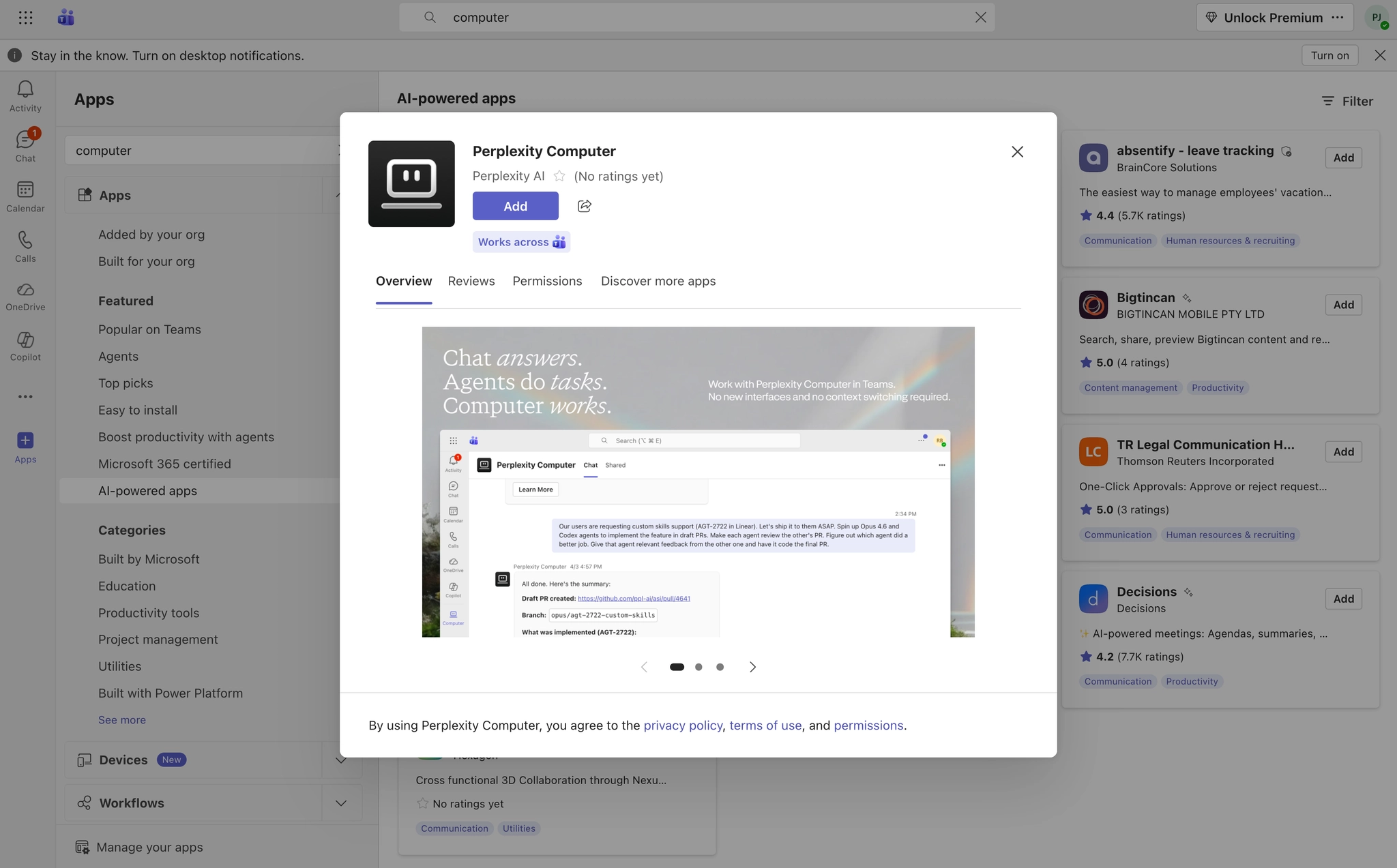
在 Microsoft Teams,前往 应用,然后搜索 Perplexity Computer (由 Perplexity AI 提供)
-
点击 添加
-
阅读权限说明并点击 添加
-
你也可以选择要开始使用 Perplexity Computer 应用的频道,然后点击 打开
-
系统会提示你将 Perplexity 账户连接到 Microsoft Teams——点击 允许 即可完成
-
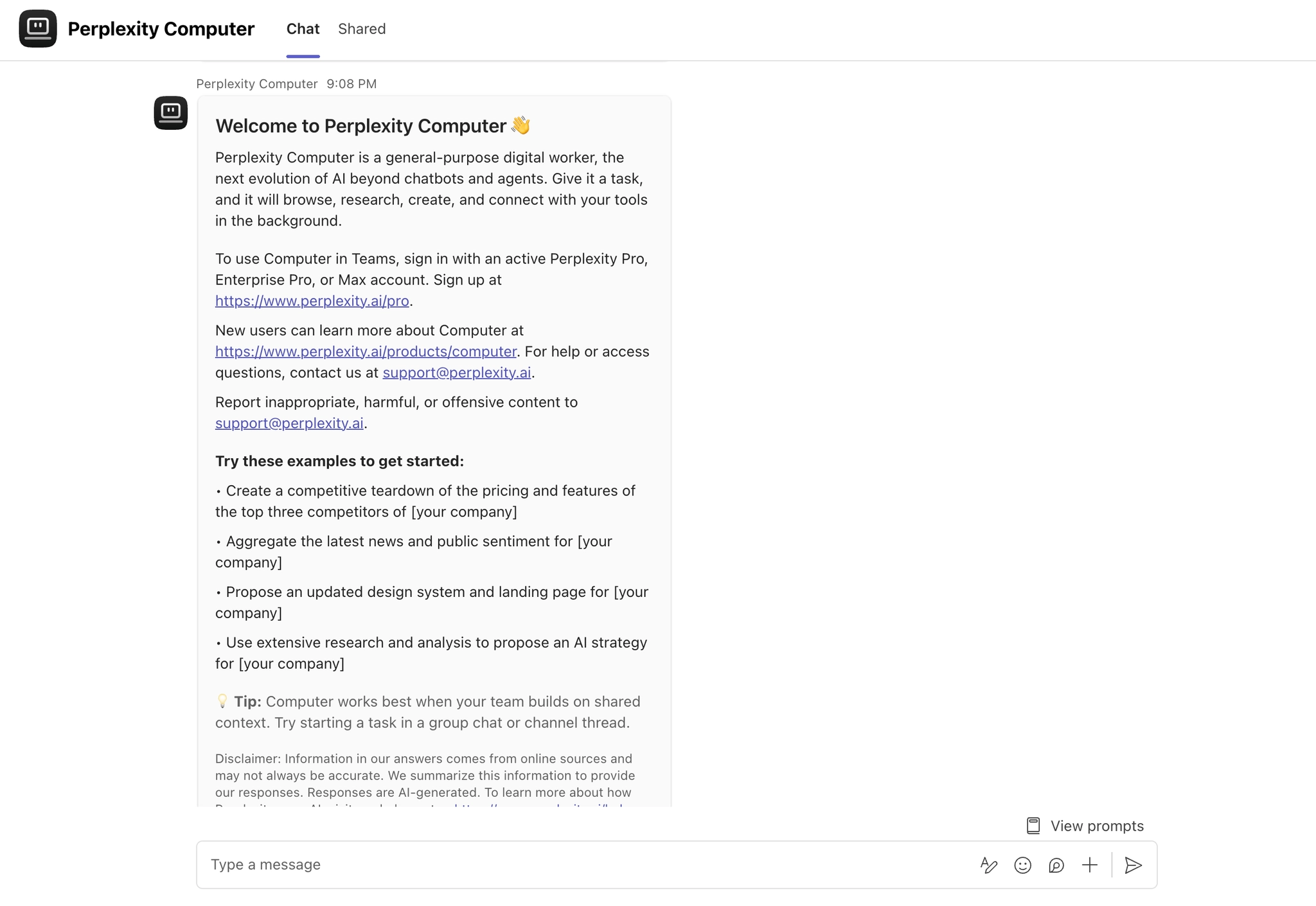
一旦你已将 Microsoft Teams 连接到 Perplexity,就可以与 Computer 打开一个私信——找到“Perplexity Computer”并开始输入
-
你可以向 Computer 应用发送“help”消息,以获取一些它可以为你执行的操作建议
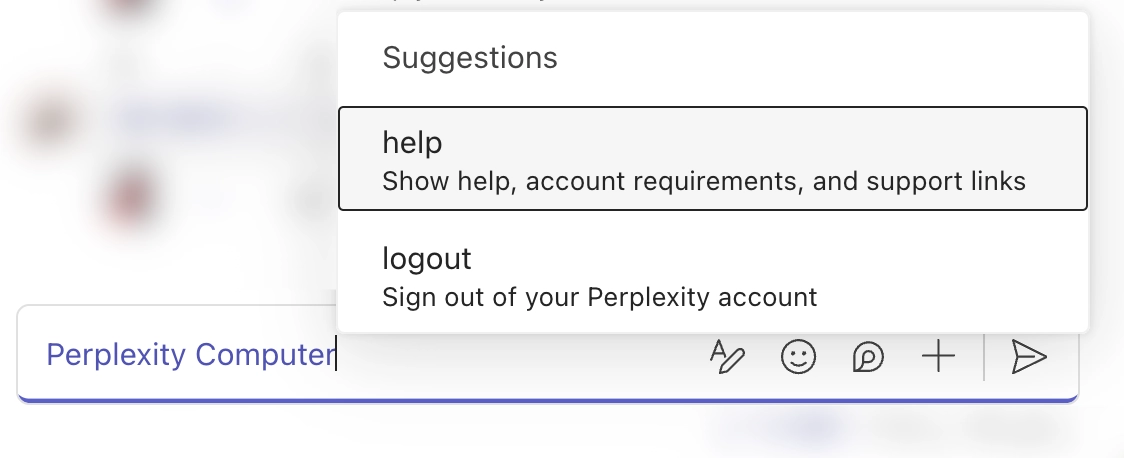
你还可以将 Perplexity Computer 添加到某个频道中,以开始会话并提出问题。
提问与运行任务
要在 Microsoft Teams 中使用 Computer,只需像给其他人发消息一样发送消息即可。Perplexity 会在同一会话中回复。
示例:
-
“提取上周五领导层例会的记录,提取每一项行动事项及其负责人,并将摘要发布到 Project Updates 频道。” (搜索 Teams 会议记录 + 发送 Teams 频道消息)
-
“搜索过去两周内所有 Teams 频道中关于迁移时间表的讨论,并与最新的 Jira 工单交叉核对,以标记任何不一致之处。” (结合 Microsoft Teams + Jira 连接器)
-
“查看我今天未读的私信和频道提及,优先处理任何紧急内容,并给我一份晨间简报。” (使用 Teams 消息搜索,覆盖私信和频道)
-
“在本周内找出一个整个产品团队都有空的 30 分钟时段,安排一场名为 ‘Sprint Review’ 的 Teams 会议,并将议程发布到 Engineering General 频道。” (检查空闲情况 + 创建会议 + 发送频道消息)
-
“研究本季度最新的 GDPR 执法行动,起草一页纸摘要,并将其发布到 Legal 团队的 Compliance 频道,同时附上一条标记团队负责人的备注。” (搜索网页 + 生成内容 + 发送带提及的 Teams 频道消息)
-
“审查 Linear 中所有未关闭的 P1 缺陷,检查本周是否在 Engineering 团队的频道里讨论过这些问题,并在那些线程中回复当前状态以及来自 Linear 的预计完成时间。” (读取 Linear 工单 + 搜索 Teams 消息 + 回复 Teams 线程)
获得最佳效果
-
尽量具体 — 你提供的上下文越多,答案就越准确。
-
使用会话 — Computer 会记住跨会话的上下文。
-
附加文件 — 你可以附加文档供机器人参考(每个文件最多 50 MB)。
-
询问你的工作区 — Perplexity 会同时搜索网页和可访问的 Microsoft Teams 消息,这有助于你找到过往的会话和决策。
须知
-
隐私 — Perplexity 仅可访问你有权限查看的 Microsoft Teams 频道和消息。它会遵循 Teams 现有的权限模型。
-
回复长度 — 为了便于阅读,较长的回答会自动拆分成线程中的多条消息。
-
状态指示器 — 当 Perplexity 正在处理你的问题时,你会看到省略号 (…) 动画。
常见问题
Perplexity 会存储我的 Microsoft Teams 消息吗?
Perplexity 会实时访问 Microsoft Teams 消息以回答问题,但不会永久存储你的 Teams 数据。上下文会在每次查询处理完成后删除。
Computer 应用是否可以访问私人频道?
Microsoft Teams 的 Computer App 只能搜索提问用户有权限访问的频道和私信中的消息。它遵循 Teams 的原生权限模型。
我能提问的次数有限制吗?
Microsoft Teams 的 Computer App 使用次数会计入你在 Perplexity 方案中的各自 Computer 限额。你需要 点数 使用 Computer App。
我可以同时使用 Microsoft Teams App 和 Microsoft Teams Connector 吗?
可以!Computer App 让你能够在 Microsoft Teams 中提问,而 Microsoft Teams Connector 允许你从 Perplexity 的网页应用中搜索 Teams 内容。二者相辅相成。
我可以删除 Computer 在 Microsoft Teams 中发布的消息吗?
默认情况下不可以。Microsoft Teams 默认会阻止删除应用和机器人的消息,因此你的 Microsoft Teams 管理员需要开启允许用户删除由应用发送消息的策略。启用该策略后,聊天或频道中的任何人都可以删除 Computer 的消息,而且这一更改适用于所有应用和机器人——不只是 Computer。请参见 允许用户删除 Computer 消息 上文中的管理员步骤。
Computer 可以自动清空整个 Teams 会话历史吗?
不可以。Microsoft Teams 设计上会保留会话历史记录,并且不提供一次性清空整个会话的方式。上面描述的消息策略仅适用于删除单条消息,不适用于批量清除历史记录。