

Mit Datei-Connectors können Mitglieder von Enterprise Pro und Enterprise Max unterstützte Cloud-Speicherinhalte in Perplexity nutzen – dazu gehören das Durchsuchen verbundener Quellen, das Anhängen von Dateien an eine Abfrage und das Importieren von Dateien in Projekte.
Datei-Connectors sind auf allen unterstützten Plattformen verfügbar. Der Import von Dateien in ein Projekt ist derzeit nur im Web verfügbar.
Warum Datei-Connectors verwenden
-
Durchsuchen Sie berufliche Inhalte gemeinsam mit Web-Quellen, ohne jede Datei herunter- und wieder hochzuladen.
-
Fügen Sie gemeinsam genutzte Referenzdateien zu einem Projekt hinzu oder hängen Sie eine Cloud-Datei an eine einzelne Abfrage an.
-
Verbinden Sie mehrere Konten und wählen Sie aus, welches Konto ein Projekt für Importe verwendet.
Wie Datei-Connectors Ihre Inhalte nutzen
Datei-Connectors bieten verschiedene Möglichkeiten, verbundene Inhalte zu verwenden. Die von Ihnen gewählte Option bestimmt, was Perplexity durchsuchen kann, was gespeichert wird und ob spätere Änderungen an der Quelle berücksichtigt werden.
|
Methode |
Was Perplexity nutzen kann |
Speicherung und Aktualisierungen |
|
Standardsuche |
Unterstützte Dateien, für die das verbundene Konto Öffnungsrechte hat |
Der Quelldienst wird bei jeder Abfrage durchsucht. Dateien werden nicht in einen Perplexity-Dateiindex kopiert. |
|
Abfrage-Anhang |
Eine bestimmte Datei, die Sie für eine Abfrage auswählen |
Fügt der Sitzung eine Momentaufnahme hinzu. Hängen Sie die Datei erneut an, um eine neuere Version zu verwenden. |
|
Import in Projektdateien |
Dateien oder Ordner, die Sie für ein Projekt auswählen |
Fügt statische Kopien zu den Projektdateien hinzu. Importieren Sie den Inhalt erneut, um eine neuere Version zu verwenden. |
Tabelle 1 — Wie Datei-Connectors verbundene Inhalte nutzen und aktualisieren.
Die Standardsuche steht Enterprise-Mitgliedern für Google Drive, OneDrive, SharePoint, Dropbox und Box zur Verfügung.
Wichtig: Das Durchsuchen eines verbundenen Kontos, das Anhängen einer Datei an eine Abfrage und das Importieren einer Kopie in die Projektdateien sind separate Aktionen. Die Verwendung von Inhalten an einer Stelle fügt sie nicht automatisch an den anderen Stellen hinzu.
Datenschutz und Datensicherheit
Bei der Standardsuche wird der Quelldienst bei jeder Abfrage durchsucht, wobei die Berechtigungen Ihres verbundenen Kontos angewendet werden. Perplexity speichert für die Standardsuche keine separate Kopie der Quelldatei; Inhalte, die in der Antwort verwendet werden – einschließlich Zitatausschnitte – können jedoch gemäß den Datenaufbewahrungseinstellungen Ihrer Organisation aufbewahrt werden.
Dateien, die in die Projektdateien importiert werden, unterliegen den Dateiberechtigungen des Projekts. Bestätigen Sie vor dem Import von Inhalten, dass alle Personen mit Zugriff auf das Projekt die importierte Kopie verwenden dürfen.
Connector-Daten werden mit AES-256 im Ruhezustand und mit TLS während der Übertragung verschlüsselt. Der Zugriff wird durch rollenbasierte Zugriffskontrollen geschützt, und die Kontrollen von Perplexity werden nach SOC 2 Type II geprüft. Aktuelle Sicherheits-, Datenschutz- und Compliance-Dokumentation finden Sie im Perplexity Trust Center.
Enterprise-Daten, einschließlich Connector-Daten, werden niemals zum Trainieren der Modelle von Perplexity oder eines Drittanbieter-Modells verwendet.
Wichtig: Wenn Sie einen Datei-Connector trennen, werden über dieses Konto keine neuen Suchen mehr durchgeführt. Dateien, die bereits an Sitzungen angehängt oder in die Projektdateien importiert wurden, werden dadurch nicht entfernt.
Bevor Sie beginnen
-
Sie nutzen den Enterprise-Pro- oder Enterprise-Max-Tarif.
-
Ihr Organisationsadministrator hat den Cloud-Speicherdienst für Ihre Organisation aktiviert.
-
Sie können sich beim Speicherkonto anmelden, das Sie verbinden möchten.
-
Sie haben die Berechtigung, die Dateien oder Ordner zu öffnen, die Sie verwenden möchten.
-
Um Inhalte in die Projektdateien zu importieren, müssen Sie das Projekt bearbeiten können.
-
Um Inhalte in die Projektdateien zu importieren, verwenden Sie Perplexity im Web.
Mitglieder von Enterprise Pro und Enterprise Max können Google Drive, Microsoft OneDrive, Microsoft SharePoint, Dropbox und Box verbinden. Organisationsadministratoren steuern die Verfügbarkeit der Connectors über Organisationseinstellungen → Berechtigungen.
So verbinden Sie Ihr Konto
-
Öffnen Sie Einstellungen und wählen Sie dann Konnektoren unter Computer. In Computer können Sie außerdem Anpassen öffnen und den Tab Konnektoren auswählen.
-
Suchen Sie den gewünschten Cloud-Speicherdienst und wählen Sie auf dessen Connector-Karte die Schaltfläche „Hinzufügen" (+) aus.
-
Melden Sie sich beim Dienst an und prüfen Sie die angeforderten Berechtigungen, bevor Sie den Zugriff gewähren.
-
Kehren Sie zu Konnektoren zurück, wählen Sie den Filter Verbunden und bestätigen Sie, dass der Dienst angezeigt wird.
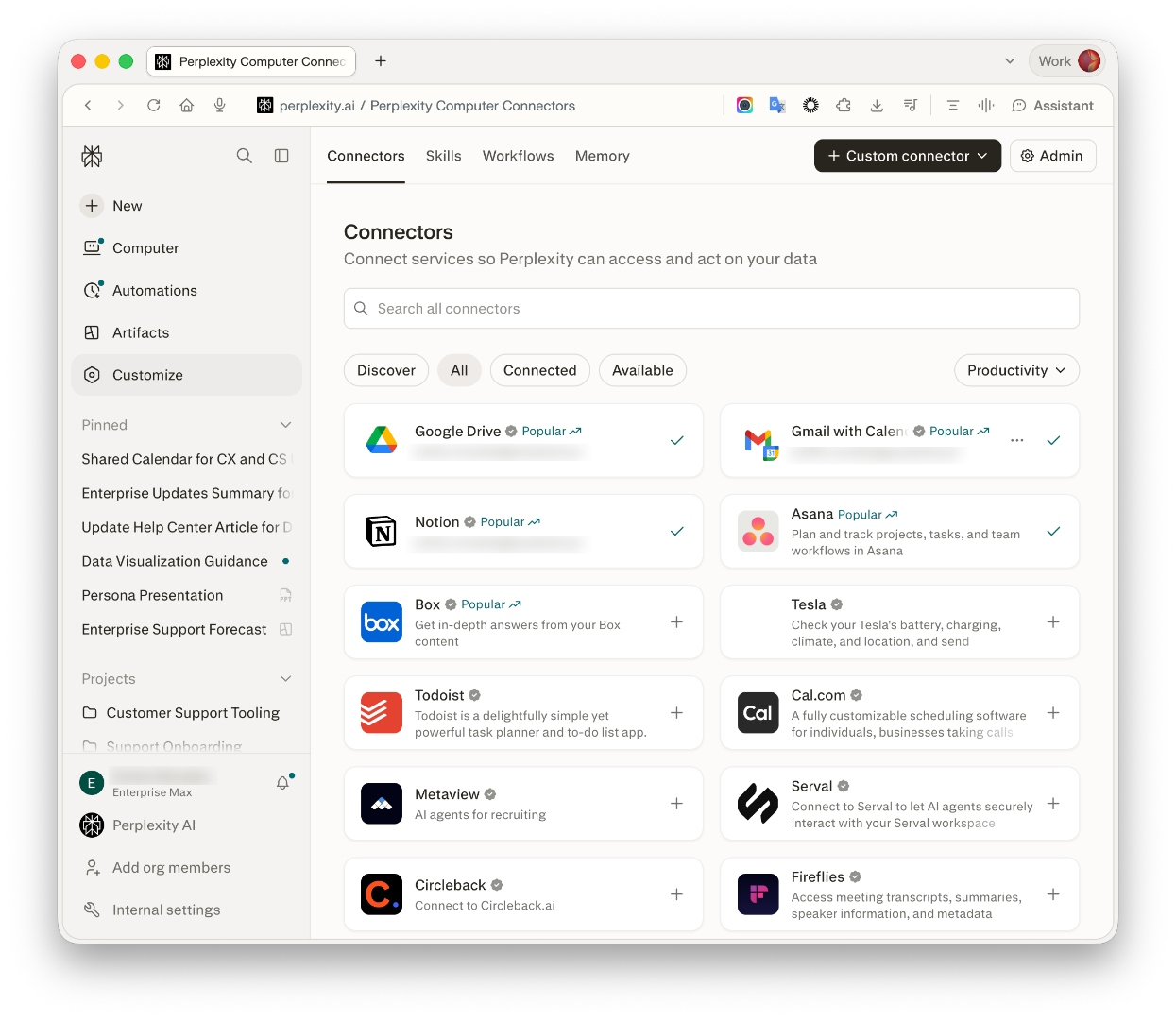
Abbildung 1 — Einige Cloud-Speicher-Connectors auf der Connectors-Seite (Kategorie „Productivity“).
So prüfen Sie, ob es funktioniert hat
Öffnen Sie Konnektoren und wählen Sie den Filter Verbunden. Bestätigen Sie, dass der Dienst angezeigt wird, starten Sie dann eine neue Sitzung, wählen Sie den verbundenen Dienst als Quelle aus und stellen Sie eine Frage zu einer Datei, die das verbundene Konto öffnen kann. Die Antwort sollte Inhalte aus dem ausgewählten Dienst zitieren.
Wenn der Connector nicht angezeigt wird, hat Ihr Organisationsadministrator ihn möglicherweise deaktiviert. Wenden Sie sich an Ihren Administrator, bevor Sie den Dienst erneut verbinden.
Ausprobieren
Wählen Sie den verbundenen Dienst als Quelle aus und probieren Sie dann eine dieser Abfragen aus:
-
Fasse das neueste Dokument zur Quartalsplanung zusammen. -
Vergleiche das aktuelle Produkt-Briefing mit der vorherigen Version. -
Finde das Dokument, in dem unser Kundeneskalationsprozess beschrieben ist.
Prüfen Sie die Zitate, bevor Sie sich auf die Antwort verlassen. Sie müssen ein zitiertes Element mit dem verbundenen Quellkonto öffnen können, um dessen vollständigen Inhalt anzuzeigen.
Berechtigungen und Zugriff
Datei-Connectors verwenden die Berechtigungen des Kontos, das Sie verbinden. Die Standardsuche kann nur Inhalte zurückgeben, die dieses Konto öffnen darf.
Die bei der Verbindung angeforderten Berechtigungen variieren je nach Anbieter. Prüfen Sie den Autorisierungsdialog, bevor Sie den Zugriff genehmigen. Ihre Organisation verlangt möglicherweise zusätzlich eine Administratorzustimmung in Google Workspace oder Microsoft Entra.
Organisationsadministratoren können Datei-Connectors über Organisationseinstellungen → Berechtigungen zulassen oder blockieren. Anbieterseitige Richtlinien können unabhängig davon Drittanbieteranwendungen, den OAuth-Zugriff oder die für das verbundene Konto verfügbaren Dateien und Websites einschränken.
Anbieterspezifische Zustimmungsanforderungen finden Sie im Leitfaden zur Fehlerbehebung für Enterprise-Connectors.
Mehrere verbundene Konten verwenden
Sie können für jeden Datei-Connector mehrere Konten authentifizieren. Welches Konto für einen Projektimport verwendet wird, hängt von den Connector-Einstellungen des Projekts ab:
-
Wenn das Projekt eine gebundene Verbindung hat, verwenden Importe das an dieses Projekt gebundene Konto.
-
Wenn das Projekt keine gebundene Verbindung hat, verwenden Importe das im Connector-Dialog ausgewählte Standardkonto.
Wichtig: Bestätigen Sie vor dem Importieren von Dateien, dass das Projekt das gewünschte verbundene Konto verwendet.
So fügen Sie einer Abfrage eine verbundene Datei hinzu
So verwenden Sie eine bestimmte Datei für eine einzelne Frage:
-
Starten Sie eine neue Sitzung.
-
Wählen Sie im Abfrage-Editor die Schaltfläche „Hinzufügen" (+) aus.
-
Wählen Sie den verbundenen Cloud-Speicherdienst aus.
-
Wählen Sie die Datei aus und senden Sie Ihre Abfrage ab.
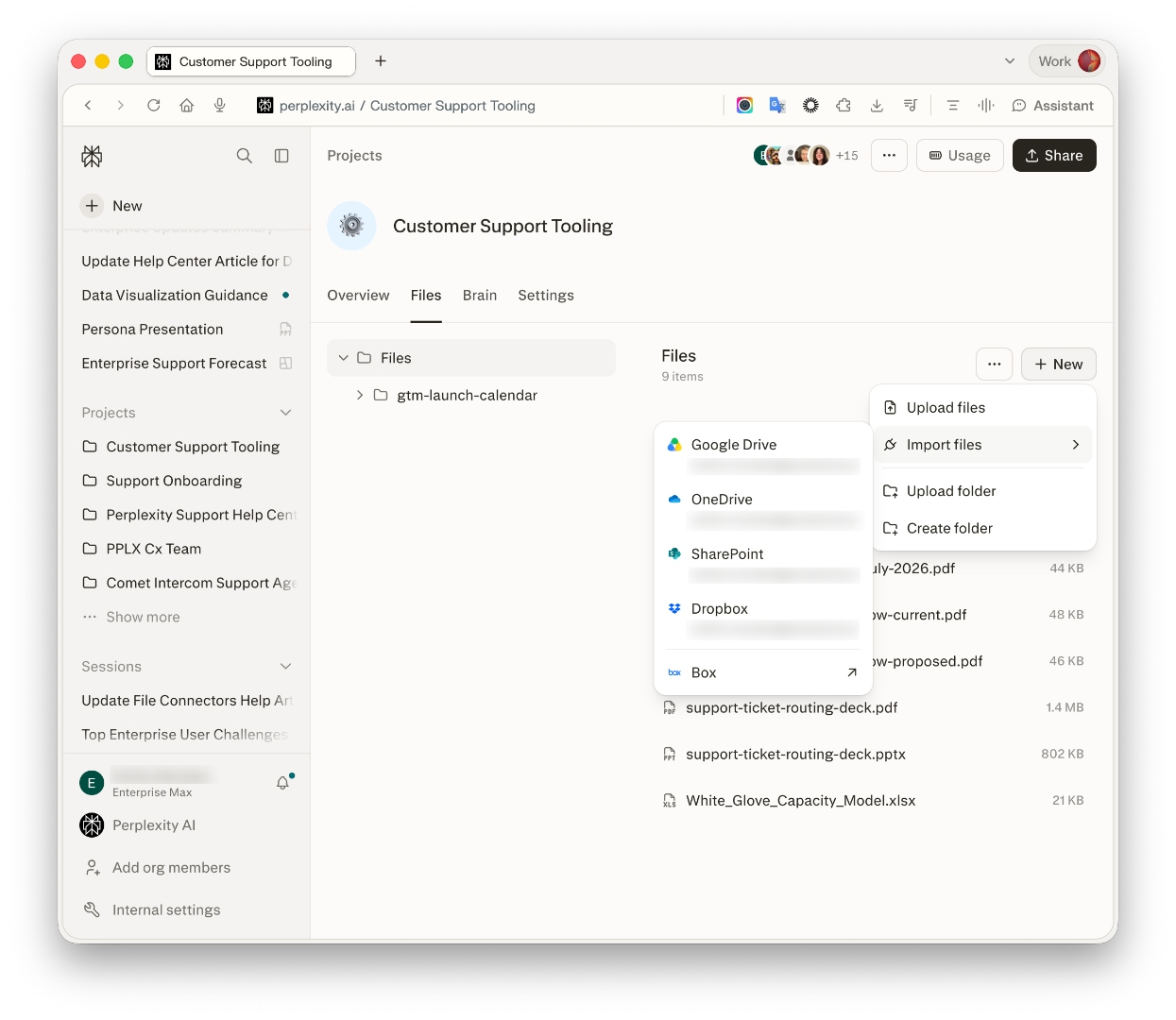
Abbildung 3 — Verbundene Inhalte aus dem Menü „Projektdateien“ importieren.
Die Datei wird an diese Sitzung angehängt und nicht automatisch zu den Projektdateien hinzugefügt.
So importieren Sie verbundene Inhalte in Projektdateien
Projektimporte sind im Web verfügbar. So machen Sie ausgewählte Inhalte für ein Projekt verfügbar:
-
Öffnen Sie das Projekt und wählen Sie den Tab Dateien aus.
-
Wählen Sie + Neu.
-
Wählen Sie Dateien importieren.
-
Wählen Sie Google Drive, OneDrive, SharePoint, Dropbox oder Box.
-
Wählen Sie die zu importierenden Dateien oder Ordner aus und bestätigen Sie den Import.
-
Prüfen Sie die Importergebnisse auf übersprungene Dateien.
Wichtig: Eine importierte Datei wird zu einer Kopie in den Projektdateien. Änderungen an der Quelldatei aktualisieren diese Kopie nicht. Importieren Sie die Datei erneut, wenn Sie die neueste Version benötigen.
Alle Personen, die auf den Bereich „Projektdateien" zugreifen können, können die importierte Kopie gemäß den Berechtigungen des Projekts verwenden. Der Zugriff auf die Originaldatei wird weiterhin vom Quelldienst geregelt.
-
Projekt-Betrachter können importierte Dateien lesen.
-
Projekt-Bearbeiter können Dateien lesen, hinzufügen, ersetzen und entfernen.
Unterstützte Dateitypen
Die Standardsuche, Abfrage-Anhänge und Datei-Connector-Importe unterstützen gängige Dokumentenformate, darunter:
-
Google Docs, Sheets und Slides
-
PDF-, Word-, Excel-, PowerPoint-, CSV- und Klartext-Dateien
-
Markdown- und JSON-Dateien
Die im Dateiauswahldialog eines Anbieters verfügbaren Formate können eine Teilmenge der Formate sein, die Perplexity verarbeiten kann.
Dateigrenzen
Für Enterprise Pro und Enterprise Max gelten dieselben Projektgrenzen:
|
Limit-Typ |
Limit |
|
Gesamter Speicher pro Projekt |
Neue Uploads und Importe dürfen den Projektspeicher nicht über 2,5 GB hinaus erhöhen |
|
Dateigröße für direkte Uploads |
100 MB pro Datei |
|
Dateigröße für Datei-Connector-Importe |
25 MB pro Datei |
Tabelle 2 — Datei- und Speichergrenzen für Enterprise-Projekte.
Im aktuellen Ablauf der Projektdateien gibt es keine Obergrenze für die Gesamtzahl der Dateien. Stattdessen gilt für jedes Projekt das aggregierte Speicherlimit von 2,5 GB. Die Standardsuche wird nicht auf den Projektspeicher angerechnet, da sie den Quelldienst durchsucht, anstatt Dateien zu importieren.
Fehlerbehebung
Führen Sie diese Prüfungen durch, bevor Sie den Support kontaktieren. Der Leitfaden zur Fehlerbehebung für Enterprise-Connectors enthält anbieterspezifische Schritte für Google Workspace und Microsoft Entra.
|
Beobachtetes Symptom |
Wahrscheinlichste Ursache |
So beheben Sie es |
|
Der Connector wird nicht angezeigt. |
Ihr Tarif enthält ihn nicht, oder Ihr Organisationsadministrator hat ihn deaktiviert. |
Prüfen Sie Ihren Tarif und bitten Sie Ihren Organisationsadministrator, Organisationseinstellungen → Berechtigungen zu prüfen. |
|
Der Connector zeigt Getrennt an. |
Die Autorisierung ist abgelaufen oder wurde widerrufen. |
Öffnen Sie Einstellungen → Konnektoren, verbinden Sie den Dienst erneut und schließen Sie die Authentifizierung noch einmal ab. |
|
Eine Datei kann nicht in ein Projekt importiert werden. |
Die Datei überschreitet 25 MB, verwendet ein nicht unterstütztes Format, oder das ausgewählte Konto kann sie nicht öffnen. |
Prüfen Sie Dateigröße und -format und bestätigen Sie, dass das Projekt das gewünschte verbundene Konto verwendet. Wenn sich der Dateiauswahldialog nicht öffnet, versuchen Sie es in einem privaten Browserfenster oder deaktivieren Sie Erweiterungen, die Pop-ups blockieren. |
|
Eine Datei wird in der Standardsuche nicht angezeigt. |
Die Quelle wurde nicht ausgewählt, es ist das falsche Konto verbunden, oder dieses Konto kann die Datei nicht öffnen. |
Wählen Sie den Connector als Quelle aus, prüfen Sie, ob das gewünschte Konto aktiv ist, und suchen Sie nach dem genauen Dateinamen. Verbinden Sie den Dienst erneut, wenn das Problem weiterhin besteht. |
Tabelle 3 — Häufige Symptome, Ursachen und Lösungen bei Datei-Connectors.
Häufig gestellte Fragen
Kopiert Perplexity mein gesamtes Cloud-Laufwerk?
Nein. Die Standardsuche fragt den verbundenen Dienst ab, wenn Sie eine Frage stellen. Perplexity speichert nur dann eine Kopie, wenn Sie eine Datei an eine Abfrage anhängen oder Inhalte in die Projektdateien importieren.
Kann mein Organisationsadministrator Datei-Connectors einschränken?
Ja. Organisationsadministratoren können unterstützte Dienste über Organisationseinstellungen → Berechtigungen zulassen oder blockieren. Ihr Speicheranbieter kann zusätzliche Richtlinien zum Anwendungszugriff anwenden.
Werden Enterprise-Connector-Daten zum Trainieren von KI-Modellen verwendet?
Nein. Enterprise-Daten, einschließlich Connector-Daten, werden niemals zum Trainieren der Modelle von Perplexity oder eines Drittanbieter-Modells verwendet.
Was passiert, wenn ich einen Datei-Connector trenne?
Beim Trennen werden keine neuen Suchen mehr über dieses Konto durchgeführt. Dateien, die bereits an Sitzungen angehängt oder in die Projektdateien importiert wurden, sind statische Kopien und werden nicht automatisch entfernt.
Wer kann Dateien nutzen, die einem Projekt hinzugefügt wurden?
Dateien, die in die Projektdateien importiert werden, folgen den Berechtigungen dieses Projekts. Projekt-Betrachter können sie lesen, während Projekt-Bearbeiter sie lesen, hinzufügen, ersetzen und entfernen können. Ergebnisse und Zitate der Standardsuche berücksichtigen weiterhin die Berechtigungen des verbundenen Quellkontos.
Sind Datei-Connectors in beiden Enterprise-Tarifen verfügbar?
Ja. Datei-Connectors stehen allen Mitgliedern von Enterprise Pro und Enterprise Max zur Verfügung, und ein Organisationsadministrator kann einzelne Dienste einschränken. Datei-Connector-Importe in Projekte sind derzeit nur im Web verfügbar.
Verwandte Artikel
Benötigen Sie weitere Hilfe?
Wenden Sie sich an Ihr Kundenbetreuungsteam oder kontaktieren Sie enterprise@perplexity.ai. Sie können außerdem den Live-Chat-Support über das Symbol ? unten rechts auf jedem Perplexity-Bildschirm nutzen. Sicherheits- und Compliance-Dokumentation finden Sie im Trust Center.