

Die folgende Anleitung hilft Enterprise-Benutzern und Organisationsadministratoren bei der Lösung häufiger Probleme beim Verbinden von Perplexity mit Drittanbieter-Apps und beim Verwalten von Datei-Connectors.
Allgemeine Fehlerbehebung
Benutzer können keine Verbindung zu externen Apps herstellen
Wenn Sie versuchen, Perplexity mit einer externen Speicher-App zu verbinden, überprüfen Sie, ob Ihre Organisation externen Zugriff auf ihren verwalteten Speicher erlaubt.
Enterprise-Administratoren können verbundene Apps in den Organisationseinstellungen im Abschnitt Berechtigungen aktivieren oder deaktivieren.
Wenn Sie sich über Ihre Zugriffsebene unsicher sind, wenden Sie sich zur Klärung an Ihren Organisationsadministrator.
Wenn Sie ein Administrator sind und Ihre Organisationsmitglieder dieses Problem bei aktivierten Apps haben, wenden Sie sich an uns und fügen Sie Screenshots von Fehlermeldungen bei, die Ihre Organisationsmitglieder sehen.
Dateien von verbundenen Apps werden nicht mit Perplexity synchronisiert
Um Dateien aus einer verbundenen App für Ihre Suchanfragen zu verwenden, müssen Sie bestimmte Dateien oder Ordner auswählen, die mit Perplexity synchronisiert werden sollen.
Wenn Sie neue Dateien aus verbundenen Apps zu Perplexity hinzugefügt haben, diese jedoch nicht sofort angezeigt werden oder Änderungen an Dateien nicht synchronisiert werden, versuchen Sie, Perplexity vollständig zu aktualisieren (drücken Sie Strg+F5 unter Windows oder Befehl+Umschalt+R auf einem Mac).
Wenn das Problem weiterhin besteht, setzen Sie sich mit uns in Verbindung. Bitte geben Sie so viele Informationen wie möglich an, einschließlich Screenshots oder einer Bildschirmaufnahme des Problems.
Benutzer können bestimmte Dateien nicht auswählen
Wenn beim Hochladen bestimmter Dateien über verbundene Drittanbieter-Apps ein Fehler auftritt, gehen Sie bitte wie folgt vor:
-
Überprüfen Sie, ob die Datei, die Sie hochladen möchten, 50 MB oder kleiner ist und ob der Dateityp unterstützt wird. Eine Liste der unterstützten Dateitypen finden Sie hier.
-
Vergewissern Sie sich, dass Sie über ausreichende Berechtigungen für den Zielordner oder die Datei verfügen. Wenn Sie beispielsweise Dateien aus Google Drive hochladen, benötigen Sie mindestens „Reader“-Zugriff darauf.
-
Wenn Sie private Ordner hochladen, überprüfen Sie, ob expliziter Zugriff gewährt wurde.
-
Deaktivieren Sie alle Browsererweiterungen, die die Dateiauswahl blockieren könnten, oder verwenden Sie ein Inkognito-Fenster.
-
Trennen Sie den Datei-Connector und aktivieren Sie ihn erneut. Die Anweisungen finden Sie hier.
Wenn Sie nach diesen Schritten weiterhin Probleme haben, wenden Sie sich bitte an den Support. Bitte geben Sie so viele Informationen wie möglich an und fügen Sie Screenshots von Fehlermeldungen bei, da diese uns bei der Untersuchung der Probleme helfen.
Microsoft Entra-Fehlerbehebung (Outlook.com, SharePoint, OneDrive)
Admin-Zustimmung fehlt
Wenn Sie versuchen, Perplexity mit Microsoft-Apps (Outlook.com, SharePoint, OneDrive) aus Ihrem Unternehmen zu verbinden, und die Meldung „Benötigt Administratorgenehmigung“ erhalten, muss ein Entra-Administrator (früher Azure AD) seine Zustimmung geben, damit Perplexity auf die Daten Ihres Unternehmens zugreifen kann.
Wenn Sie Probleme haben, Perplexity mit Microsoft-Anwendungen zu verbinden, benötigen Sie möglicherweise die Zustimmung des Administrators. Diese kann von einem Microsoft-Entra-Administrator oder einem bestimmten Prüfer in Ihrer Organisation erteilt werden.
Wenn Sie die Sperre auslösen, können Sie die Genehmigung des Administrators anfordern, indem Sie eine „Begründung für den Zugriff“ ausfüllen und Ihre Anfrage einreichen. Ihr Administrator wird dann benachrichtigt und muss die Anfrage in Microsoft Entra überprüfen und genehmigen oder ablehnen.
Bevor Sie beginnen, stellen Sie sicher, dass Sie den verwalteten OAuth-Flow von Perplexity abgeschlossen und die Administratorzustimmungsanfrage eingereicht haben.
Um Ihnen die Genehmigung der Administratorzustimmung zu erteilen, sollte Ihr Microsoft Entra-Administrator:
-
Melden Sie sich im Microsoft Entra Admin Center an. Ihre Rolle sollte mindestens die Berechtigungen eines Cloud-Anwendungsadministrators haben
-
Gehen Sie zu Entra ID > Unternehmensanwendungen > Alle Anwendungen
-
Suchen und wählen Sie die Perplexity-Anwendung aus
-
Klicken Sie unter den Sicherheitseinstellungen auf Berechtigungen
-
Wählen Sie Grant admin consent für den Mandanten aus
-
Bestätigen Sie den Vorgang und melden Sie sich erneut an, wenn Sie dazu aufgefordert werden.
-
Benutzer werden benachrichtigt, sobald der Zugriff gewährt wurde
Wenn die Genehmigungsanfrage in My Pending fehlt, muss ein globaler Administrator den Admin-Zustimmungsworkflow einrichten oder die direkte Zustimmung über den verwalteten OAuth-Flow von Perplexity erteilen.
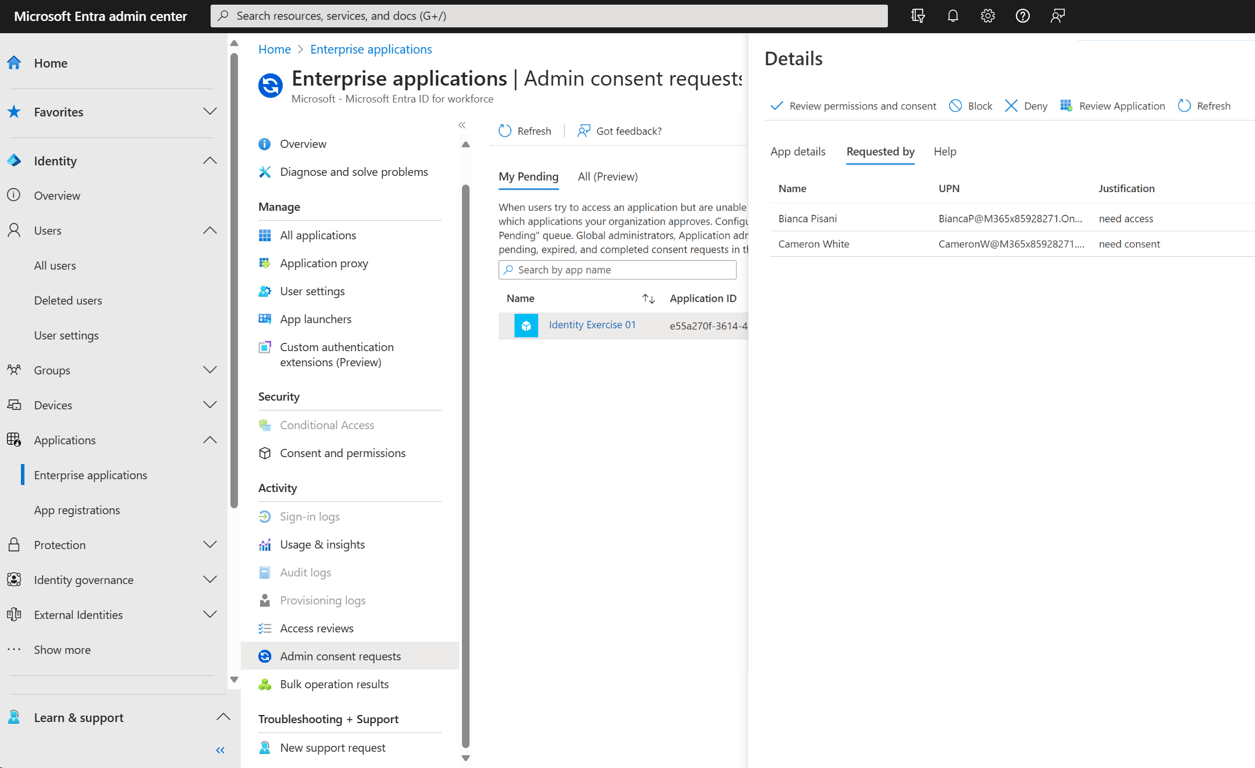
Alternativ können Administratoren:
-
Gehen Sie zu Enterprise-Anwendungen > Admin-Zustimmungsanfragen , um ausstehende Anfragen anzuzeigen
-
Überprüfen Sie die Details der Perplexity-App, einschließlich der angeforderten Berechtigungen und der Begründung des Benutzers für den Zugriff
-
Genehmigen oder lehnen Sie die Anfrage ab. Wenn die Anfrage genehmigt wird, ist der Connector für alle Benutzer im Mandanten verfügbar, sofern keine Einschränkungen für die Benutzerzuweisung konfiguriert sind. Wenn die Anfrage abgelehnt oder blockiert wird, kann sie nicht bearbeitet werden. Benutzer können jedoch in Zukunft erneut eine Genehmigung beantragen
-
Benutzer werden benachrichtigt, sobald der Zugriff gewährt wurde
Wenn das Problem nach diesen Schritten weiterhin besteht, kontaktieren Sie uns. Bitte geben Sie so viel Kontext wie möglich an, einschließlich Screenshots von Fehlermeldungen, die Sie oder Ihr Team sehen.
Der Zustimmungs-Workflow ist deaktiviert
Wenn der Zustimmungsworkflow deaktiviert ist, können Benutzer keine Zustimmung für die Perplexity-App anfordern.
Um den Zustimmungsworkflow zu aktivieren, müssen Administratoren:
-
Gehen Sie zu https://entra.microsoft.com/
-
Klicken Sie auf Entra ID > Anwendungen > Unternehmensanwendungen > Einstellungen für die Administratorzustimmung
-
Wählen Sie unter Admin-Zustimmungsanfragen die Option Ja für Benutzer können die Zustimmung des Administrators für Apps anfordern, denen sie nicht zustimmen können aus
Nachdem ein Administrator den Zustimmungsworkflow aktiviert hat, kann es einige Minuten dauern, bis die Änderungen wirksam werden.
Fehlerbehebung bei Google Drive
Google-spezifische Einstellungen können die Integration zwischen Perplexity und Google Drive blockieren. Als Google-Workspace-Administrator können Sie diese Probleme in der Admin-Konsole wie folgt beheben:
Einstellungen für OAuth-Berechtigungsbereiche
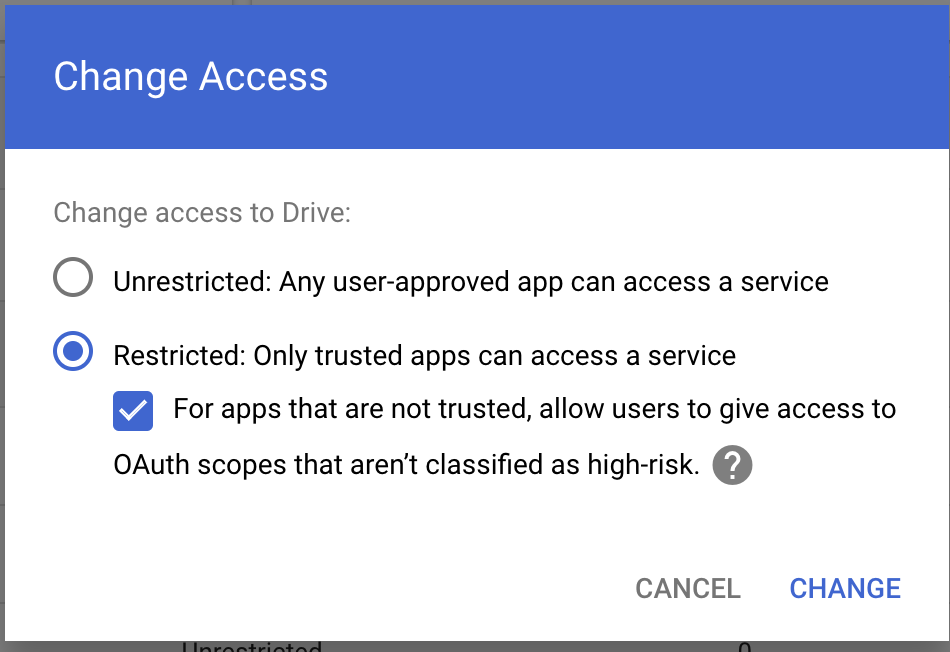
Perplexity sollte keine Probleme haben, wenn Unrestricted Zugriff in Google Workspace gewährt wird. Wenn Ihre Organisation jedoch keinen „Uneingeschränkten“ Zugriff festlegen kann, versuchen Sie diese Alternativen:
-
Wählen Sie Eingeschränkt: Nur vertrauenswürdige Apps können auf einen Dienst zugreifen
-
Aktivieren Sie Für nicht vertrauenswürdige Apps können Benutzer Zugriff auf OAuth-Projekte gewähren, die nicht als hohes Risiko eingestuft sind
Drive-SDK-Konfiguration
Perplexity benötigt die Berechtigung, über die Google-Drive-API auf Google Drive zuzugreifen. In Google Workspace bezieht sich die Drive SDK API darauf, den Zugriff von Drittanbietern auf Google-Drive-Dateien über die Drive API zu aktivieren und zu verwalten. Dies ist wichtig, da Perplexity dadurch mit Ihren Google-Drive-Dateien arbeiten kann.
So überprüfen Sie, ob dies aktiviert ist:
-
Gehen Sie zu Google Workspace > Drive und Docs > Funktionen und Anwendungen > Drive SDK
-
Stellen Sie sicher, dass die Option Benutzern den Zugriff auf Google Drive mit der Drive SDK-API erlauben ausgewählt ist
Wenn das Problem nach diesen Schritten weiterhin besteht, kontaktieren Sie uns. Bitte geben Sie so viel Kontext wie möglich an, einschließlich Screenshots von Fehlermeldungen, die Sie oder Ihr Team sehen.