

Ihr Konto vollständig löschen
WICHTIG: Bitte kündigen Sie Ihr Abonnement, bevor Sie Ihr Konto löschen, um Gebühren nach der Löschung zu vermeiden.
Sie haben zwei Möglichkeiten, Ihr Konto vollständig zu löschen:
Konto selbst löschen
Sie können die Löschung Ihrer Daten direkt in Ihren Kontoeinstellungen initiieren, ohne den Support kontaktieren oder einen separaten Antrag stellen zu müssen.
-
Alle Konto- und personenbezogenen Daten werden innerhalb von 30 Tagen dauerhaft gelöscht. Während dieses Zeitraums bleibt das Konto deaktiviert und zur Löschung vorgesehen.
-
Sobald die Löschung abgeschlossen ist, ist sie unwiderruflich.
-
Sobald die Löschung abgeschlossen ist, wird durch die Anmeldung mit derselben E-Mail-Adresse ein neues, leeres Konto erstellt, und Ihre vorherigen Daten werden nicht wiederhergestellt.
-
Wenn Sie sich erneut anmelden, bevor die Löschung abgeschlossen ist, wird Ihre Löschanfrage abgebrochen und Ihr Konto reaktiviert.
Schritte zum Löschen des Kontos:
-
Melden Sie sich bei dem Konto an und besuchen Sie: https://www.perplexity.ai/account/details oder klicken Sie in der unteren linken Ecke und wählen Sie dann Mein Konto aus.
-
Scrollen Sie zum Ende der Seite, um ... Mehr erfahren.
-
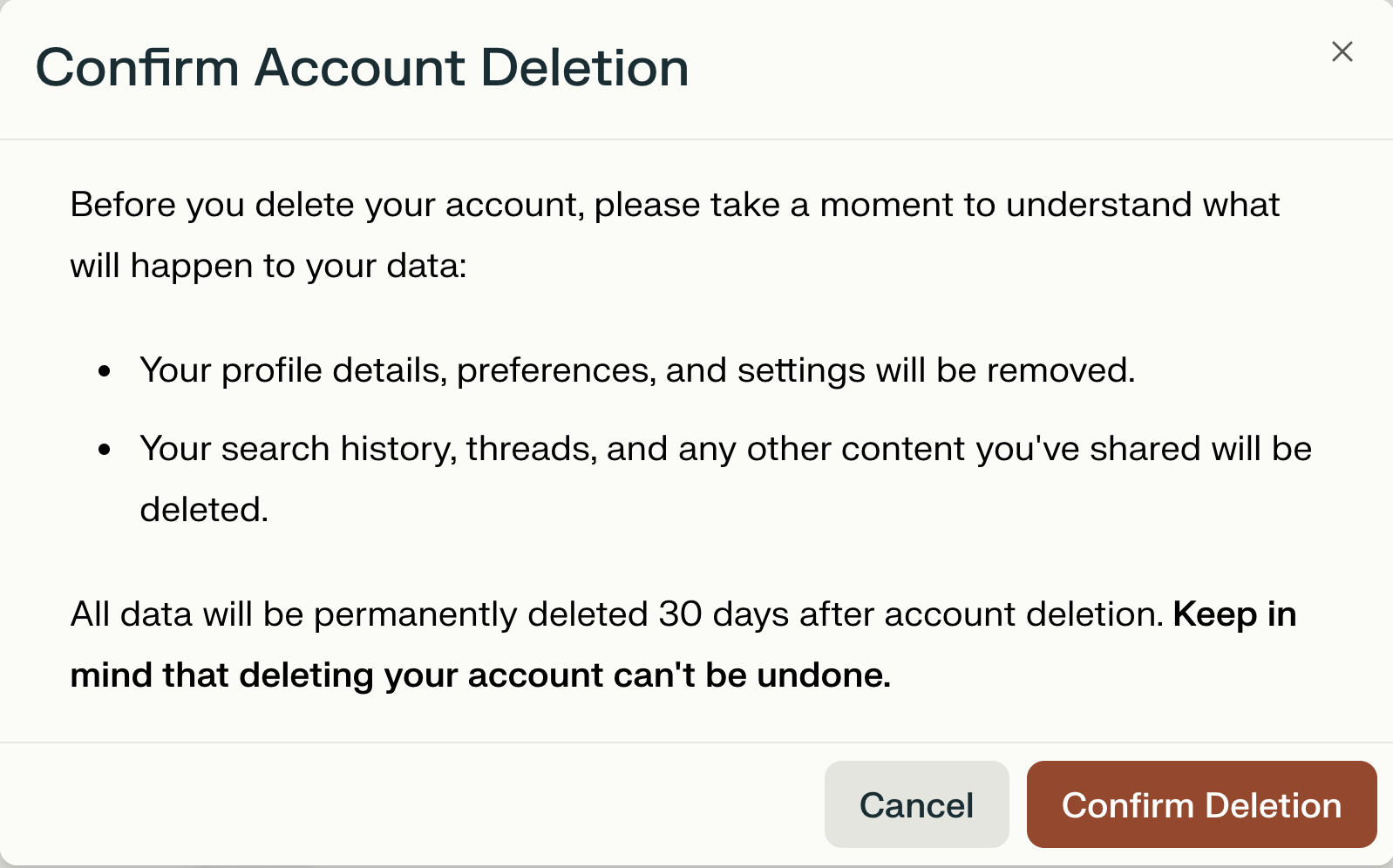
Ein Pop-up wird angezeigt, und Sie können den Löschvorgang bestätigen.
Kontolöschung beantragen
Sie können Ihr Konto direkt in Ihren Kontoeinstellungen löschen, auch wenn Sie Ihr Recht auf Löschung gemäß DSGVO und ähnlichen Datenschutzgesetzen ausüben.
-
Gehen Sie zu Kontoeinstellungen.
-
Wählen Sie Konto löschen.
-
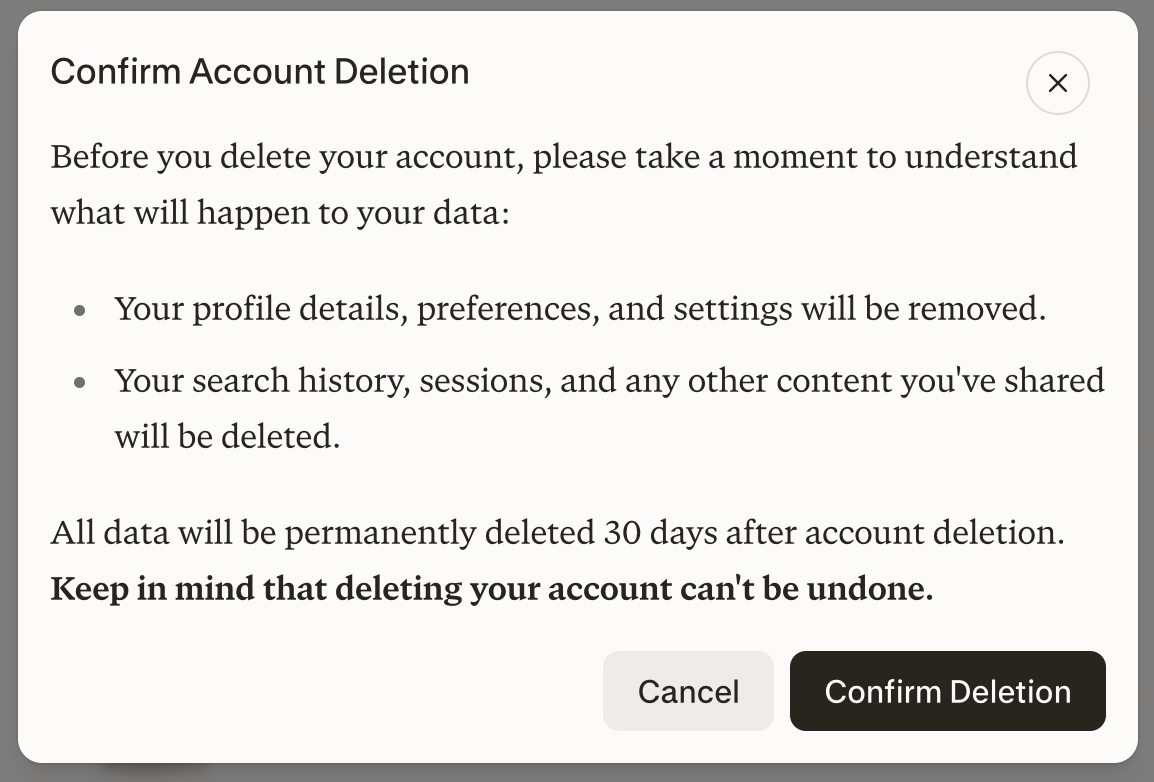
Überprüfen Sie die Informationen und bestätigen Sie Ihre Anfrage.
Wie kann ich die Löschung meines Kontos verhindern?
Um eine ausstehende Löschung zu stoppen, melden Sie sich so schnell wie möglich wieder an. Wenn die Löschung noch nicht abgeschlossen ist, wird Ihre Löschanfrage abgebrochen und Ihr Konto reaktiviert. Sobald die Löschung abgeschlossen ist, kann sie nicht mehr rückgängig gemacht werden.
Ihre Daten löschen
Das Löschen aller Ihrer Sitzungen
Wenn Sie alle von Ihnen veröffentlichten Inhalte entfernen möchten, ohne Ihr Konto zu löschen:
-
Öffne deinen Sitzungen-Verlauf.
-
Klicken Sie oben rechts auf das Symbol für weitere Optionen [...] (drei Punkte).
-
„Alle Sitzungen löschen“ auswählen
Diese Aktion kann nicht rückgängig gemacht werden
Bestimmte Sitzungen löschen
Um einen einzelnen Sitzung oder einen bestimmten von Ihnen erstellten Beitrag zu entfernen:
-
Öffne deinen Sitzungen-Verlauf.
-
Klicken Sie auf das Symbol für weitere Optionen [...] (drei Punkte) neben der Sitzung, die Sie löschen möchten, oder öffnen Sie die betreffende Sitzung und klicken Sie auf das Symbol für weitere Optionen und wählen Sie dann die Sitzung „Delete“
Bestimmtes Projekt löschen
So löschen Sie Projekte oder Pages oder einzelne Sitzungen | Perplexity Help Center
-
Klicken Sie auf das Projekt oder die Seite, die Sie löschen möchten.
-
Klicken Sie auf die drei (...) neben dem Titel und wählen Sie Löschen.
-
Bitte beachten Sie, dass wir Sie bitten werden, die Löschung des Inhalts noch einmal zu bestätigen. Diese Aktion kann nicht rückgängig gemacht werden.
Eine bestimmte Datei oder ein bestimmtes Bild löschen
Dateien werden standardmäßig 30 Tage lang aufbewahrt. Um Uploads zu löschen, löschen Sie die gesamte Sitzung. Mehr dazu unter Dateiaufbewahrung hier.