

Mit dem Jira-Connector kannst du Perplexity verwenden, um Informationen in Jira zu suchen, zu erstellen, zu aktualisieren und zu verfolgen. Der Jira-Connector steht Nutzern in allen unseren kostenpflichtigen Tarifen zur Verfügung – Perplexity Pro, Perplexity Max, Enterprise Pro und Enterprise Max.
Unten findest du eine Übersicht über diesen Connector und darüber, wie du ihn aktivierst.
Was macht der Jira-Connector?
Der Jira-Connector ermöglicht Perplexity, Jira-Aufgaben, Projekte und Teams zu durchsuchen, Aufgaben und Projekte zu erstellen und zu aktualisieren sowie Fortschritt zu verfolgen, Zyklen zu planen und Workflows zu verwalten.
Der Jira-Connector kann helfen, Zeit zu sparen und Kontextwechsel zu vermeiden. Du kannst zum Beispiel zusammengefasste Einblicke aus Jira erhalten, um den Fortschritt eines bestimmten Projekts zu überblicken, oder schnelle Updates für bestehende Issues erstellen – alles direkt in Perplexity.
Mit dem Jira-Connector kannst du Jira-Daten auch mit Informationen aus anderen Apps und Diensten über unsere App-Connectors integrieren, ohne zwischen Plattformen wechseln zu müssen.
Datenschutz und Datensicherheit
Der Jira-Connector benötigt die folgenden Berechtigungen, um zu funktionieren:
-
Jira-Administrationsaktionen ausführen (z. B. Projekte und benutzerdefinierte Felder erstellen, Workflows anzeigen, Issue-Verknüpfungstypen verwalten).
-
Projekteinstellungen erstellen und bearbeiten sowie neue Objekte auf Projektebene erstellen (z. B. Versionen und Komponenten).
-
Benutzerinformationen in Jira anzeigen, auf die der Nutzer Zugriff hat, einschließlich Benutzernamen, E-Mail-Adressen und Avataren.
-
Jira-Projekt- und Issue-Daten lesen, nach Issues suchen sowie mit Issues verknüpfte Objekte wie Anhänge und Arbeitsprotokolle anzeigen.
-
Issues in Jira erstellen und bearbeiten, Kommentare als Nutzer posten, Arbeitsprotokolle erstellen und Issues löschen.
Wir speichern deine Jira-Daten nicht. Jedes Mal, wenn du eine Abfrage mit dem Jira Connector ausführst, rufen wir nur die Informationen ab, die relevant sind, um deine Anfrage zu beantworten.
Außerdem kannst du, wenn du Perplexity mit Jira verbindest, nur Daten sehen und ändern, für die du autorisiert bist.
Sicherheit und Kontrolle auf Enterprise-Niveau
Für Enterprise-Organisationen bieten wir Schutz- und Compliance-Maßnahmen auf Enterprise-Niveau, darunter die SOC-2-Type-II-Zertifizierung, Ende-zu-Ende-Verschlüsselung, strenge Maßnahmen zum Datenschutz und granulare Zugriffssteuerungen für Nutzer. Deine Jira-Daten werden, genau wie alle anderen Enterprise-Daten, niemals für das KI-Training verwendet, und robuste Schutzmechanismen sorgen für Vertraulichkeit und die Einhaltung regulatorischer Anforderungen. Du kannst mehr dazu in unseremTrust Center.
Die Verbindung von Perplexity mit deinem Jira-Konto erfolgt auf persönlicher Ebene. Das bedeutet, dass niemand sonst in deiner Organisation auf deine Daten zugreifen kann. Wenn du Jira jedoch in einer geteilten Sitzung abfragst, können alle Personen mit Zugriff auf die Sitzung die Antworten sehen.
Um die Kontrolle darüber zu behalten, wie Perplexity mit Jira interagiert, können Organisations-Admins den Connector für alle Nutzerinnen und Nutzer der Organisation aktivieren oder deaktivieren.
So aktivierst du ihn
So aktivierst du den Jira-Connector:
-
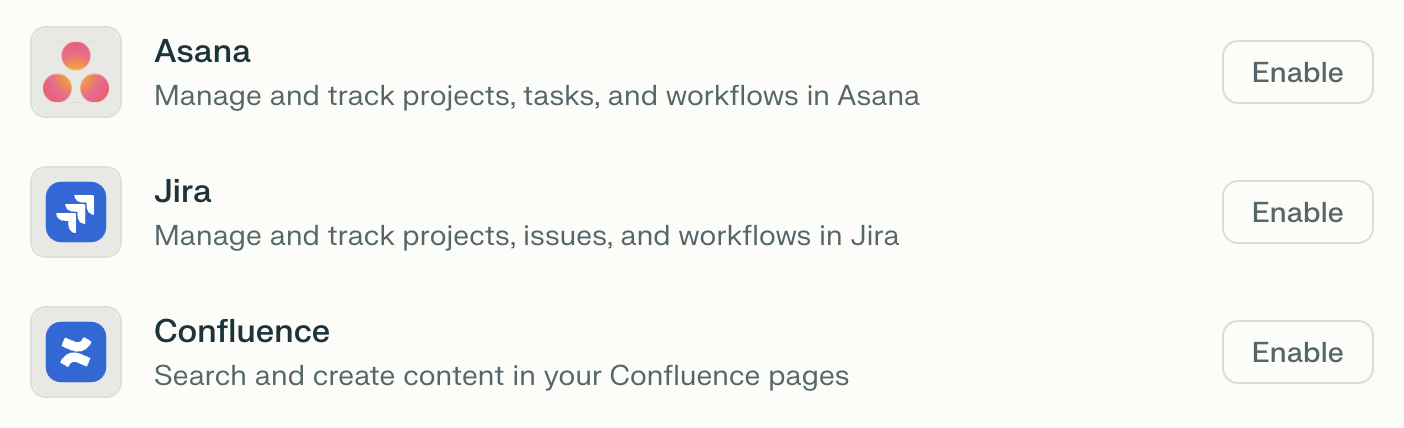
Gehe zu Connectors in Einstellungen und suche den Jira-Connector in der Liste.
-
Klicke auf Aktivieren.
-
Gib die URL deiner Jira-Site ein.
-
Wähle die Website aus, die du mit Perplexity verbinden möchtest. Wenn du mehr als eine Website hast, kannst du derzeit nur eine verbinden.
-
Du wirst dann aufgefordert, dich bei deinem Atlassian-Konto anzumelden und dem Connector einige Berechtigungen zu gewähren. Klicke "}Zulassen weiter.
-
Klicke auf Einrichtung abschließenum Perplexity mit Jira zu verwenden.
So testest du ihn
Sobald du Perplexity mit Jira verbunden hast, probiere einige dieser Abfragen aus, um deine Posteingangs- und Kalenderinformationen zu nutzen und Aktionen direkt aus Perplexity heraus auszuführen:
-
Rufe alle offenen kritischen Fehler in Projekt X aus Jira ab und gib eine kurze Zusammenfassung mit relevanter Dokumentation aus dem Web.
-
Liste alle mir zugewiesenen Jira-Issues auf, die in den letzten sieben Tagen nicht aktualisiert wurden, und prüfe, ob es dafür kürzlich Lösungen oder verwandte Sitzungen gibt.
-
Erstelle für alle von Kundinnen und Kunden gemeldeten Probleme, die die meisten Stimmen erhalten haben, ein neues Jira-Ticket und weise sie anhand der Auslastung zu.
-
Fasse die drei größten Blocker über alle aktiven Jira-Epics zusammen und schlage automatisch die nächsten Schritte auf Basis bewährter Online-Praktiken vor