

Bevor Sie beginnen, benötigen Sie:
-
Administratorberechtigungen in der Okta Admin-Konsole
-
Perplexity Enterprise-Organisation und ein aktives Abonnement mit Administratorrolle
-
Verifizierte Organisationsdomäne in Perplexity
-
Grundlegendes Verständnis der SAML-Konzepte – Okta hat einen Leitfaden veröffentlicht, der die grundlegenden Konzepte behandelt
Voraussichtliche Einrichtungszeit: 15–25 Minuten
Kompetenzniveau: Mittelstufe
Anforderungen
Perplexity
-
Admin-Rolle: Sie müssen über Administratorberechtigungen in Ihrer Perplexity-Organisation verfügen
-
Enterprise-Zugriff: Aktives Enterprise-Abonnement (einschließlich SSO-Funktionen)
Okta
-
Super-Admin-Zugriff: Administratorrechte in der Okta Admin-Konsole
-
SAML-Anwendungserstellung: Möglichkeit, benutzerdefinierte SAML 2.0-Integrationen zu erstellen
-
Benutzerverwaltungsberechtigungen: Rechte zum Zuweisen von Anwendungen zu Benutzern/Gruppen
-
Bereitstellungszugriff: Optionale SCIM-Bereitstellungsfunktionen für die automatisierte Benutzerverwaltung
Weitere Anforderungen
-
Stellen Sie sicher, dass die Firewall HTTPS-Datenverkehr zu Perplexity-Endpunkten zulässt
-
Keine Beeinträchtigung der SAML-Authentifizierungsabläufe durch Proxyserver
-
Mindestens ein Testbenutzerkonto im Okta-Verzeichnis mit einer Perplexity Enterprise-Lizenz
-
Erwägen Sie, eine dedizierte SSO-Testgruppe in Okta für erste Tests zu erstellen
-
Erwägen Sie, für Notfälle ein Backup-Administratorkonto mit Zugriff ohne SSO bereitzuhalten
Konfigurieren von SSO in Perplexity
Schritt 1: Navigieren Sie zu den Organisationseinstellungen
-
Melden Sie sich mit Ihrem Admin-Konto bei Perplexity Enterprise an
-
Klicken Sie unten links auf Ihre Organisation
-
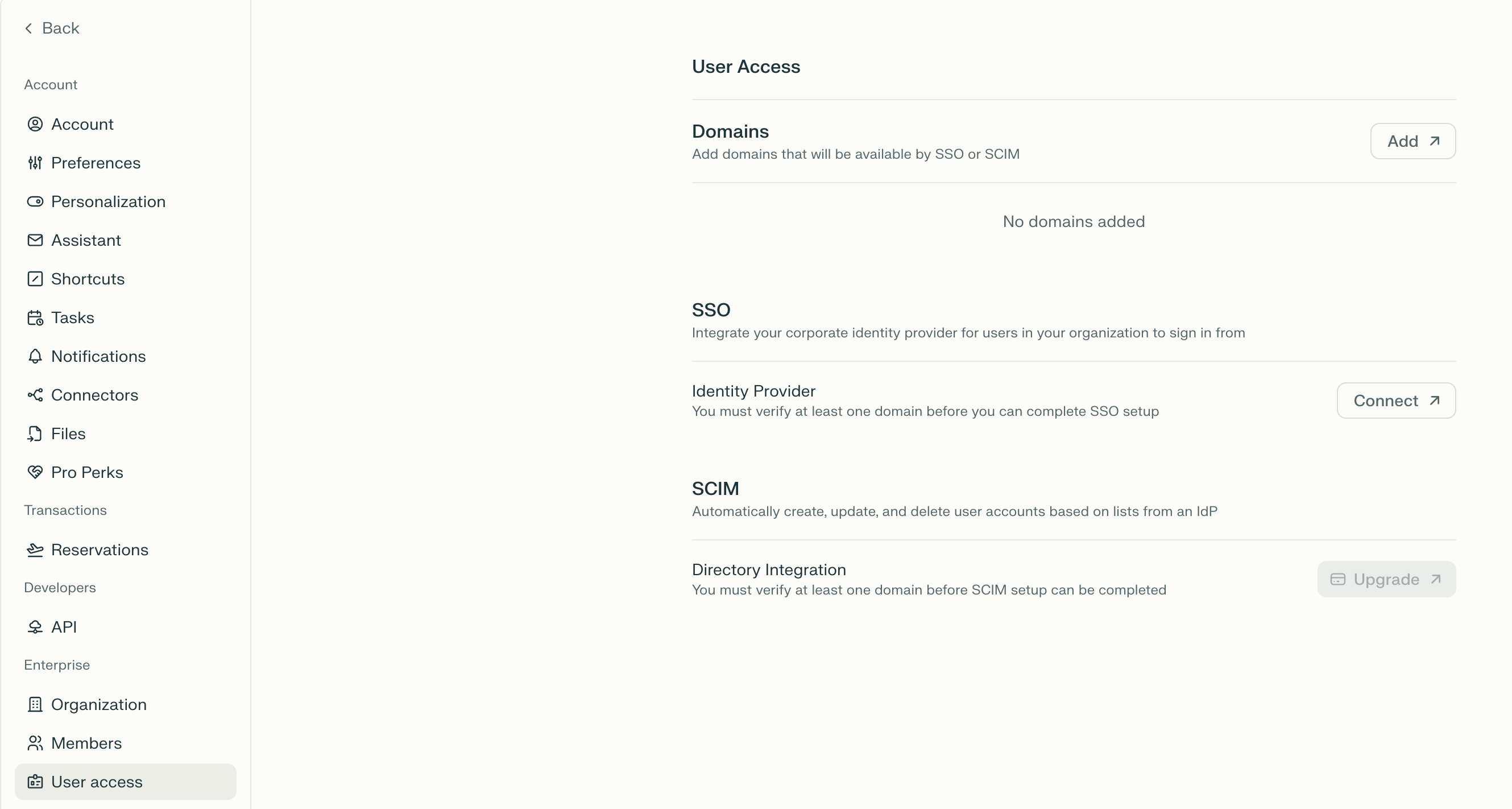
Navigieren Sie zu Identität in den Organisationseinstellungen.
-
Klicken Sie auf Einrichtung beginnen in SSO und SCIM
Schritt 2: Organisationsdomäne hinzufügen und verifizieren
-
Klicken Sie neben der Option Domains auf Hinzufügen
-
Geben Sie die Domain Ihrer Organisation ein (z. B.
yourcompany.com) und klicken Sie auf „Weiter“ -
Kopieren Sie den bereitgestellten DNS-TXT-Eintrag
-
Fügen Sie den TXT-Eintrag zur DNS-Konfiguration Ihrer Domain hinzu
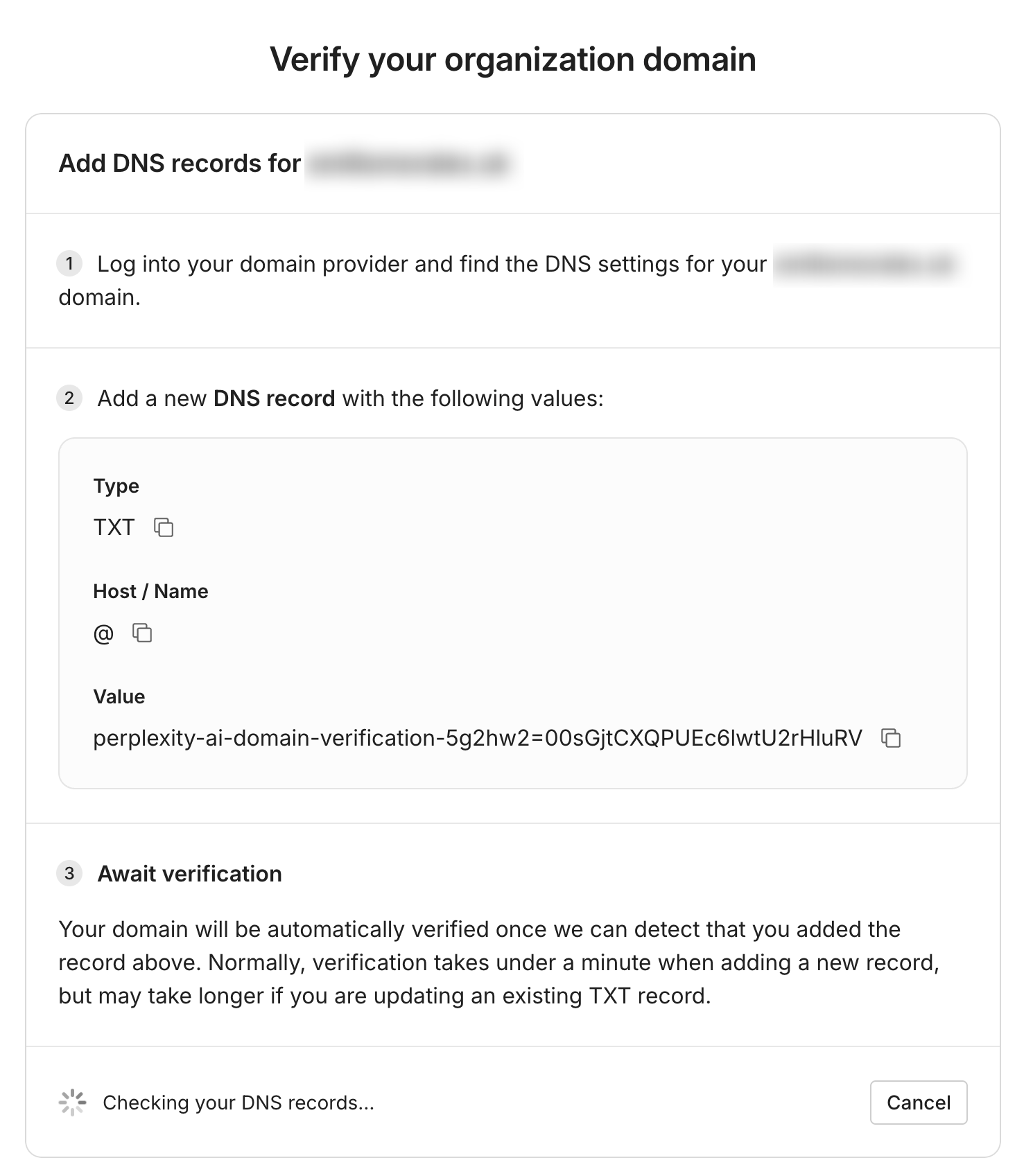
Ihre Domain wird automatisch verifiziert, sobald wir feststellen können, dass Sie den obigen Datensatz hinzugefügt haben. Normalerweise dauert die Verifizierung beim Hinzufügen eines neuen Datensatzes weniger als eine Minute, kann jedoch länger dauern, wenn Sie einen vorhandenen TXT-Datensatz aktualisieren. In diesem Fall können Sie eine TTL von 60 Sekunden einstellen.
Schritt 3: Identitätsanbieter auswählen
-
Navigieren Sie in den Organisationseinstellungen zum Abschnitt Identity Provider
-
Klicken Sie auf Verbinden, um mit der Einrichtung zu beginnen
-
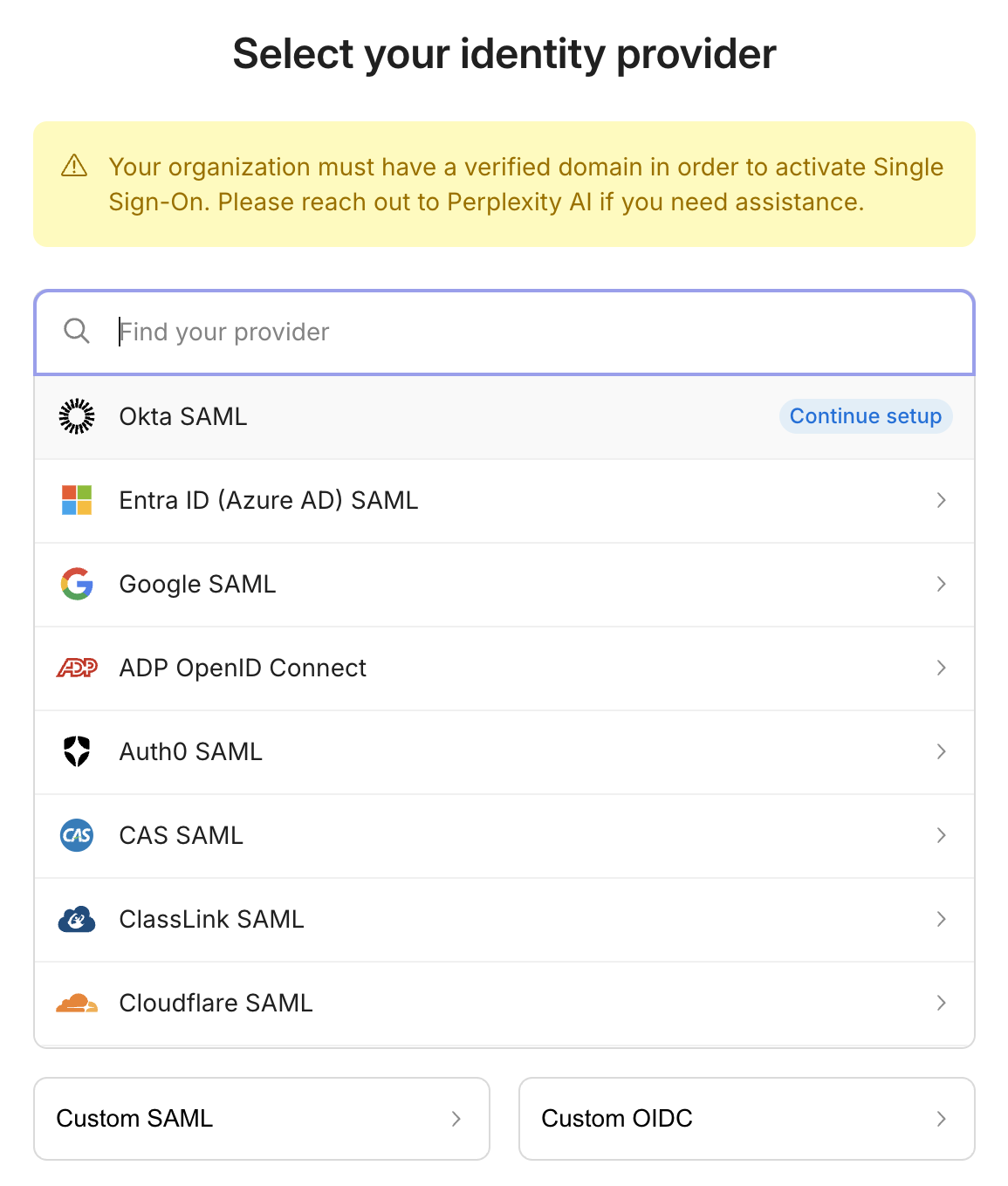
Wählen Sie Okta aus den verfügbaren Optionen für Identitätsanbieter aus
Schritt 4: Integrationsparameter aufzeichnen
Perplexity zeigt die folgenden erforderlichen Parameter für die Konfiguration von Okta an:
-
IdP SSO URL – Der Endpunkt, an den Okta SAML-Antworten sendet
-
Entity ID (Audience URI) – Eindeutige Kennung für den Perplexity-Dienst
-
Erforderliche Attribute:
-
E-Mail-Adresse (primärer Identifikator)
-
Vollständiger Name (Vorname + Nachname)
-
Name der Organisation (optional)
-
Schritt 5: Vorbereitung der IdP-Konfiguration
Lassen Sie die Konfigurationsseite von Perplexity in einem separaten Tab geöffnet, da Sie diese Werte während der Okta-Einrichtung benötigen. Notieren Sie sich die genauen Werte, um sie einfach in Okta einzufügen.
1. Zugriff auf die Okta-Administratorkonsole:
-
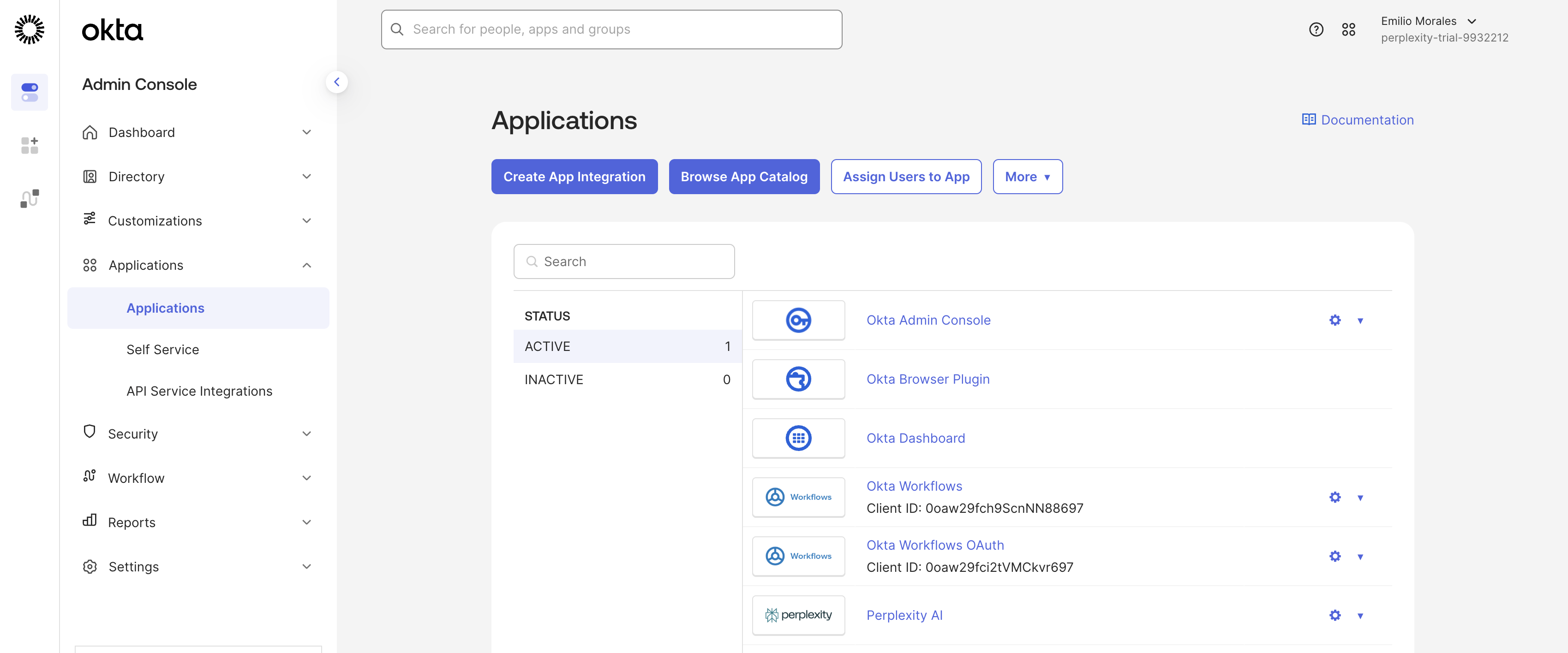
Navigieren Sie zu Ihrer Okta-Administratorkonsole (normalerweise
https://yourcompany.okta.com/admin) -
Melden Sie sich mit den Anmeldedaten Ihres Okta-Super-Admin-Kontos an
-
Navigieren Sie auf der Startseite der Admin-Konsole zu Anwendungen > Anwendungen
2. SAML-Integration erstellen
Wir stellen Ihnen eine Schritt-für-Schritt-Dokumentation zur Verfügung, in der erläutert wird, wie Sie eine SAML-Integration für Perplexity in Okta erstellen. Lesen Sie sie sorgfältig durch und befolgen Sie jeden Schritt.
-
Klicken Sie auf die Schaltfläche App-Integration erstellen
-
Wählen Sie SAML 2.0 als Anmeldemethode aus
-
Klicken Sie auf Weiter, um mit der App-Konfiguration fortzufahren
3. Allgemeine Einstellungen konfigurieren
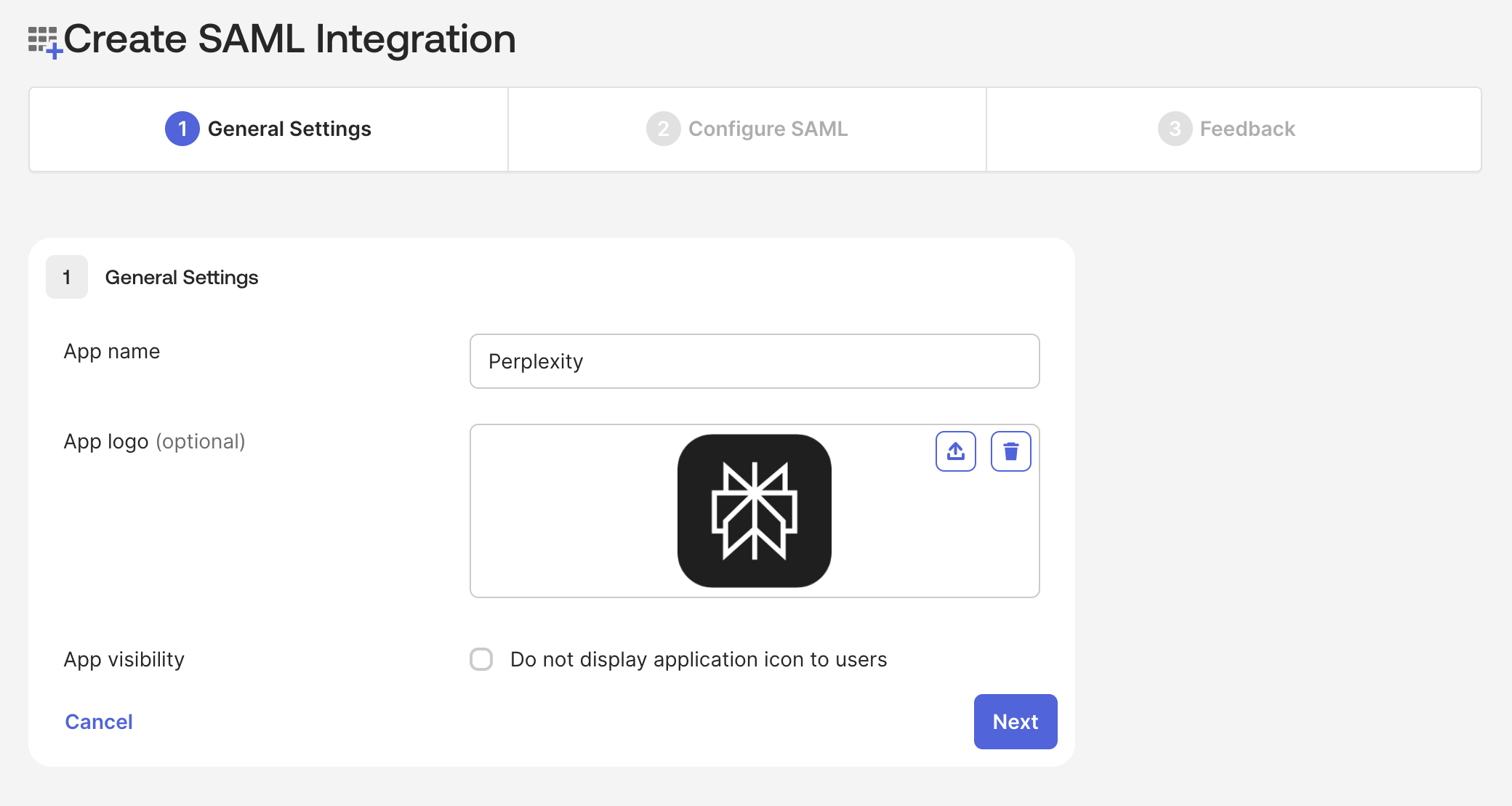
-
App-Name: Geben Sie „Perplexity Enterprise“ oder einen anderen beschreibenden Namen ein
-
App-Logo: Laden Sie das Perplexity-Logo hoch (optional, aber für die Benutzererkennung empfohlen)
-
App-Sichtbarkeit: Aktivieren Sie „Anwendungssymbol nicht für Benutzer anzeigen“, wenn Sie eine Nutzung ohne Symbol bevorzugen
-
Klicken Sie auf Weiter, um mit der SAML-Konfiguration fortzufahren
4. SAML-Einstellungen konfigurieren
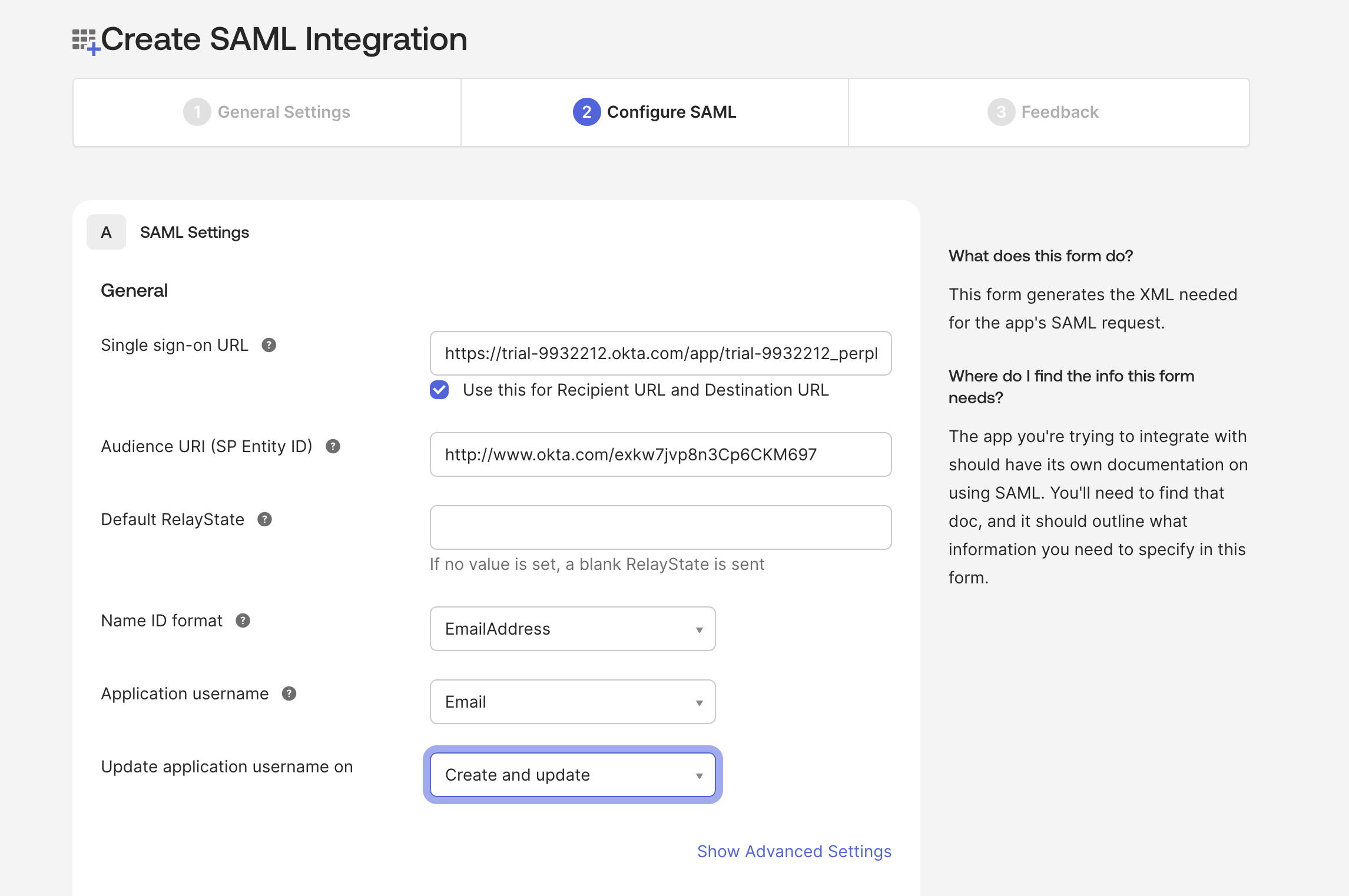
Geben Sie die Perplexity-Parameter ein, die Sie zuvor aufgezeichnet haben:
Single-Sign-On-URL-Konfiguration:
-
Single-Sign-On-URL: Geben Sie die ACS-URL/IdP-SSO-URL von der Perplexity-Konfigurationsseite ein
-
Verwenden Sie dies für die Empfänger-URL und die Ziel-URL: Aktivieren Sie dieses Kontrollkästchen
Konfiguration der Zielgruppen-URI:
-
Zielgruppen-URI (SP-Entitäts-ID): Geben Sie die Entitäts-ID von der Perplexity-Konfigurationsseite ein. Stellen Sie sicher, dass dies genau mit dem Wert von Perplexity übereinstimmt
Zusätzliche SAML-Konfiguration
-
Standard-Relay-State: Leer lassen, sofern nicht vom Perplexity-Support angegeben
-
Name ID-Format: Wählen Sie EmailAddress
-
Anwendungsbenutzername: Wählen Sie E-Mail
-
Anwendungsbenutzername aktualisieren bei: Wählen Sie Erstellen und aktualisieren
5. Attributanweisungen konfigurieren
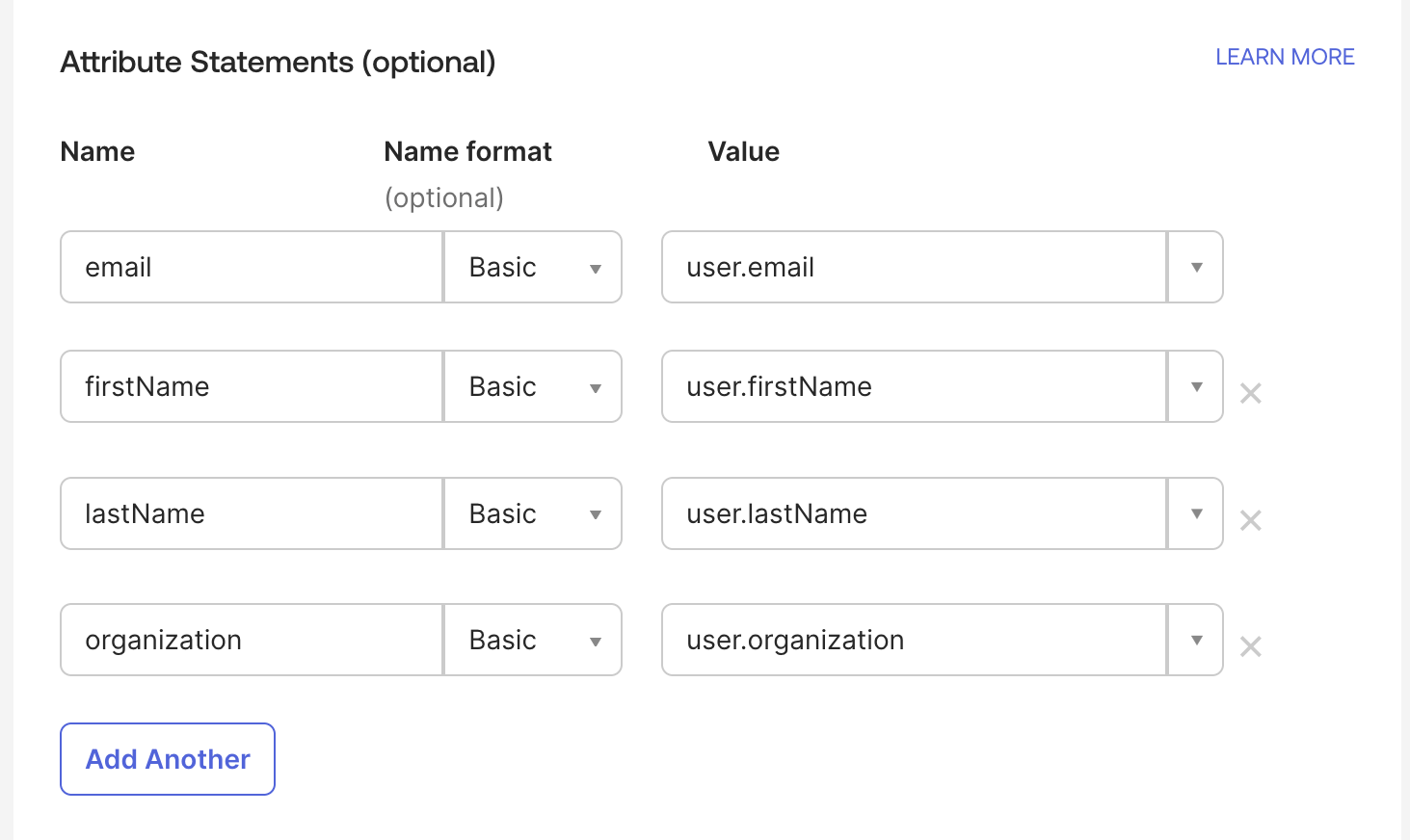
Ordnen Sie die folgenden Okta-Attribute den Perplexity-Anforderungen zu:
|
Attributname |
Namensformat |
Wert |
|
|
Basic |
user.email |
|
firstName |
Basic |
user.firstName |
|
lastName |
Basic |
user.lastName |
|
organization |
Basic |
user.organization (oder user.department) |
-
Klicken Sie im Abschnitt Attributanweisungen auf Weitere hinzufügen
-
Geben Sie email als Namen ein, lassen Sie das Namensformat als Basic, geben Sie user.email als Wert ein
-
Fügen Sie das Attribut firstName mit dem Wert user.firstName hinzu
-
Fügen Sie das Attribut lastName mit dem Wert user.lastName hinzu
-
Fügen Sie das Attribut organization mit dem Wert user.organization oder user.department hinzu.
6: Group Attribute Statements konfigurieren (Optional)
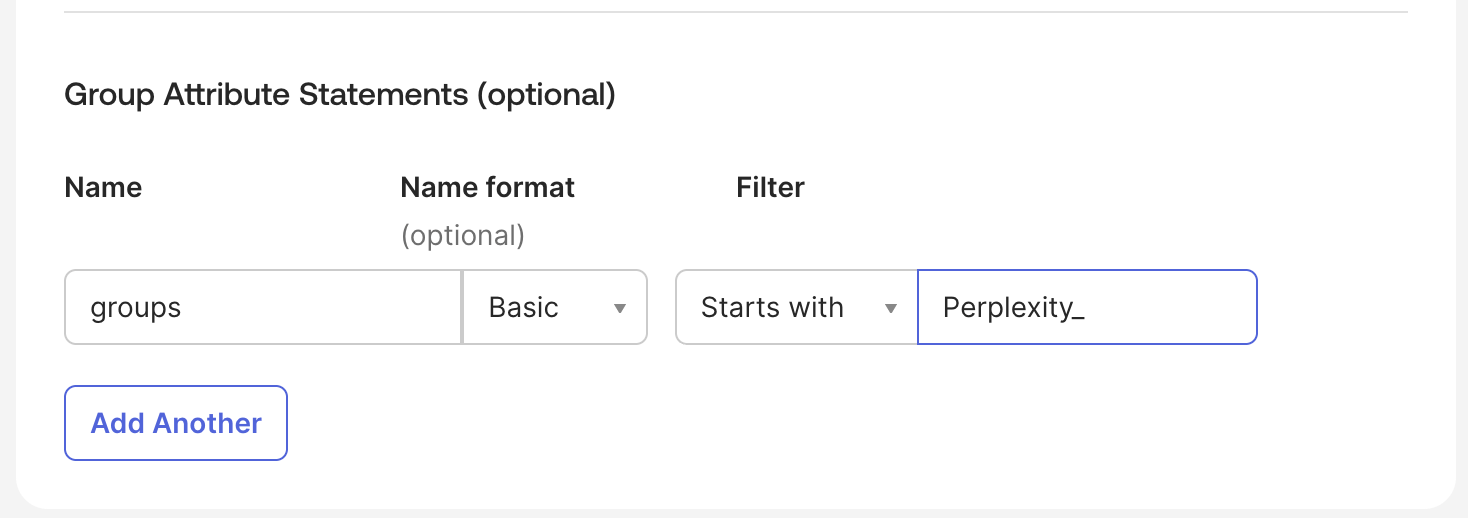
Für eine erweiterte gruppenbasierte Zugriffskontrolle füllen Sie den Abschnitt Gruppenattributanweisungen aus:
-
Name: groups
-
Namensformat: Basic
-
Filter: Wählen Sie den relevanten Filter (z. B. „Beginnt mit“ und geben Sie „Perplexity_“ ein)
7. Optional: Vorschau der SAML-Assertion
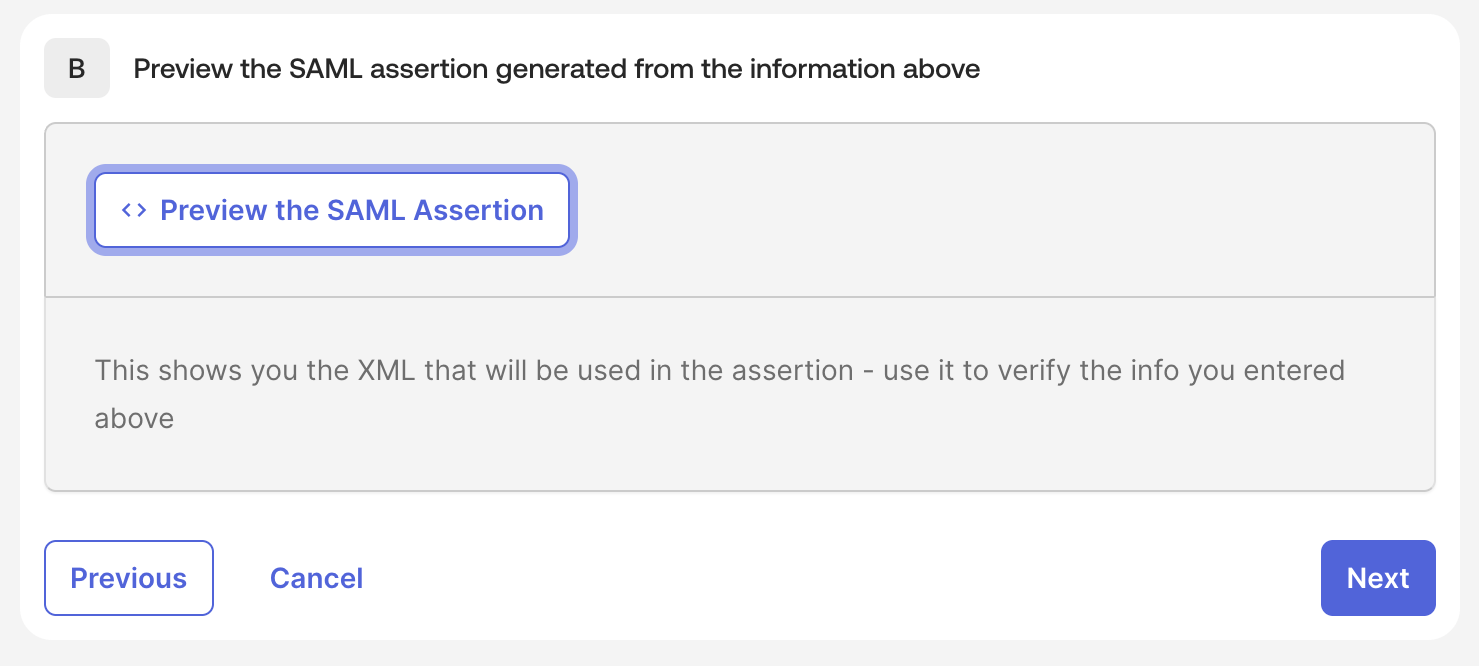
Klicken Sie auf SAML-Assertion in der Vorschau anzeigen, um das XML zu sehen, das in der Assertion verwendet wird, und um die eingegebenen Informationen zu überprüfen.
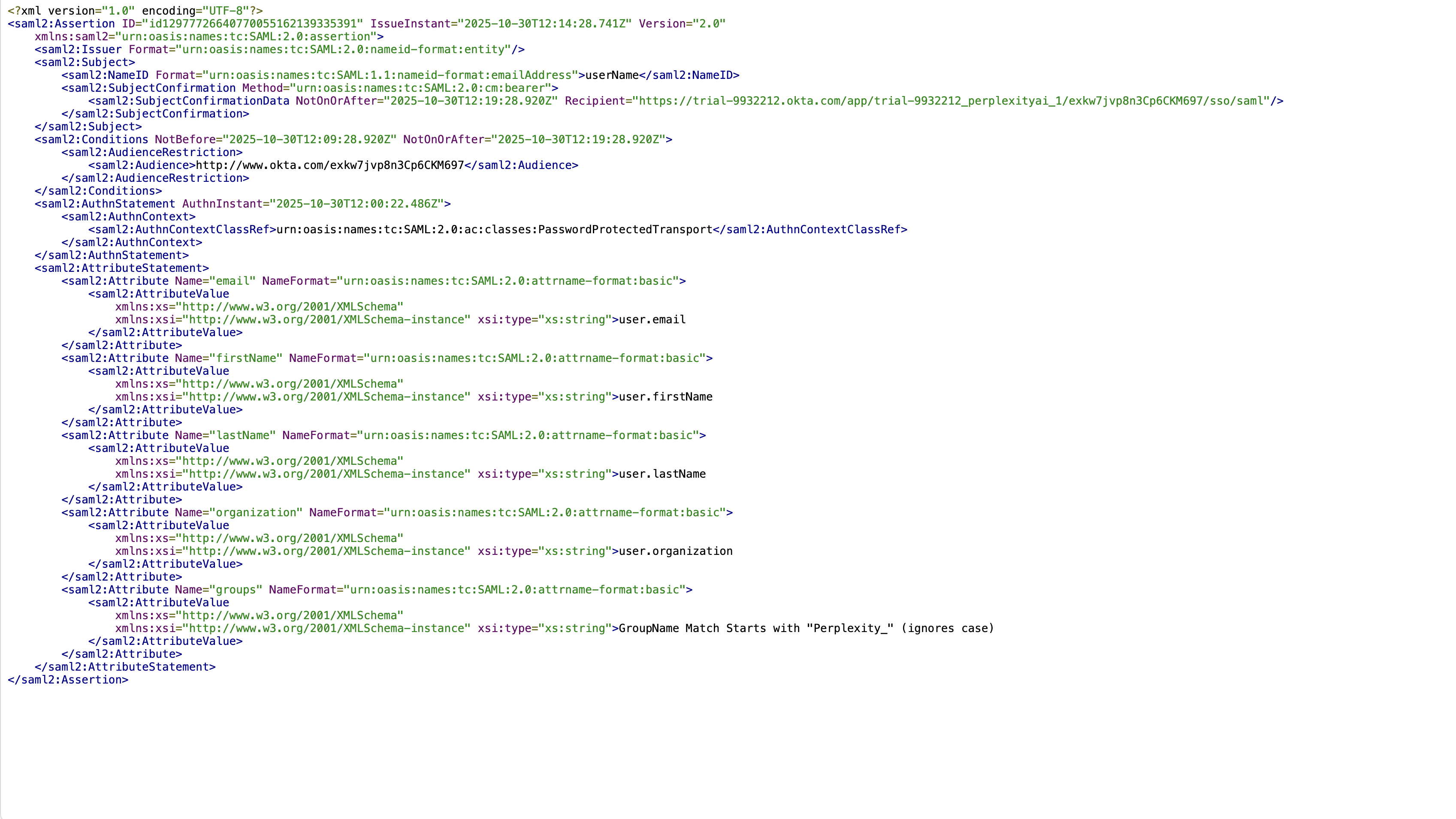
8. Feedback und Abschluss
Sie können Okta weitere Informationen zur SAML-App zur Verfügung stellen. Dieser Abschnitt ist optional.
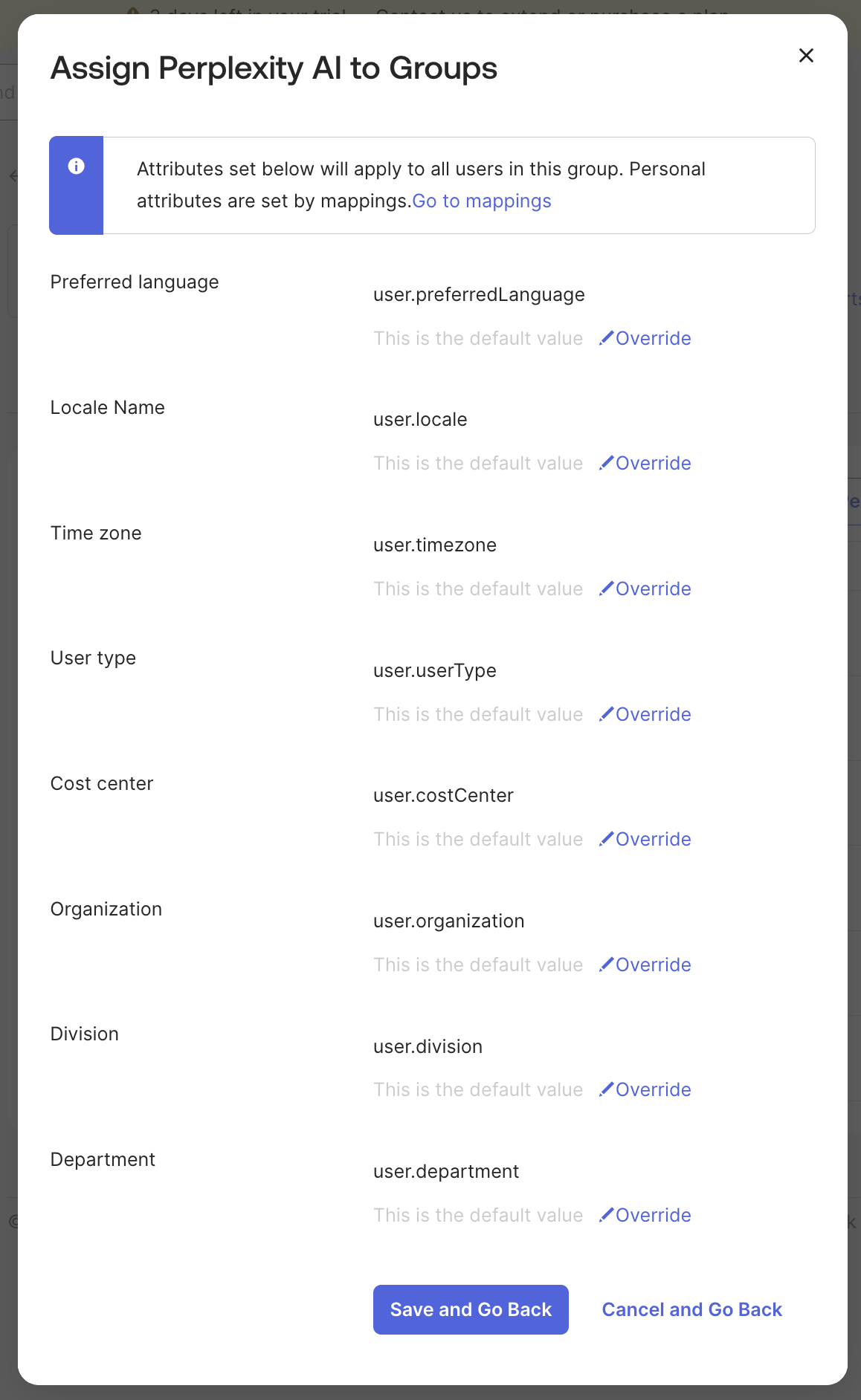
9. Benutzer und Gruppen zuweisen
Sobald Sie die Perplexity-App erstellt haben, ist es an der Zeit, ihr Benutzer und/oder Gruppen zuzuweisen.
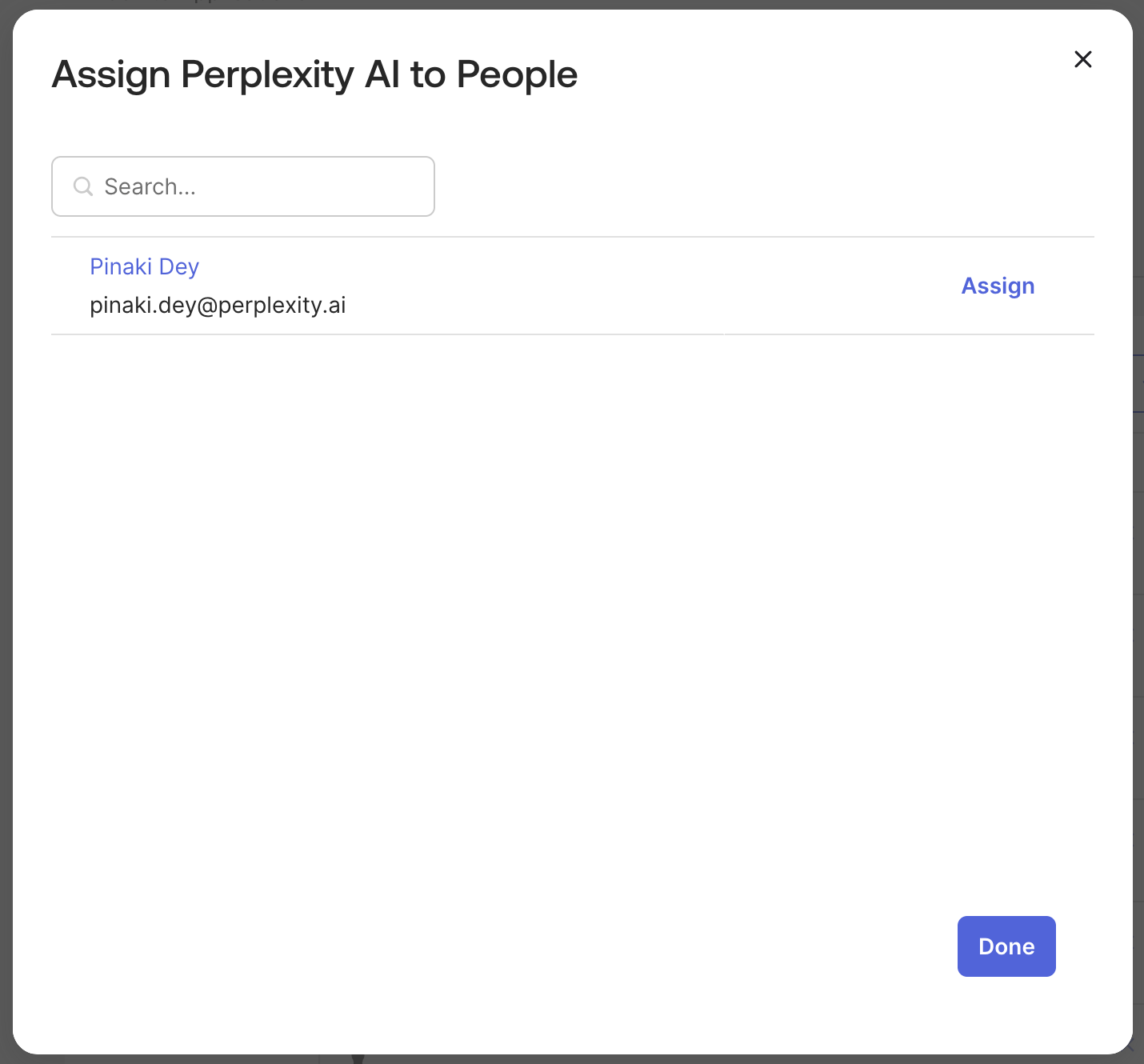
-
Navigieren Sie in Ihrer neu erstellten Perplexity-App zur Registerkarte Zuweisungen
-
Klicken Sie auf Zuweisen > Personen zuweisen für die Zuweisung einzelner Benutzer
-
Oder klicken Sie auf Zuweisen > Gruppen zuweisen für eine gruppenbasierte Zuweisung
Es ist eine gute Idee, vor diesem Schritt zwei Gruppen (z. B. PPLX_Admin und PPLX_Members) zu erstellen und diesen Gruppen Benutzer hinzuzufügen. Sie können dann diesen Gruppen in der Perplexity-App in Okta Zugriff gewähren.
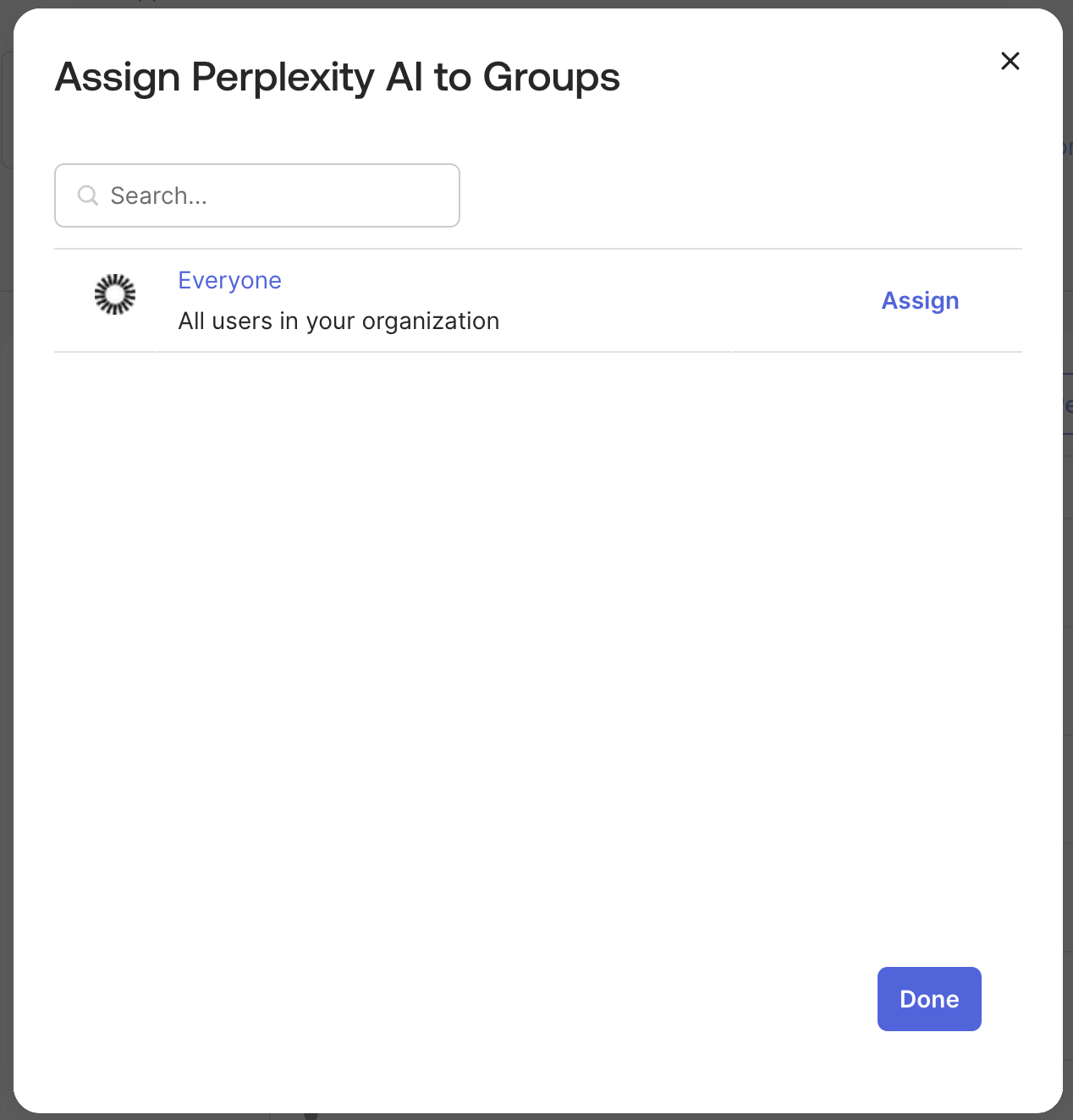
-
Für erste Tests können Sie nur Ihre Testbenutzer oder eine Testgruppe zuweisen
-
Klicken Sie nach dem Zuweisen auf Speichern und zurückgehen
10. Optional: Automatisierte Bereitstellung (SCIM) konfigurieren
Für die automatisierte Benutzerbereitstellung und -deaktivierung:
-
Navigieren Sie zur Registerkarte Bereitstellung
-
Klicken Sie auf API-Integration konfigurieren
-
Aktivieren Sie API-Integration aktivieren
-
Befolgen Sie die Schritte in diesem Artikel und konfigurieren Sie die Bereitstellungsfunktionen nach Bedarf.
Schritt 5: Test und Verifizierung
-
Melden Sie sich vollständig von Ihrer aktuellen Perplexity-Sitzung ab
-
Löschen Sie Browser-Cache und Cookies, um eine saubere Testumgebung zu gewährleisten, oder verwenden Sie ein Inkognito-Fenster
-
Schließen Sie alle Browser-Tabs im Zusammenhang mit Perplexity
-
Navigieren Sie zur Perplexity-Anmeldung und geben Sie die E-Mail-Adresse der verifizierten Domain ein (z. B.
testuser@yourcompany.com). -
Überprüfen Sie, dass Sie zur Okta-Authentifizierungsseite mit dem Branding Ihrer Organisation weitergeleitet werden
-
Schließen Sie die Okta-Authentifizierung mit den Anmeldeinformationen des Testkontos und der erforderlichen MFA ab
-
Stellen Sie sicher, dass Sie erfolgreich zurück zum Perplexity Enterprise-Dashboard weitergeleitet werden
Derzeit unterstützt Perplexity keine vom Identity Provider (IdP) initiierten Sitzungen.
Es gibt jedoch eine Umgehungslösung: Organisationen können IdP-initiierte Sitzungen simulieren, indem sie das URL-Ziel der Perplexity-Kachel ihres IdP auf eine organisationsspezifische URL setzen, die den SSO-Fluss initiiert. Wenn Sie diese organisationsspezifische URL benötigen, setzen Sie sich bitte mit uns in Verbindung.
Behebung häufiger Probleme
Fehlgeschlagene SAML-Authentifizierung
-
Symptome: Benutzer werden nach der Okta-Authentifizierung auf die Fehlerseite weitergeleitet
-
Lösungen:
-
Überprüfen Sie, ob die ACS-URL und die Entitäts-ID korrekt in den Okta-SAML-Einstellungen eingegeben wurden.
-
Überprüfen Sie, ob die Attributzuordnung die erforderlichen Felder E-Mail, Vorname und Nachname enthält.
-
Stellen Sie sicher, dass das Format der Namens-ID in Okta auf „EmailAddress“ eingestellt ist.
-
Überprüfen Sie, ob das Okta-Zertifikat noch gültig ist.
-
Überprüfen Sie die SAML-Antwort in den Browser-Entwicklertools auf bestimmte Fehler.
-
Fehler bei der Attributzuordnung
-
Symptome: Benutzerinformationen werden in Perplexity nicht korrekt angezeigt
-
Lösungen:
-
Überprüfen Sie die Konfiguration der Okta-Attributanweisungen
-
Stellen Sie sicher, dass alle erforderlichen Attribute (E-Mail, Vorname, Nachname) korrekt zugeordnet sind
-
Stellen Sie sicher, dass der Testbenutzer die erforderlichen Informationen im Okta-Profil ausgefüllt hat
-
Überprüfen Sie, ob die Attributnamen genau mit den Anforderungen von Okta und Perplexity übereinstimmen
-
Fehler: Ungültige Domain
-
Symptome: Meldung „Domäne nicht verifiziert“ bei der Anmeldung
-
Lösungen:
-
Bestätigen Sie, dass der DNS-TXT-Eintrag in den DNS-Einstellungen der Domain ordnungsgemäß konfiguriert ist
-
Warten Sie 24–48 Stunden auf die globale DNS-Propagation
-
Verwenden Sie DNS-Lookup-Tools, um die Sichtbarkeit von TXT-Einträgen von mehreren Standorten zu überprüfen
-
Wenden Sie sich an den Domainadministrator, wenn DNS-Änderungen eingeschränkt sind
-
Probleme mit der Benutzerzuweisung
-
Symptome: Benutzer können trotz SSO-Konfiguration nicht auf die Perplexity-App zugreifen
-
Lösungen:
-
Überprüfen Sie, ob Benutzer der Perplexity-Anwendung in Okta zugewiesen sind
-
Überprüfen Sie die Gruppenmitgliedschaften, wenn Sie eine gruppenbasierte Zuweisung verwenden
-
Stellen Sie sicher, dass die Benutzer über die entsprechenden Perplexity Enterprise Pro-Lizenzen verfügen
-
Überprüfen Sie die Richtlinien und Regeln für die Zuweisung von Okta-Anwendungen
-
Weitere Ressourcen
Perplexity Enterprise-Support
-
E-Mail: enterprise@perplexity.ai – dies ist unser primärer Support-Kanal für Enterprise-Kunden
-
In-Product-Chat: In Perplexity können Sie über Mehr erfahren ('?') in der unteren rechten Ecke.
-
LinkedIn: Folgen Sie @perplexityai für Produktankündigungen und Updates
Perplexity-Dokumentation und -Ressourcen
-
Trust Center: www.perplexity.ai/trust - Informationen zu Sicherheit und Compliance
-
API-Dokumentation: docs.perplexity.ai für Entwickler
Okta-Ressourcen
-
Okta-Administratordokumentation: help.okta.com für umfassende Okta-Konfigurationsleitfäden
-
SAML-Konfigurationshandbuch: Die offizielle SAML 2.0-Einrichtungsdokumentation von Okta
-
Okta Community: developer.okta.com/community für Unterstützung durch andere Nutzer und Best Practices
-
Okta-Status: status.okta.com für Servicestatus und Ereignisbenachrichtigungen