

Sie können SCIM in Ihrer Organisation einrichten, um die Bereitstellung und Verwaltung von SSO-Benutzern zu vereinfachen.
Bitte beachten Sie, dass SCIM ausschließlich für Enterprise-Organisationen mit 50 oder mehr Plätzen oder für Organisationen mit mindestens einem Enterprise Max-Nutzer verfügbar ist.
Einrichtung
Es ist eine gute Idee, vor diesem Schritt zwei Gruppen (z. B. PPLX_Admin und PPLX_Members) in Ihrem IdP zu erstellen und diesen Gruppen Benutzer hinzuzufügen. Sie können diesen Gruppen dann in der Perplexity-App Zugriff gewähren.
-
Gehen Sie zu Einstellungen > Meine Organisation
-
Stellen Sie sicher, dass Sie Ihre Domains verifizieren, bevor Sie SCIM aktivieren
-
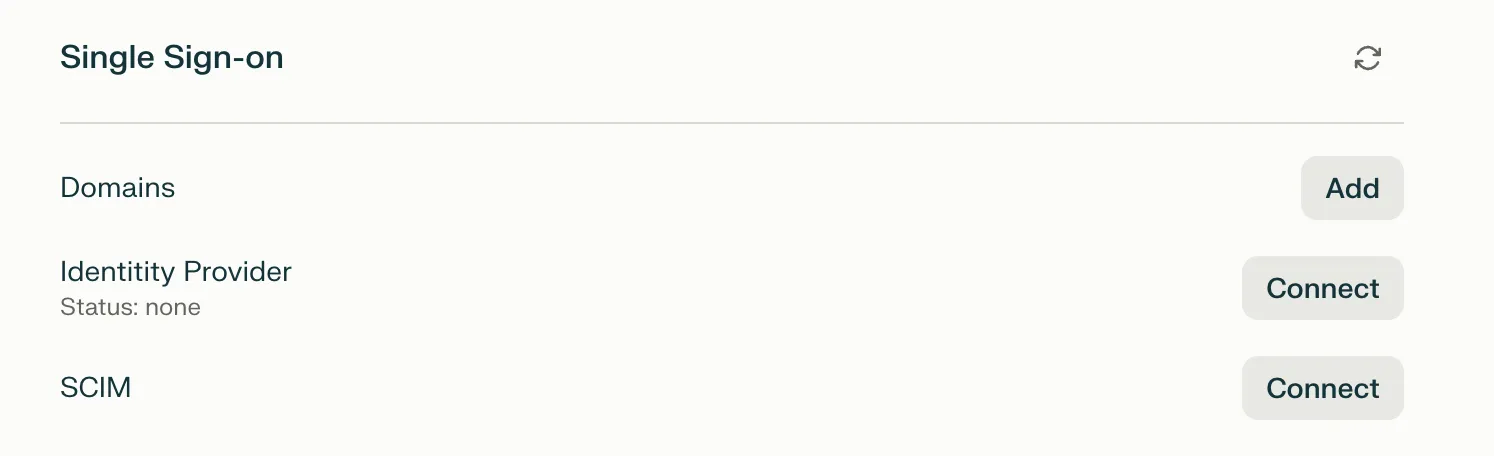
Sobald Sie Ihre Domains verifiziert haben, klicken Sie auf „Verbinden“ für SCIM
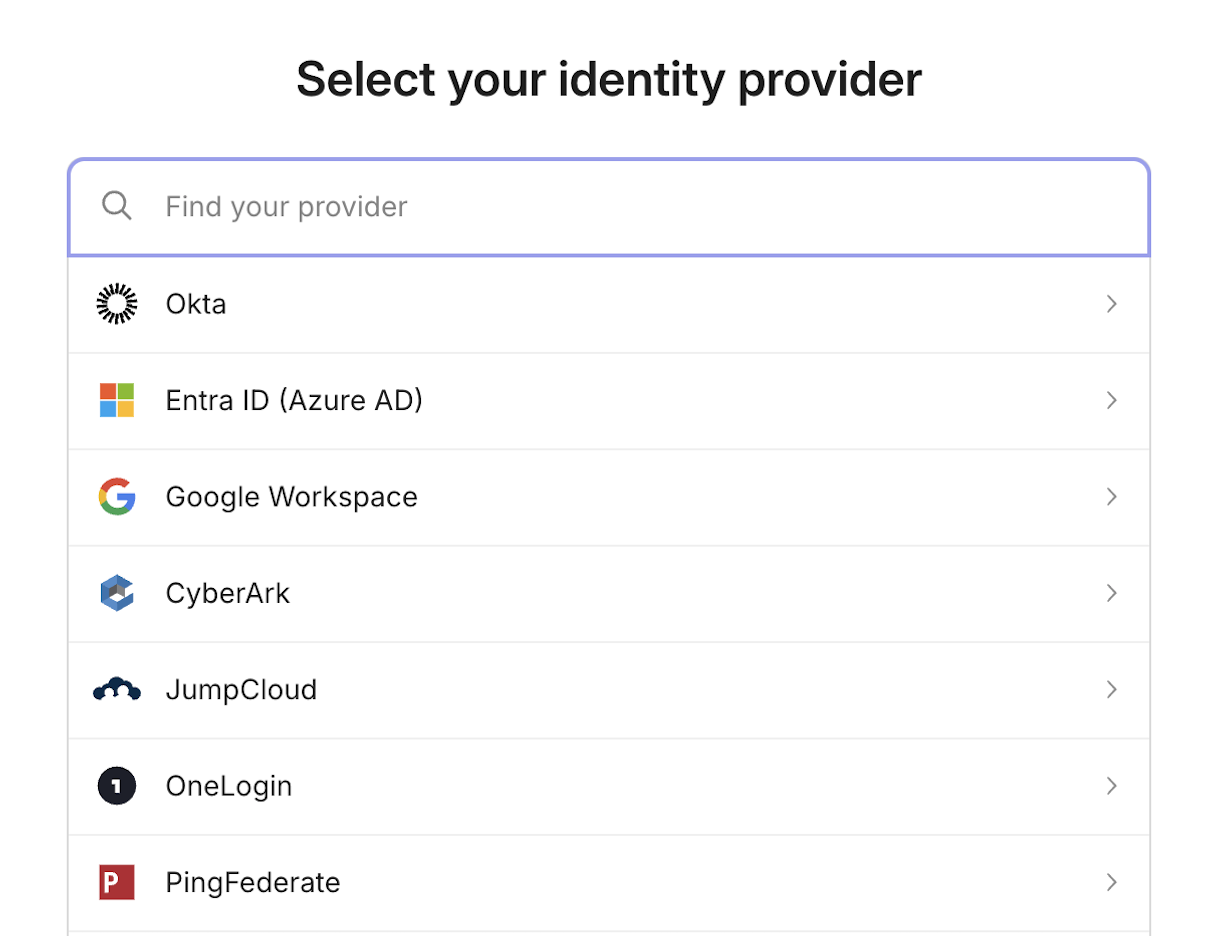
4. Wählen Sie Ihren Identitätsanbieter aus (Okta, Entra ID, Google Workspace und mehr)
Wir bieten auch Custom SCIM an, das Sie am Ende der Liste finden.
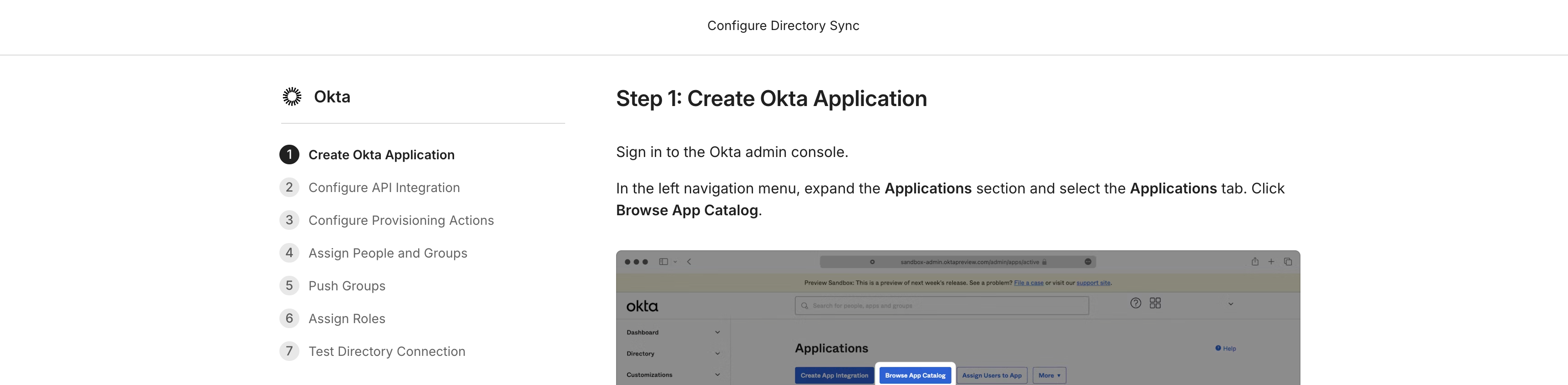
5. Befolgen Sie die aufgeführten Schritte
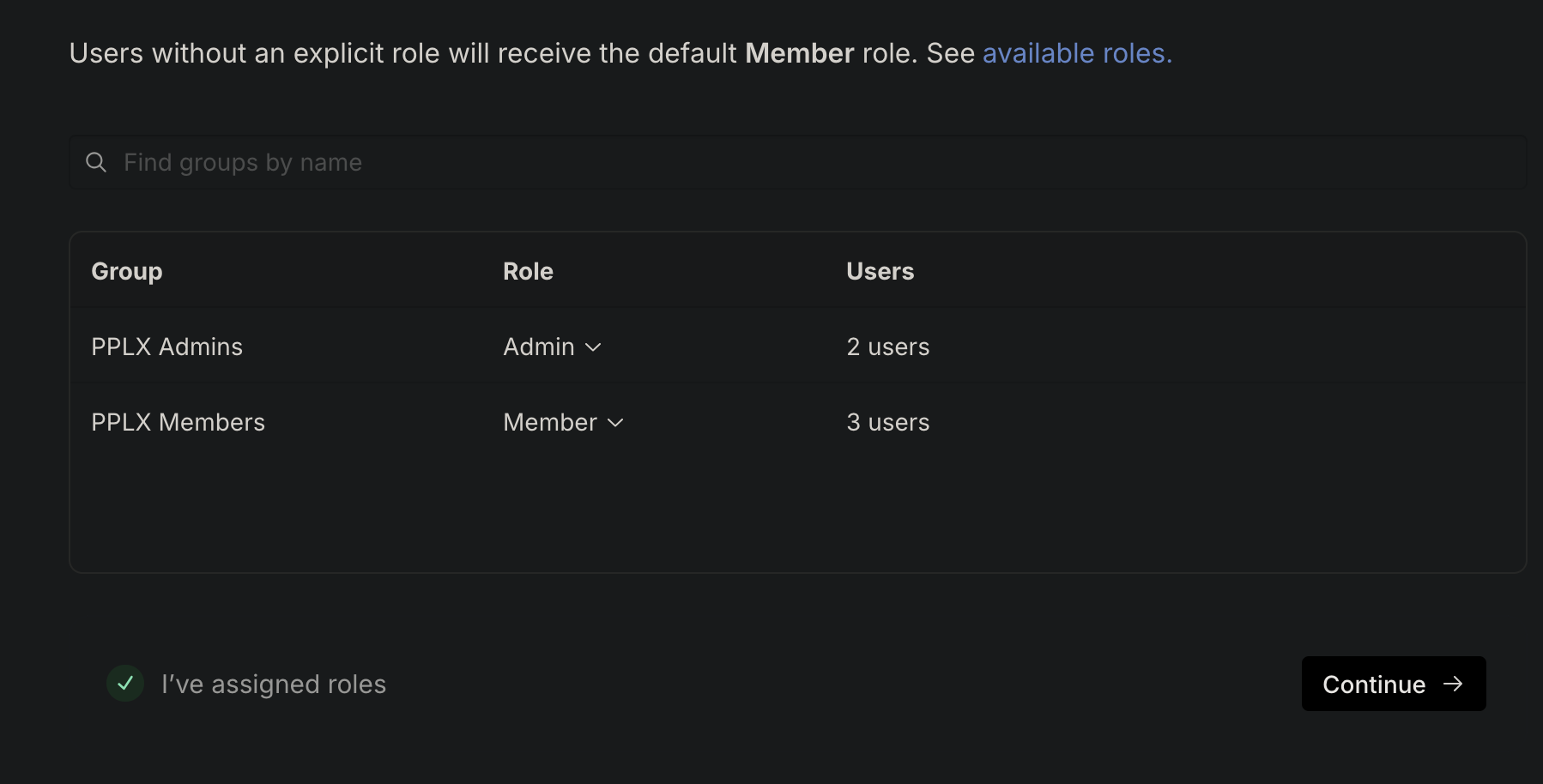
6. Benutzergruppen: Um Benutzergruppen Mitglieder- und Administratorrollen zuzuweisen, erstellen Sie zwei separate Perplexity-Benutzergruppen in Ihrem IdP, eine Gruppe, der die Rolle „Mitglied“ zugewiesen ist, und eine andere, der die Rolle „Administrator“ zugewiesen ist.
7. Sobald Sie die Einrichtung abgeschlossen haben, werden die Benutzerdatensätze von Ihrem Identitätsanbieter in Perplexity synchronisiert. Unten finden Sie die Anzeige in der Benutzeroberfläche, die verdeutlicht, wann ein Benutzerdatensatz in der Benutzertabelle über SCIM verwaltet wird. Benutzerdatensätze, die über SCIM verwaltet werden, können nicht in der Perplexity-Benutzeroberfläche bearbeitet werden (z. B. um einen Nutzer zu entfernen).

Bitte beachten Sie:
-
Es werden keine Willkommens-E-Mails an Benutzer gesendet, wenn sie über SCIM hinzugefügt werden. Die Kommunikation muss über die Organisation verwaltet werden.
-
Wenn Benutzer Teil von zwei oder mehr Benutzergruppen sind, können Sie die Priorisierung der Gruppenzuweisung als Teil des Synchronisierungsprozesses definieren.
-
Benutzergruppen innerhalb von Perplexity werden derzeit nicht unterstützt (z. B. Nutzer in der Benutzergruppe „Engineering“) – abgesehen von der Unterscheidung zwischen „Admin“- und „Member“-Nutzern.
-
Benutzer, die Mitglieder anderer Organisationen sind, werden von der SCIM-Synchronisierung ausgeschlossen.
-
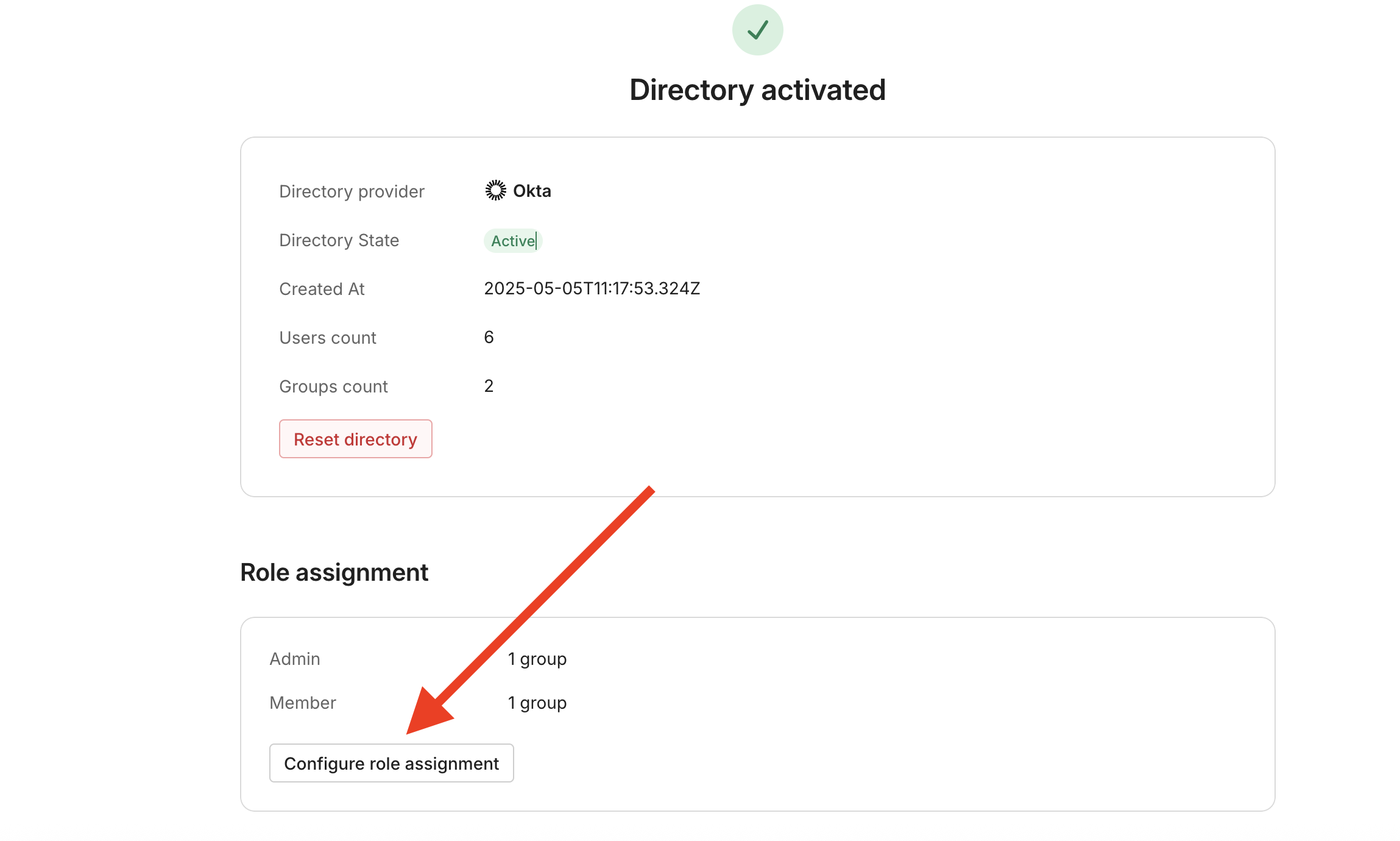
Um Ihre SCIM-Einrichtung zu bearbeiten, klicken Sie auf „Verbinden“. Daraufhin wird ein Bildschirm ähnlich dem folgenden angezeigt, auf dem Sie Ihre Konfiguration bearbeiten können.
FAQ
Kann ich diese Funktion nutzen, wenn ich weniger als 50 Plätze in meiner Organisation habe?
Wenn Ihre Organisation weniger als 50 Plätze hat, können Sie mindestens einen Platz auf Enterprise Max upgraden, um auf die SCIM-basierte Benutzerverwaltung zuzugreifen.
Ich habe die Funktion versehentlich aktiviert und mir wurden zusätzliche Plätze in Rechnung gestellt. Was soll ich tun?
Wenn Sie die SCIM-Bereitstellung versehentlich aktiviert haben und nicht bereit sind, auf mehr als 50 Plätze zu aktualisieren, können wir die Abrechnung für Ihr Konto anpassen und zusätzliche Abrechnungen oder Zahlungen rückgängig machen. Bitte stellen Sie sicher, dass Sie diese Funktion deaktiviert haben, und setzen Sie sich mit uns in Verbindung.
Ich habe den Administratorzugriff verloren, nachdem ich mein Verzeichnis über SCIM mit Perplexity synchronisiert habe. Wie kann ich das beheben?
Wenn dies geschieht, bedeutet dies in der Regel, dass Ihre Rolle oder die Zuordnung von Gruppen zu Rollen in Ihrem Identitätsanbieter (IdP) den synchronisierten Benutzern keine Administratorrechte zuweist. SCIM ersetzt die anwendungsseitige Benutzer- und Rollenverwaltung durch die IdP-Kontrolle, sodass alle Berechtigungen – einschließlich der Administrator- oder Eigentümerrollen – in Ihrem IdP vorab definiert und der SCIM-App ordnungsgemäß zugeordnet werden müssen.
Bitte überprüfen Sie die Gruppen in Ihrem IdP, um sicherzustellen, dass jedem Benutzer, den Sie als Administrator haben möchten, die richtige Rolle zugewiesen wurde, da dies sonst bei der Bereitstellung neuer Benutzer erneut passieren kann.
Um dies zu tun:
-
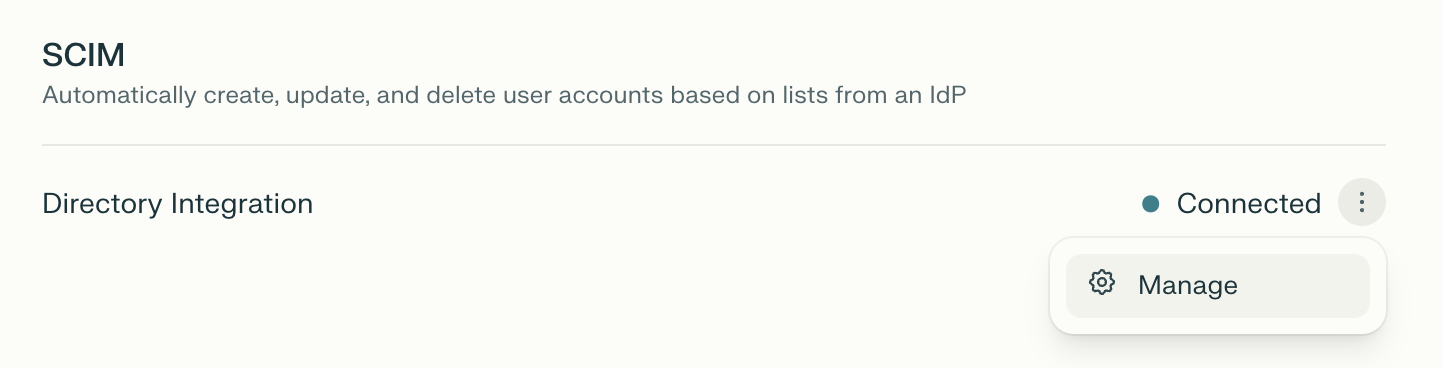
Gehen Sie in den Organisationseinstellungen zu Identität und scrollen Sie nach unten zu SCIM.
-
Klicken Sie auf die vertikale Ellipse (⋮) und dann auf Verwalten
-
Klicken Sie unter Rollenzuweisung auf Rollenzuweisung konfigurieren.
-
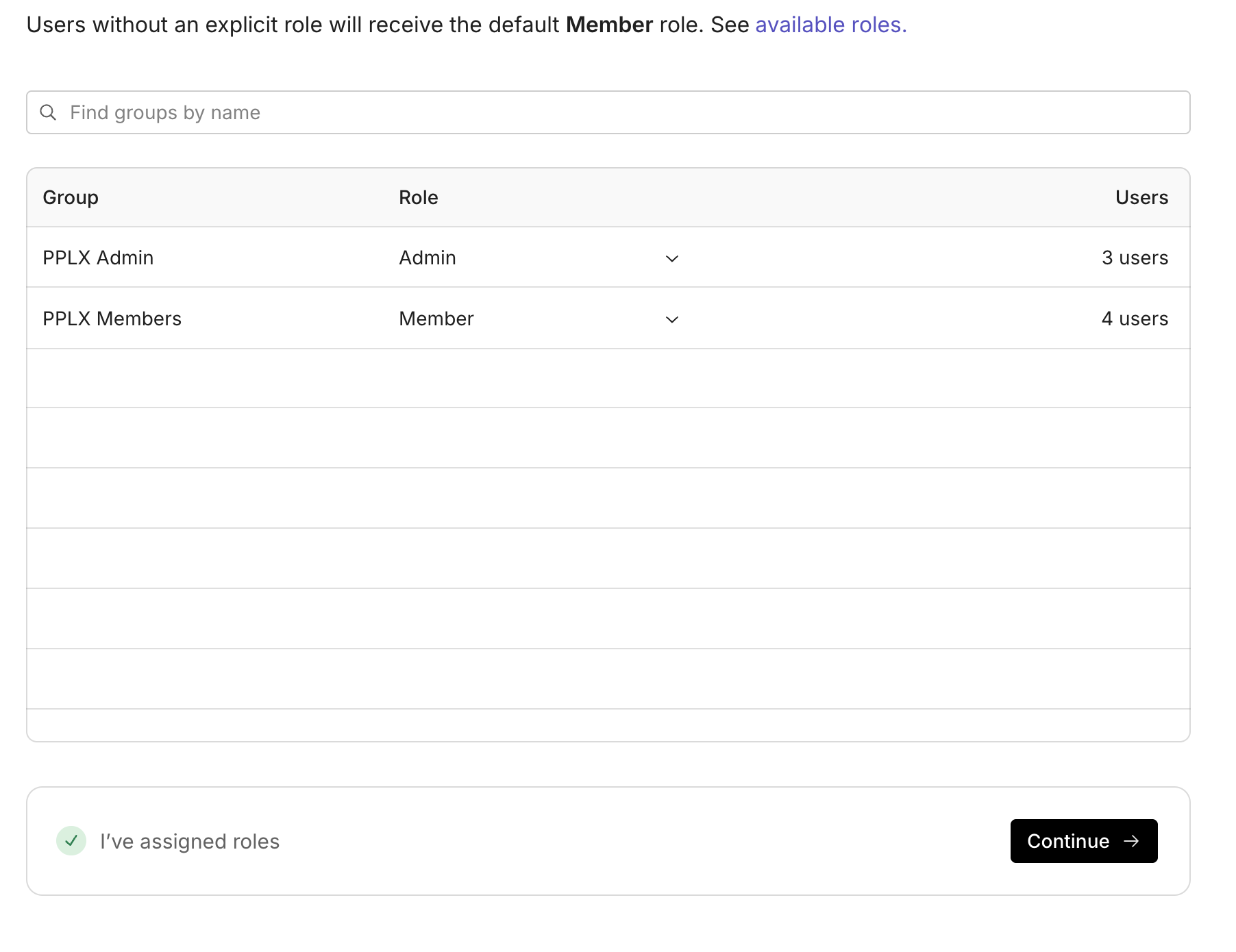
Weisen Sie den beiden Gruppen, die Sie zu Beginn der Einrichtung von SCIM in Ihrem IdP erstellt haben (PPLX_Admin und PPLX_Members), die entsprechende Rolle zu. Zum Beispiel hätte PPLX_Admin die Rolle Admin, und PPLX_Members hätte die Rolle Member.
-
Klicken Sie auf Weiter
Wenn Sie Hilfe benötigen, um den Administratorzugriff wiederherzustellen, wenden Sie sich bitte an uns.