

Enterprise-Admins können steuern, auf welche Websites und Netzwerkziele die Sandbox von Computer während der Aufgabenausführung zugreifen kann.
Die Netzwerk-Firewall-Richtlinie Einstellungen ermöglichen es Administratoren, den ausgehenden Netzwerkverkehr von Computer-Sandboxes mithilfe von Zulassungs- und Ablehnungsregeln einzuschränken.
Dies ist besonders nützlich für Organisationen, die verhindern müssen, dass Computer auf bestimmte Websites zugreift oder dort Aktionen ausführt — zum Beispiel beim Veröffentlichen von Inhalten auf Social-Media-Plattformen wie X, Reddit oder LinkedIn.
So konfigurieren Sie Netzwerk-Firewall-Richtlinie
-
Navigieren Sie zu Organisationseinstellungen im Admin-Panel.
-
Wählen Sie die Computer-Konfiguration Registerkarte.
-
Suchen Sie das Netzwerk-Firewall-Richtlinie section.
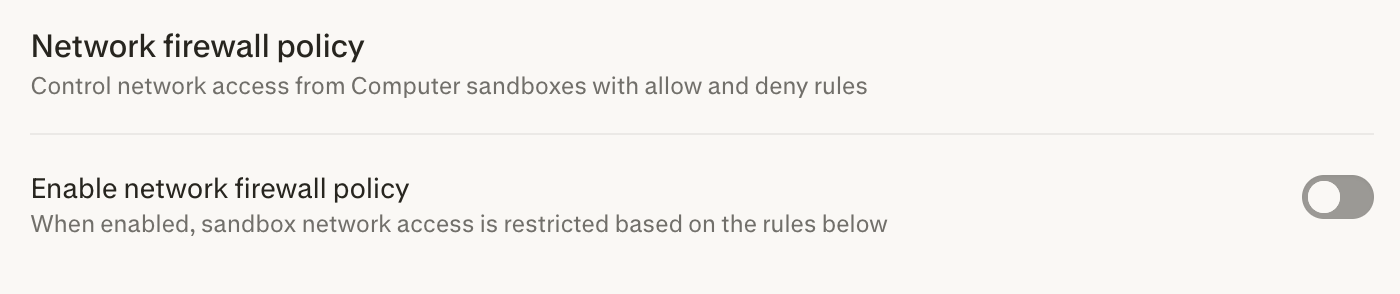
Übersicht der Einstellungen
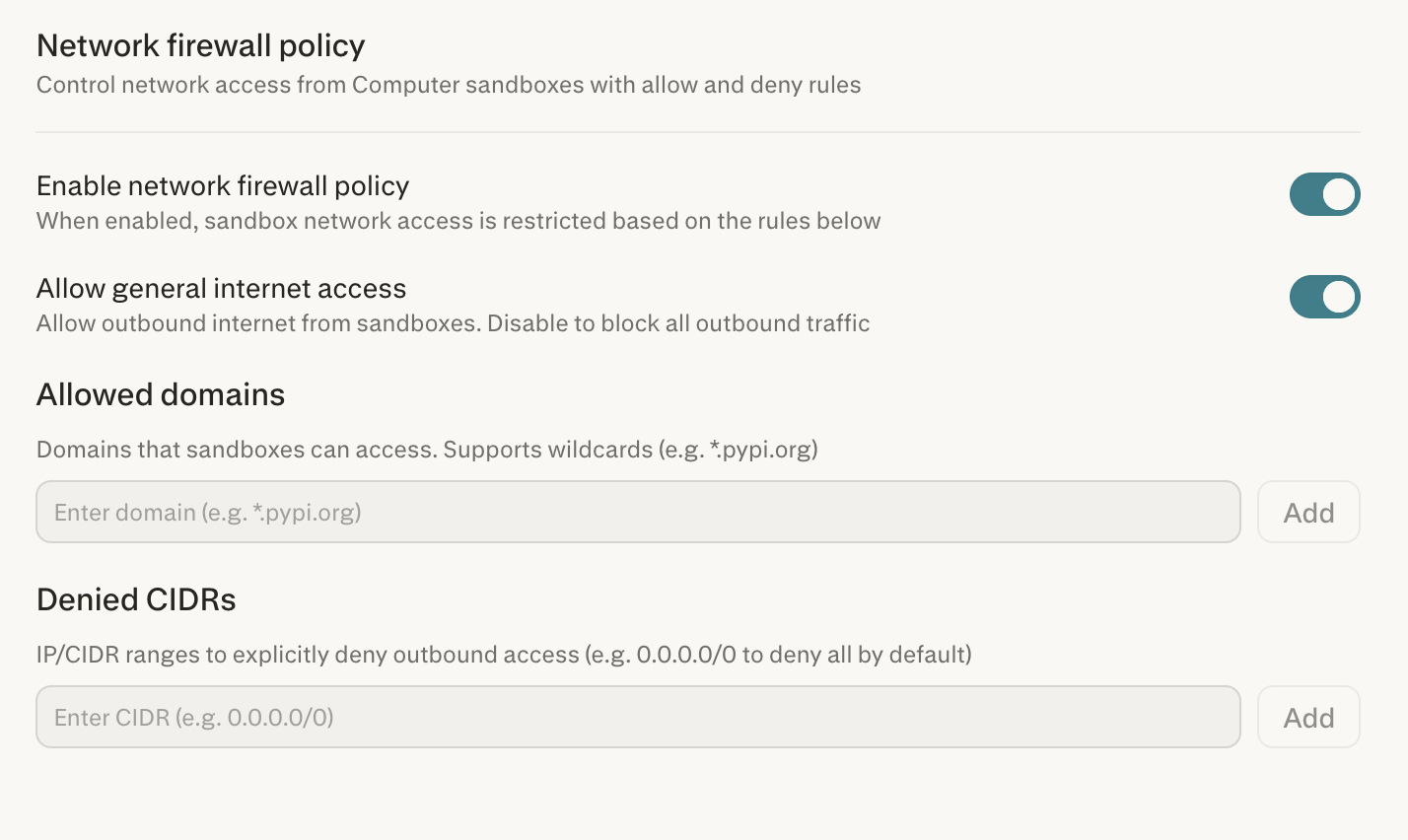
Netzwerk-Firewall-Richtlinie aktivieren
Dies ist der Hauptschalter für die gesamte Firewall. Wenn er aktiviert ist, wird der Netzwerkzugriff der Sandbox anhand der von Ihnen konfigurierten Regeln eingeschränkt. Wenn er deaktiviert ist, verfügen Computer-Sandboxes über uneingeschränkten ausgehenden Internetzugriff.
Allgemeinen Internetzugriff zulassen
Dieser Schalter steuert, ob Computer-Sandboxes irgendein ausgehende Internetanfragen. Diese Einstellung ist alles oder nichts:
-
Aktiviert — Computer-Sandboxes können frei auf das Internet zugreifen (vorbehaltlich aller von Ihnen konfigurierten Regeln für zulässige Domains oder abgelehnte CIDRs).
-
Deaktiviert — Der gesamte ausgehende Datenverkehr von Computer-Sandboxes ist vollständig blockiert.
Zulässige Domains
Eine gezielte Allowlist bestimmter Domains, auf die Computer-Sandboxes zugreifen können. Dieses Feld unterstützt Platzhaltereinträge (z. B., *.pypi.org"). Verwenden Sie dies, wenn Sie den Zugriff auf nur die Websites erlauben möchten, die Computer für Ihre Workflows benötigt — besonders nützlich, wenn Allgemeinen Internetzugriff zulassen ist deaktiviert, sodass nur ausdrücklich genehmigte Domains erreichbar sind.
Abgelehnte CIDRs
Eine gezielte Denylist von IP-/CIDR-Bereichen, denen der ausgehende Zugriff ausdrücklich verweigert wird. Zum Beispiel durch die Eingabe von 0.0.0.0/0 blockiert standardmäßig den gesamten ausgehenden Datenverkehr. Verwenden Sie dies, um bestimmte IP-Bereiche zu blockieren, während der breitere Internetzugriff weiterhin aktiviert bleibt.
Wie die Regeln zusammenwirken
Die Firewall bietet eine mehrschichtige Steuerung statt eines einzigen Alles-oder-nichts-Schalters. The Allgemeinen Internetzugriff zulassen der Umschalter legt die Basis fest, während der Zulässige Domains und Abgelehnte CIDRs Listen bieten gezielte, granulare Überschreibungen.
|
Konfiguration |
Verhalten |
|
Allgemeiner Zugriff EIN, keine Allow-/Deny-Regeln |
Computer kann auf jede Website frei zugreifen. |
|
Allgemeiner Zugriff deaktiviert, keine Allow-/Deny-Regeln |
Der gesamte ausgehende Datenverkehr ist blockiert. Restriktivste Einstellung. |
|
Allgemeiner Zugriff EIN + Verweigerte CIDRs |
Computer kann breit auf das Internet zugreifen, aber bestimmte von Ihnen definierte IP-Bereiche werden blockiert. |
|
Allgemeiner Zugriff deaktiviert + Zulässige Domains |
Nur die spezifischen Domains, die Sie auf die Whitelist setzen, sind erreichbar; alles andere wird blockiert. Ideal für streng kontrollierte Umgebungen. |
Beispiel: Blockieren von Beiträgen in sozialen Medien
Wenn Ihre Organisation verhindern möchte, dass Computer auf Social-Media-Plattformen Beiträge veröffentlicht, haben Sie zwei Möglichkeiten:
Option A — Bestimmte Plattformen blockieren (breiterer Zugriff bleibt erhalten):
-
Aktivieren Sie die Netzwerk-Firewall-Richtlinie umschalten.
-
Behalten Allgemeinen Internetzugriff zulassen aktiviert.
-
Fügen Sie die mit den Plattformen verbundenen CIDR-Bereiche, die Sie blockieren möchten, zu den Abgelehnte CIDRs Liste.
Option B — Nur freigegebene Websites zulassen (strengster Ansatz):
-
Aktivieren Sie die Netzwerk-Firewall-Richtlinie umschalten.
-
Deaktivieren Allgemeinen Internetzugriff zulassen.
-
Fügen Sie nur die von Ihrer Organisation genehmigten Domains zu den Zulässige Domains Liste (z. B.,
.yourcompany.com„.googleapis.com).
Option B stellt sicher, dass Computer nur ausdrücklich genehmigte Ziele erreichen kann, wodurch es unmöglich wird, mit nicht genehmigten Websites zu interagieren.
Wie sich dies von der Comet-Browserkonfiguration unterscheidet
Die Enterprise-Konfiguration von Comet bietet separate Steuerelemente wie die Modi „Nur Lesen“, Browsersteuerung und vollständig blockiert, die das Comet-Browsererlebnis auf verwalteten Geräten steuern. Weitere Informationen zu Comet for Enterprise finden Sie in dieser Artikel.
Die Netzwerk-Firewall-Richtlinie von Computer wirkt auf der Netzwerkebene der Sandbox: Sie steuert, worauf die cloudbasierte Sandbox von Computer über das Netzwerk zugreifen kann, und nicht das lokale Browser-Erlebnis des Benutzers. Diese Kontrollen ergänzen sich, sind jedoch voneinander getrennt.
|
|
Computer-Firewall-Richtlinie |
Comet-Browser-Konfiguration |
|
Bereich |
Netzwerkverkehr der Cloud-Sandbox |
Lokaler Browser auf verwalteten Geräten |
|
Granularität |
Domänen und CIDRs zulassen/ablehnen; Internet-Schalter für alles oder nichts |
Nur lesen, Browser-Steuerung, vollständig blockierte Modi |
|
Zweck |
Beschränken Sie, worauf der Computer-Agent während der Aufgabenausführung zugreifen kann |
Beschränken Sie, wie Benutzer lokal mit Webinhalten interagieren |
Wichtige Hinweise
-
Alle Computer-Aufgaben werden in einer sicheren, isolierten Cloud-Sandbox ausgeführt — Firewall-Regeln gelten für diese Sandbox-Umgebung, nicht für den lokalen Computer oder das lokale Netzwerk des Nutzers.
-
Änderungen an der Firewall-Richtlinie gelten für neue Computer-Aufgaben. Aufgaben, die bereits ausgeführt werden, sind möglicherweise nicht sofort betroffen.
-
Admins behalten zusätzliche Kontrollen, einschließlich der Möglichkeit, Computer vollständig zu deaktivieren, Connectors zu verwalten und den Zugriff auf Computer auf bestimmte Mitglieder von ... zu beschränken. Organisationseinstellungen.