

Computer ist ein unabhängiger digitaler Mitarbeiter, der Perplexity Enterprise-Nutzern zur Verfügung steht. Statt nur Fragen zu beantworten, Computer handelt: Es synthetisiert große Informationsmengen aus dem Web und dem Arbeitskontext deines Unternehmens über Hunderte von App-Connectors und führt dann mehrstufige Workflows in deinem Namen aus.
Computer kann Assets erstellen, E-Mails verwalten, Recherchen durchführen und vieles mehr – alles im Hintergrund, auch wenn du nicht im Dienst bist.
Computer ist verfügbar über die Perplexity web app, und bietet deinem Team flexiblen und nahtlosen Zugriff über alle Plattformen hinweg.
Was Computer macht
Computer bündelt alle aktuellen KI-Funktionen in einem einzigen Agenten, darunter:
-
Search-native intelligence für präzise, zitierte Informationen
-
Tool-Ausführung um Chat plattformübergreifend abzuschließen
-
Erstellung von Rich Media zur Erstellung visueller Inhalte
-
Dokumentenerstellung für Berichte und Präsentationen
-
Authentifizierte Integrationen mit Gmail, Outlook, GitHub, Linear, Slack, Notion, Snowflake, Databricks, Salesforce und mehr
-
Persistentes Gedächtnis das den Kontext über Sitzungen hinweg beibehält
-
Planung und Automatisierung für wiederkehrende Chat
-
Sicherer Cloud-Sandbox zum Schutz deiner Daten
Wie Computer funktioniert
Computer kombiniert mehrere leistungsstarke Funktionen, um komplexe Chat zu erledigen:
-
Asynchrone Ausführung — Computer führt Chat im Hintergrund aus. Es kann E-Mails, Kalender, Flugstatus und Dateien mit bedingungsbasierten Triggern überwachen und unterstützt geplante Jobs sowie proaktive Aktionen wie Morgenbriefings und Fristenerinnerungen.
-
Umfassende Recherche & parallele Websuche — Bearbeitet Anfragen, die die gleichzeitige Recherche mehrerer Themen erfordern, ideal für umfassende Marktanalysen und Wettbewerbsanalysen.
-
Sub-Agenten — Fachspezifische Assistenten übernehmen unterschiedliche Aufgabentypen: Agenten für Marktanalyse, Agenten für Finanzanalysen, Agenten für Nachrichtenmonitoring und Koordinationsagenten, die Übergaben zwischen Spezialisten orchestrieren.
-
Premium-Datenintegrationen — Computer verbindet sich mit den Tools, die dein Team bereits nutzt, und automatisiert Aktionen über Produktivität, Engineering, Daten und Finanzen hinweg.
-
Orchestrierung mehrerer Tools — Koordiniert mehrere Tools nahtlos, ruft Informationen in Echtzeit ab und synthetisiert sie, während mehrstufiges Denken und komplexe Aufgabenautomatisierung verarbeitet werden.
Ein einzelner Prompt kann Recherche → Analyse → Dokumentenerstellung → E-Mail-Versand → geplante Nachverfolgung auslösen, alles ohne dass du zwischen den Schritten einen Finger rühren musst.
Beispiel-Workflow:
"Recherchiere unsere 5 wichtigsten Wettbewerber, vergleiche ihre Preise, erstelle eine Folienpräsentation mit den Ergebnissen und sende sie per E-Mail an das Team."
Computer führt parallele Websuchen aus, erstellt eine Vergleichstabelle, generiert eine gebrandete Präsentation und sendet sie über deine verbundene E-Mail — alles in nur einer Sitzung.
Jeder dieser Schritte wird von einem Skill angetrieben — einem wiederverwendbaren Befehlssatz, der Computer beibringt, wie bestimmte Aufgabentypen wie Recherche, Präsentationserstellung und Datenanalyse zu handhaben sind. Teams können außerdem benutzerdefinierte Skills erstellen, um Computer an ihre eigenen Workflows anzupassen.
So greifst du auf Computer für Enterprise zu
Im Web
Computer for Enterprise ist verfügbar für Enterprise Pro- und Enterprise Max-Nutzer. Wenn du ein Perplexity Enterprise-Nutzer bist, kannst du darauf zugreifen Computer direkt in deinem Perplexity-Arbeitsbereich.
So greifst du auf Computer zu:
-
Gehe zur Home -Seite.
-
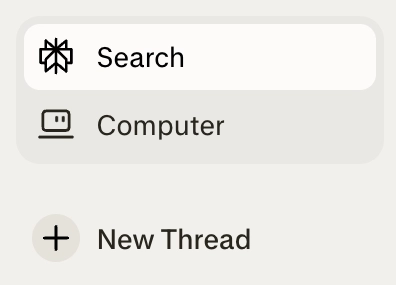
Klicke auf das Computer Symbol.
-
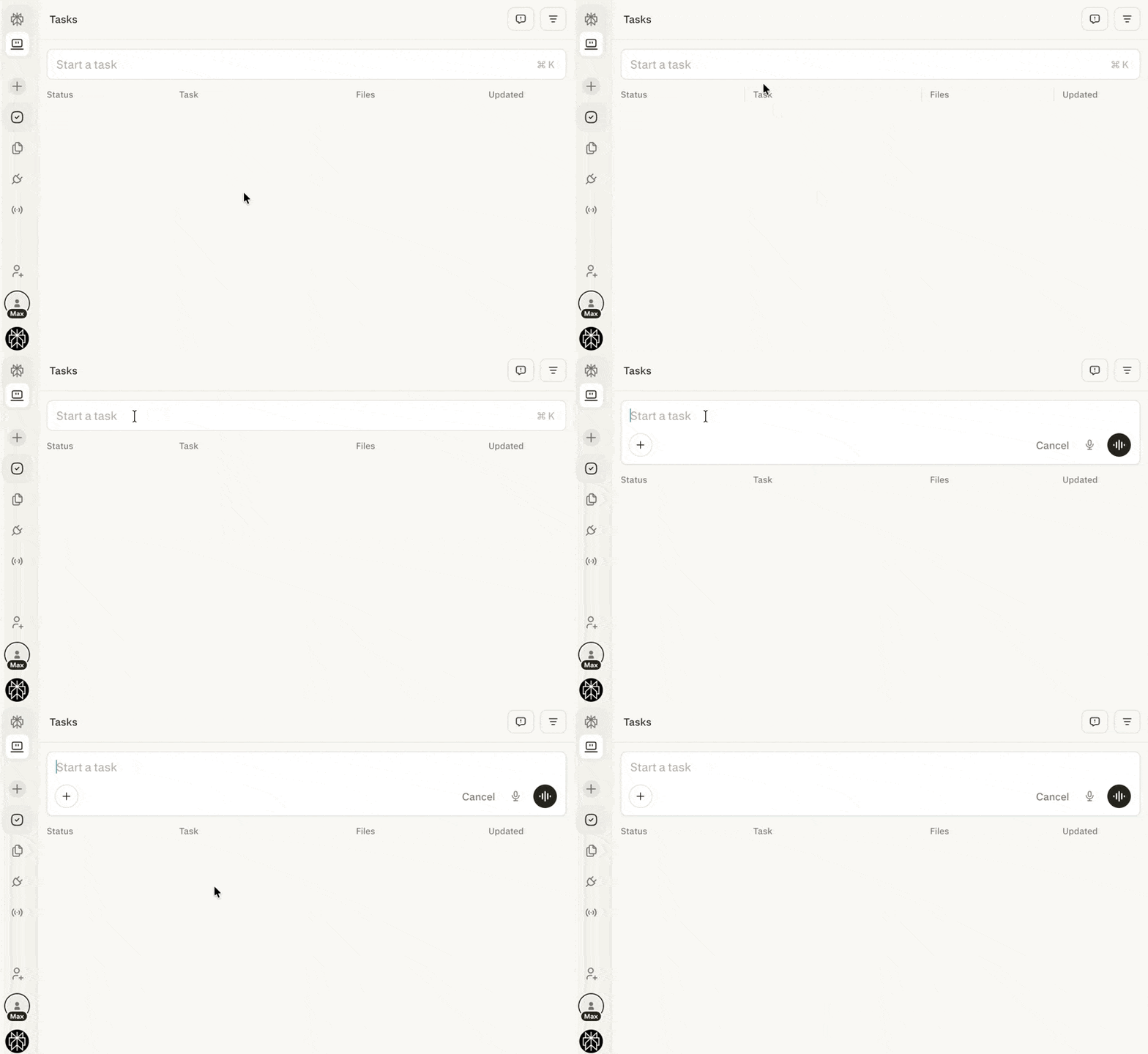
In Computer, klicke auf das Feld "Start a task" um eine neue Aufgabe zu erstellen.
-
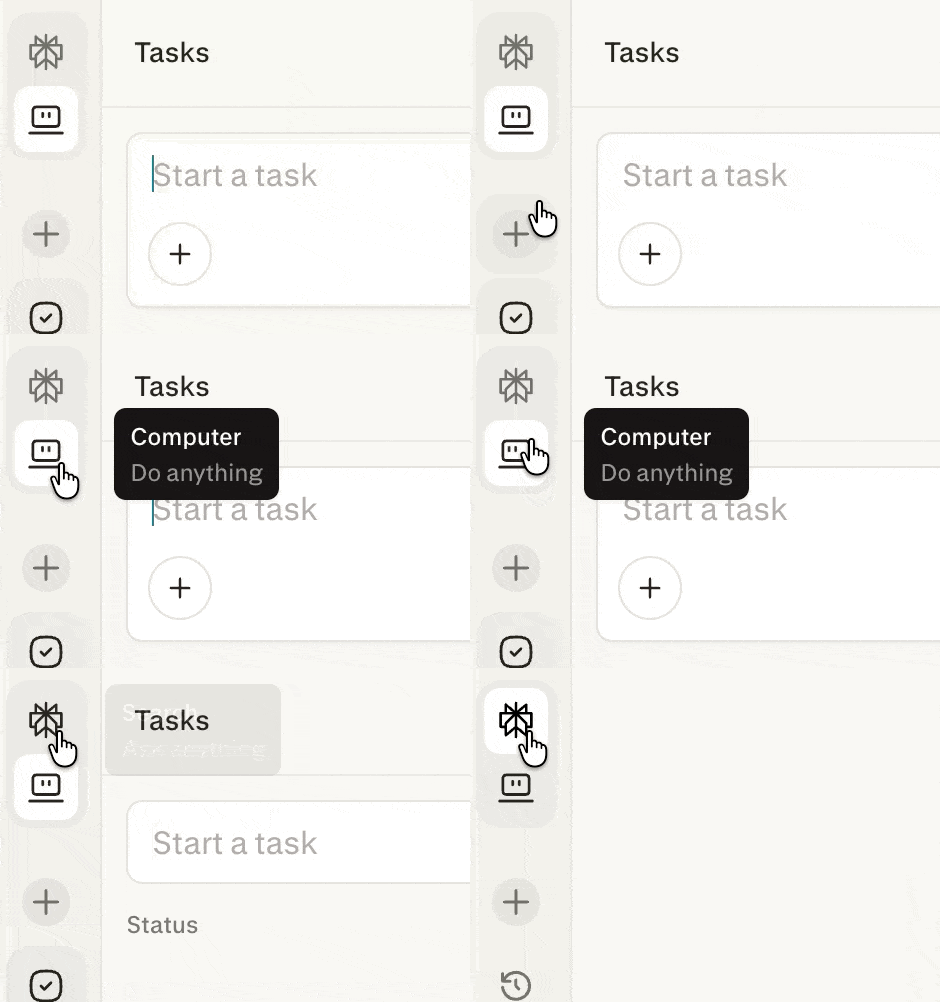
Klicke auf das Perplexity icon um zum Modus "Ask Anything" zurückzukehren und Computer.
So verbindest du Apps und Dienste mit Computer
-
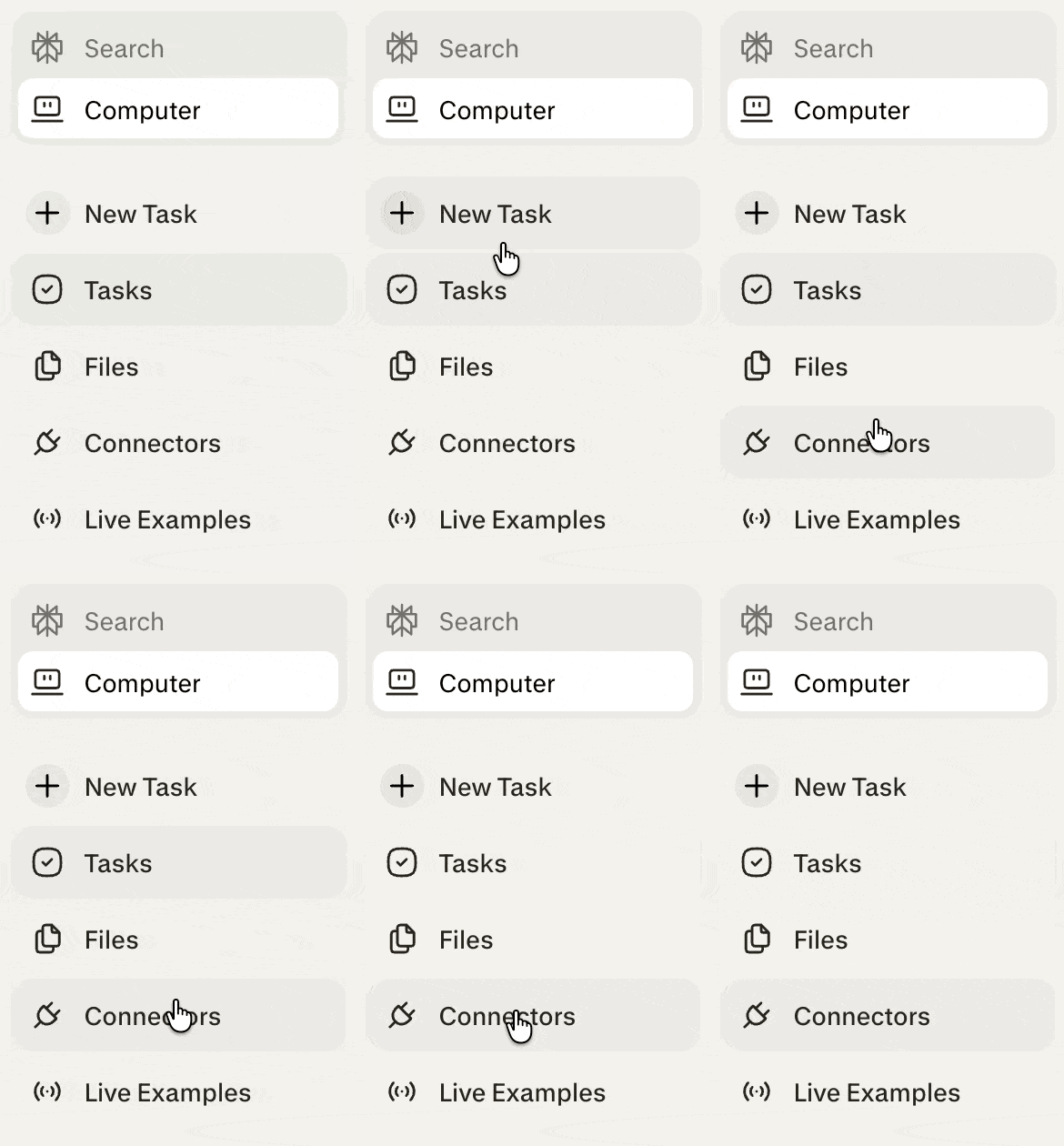
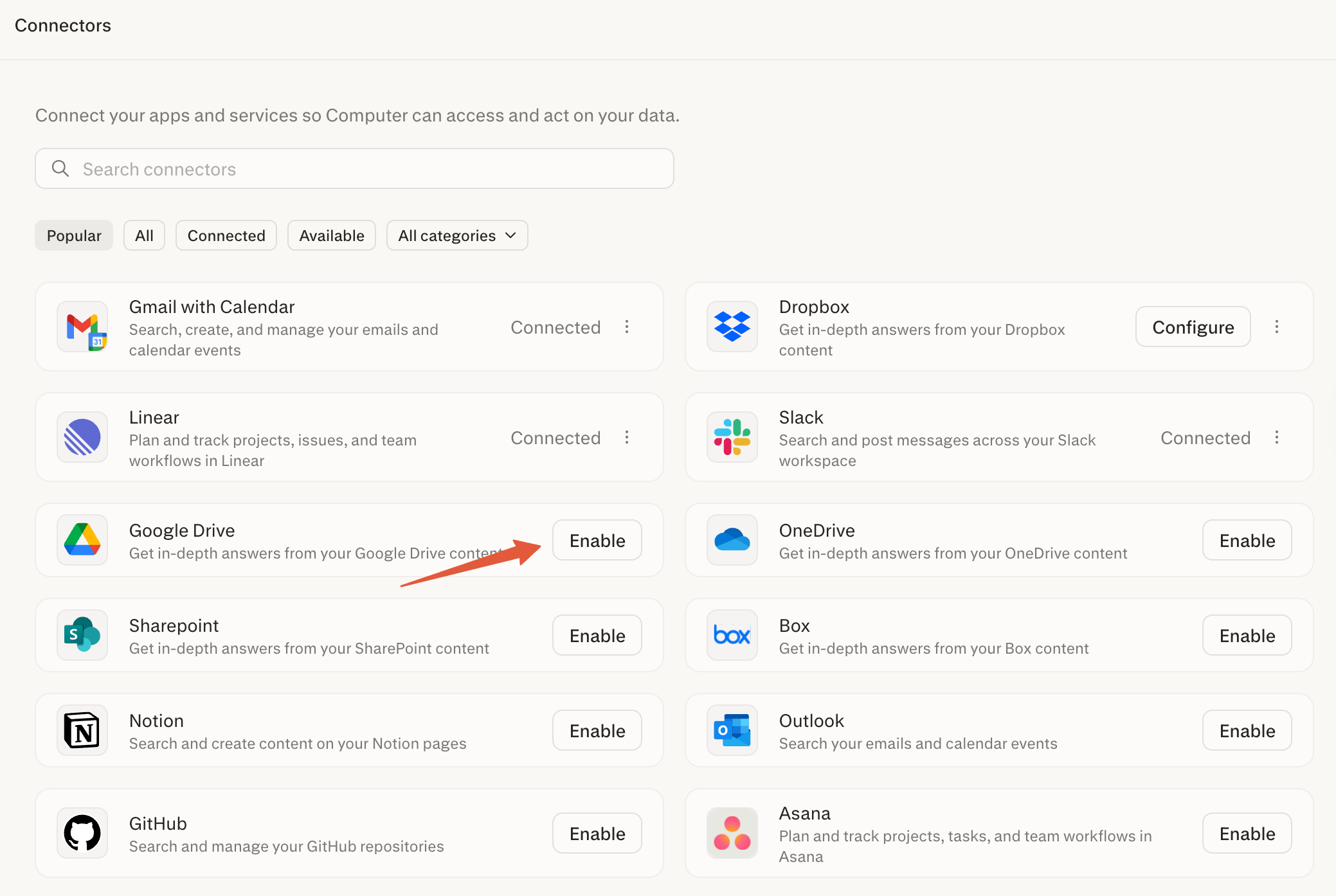
In der Computer Seitenleiste wähle Connectors aus, um alle verfügbaren Apps und Dienste anzuzeigen.
-
Um einen Connector zu aktivieren, klicke auf Enable neben der App, die du verbinden möchtest.
-
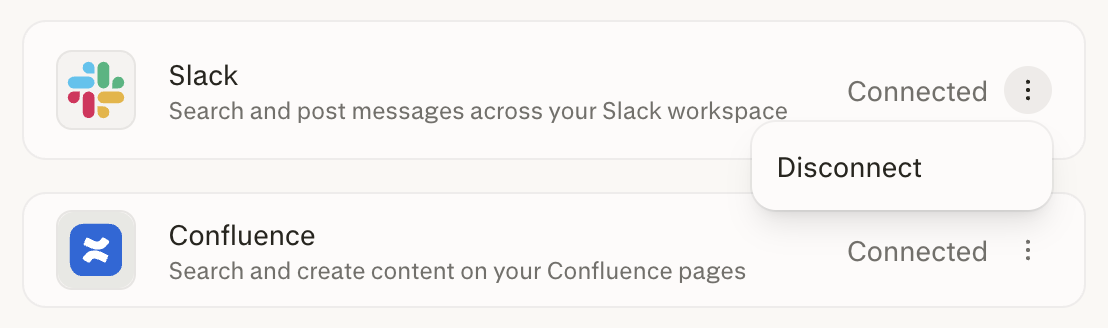
Um eine App zu trennen, wähle das Auslassungssymbol (⋮) daneben und klicke dann auf Disconnect.
Technischer Hintergrund & Sicherheit
Computer basiert auf der zentralen Infrastruktur von Perplexity und unterliegt für Enterprise den folgenden Sicherheitsaspekten:
Auf unserer Enterprise-tauglichen Grundlage aufgebaut
Computer für Enterprise ist kein eigenständiges Produkt – es baut direkt auf der Enterprise-Plattform von Perplexity auf und übernimmt alle Sicherheits-, Compliance- und Governance-Funktionen, auf die sich dein Unternehmen bereits verlässt:
-
SOC 2-Compliance — Computer läuft innerhalb der SOC 2-zertifizierten Infrastruktur von Perplexity und stellt sicher, dass Kontrollen rund um Sicherheit, Verfügbarkeit und Vertraulichkeit kontinuierlich aufrechterhalten werden.
-
Prüfprotokolle — Alle Computer-Aktivitäten – einschließlich Aufgabenausführung, Connector-Nutzung, Credit-Verbrauch und Credit-Zuweisungen – werden in den Audit-Logs deines Unternehmens erfasst und geben Admins vollständige Transparenz für Compliance und Reporting.
-
Richtlinien zur Datenaufbewahrung — Computer hält sich an die von deinem Unternehmen konfigurierten Einstellungen zur Datenaufbewahrung. Daten werden gemäß den Richtlinien aufbewahrt und gelöscht, die dein Admin auf der Perplexity Enterprise-Plattform festgelegt hat.
-
Keine Trainingsnutzung deiner Daten — Die Daten deines Unternehmens werden niemals zum Training der Perplexity-Modelle verwendet. Diese Zusicherung gilt vollständig auch für Computer: Eingaben, Ausgaben, Connector-Daten und Sandbox-Inhalte werden vom Modelltraining ausgeschlossen.
-
Modell-Konfigurierbarkeit — Computer respektiert die Einstellungen zur Modell-Konfigurierbarkeit deines Unternehmens. Wenn dein Admin die verfügbaren Modelle für dein Unternehmen eingeschränkt hat, hält sich Computer bei der Auswahl von Modellen für die Aufgabenausführung an diese Einschränkungen.
Sichere Cloud-Sandbox
Alle Chat werden in einer sicheren, isolierten Umgebung mit persistentem Gedächtnis über Sitzungen und Plattformen hinweg ausgeführt.
Daten bleiben innerhalb der Sandbox — Computer behält den Kontext aus langen Unterhaltungen und speichert Präferenzen automatisch, ohne sie außerhalb des Benutzerbereichs offenzulegen.
Code-Ausführung & Browser-Isolation
Die gesamte Code-Ausführung und Browser-Aktivität, die Computer ausführt, findet in einer vollständig abgesicherten Umgebung statt. Jede Aufgabensitzung läuft in ihrem eigenen isolierten Compute-Container mit einem dedizierten Dateisystem und einer eigenen Browser-Instanz, vollständig getrennt vom internen Netzwerk deines Unternehmens und den Sitzungen anderer Nutzer. Das bedeutet, dass es selbst dann kein Risiko gibt, dass diese Aktivitäten auf Ressourcen außerhalb der Sandbox zugreifen, sie ändern oder offenlegen, wenn Computer im Rahmen einer Aufgabe Code schreibt und ausführt oder im Web browsed.
Admins können darauf vertrauen, dass die Laufzeitumgebung von Computer gegen datenübergreifende Lecks zwischen Sitzungen und externe Netzwerkaussetzungen gehärtet ist.
Authentifizierung & Zugriff
Der Zugang zu Enterprise Computer wird durch die Sitzplatzzuweisungen und den Plantyp deines Unternehmens gesteuert.
Umgang mit Unternehmensdaten
Computer arbeitet innerhalb der bestehenden Perplexity Enterprise-Sicherheitslage, einschließlich SSO, Audit-Logging und Data-Governance-Kontrollen.
Ereignisse des Credit-Zählers und Credit-Zuweisungen werden hinzugefügt zu Prüfprotokolle zu Compliance- und Reporting-Zwecken.
Credits & nutzungsbasierte Preisgestaltung
Computer verwendet ein creditbasiertes System:
-
Jeder Sitzplatz enthält eine monatliche Credit-Zuweisung, mit der Option, bei Bedarf zusätzliche Credits in einen gemeinsamen Pool zu kaufen.
-
Es fallen keine zusätzlichen Gebühren an, bis diese enthaltenen Credits aufgebraucht sind.
-
Wenn Nutzer mehr Kapazität benötigen, können Organisations-Admins Credits hinzufügen.
-
Die nutzungsbasierte Abrechnung ist standardmäßig deaktiviert, und Unternehmen werden nur dann belastet, wenn ein Admin sie ausdrücklich aktiviert.
-
Die nutzungsbasierte Abrechnung wird in den kommenden Tagen eingeführt, und Admins erhalten eine separate Benachrichtigung, um die Einstellungen zu prüfen, sobald wir sie aktivieren.
Credit-Preise, Credit-Spannen pro Aufgabe und enthaltene monatliche Kontingente können sich ändern und je nach Region oder Plan variieren.
Vollständige Details dazu, wie Credits für Enterprise funktionieren, findest du hier:
Admin-Steuerung
Admins behalten die volle Kontrolle darüber, wie Computer im gesamten Unternehmen genutzt wird:
-
Computer vollständig deaktivieren — Admins können Computer jederzeit für das gesamte Unternehmen über den Computer-Schalter in Organisationseinstellungen > Nutzung & Creditsdeaktivieren. Wenn deaktiviert, kann kein Nutzer – unabhängig vom Sitzplatztyp – auf Computer auf irgendeiner Plattform zugreifen.
-
Connectors verwalten — Admins können steuern, welche Drittanbieter-Connectors (z. B. Gmail, Slack, GitHub, Salesforce) für Nutzer verfügbar sind. Einzelne Connectors können auf Unternehmensebene unter Organisationseinstellungen > Berechtigungendeaktiviert werden, sodass Nutzer sich nicht authentifizieren oder diese Integrationen innerhalb von Computer-Chat verwenden können. So können Admins den Datenfluss auf nur freigegebene Dienste beschränken.
-
Steuerung der nutzungsbasierten Abrechnung — Admins haben detaillierte Kontrolle über die nutzungsbasierte Abrechnung, einschließlich der Möglichkeit, standardmäßige Credit-Obergrenzen pro Sitzplatztyp festzulegen, Zuweisungen für einzelne Nutzer zu überschreiben, Schwellenwerte für automatische Aufladung und monatliche Aufladegrenzen zu konfigurieren oder keine zusätzlichen Credits über die enthaltene Sitzplatzzuweisung hinaus hinzuzufügen. So bleiben Ausgaben vorhersehbar und unerwartete Gebühren werden vermieden.
Computer-Zugriff in deiner Organisation verwalten
Computer ist standardmäßig aktiviert. Admins können es für bestimmte Mitglieder in der Organisation aktivieren oder vollständig deaktivieren.
So gehst du vor:
-
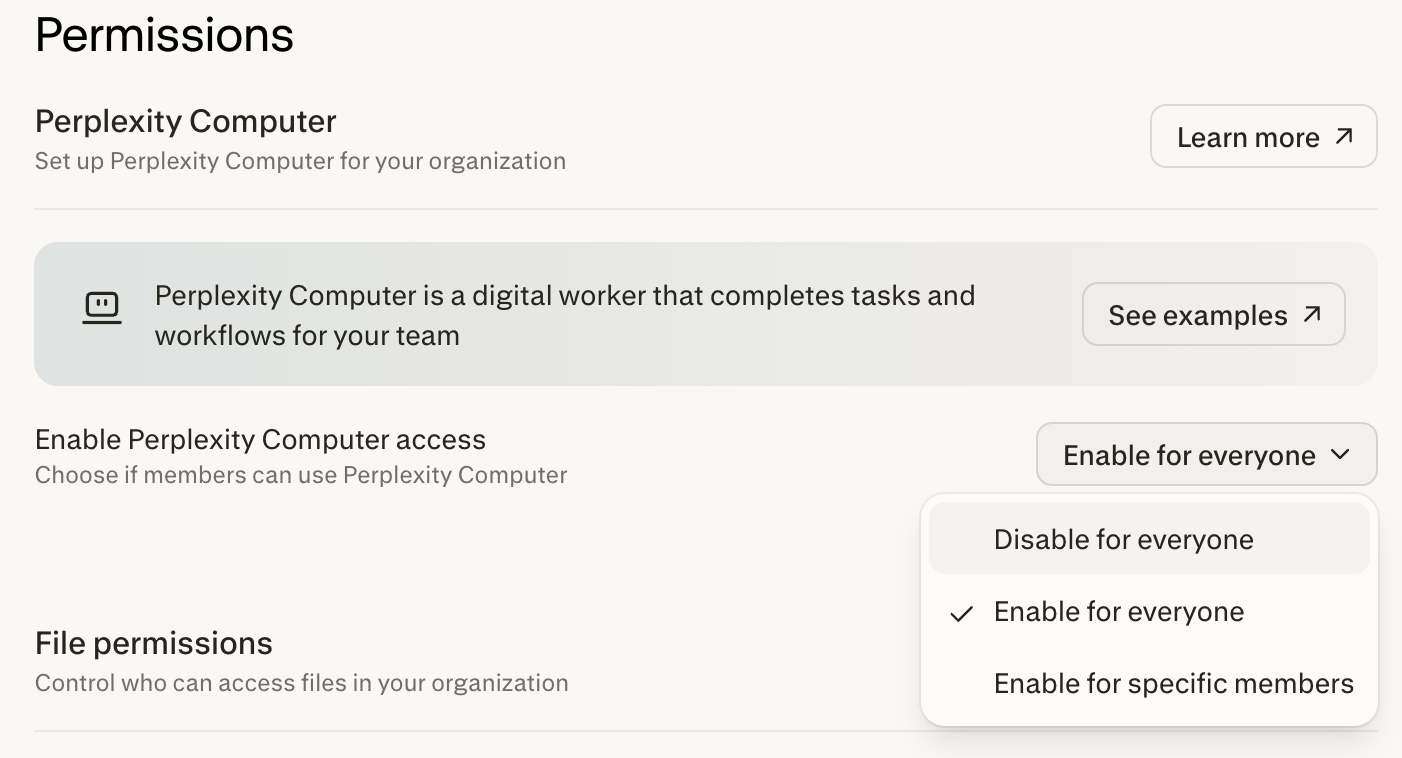
Navigiere zu Berechtigungen in den Organization Settings Admin-Panel.
-
Suche das Enable Perplexity Computer access Menü und wähle Enable for specific members wenn du den Zugriff auf Computer auf bestimmte Mitglieder deiner Organisation beschränken möchtest, oder Disable for everyone.
-
Wenn du Enable for specific members, klicke auf Configure um zur Mitgliederliste zu gelangen, wo du den detaillierten Zugriff auf Computer konfigurieren kannst.