

Los conectores de archivos permiten a los miembros de Enterprise Pro y Enterprise Max usar el contenido del almacenamiento en la nube compatible en Perplexity, incluyendo la búsqueda en las fuentes conectadas, la adjunción de archivos a una consulta y la importación de archivos a Proyectos.
Los conectores de archivos están disponibles en las plataformas compatibles. La importación de archivos a un Proyecto está disponible actualmente solo en la web.
Por qué usar los conectores de archivos
-
Busca contenido de trabajo junto con fuentes web sin necesidad de descargar y volver a subir cada archivo.
-
Añade archivos de referencia compartidos a un Proyecto o adjunta un archivo de la nube a una sola consulta.
-
Conecta varias cuentas y elige qué cuenta usa un Proyecto para las importaciones.
Cómo usan tu contenido los conectores de archivos
Los conectores de archivos admiten distintas formas de usar el contenido conectado. La opción que elijas determina qué puede buscar Perplexity, qué almacena y si se reflejan los cambios posteriores en la fuente.
|
Método |
Qué puede usar Perplexity |
Almacenamiento y actualizaciones |
|
Búsqueda estándar |
Los archivos compatibles que la cuenta conectada esté autorizada a abrir |
Consulta el servicio de origen cuando envías una consulta. Los archivos no se copian a un índice de archivos de Perplexity. |
|
Adjunto en la consulta |
Un archivo concreto que seleccionas para una sola consulta |
Añade una instantánea a la Sesión. Adjunta el archivo de nuevo para usar una versión más reciente. |
|
Importación a Archivos del Proyecto |
Los archivos o carpetas que seleccionas para un Proyecto |
Añade copias estáticas a los Archivos del Proyecto. Vuelve a importar el contenido para usar una versión más reciente. |
Tabla 1 — Cómo usan y actualizan los conectores de archivos el contenido conectado.
La Búsqueda estándar está disponible para los miembros de Enterprise en Google Drive, OneDrive, SharePoint, Dropbox y Box.
Importante: Buscar en una cuenta conectada, adjuntar un archivo a una consulta e importar una copia a los Archivos del Proyecto son acciones separadas. Usar contenido en un lugar no lo añade automáticamente a los demás.
Privacidad y seguridad de los datos
La Búsqueda estándar consulta el servicio de origen cuando envías una consulta y aplica los permisos de tu cuenta conectada. Perplexity no almacena una copia separada del archivo de origen para la Búsqueda estándar, aunque el contenido usado en la respuesta, incluidos los fragmentos de las citas, puede conservarse según los ajustes de retención de datos de tu organización.
Los archivos importados a los Archivos del Proyecto se rigen por los permisos de archivos del Proyecto. Antes de importar contenido, confirma que todas las personas con acceso al Proyecto deberían poder usar la copia importada.
Los datos de los conectores se cifran con AES-256 en reposo y con TLS en tránsito. El acceso está protegido mediante controles de acceso basados en roles, y los controles de Perplexity se auditan conforme a SOC 2 Type II. Visita el Trust Center de Perplexity para consultar la documentación actual sobre seguridad, privacidad y cumplimiento.
Los datos de Enterprise, incluidos los datos de los conectores, nunca se utilizan para entrenar los modelos de Perplexity ni ningún modelo de terceros.
Importante: Desconectar un conector de archivos detiene las nuevas búsquedas a través de esa cuenta. No elimina los archivos ya adjuntados a Sesiones ni importados a los Archivos del Proyecto.
Antes de empezar
-
Tienes el plan Enterprise Pro o Enterprise Max.
-
El administrador de tu organización ha habilitado el servicio de almacenamiento en la nube para tu organización.
-
Puedes iniciar sesión en la cuenta de almacenamiento que quieres conectar.
-
Tienes permiso para abrir los archivos o carpetas que planeas usar.
-
Para importar contenido a los Archivos del Proyecto, puedes editar el Proyecto.
-
Para importar contenido a los Archivos del Proyecto, estás usando Perplexity en la web.
Los miembros de Enterprise Pro y Enterprise Max pueden conectar Google Drive, Microsoft OneDrive, Microsoft SharePoint, Dropbox y Box. Los administradores de la organización controlan la disponibilidad de los conectores desde Ajustes de la organización → Permisos.
Cómo conectar tu cuenta
-
Abre Ajustes y selecciona Conectores en Computer. En Computer, también puedes abrir Personalizar y seleccionar la pestaña Conectores.
-
Busca el servicio de almacenamiento en la nube que quieres usar y selecciona el botón de añadir (+) en su tarjeta de conector.
-
Inicia sesión en el servicio y revisa los permisos solicitados antes de conceder el acceso.
-
Vuelve a Conectores, selecciona el filtro Conectados y confirma que el servicio aparece.
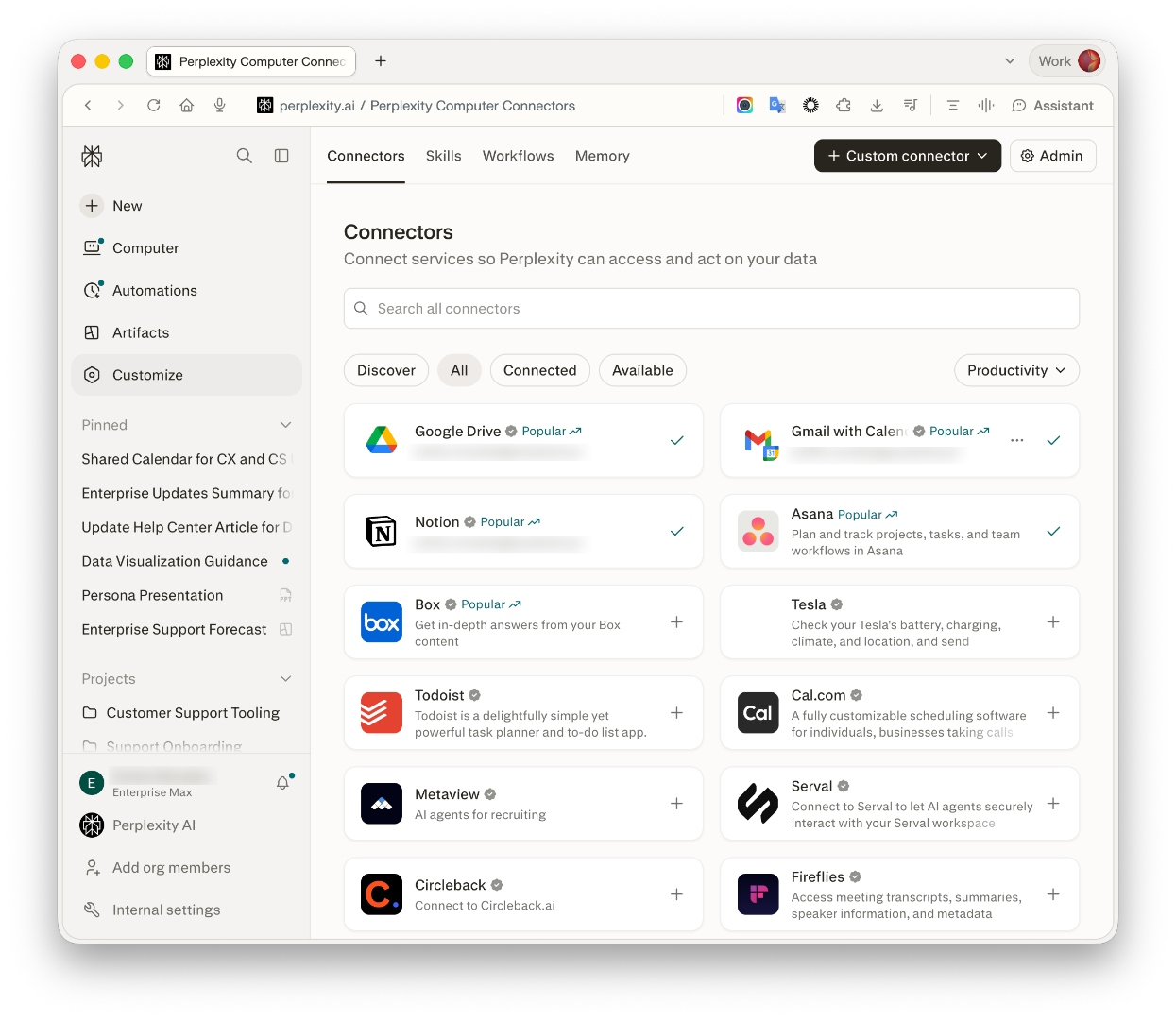
Figura 1 — Algunos conectores de almacenamiento en la nube en la página Connectors (categoría Productivity).
Cómo verificar que ha funcionado
Abre Conectores y selecciona el filtro Conectados. Confirma que el servicio aparece, luego inicia una nueva Sesión, selecciona el servicio conectado como fuente y haz una pregunta sobre un archivo que la cuenta conectada pueda abrir. La respuesta debería citar contenido del servicio seleccionado.
Si el conector no aparece, es posible que el administrador de tu organización lo haya deshabilitado. Ponte en contacto con tu administrador antes de volver a conectar el servicio.
Probarlo
Después de seleccionar el servicio conectado como fuente, prueba con una de estas consultas:
-
Resume el último documento de planificación trimestral. -
Compara el brief de producto actual con la versión anterior. -
Encuentra el documento que describe nuestro proceso de escalación de clientes.
Revisa las citas antes de fiarte de la respuesta. Debes poder abrir un elemento citado con la cuenta de origen conectada para ver su contenido completo.
Permisos y acceso
Los conectores de archivos usan los permisos de la cuenta que conectas. La Búsqueda estándar solo puede devolver contenido que esa cuenta esté autorizada a abrir.
Los permisos que se solicitan durante la conexión varían según el proveedor. Revisa la pantalla de autorización antes de aprobar el acceso. Es posible que tu organización también requiera el consentimiento del administrador en Google Workspace o Microsoft Entra.
Los administradores de la organización pueden permitir o bloquear los conectores de archivos desde Ajustes de la organización → Permisos. Las políticas del proveedor pueden restringir por separado las aplicaciones de terceros, el acceso OAuth o los archivos y sitios disponibles para la cuenta conectada.
Para conocer los requisitos de consentimiento específicos de cada proveedor, consulta la Guía de resolución de problemas del conector Enterprise.
Uso de varias cuentas conectadas
Puedes autenticar varias cuentas para cada conector de archivos. La cuenta utilizada para una importación de Proyecto depende de la configuración del conector del Proyecto:
-
Si el Proyecto tiene una conexión vinculada, las importaciones usan la cuenta vinculada a ese Proyecto.
-
Si el Proyecto no tiene una conexión vinculada, las importaciones usan la cuenta predeterminada seleccionada en la ventana del conector.
Importante: Antes de importar archivos, confirma que el Proyecto está usando la cuenta conectada prevista.
Cómo añadir un archivo conectado a una consulta
Para usar un archivo concreto en una sola pregunta:
-
Inicia una nueva Sesión.
-
Selecciona el botón de añadir (+) en el compositor de consultas.
-
Elige el servicio de almacenamiento en la nube conectado.
-
Selecciona el archivo y envía tu consulta.
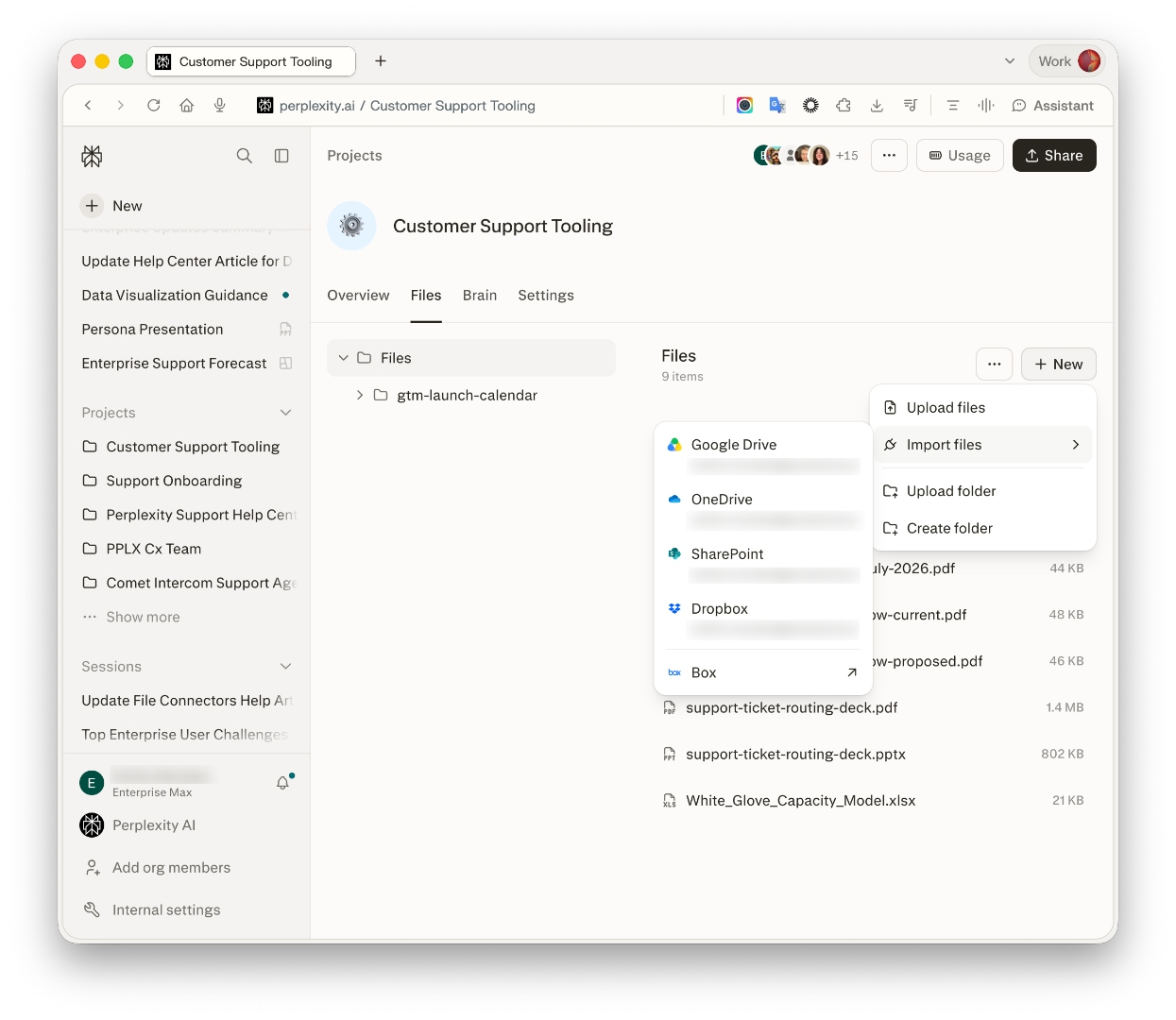
Figura 3 — Importar contenido conectado desde el menú de archivos del Proyecto.
El archivo se adjunta a esa Sesión y no se añade automáticamente a los Archivos del Proyecto.
Cómo importar contenido conectado a los Archivos del Proyecto
Las importaciones a Proyectos están disponibles en la web. Para que el contenido seleccionado esté disponible en un Proyecto:
-
Abre el Proyecto y selecciona la pestaña Archivos.
-
Selecciona + Nuevo.
-
Selecciona Importar archivos.
-
Elige Google Drive, OneDrive, SharePoint, Dropbox o Box.
-
Selecciona los archivos o carpetas que quieras importar y confirma la importación.
-
Revisa los resultados de la importación para ver los archivos que se hayan omitido.
Importante: Un archivo importado se convierte en una copia dentro de los Archivos del Proyecto. Los cambios en el archivo de origen no actualizan esa copia. Importa el archivo de nuevo cuando necesites la última versión.
Cualquier persona que pueda acceder al área de Archivos del Proyecto puede usar la copia importada según los permisos del Proyecto. El acceso al archivo original sigue regido por el servicio de origen.
-
Los espectadores del Proyecto pueden leer los archivos importados.
-
Los editores del Proyecto pueden leer, añadir, reemplazar y eliminar archivos.
Tipos de archivos compatibles
La Búsqueda estándar, los adjuntos de consulta y las importaciones de los conectores de archivos admiten los formatos habituales de documentos de trabajo, incluidos:
-
Documentos, hojas de cálculo y presentaciones de Google
-
Archivos PDF, Word, Excel, PowerPoint, CSV y de texto plano
-
Archivos Markdown y JSON
Los formatos disponibles en el selector de archivos de un proveedor pueden ser un subconjunto de los formatos que Perplexity puede procesar.
Límites de archivos
Los mismos límites de Proyecto se aplican en Enterprise Pro y Enterprise Max:
|
Tipo de límite |
Límite |
|
Almacenamiento total por Proyecto |
Las nuevas cargas e importaciones no pueden aumentar el almacenamiento del Proyecto por encima de 2,5 GB |
|
Tamaño de archivo para las cargas directas |
100 MB por archivo |
|
Tamaño de archivo para las importaciones del conector de archivos |
25 MB por archivo |
Tabla 2 — Límites de archivos y almacenamiento para los Proyectos de Enterprise.
No hay un límite total en el número de archivos en el flujo actual de Archivos del Proyecto. Cada Proyecto está sujeto al límite agregado de almacenamiento de 2,5 GB. La Búsqueda estándar no cuenta para el almacenamiento del Proyecto porque consulta el servicio de origen en lugar de importar los archivos.
Resolución de problemas
Realiza estas comprobaciones antes de ponerte en contacto con el soporte. La Guía de resolución de problemas del conector Enterprise proporciona pasos específicos del proveedor para Google Workspace y Microsoft Entra.
|
Síntoma que ves |
Causa más probable |
Cómo solucionarlo |
|
El conector no aparece. |
Tu plan no lo incluye o el administrador de tu organización lo ha deshabilitado. |
Confirma tu plan y pide al administrador de tu organización que revise Ajustes de la organización → Permisos. |
|
El conector muestra Desconectado. |
La concesión de autorización caducó o se revocó. |
Abre Ajustes → Conectores, vuelve a conectar el servicio y completa la autenticación de nuevo. |
|
No se puede importar un archivo a un Proyecto. |
El archivo supera los 25 MB, tiene un formato no compatible o la cuenta seleccionada no puede abrirlo. |
Comprueba el tamaño y el formato del archivo, luego confirma que el Proyecto está usando la cuenta conectada prevista. Si el selector de archivos no se abre, prueba con una ventana de navegación privada o desactiva las extensiones que bloquean las ventanas emergentes. |
|
Un archivo no aparece en la Búsqueda estándar. |
La fuente no se seleccionó, la cuenta conectada no es la correcta o esa cuenta no puede abrir el archivo. |
Selecciona el conector como fuente, confirma que la cuenta prevista está activa y busca el nombre exacto del archivo. Vuelve a conectar el servicio si el problema continúa. |
Tabla 3 — Síntomas, causas y soluciones habituales de los conectores de archivos.
Preguntas frecuentes
¿Perplexity copia toda mi unidad en la nube?
No. La Búsqueda estándar consulta el servicio conectado cuando envías una pregunta. Perplexity almacena una copia solo cuando adjuntas un archivo a una consulta o importas contenido a los Archivos del Proyecto.
¿Puede el administrador de mi organización restringir los conectores de archivos?
Sí. Los administradores de la organización pueden permitir o bloquear los servicios compatibles desde Ajustes de la organización → Permisos. Tu proveedor de almacenamiento puede aplicar políticas adicionales de acceso a las aplicaciones.
¿Se usan los datos de los conectores de Enterprise para entrenar modelos de IA?
No. Los datos de Enterprise, incluidos los datos de los conectores, nunca se utilizan para entrenar los modelos de Perplexity ni ningún modelo de terceros.
¿Qué pasa si desconecto un conector de archivos?
Al desconectar se detienen las nuevas búsquedas a través de esa cuenta. Los archivos ya adjuntados a Sesiones o importados a los Archivos del Proyecto son copias estáticas y no se eliminan automáticamente.
¿Quién puede usar los archivos añadidos a un Proyecto?
Los archivos importados a los Archivos del Proyecto siguen los permisos de ese Proyecto. Los espectadores del Proyecto pueden leerlos, mientras que los editores del Proyecto pueden leerlos, añadirlos, reemplazarlos y eliminarlos. Los resultados y las citas de la Búsqueda estándar siguen respetando los permisos de la cuenta de origen conectada.
¿Los conectores de archivos están disponibles en ambos planes de Enterprise?
Sí. Los conectores de archivos están disponibles para todos los miembros de Enterprise Pro y Enterprise Max, y un administrador de la organización puede restringir servicios individuales. Las importaciones de los conectores de archivos a Proyectos están disponibles actualmente solo en la web.
Artículos relacionados
¿Necesitas más ayuda?
Ponte en contacto con tu equipo de cuenta o escribe a enterprise@perplexity.ai. También puedes obtener soporte por chat en vivo desde el icono ? situado en la esquina inferior derecha de cualquier pantalla de Perplexity. Visita el Trust Center para consultar la documentación de seguridad y cumplimiento.