

La siguiente guía ayuda a los usuarios de Enterprise y a los administradores de organizaciones a resolver problemas comunes al conectar Perplexity con aplicaciones de terceros y gestionar los conectores de archivos.
Resolución de problemas general
Los usuarios no pueden conectarse a aplicaciones externas
Si estás intentando conectar Perplexity a una aplicación de almacenamiento externo, comprueba que tu organización permita el acceso externo a su almacenamiento gestionado.
Los administradores de Enterprise pueden habilitar o deshabilitar las aplicaciones conectadas en la configuración de la organización, en la sección Permisos.
Si no tienes claro tu nivel de acceso, ponte en contacto con el administrador de tu organización para que te lo aclare.
Si eres administrador y los miembros de tu organización experimentan este problema en las aplicaciones habilitadas, ponte en contacto con nosotros e incluye capturas de pantalla de los mensajes de error que vean los miembros de tu organización.
Los archivos de las aplicaciones conectadas no se sincronizan con Perplexity
Para utilizar archivos de una aplicación conectada en tus búsquedas, debes seleccionar archivos o carpetas específicos para sincronizarlos con Perplexity.
Si has añadido nuevos archivos a Perplexity desde aplicaciones conectadas, pero no aparecen inmediatamente, o si los cambios en los archivos no se sincronizan, intenta actualizar Perplexity (pulsa Ctrl+F5 en Windows o Comando+Mayús+R en Mac).
Si el problema persiste, ponte en contacto con nosotros. Incluye toda la información que puedas, como capturas de pantalla o una grabación de pantalla del problema.
Los usuarios no pueden seleccionar ciertos archivos
Si recibes un error al intentar subir ciertos archivos a través de aplicaciones de terceros conectadas, sigue estos pasos:
-
Comprueba que el archivo que quieres subir tenga 50 MB o menos y que el tipo de archivo sea compatible. Puedes encontrar una lista de los tipos de archivos compatibles aquí.
-
Confirma que tienes los permisos adecuados para la carpeta o el archivo de destino. Por ejemplo, al subir archivos desde Google Drive, necesitas al menos acceso de «Lector» a esos archivos.
-
Si estás subiendo carpetas privadas, comprueba que se haya concedido acceso explícito.
-
Deshabilita cualquier extensión del navegador que pueda bloquear la selección de archivos o usa una ventana de incógnito.
-
Desconecta el conector de archivos y vuelve a habilitarlo. Puedes encontrar las instrucciones aquí.
Si sigues teniendo problemas después de seguir estos pasos, ponte en contacto con el servicio de asistencia. Incluye tanta información como puedas y capturas de pantalla de los mensajes de error, ya que nos ayudarán a investigar los problemas.
Solución de problemas de Microsoft Entra (Outlook.com, SharePoint, OneDrive)
Falta el consentimiento del administrador
Cuando intentas conectar Perplexity a las aplicaciones de Microsoft (Outlook.com, SharePoint, OneDrive) desde tu organización y recibes el mensaje «Requiere la aprobación del administrador», un administrador de Entra (anteriormente Azure AD) debe dar su consentimiento para que Perplexity pueda acceder a los datos de tu organización.
Si tienes problemas para conectar Perplexity a las aplicaciones de Microsoft, es posible que necesites el consentimiento del administrador. Esto lo puede conceder un administrador de Microsoft Entra o un revisor designado de tu organización.
Si activas el bloqueo, puedes solicitar la aprobación del administrador rellenando una «justificación de acceso» y enviando tu solicitud. A continuación, se notificará al administrador, que deberá revisar y aprobar o denegar la solicitud en Microsoft Entra.
Antes de comenzar, asegúrate de haber completado el flujo OAuth gestionado de Perplexity y de haber enviado la solicitud de consentimiento del administrador.
Para concederte la aprobación del consentimiento del administrador, tu administrador de Microsoft Entra debe:
-
Inicia sesión en el centro de administración de Microsoft Entra. Su rol debe tener privilegios de administrador de aplicaciones en la nube como mínimo.
-
Ir a Entra ID > Aplicaciones empresariales > Todas las aplicaciones
-
Busca y selecciona la aplicación Perplexity.
-
Haz clic en Permisos en la configuración de seguridad
-
Selecciona Grant admin consent para el inquilino
-
Confirma la operación y vuelve a iniciar sesión si se te solicita
-
Se notificará a los usuarios una vez que se conceda el acceso
Si la solicitud de aprobación no aparece en Mis pendientes, un administrador global debe configurar el flujo de consentimiento del administrador o dar su consentimiento directo a través del flujo OAuth gestionado de Perplexity.
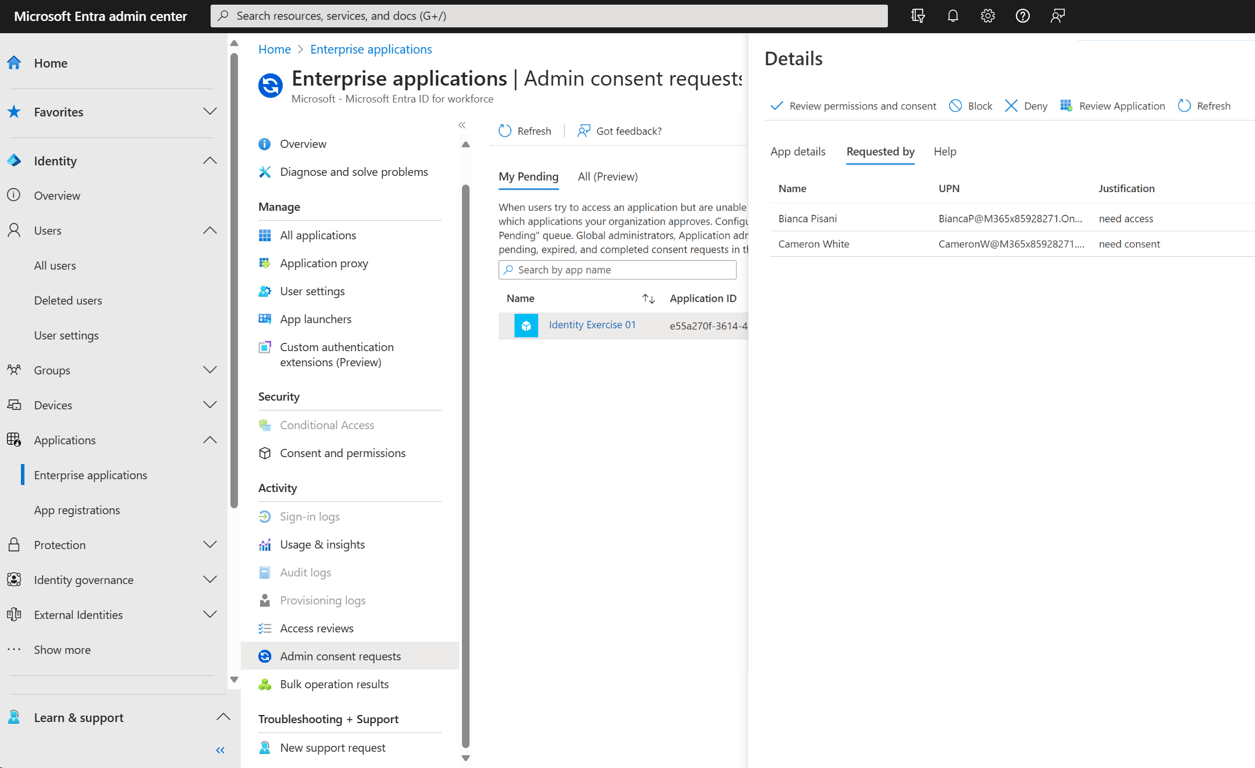
Como alternativa, los administradores pueden:
-
Ir a Aplicaciones empresariales > Solicitudes de consentimiento de administrador para ver las solicitudes pendientes
-
Revisa los detalles de la aplicación Perplexity, incluidos los permisos solicitados y la justificación del usuario para el acceso
-
Aprobar o denegar la solicitud. Si se aprueba, el conector estará disponible para todos los usuarios del inquilino, a menos que se configuren restricciones de asignación de usuarios. Si se rechaza o bloquea, la solicitud no podrá continuar. Sin embargo, los usuarios pueden volver a solicitar la aprobación en el futuro
-
Se notificará a los usuarios una vez que se conceda el acceso
Si el problema persiste después de seguir estos pasos, ponte en contacto con nosotros. Proporciona el mayor contexto posible, incluidas capturas de pantalla de cualquier mensaje de error que tú o tu equipo estén viendo.
El flujo de trabajo de consentimiento está deshabilitado
Si el flujo de trabajo de consentimiento está deshabilitado, los usuarios no podrán solicitar el consentimiento para la aplicación Perplexity.
Para habilitar el flujo de trabajo de consentimiento, los administradores deben:
-
Haz clic en Entra ID > Aplicaciones > Aplicaciones empresariales > Configuración de consentimiento del administrador
-
En Solicitudes de consentimiento del administrador, selecciona Sí para Los usuarios pueden solicitar el consentimiento del administrador para las aplicaciones a las que no pueden dar su consentimiento
Después de que un administrador habilite el flujo de trabajo de consentimiento, los cambios pueden tardar unos minutos en surtir efecto.
Resolución de problemas de Google Drive
La configuración específica de Google puede bloquear la integración entre Perplexity y Google Drive. Como administrador de Google Workspace, así es como puedes solucionarlos en la Consola de administración:
Ajustes del alcance de OAuth
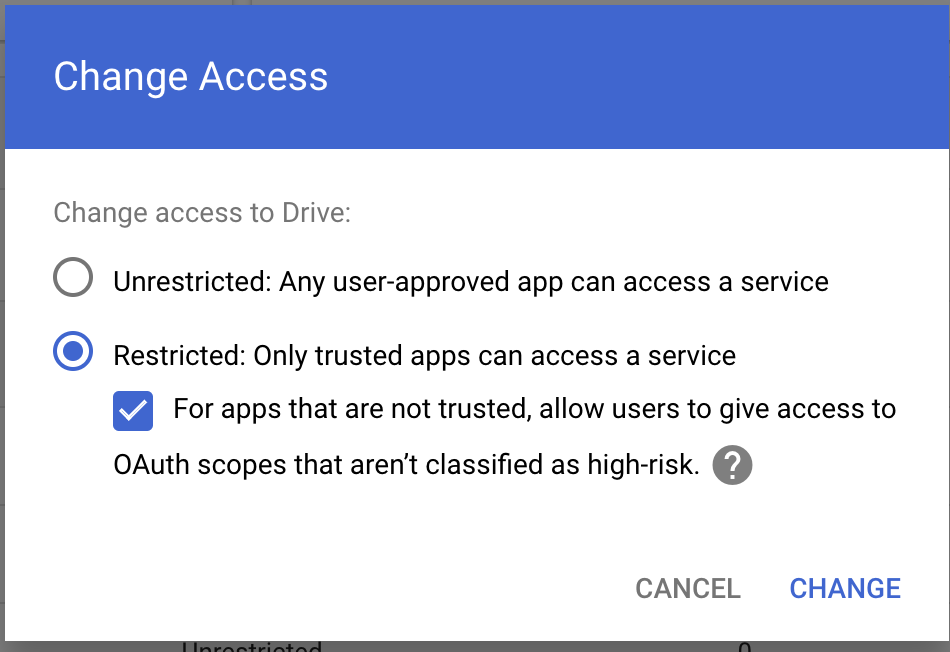
Perplexity no debería tener problemas si se concede acceso Sin restricciones en Google Workspace. Sin embargo, si tu organización no puede establecer el acceso como «Sin restricciones», prueba estas alternativas:
-
Selecciona Restringido: solo las aplicaciones de confianza pueden acceder a un servicio
-
Habilita Para las aplicaciones que no sean de confianza, permite a los usuarios conceder acceso a los ámbitos de OAuth que no estén clasificados como de alto riesgo
Configuración del SDK de Drive
Perplexity necesita permiso para acceder a Google Drive con la API de Drive SDK. En Google Workspace, esto se refiere a habilitar y gestionar el acceso de terceros a los archivos de Google Drive a través de la API de Drive. Esto es crucial, ya que permite que Perplexity trabaje con tus archivos de Google Drive.
Para comprobar que está habilitado:
-
Ve a Google Workspace > Drive y Documentos > Funciones y aplicaciones > SDK de Drive
-
Asegúrate de que la opción Permitir a los usuarios acceder a Google Drive con la API de Drive SDK esté seleccionada.
Si el problema persiste después de seguir estos pasos, ponte en contacto con nosotros. Proporciona el mayor contexto posible, incluidas capturas de pantalla de cualquier mensaje de error que tú o tu equipo estéis viendo.