

Si creaste tu cuenta de Perplexity con “Iniciar sesión con Apple” y usaste la función Ocultar mi correo electrónico, tu correo registrado es una dirección de reenvío privada (se ve como letras y números aleatorios que terminan en @privaterelay.appleid.com).
Si usas un dispositivo Apple, puedes usar la opción "Iniciar sesión con Apple"; sin embargo, como Android no admite “Iniciar sesión con Apple”, tendrás que iniciar sesión directamente usando tu correo de reenvío de Apple.
Cómo encontrar tu dirección Ocultar mi correo electrónico:
-
Ve a tu dispositivo Apple.
-
Abre Ajustes > [tu nombre] > iCloud > Funciones de iCloud+ > Ocultar mi correo electrónico.
-
Busca "Perplexity" y anota la dirección de correo de reenvío privada que aparece.
-
Tu correo estará aquí; haz clic y mantén pulsado para copiarlo.
-
Deja activada la opción "Reenviar a" para asegurarte de que los correos se entreguen.
Pasos para iniciar sesión:
-
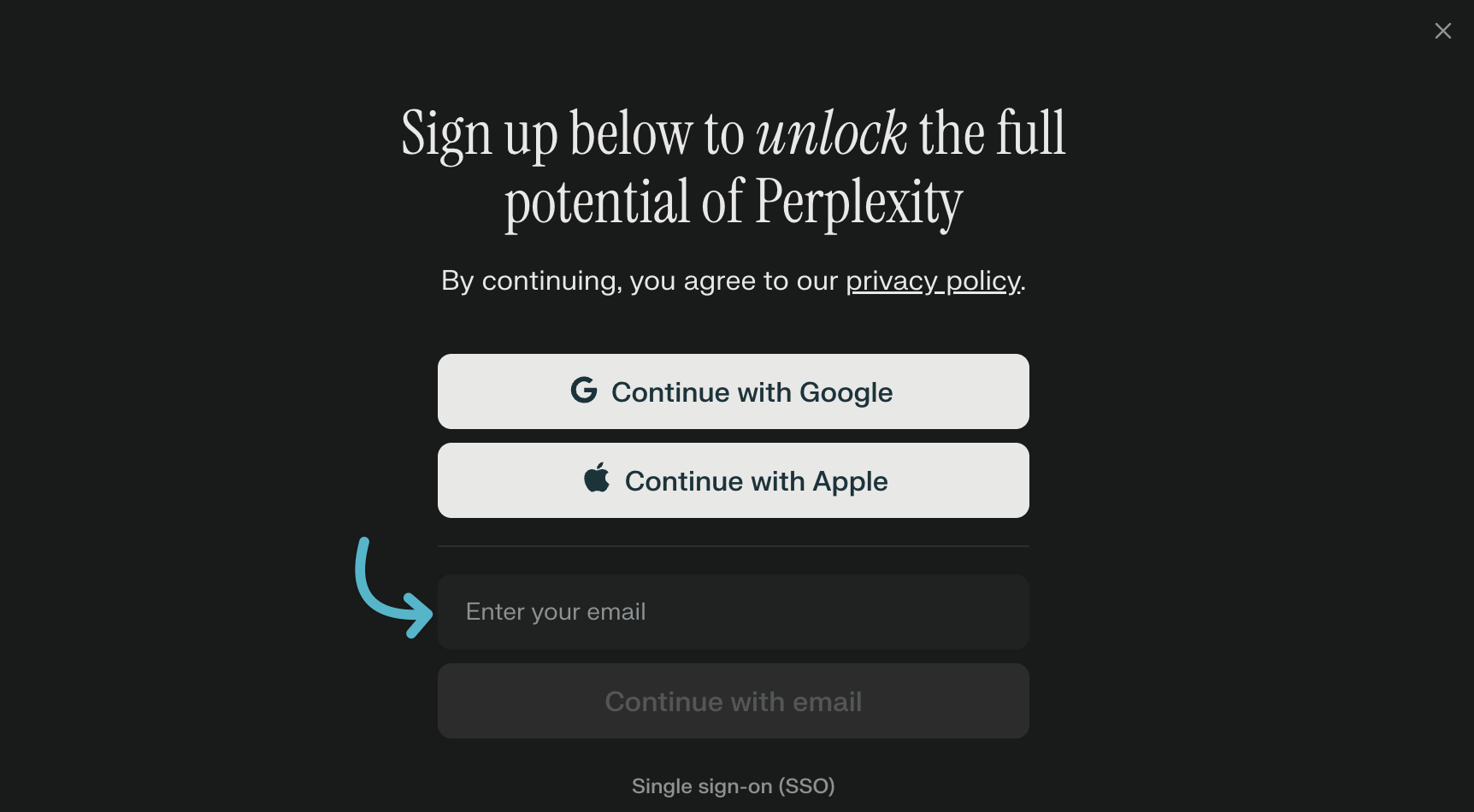
Elige “Iniciar sesión con correo electrónico” en tu dispositivo Android o Windows. (Ver imagen)
-
Introduce tu dirección de correo privado de Apple Relay (la que termina en @privaterelay.appleid.com).
Seguir estos pasos te ayudará a asegurarte de que puedes iniciar sesión con tu cuenta de Apple y recibir los correos necesarios para verificación o soporte.