

El conector de Microsoft Teams te permite usar Perplexity para buscar en tus mensajes y canales de Microsoft Teams, y enviar y recibir mensajes sin salir de Perplexity. Este conector está disponible para usuarios de todos nuestros planes de pago: Perplexity Pro, Perplexity Max, Enterprise Pro y Enterprise Max.
A continuación encontrarás una descripción general de este conector y cómo activarlo.
¿Qué hace el conector de Microsoft Teams?
El conector de Microsoft Teams te permite acceder sin problemas a información relevante de Microsoft Teams directamente en Perplexity, e integrarla con información de la web u otras aplicaciones y servicios compatibles, sin tener que cambiar de plataforma.
Con el conector de Microsoft Teams, también puedes crear y enviar mensajes en Microsoft Teams. Combinado con otros conectores de aplicaciones, esto te permite consultar diferentes fuentes y compartir actualizaciones en Microsoft Teams directamente desde Perplexity, ahorrándote tiempo y cambios de contexto.
Privacidad y seguridad de los datos
El conector de Microsoft Teams requiere los siguientes permisos para funcionar:
-
Mantén el acceso a los datos a los que le has dado acceso
-
Lee los nombres y las descripciones de los equipos
-
Lee los nombres y las descripciones de los canales
-
Leer los mensajes del canal de usuario
-
Enviar mensajes en el canal
-
Leer y escribir mensajes de chat del usuario
-
Crear chats
-
Enviar mensajes de chat del usuario
-
Leer los perfiles completos de todos los usuarios
-
Leer la información de presencia de todos los usuarios de tu organización
-
Tenga acceso completo a los calendarios de los usuarios
-
Tenga acceso completo a todos los archivos a los que el usuario pueda acceder
No almacenamos sus datos de Microsoft Teams. Cada vez que ejecuta una consulta usando el Conector de Microsoft Teams, recuperamos solo la información relevante para responder a su consulta.
Seguridad y control de nivel empresarial
Para las organizaciones de Enterprise, ofrecemos protecciones y cumplimiento de nivel empresarial, incluida la certificación SOC 2 Type II, cifrado de extremo a extremo, estrictas medidas de privacidad de datos y controles granulares de acceso de usuarios. Tus datos de Microsoft Teams, al igual que cualquier otro dato de Enterprise, nunca se utilizan para el entrenamiento de IA, y unas sólidas medidas de protección garantizan la confidencialidad y el cumplimiento normativo. Puedes obtener más información en nuestro Centro de confianza.
Conectar Perplexity a su cuenta de Microsoft se realiza a nivel personal. Esto significa que nadie más en su organización puede consultar sus datos. Sin embargo, si consulta Microsoft Teams en una sesión compartida, cualquier persona con acceso a la sesión podrá ver las respuestas.
Para mantener el control sobre cómo Perplexity interactúa con Microsoft Teams, los administradores de la organización pueden habilitar o deshabilitar el conector para todos los usuarios de la organización.
Cómo activarlo
Es posible que los administradores deban otorgar consentimiento para toda la organización a la app de Perplexity en Microsoft Entra. Puede encontrar más información en este artículo.
Para activar el conector de Microsoft Teams:
-
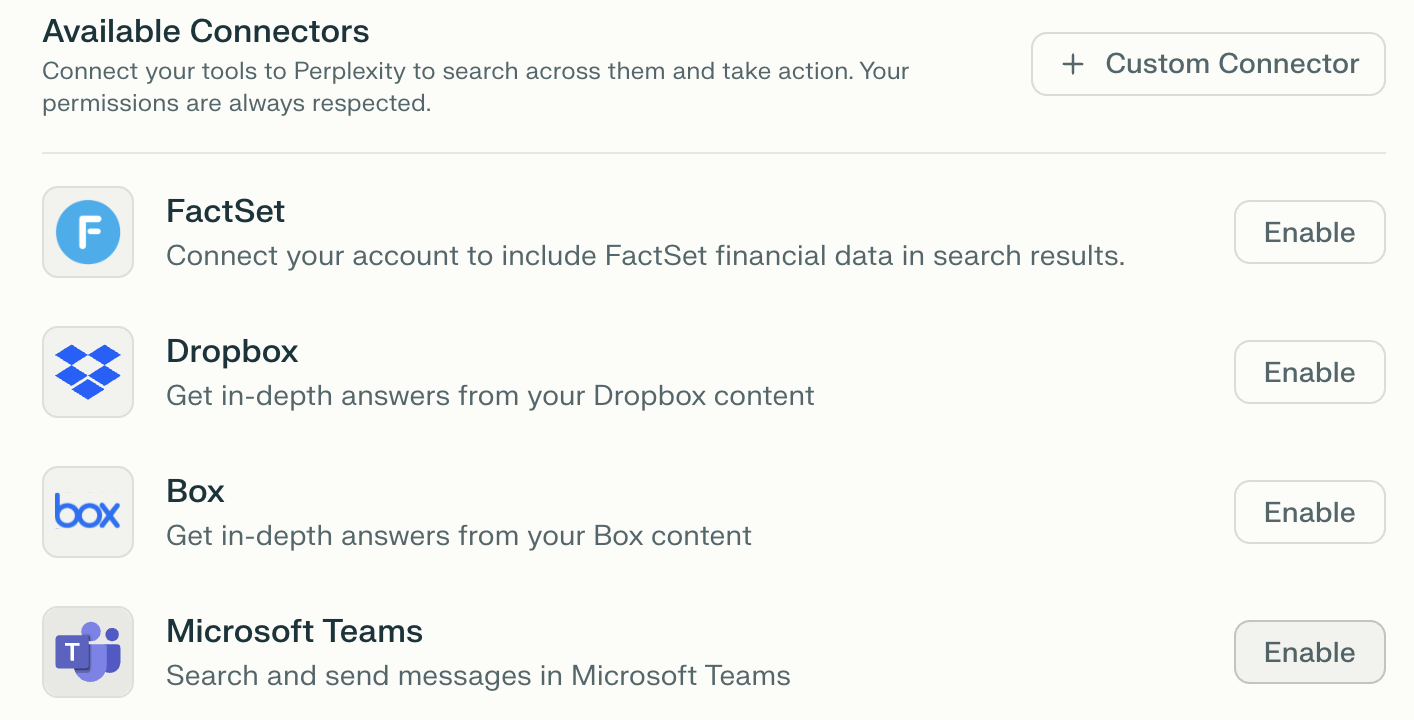
Ir a Conectores "in" Configuración y localice el Conector de Microsoft Teams en la lista.
-
Haz clic Activar, y luego haga clic Agregar conector en la ventana emergente que aparecerá.
-
A continuación, se le pedirá que inicie sesión en su cuenta de Microsoft y que conceda algunos permisos al conector. Haga clic Permitir para continuar.
-
Haz clic Finalizar la configuración para empezar a usar Perplexity con Microsoft Teams.
Probándolo
Una vez que hayas conectado Perplexity a Microsoft Teams, prueba a ejecutar algunas de estas consultas para aprovechar la información de tu bandeja de entrada y tu calendario, y realizar acciones directamente desde Perplexity:
-
«Resume los mensajes importantes de hoy de todos los canales de proyectos en Microsoft Teams para ayudarnos a preparar la reunión diaria de mañana.»
-
“Identifica las preguntas sin resolver de los chats de reuniones de Teams de la última semana y encuentra las respuestas más precisas y recientes en fuentes web fiables.”
-
“Crea una publicación concisa para un canal de Teams que resuma las tres principales novedades del sector relevantes para nuestro equipo de producto, citando las fuentes.”
-
«Obtén la transcripción completa de la última reunión de Teams, genera un resumen de investigación de los temas tratados y publícalo en el canal #updates del proyecto.»
-
“Detectar automáticamente el sentimiento en los mensajes de chat de Teams y enriquecer las conversaciones negativas con asesoramiento o documentación externa”
-
“Enumera todos los nuevos usuarios de Teams añadidos esta semana y adjunta una breve guía de incorporación generada con buenas prácticas para la productividad en el trabajo híbrido.”