

Antes de empezar, necesitarás:
-
Permisos administrativos en la consola de administración de Okta
-
Una organización de Perplexity Enterprise y una suscripción activa con rol de administrador
-
Dominio organizacional verificado en Perplexity
-
Comprensión básica de los conceptos de SAML: Okta ha publicado una guía que cubre los conceptos básicos
Tiempo de configuración previsto: 15-25 minutos
Nivel de habilidad: Intermedio
Requisitos
Perplexity
-
Rol de administrador: Debe tener permisos de administrador en su organización de Perplexity
-
Acceso Enterprise: Suscripción Enterprise activa (incluye capacidades de SSO)
Okta
-
Acceso de superadministrador: Privilegios de administrador en la consola de administración de Okta
-
Creación de aplicaciones SAML: Capacidad para crear integraciones SAML 2.0 personalizadas
-
Permisos de gestión de usuarios: Derechos para asignar aplicaciones a usuarios/grupos
-
Acceso de aprovisionamiento: Funciones de aprovisionamiento SCIM opcionales para la gestión automatizada de usuarios
Otros requisitos
-
Asegúrate de que el cortafuegos permita el tráfico HTTPS a los puntos finales de Perplexity
-
No debe haber interferencias de proxy con los flujos de autenticación SAML
-
Tener al menos una cuenta de usuario de prueba en el directorio de Okta, con una licencia de Perplexity Enterprise
-
Plantéate crear un grupo de prueba de SSO específico en Okta para las pruebas iniciales.
-
Plantéate tener una cuenta de administrador de respaldo con acceso no SSO para emergencias
Configuración del SSO en Perplexity
Paso 1: Ve a la configuración de la organización
-
Inicia sesión en Perplexity Enterprise con tu cuenta de administrador
-
Haz clic en tu organización en la esquina inferior izquierda
-
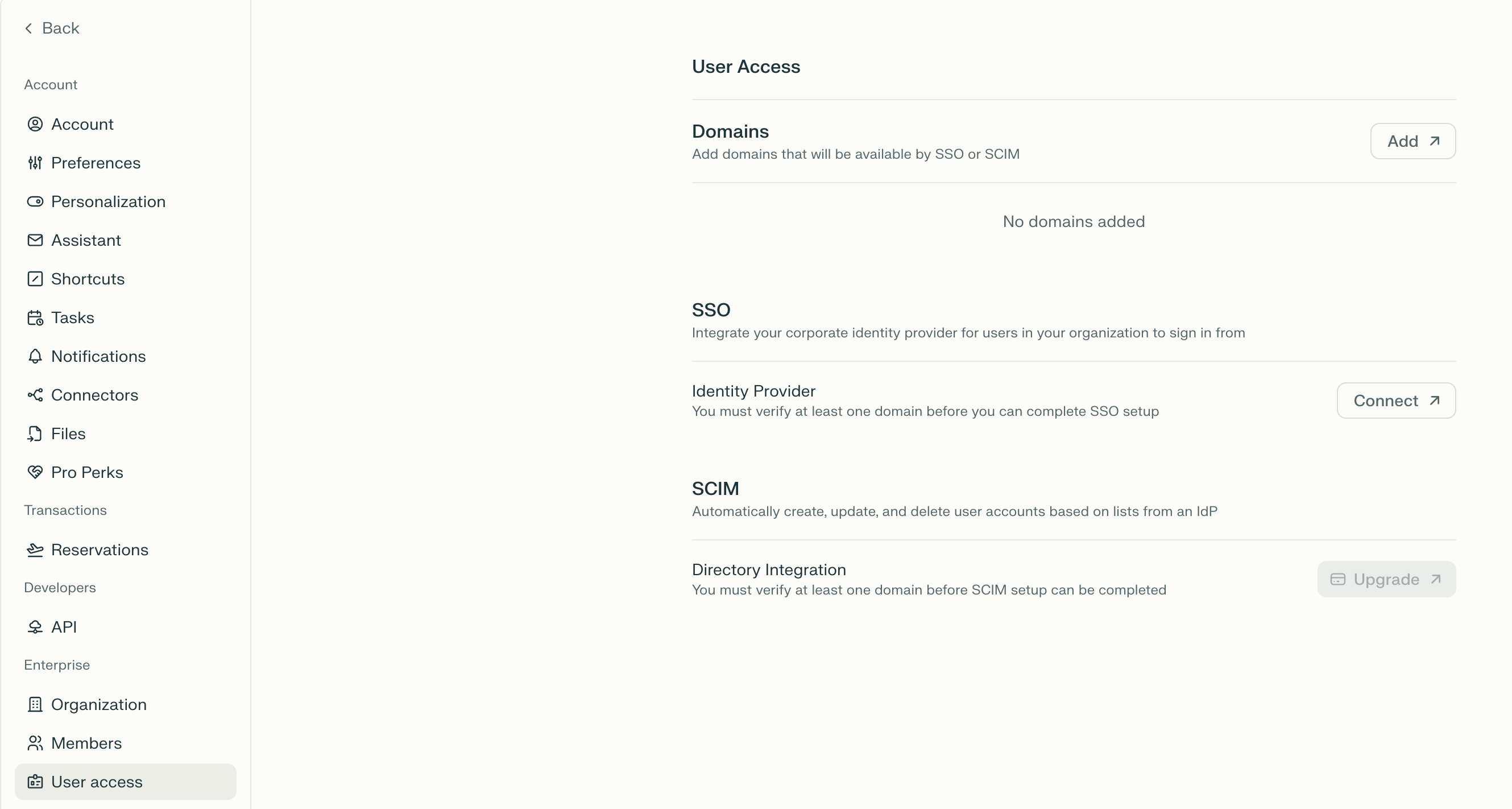
Ve a Identidad en Ajustes de la organización.
-
Haz clic en Iniciar configuración en SSO y SCIM
Paso 2: Añadir y verificar el dominio de la organización
-
Haz clic en Añadir junto a la opción Dominios
-
Introduce el dominio de tu organización (por ejemplo,
yourcompany.com) y haz clic en Continuar -
Copia el registro TXT de DNS proporcionado
-
Añade el registro TXT a la configuración DNS de tu dominio
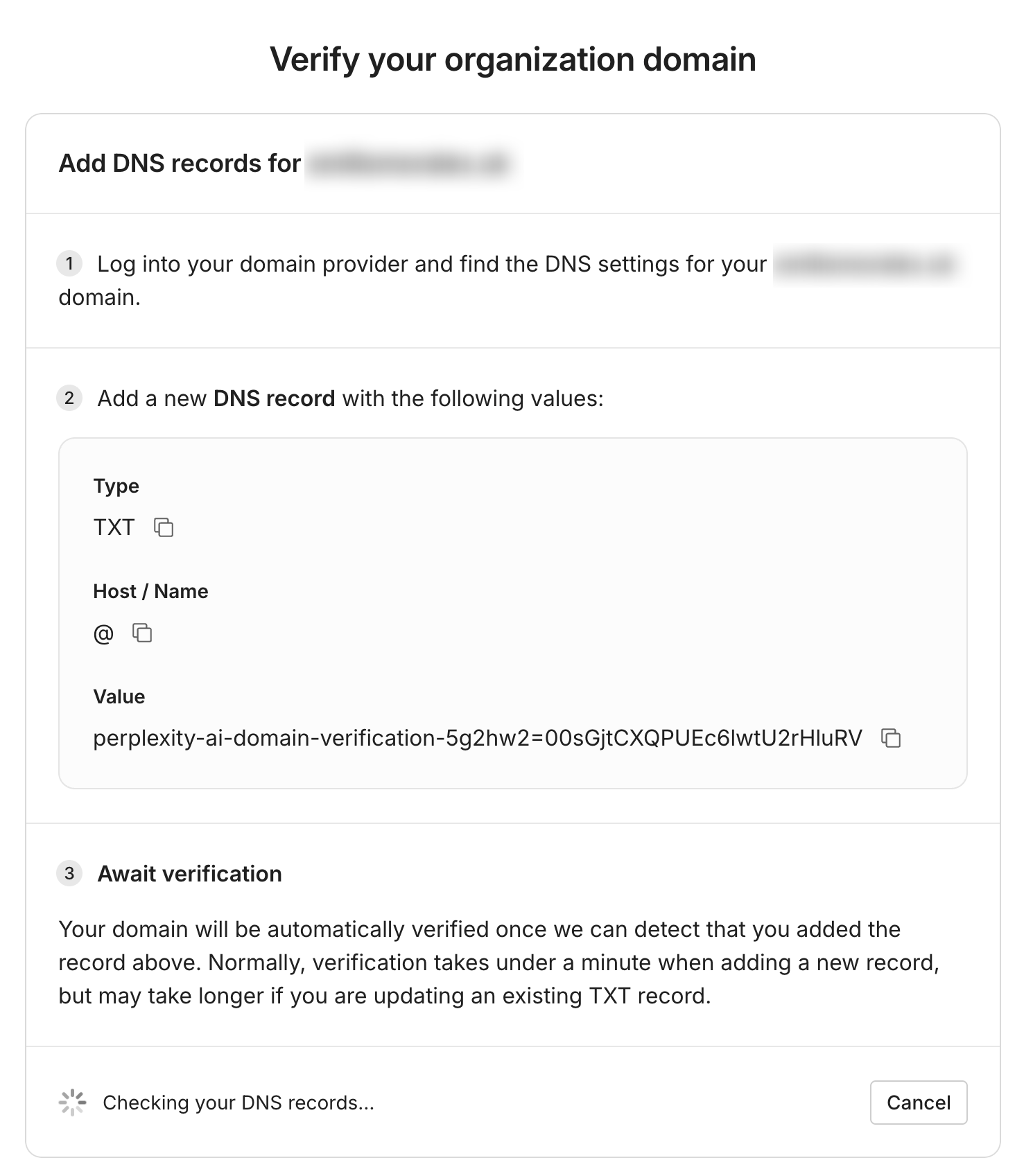
Su dominio se verificará automáticamente una vez que podamos detectar que ha añadido el registro anterior. Normalmente, la verificación tarda menos de un minuto al añadir un nuevo registro, pero puede tardar más si está actualizando un registro TXT existente. Si ese es el caso, puede establecer un TTL de 60 segundos.
Paso 3: Selecciona el proveedor de identidad
-
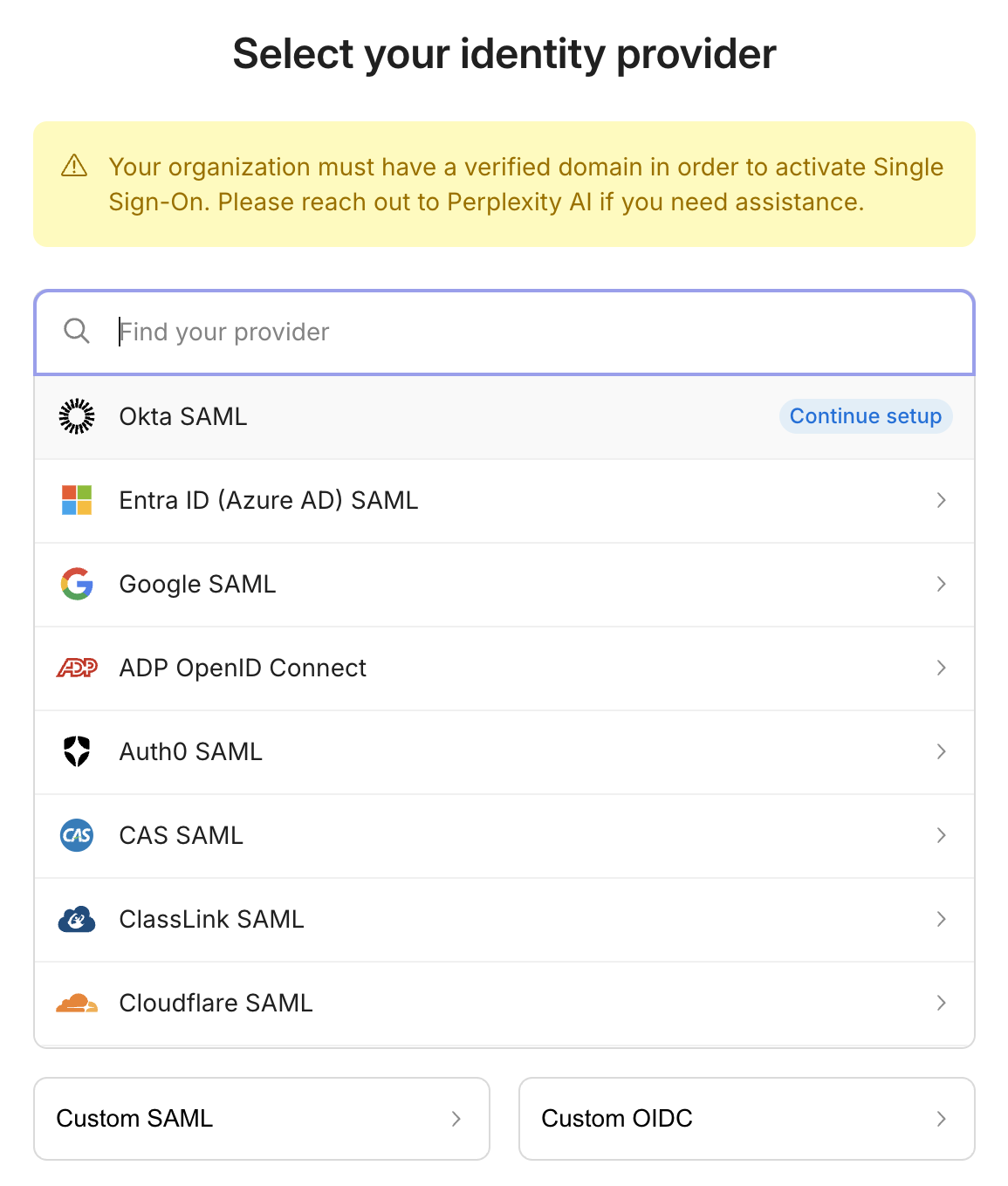
En la configuración de la organización, ve a la sección Proveedor de identidad
-
Haz clic en Conectar para comenzar la configuración
-
Selecciona Okta entre las opciones de proveedor de identidad disponibles
Paso 4: Anota los parámetros de integración
Perplexity mostrará los siguientes parámetros necesarios para configurar Okta:
-
IdP SSO URL : el punto de conexión donde Okta publicará las respuestas SAML
-
ID de entidad (URI de audiencia) : identificador único para el servicio de Perplexity
-
Atributos obligatorios:
-
Dirección de correo electrónico (identificador principal)
-
Nombre completo (nombre + apellido)
-
Nombre de la organización (opcional)
-
Paso 5: Prepárate para la configuración del IdP
Mantén la página de configuración de Perplexity abierta en una pestaña aparte, ya que tendrás que consultar estos valores durante la configuración de Okta. Anota los valores exactos para poder copiarlos y pegarlos fácilmente en Okta.
1. Accede a la consola de administración de Okta:
-
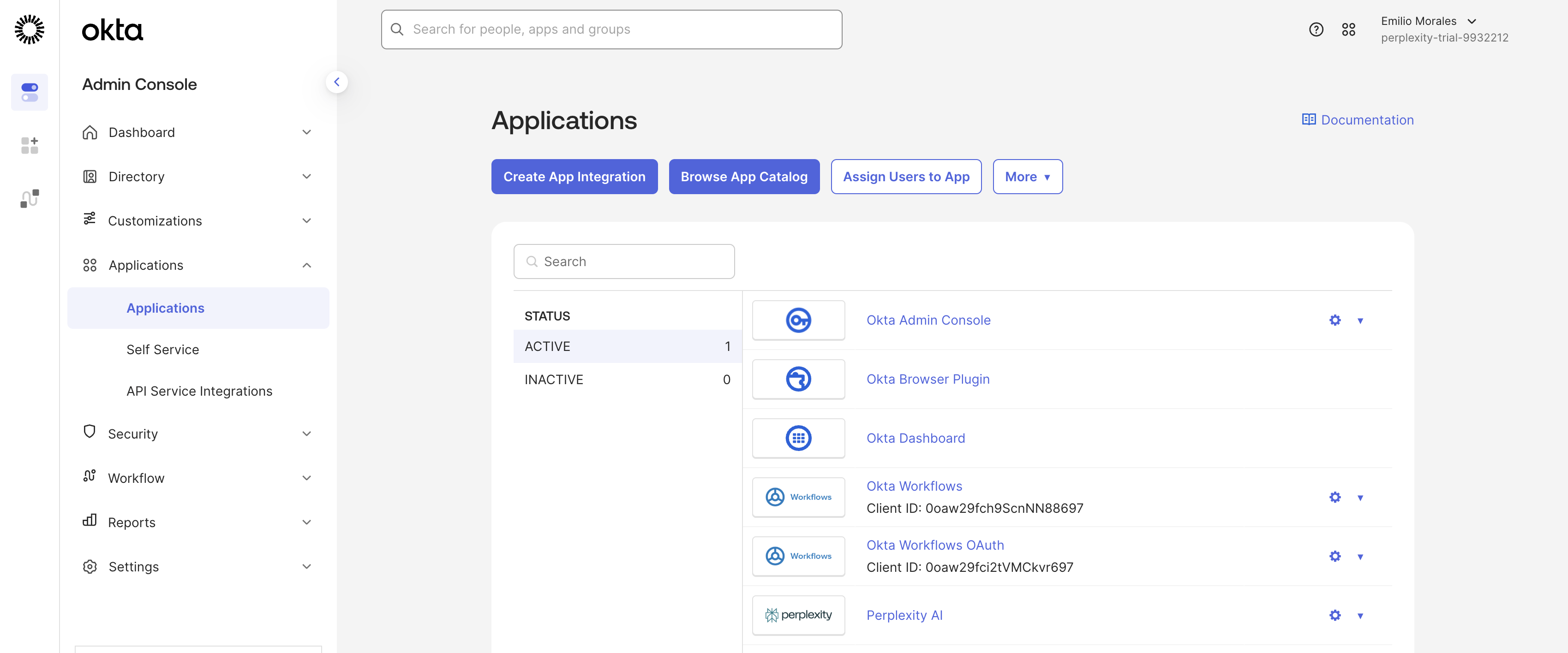
Ve a la consola de administración de Okta (normalmente
https://yourcompany.okta.com/admin) -
Inicie sesión con las credenciales de su cuenta de superadministrador de Okta
-
Desde la página de inicio de la Consola de administración , vaya a Aplicaciones > Aplicaciones
2. Crear integración SAML
Te presentaremos documentación paso a paso que te explicará cómo crear una integración SAML para Perplexity en Okta. Léela atentamente y sigue todos los pasos.
-
Haz clic en el botón Crear integración de aplicación
-
Selecciona SAML 2.0 como método de inicio de sesión.
-
Haz clic en Siguiente para continuar con la configuración de la aplicación
3. Configurar los ajustes generales
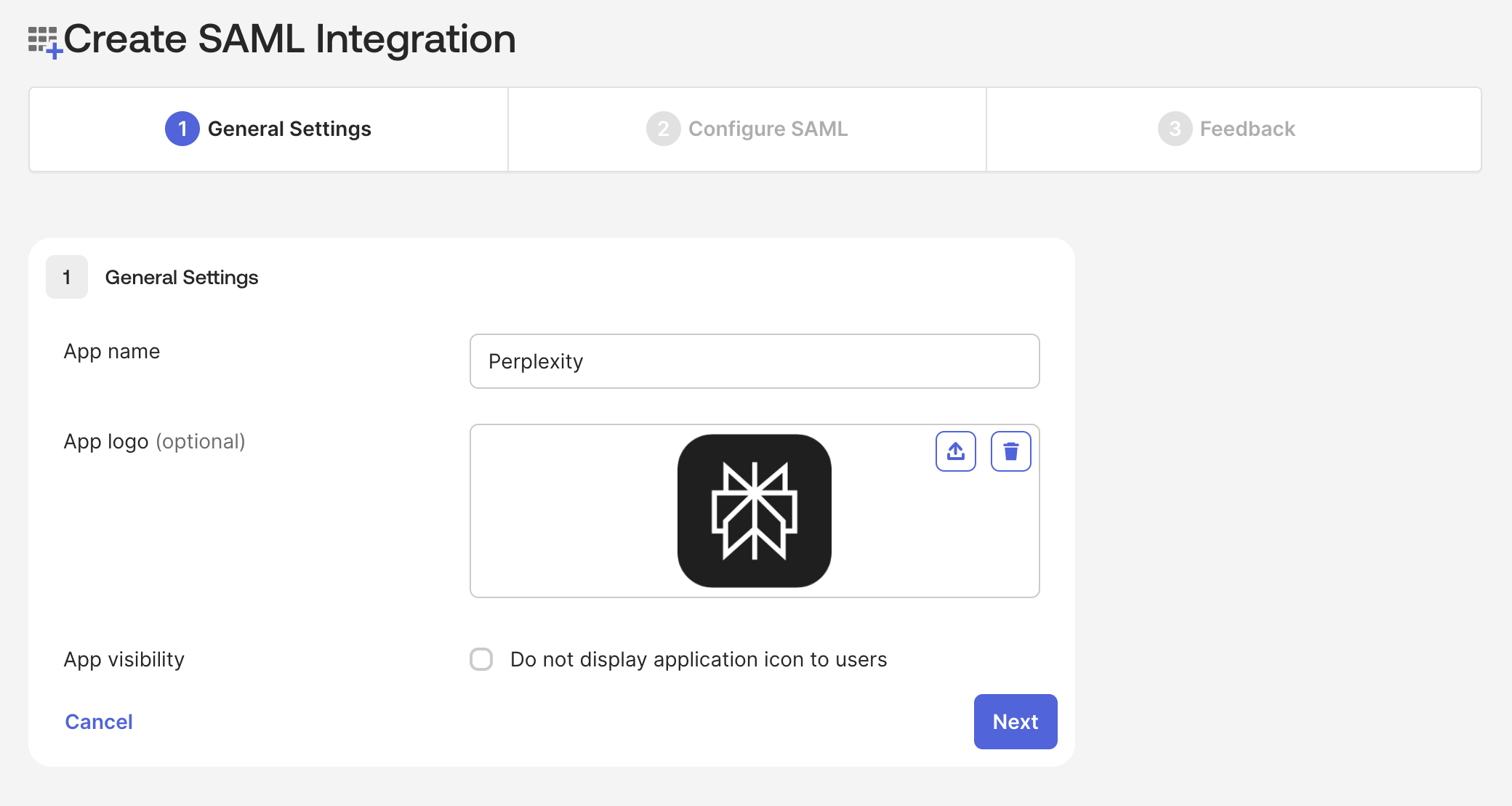
-
Nombre de la aplicación: Introduce «Perplexity Enterprise» u otro nombre descriptivo
-
Logotipo de la aplicación: Sube el logotipo de Perplexity (opcional, pero recomendable para que los usuarios lo reconozcan)
-
Visibilidad de la aplicación: Marque «No mostrar el icono de la aplicación a los usuarios» si prefiere una experiencia sin iconos
-
Haz clic en Siguiente para continuar con la configuración de SAML
4. Configurar los ajustes de SAML
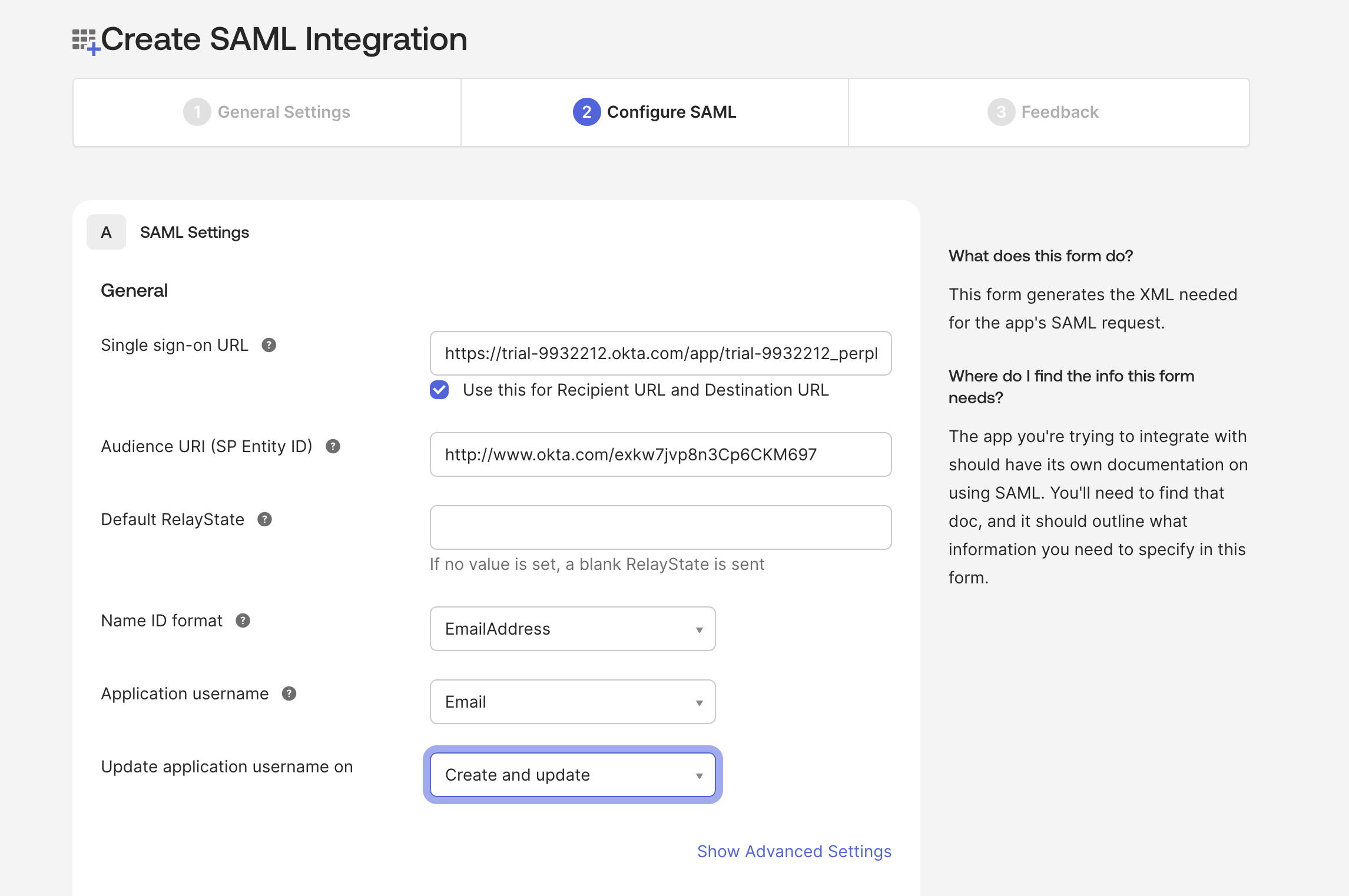
Introduce los parámetros de Perplexity que anotaste antes:
Configuración de la URL de inicio de sesión único:
-
URL de inicio de sesión único: Introduce la URL de ACS/URL de SSO del IdP de la página de configuración de Perplexity
-
Utilice esto para la URL del destinatario y la URL de destino: Marque esta casilla
Configuración de la URI de la audiencia:
-
URI de la audiencia (ID de entidad SP): Introduce el ID de entidad de la página de configuración de Perplexity. Asegúrate de que coincida exactamente con el valor de Perplexity
Configuración SAML adicional
-
Estado de retransmisión predeterminado: Déjalo en blanco a menos que lo especifique el servicio de asistencia de Perplexity
-
Formato de Name ID: Selecciona EmailAddress
-
Nombre de usuario de la aplicación: Elige Email
-
Actualizar el nombre de usuario de la aplicación en: Seleccione Crear y actualizar
5. Configurar declaraciones de atributos
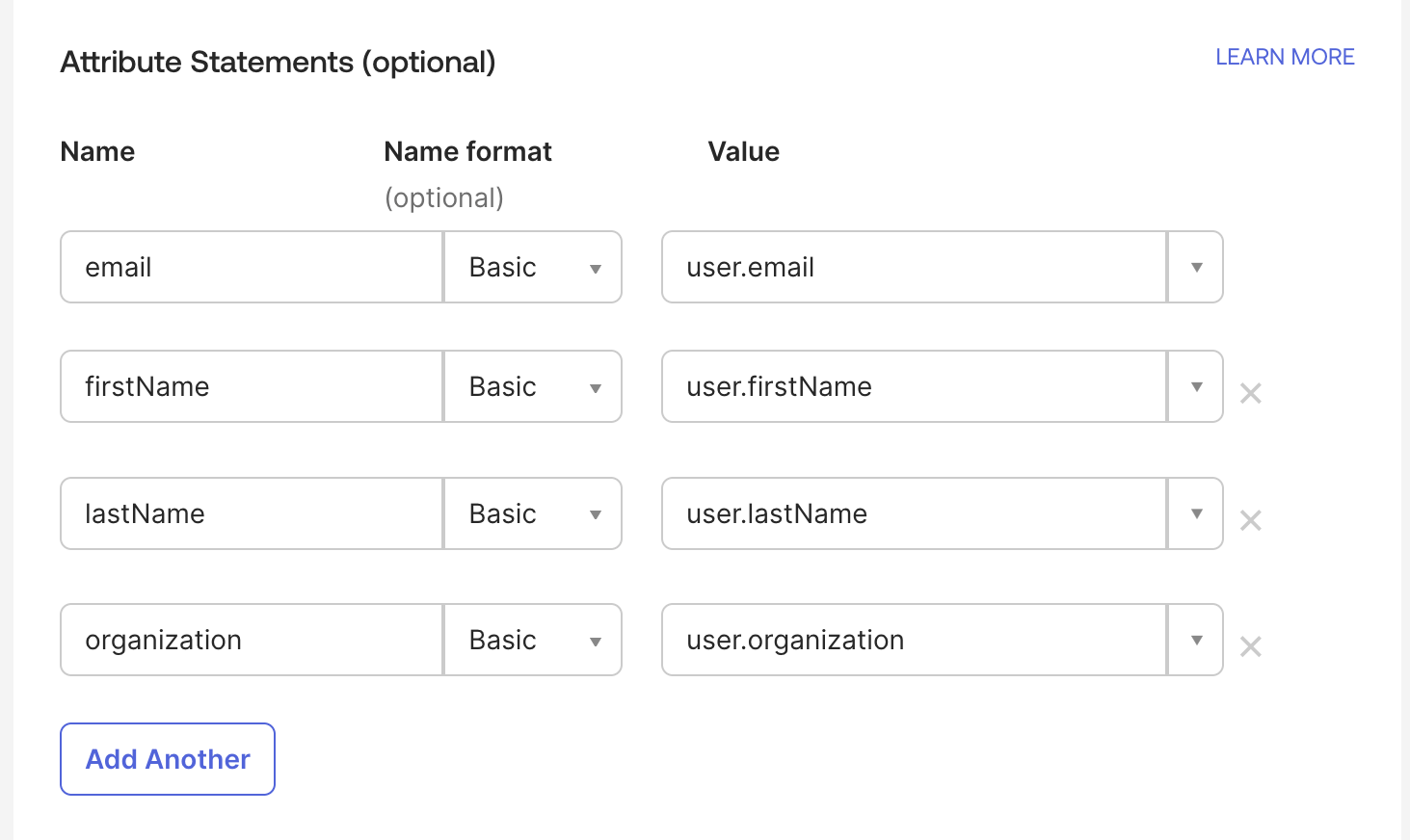
Asigne los siguientes atributos de Okta a los requisitos de Perplexity:
|
Nombre del atributo |
Formato del nombre |
Valor |
|
|
Básico |
user.email |
|
firstName |
Básico |
user.firstName |
|
lastName |
Básico |
user.lastName |
|
organization |
Básico |
user.organization (o user.department) |
-
En la sección Attribute Statements, haz clic en Add Another
-
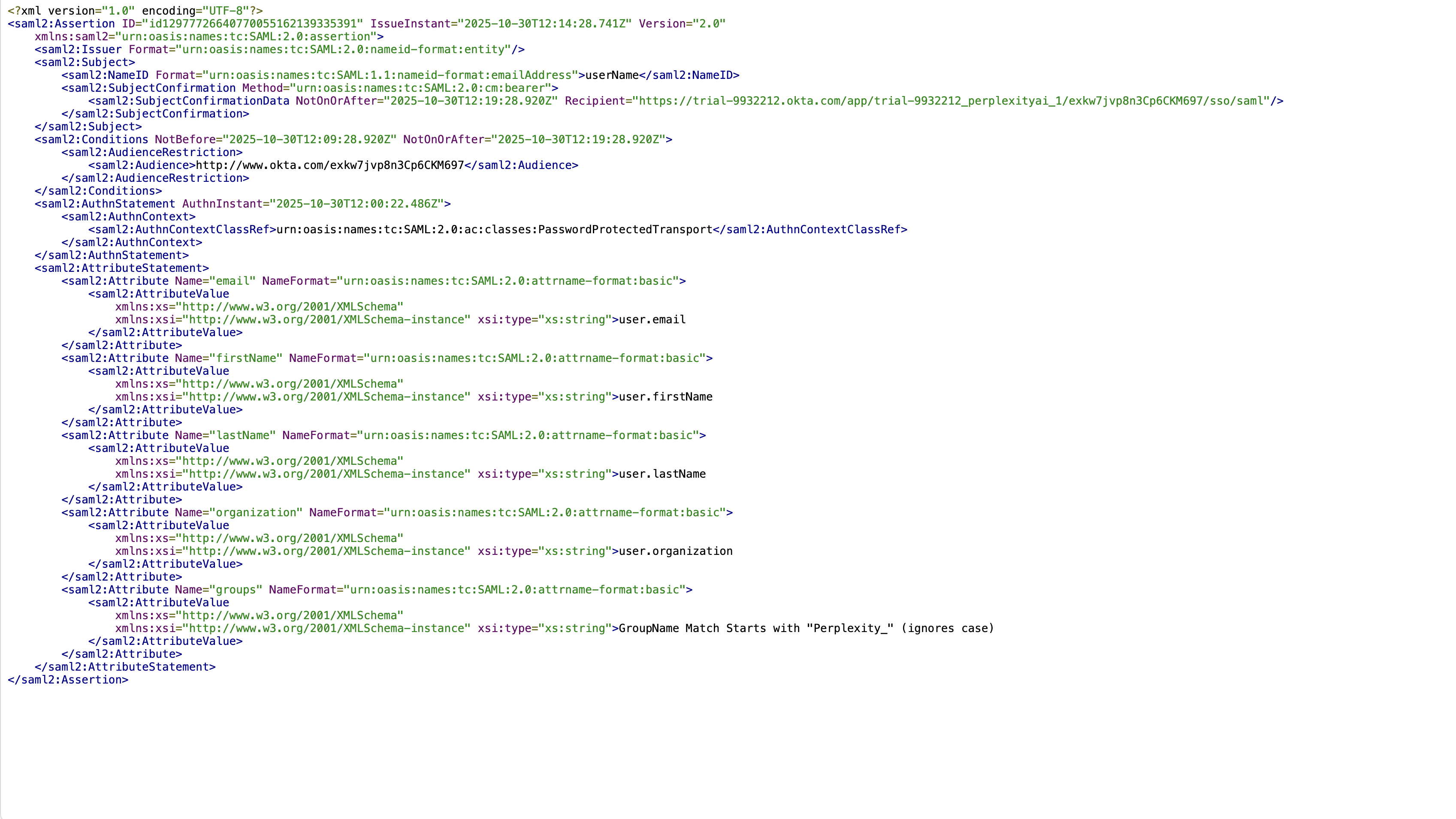
Introduce email como Name, deja Name format como Basic e introduce user.email como Value
-
Añade el atributo firstName con el valor user.firstName
-
Añade el atributo lastName con el valor user.lastName
-
Añade el atributo organization con el valor user.organization o user.department
6: Configurar declaraciones de atributos de grupo (opcional)
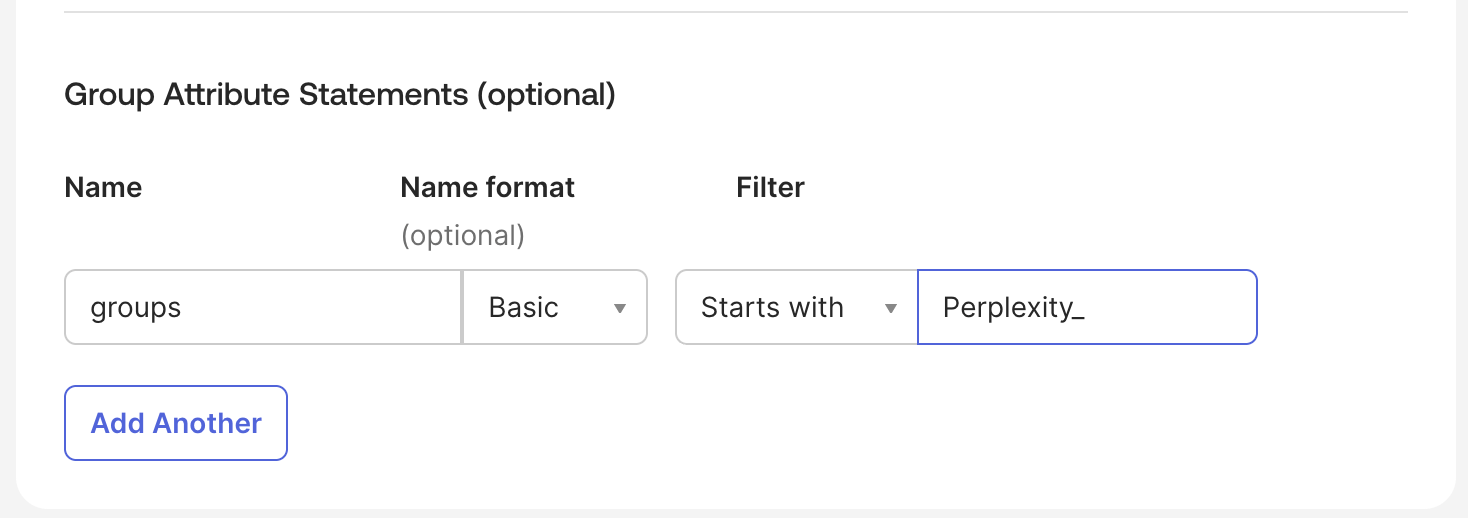
Para un control de acceso avanzado basado en grupos, rellena la sección Group Attribute Statements:
-
Nombre: grupos
-
Formato del nombre: Básico
-
Filtro: Elige el filtro relevante (por ejemplo, «Starts with» e introduce «Perplexity_»).
7. Opcional: previsualice la aserción SAML
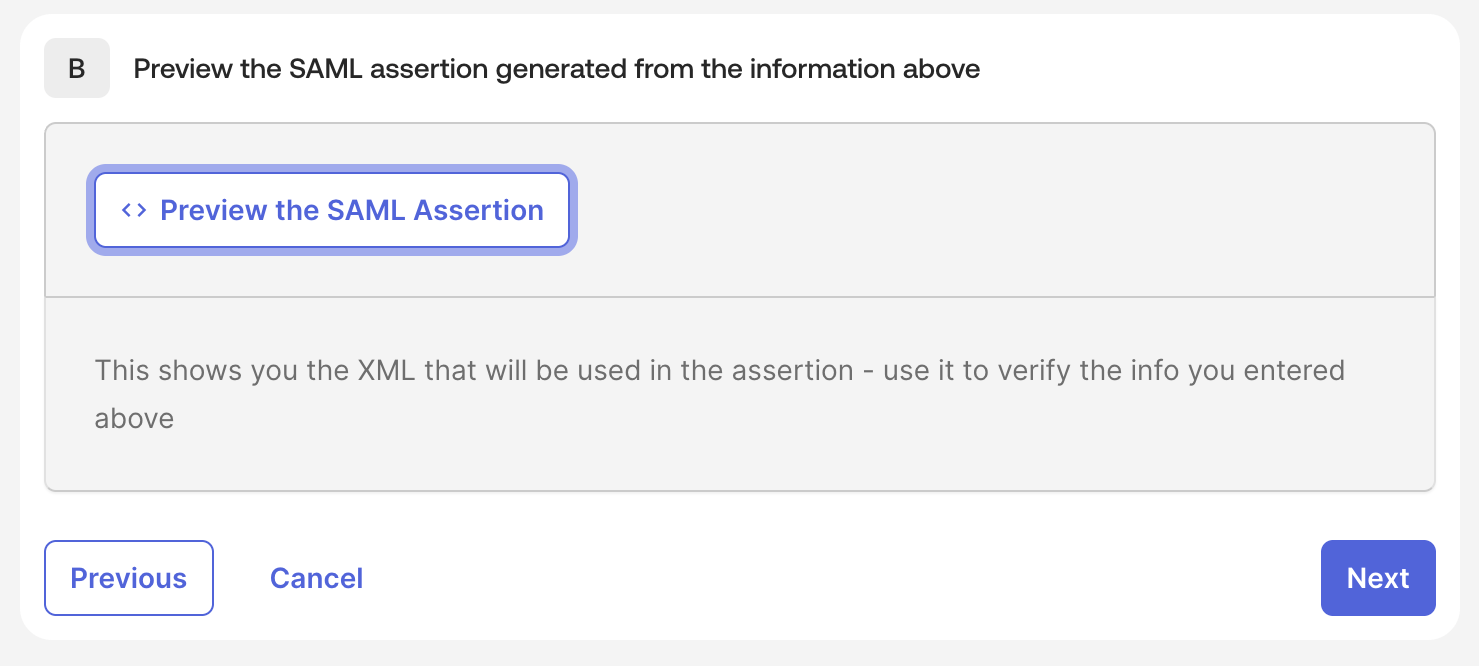
Haga clic en Vista previa de la aserción SAML para ver el XML que se utilizará en la aserción y para verificar la información que ha introducido.
8. Comentarios y finalización
Puede proporcionar a Okta más información sobre la aplicación SAML. Esta sección es opcional.
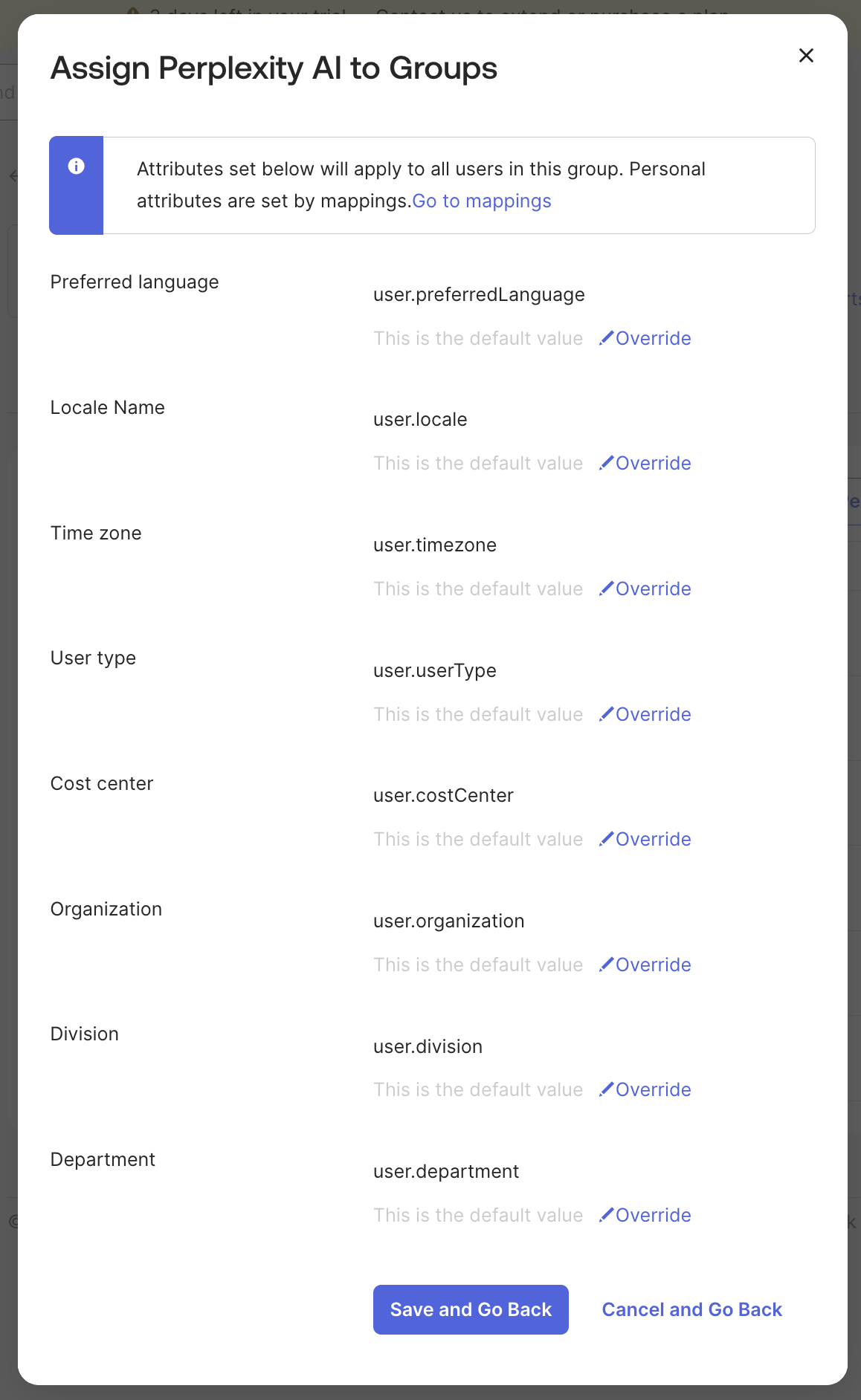
9. Asignar usuarios y grupos
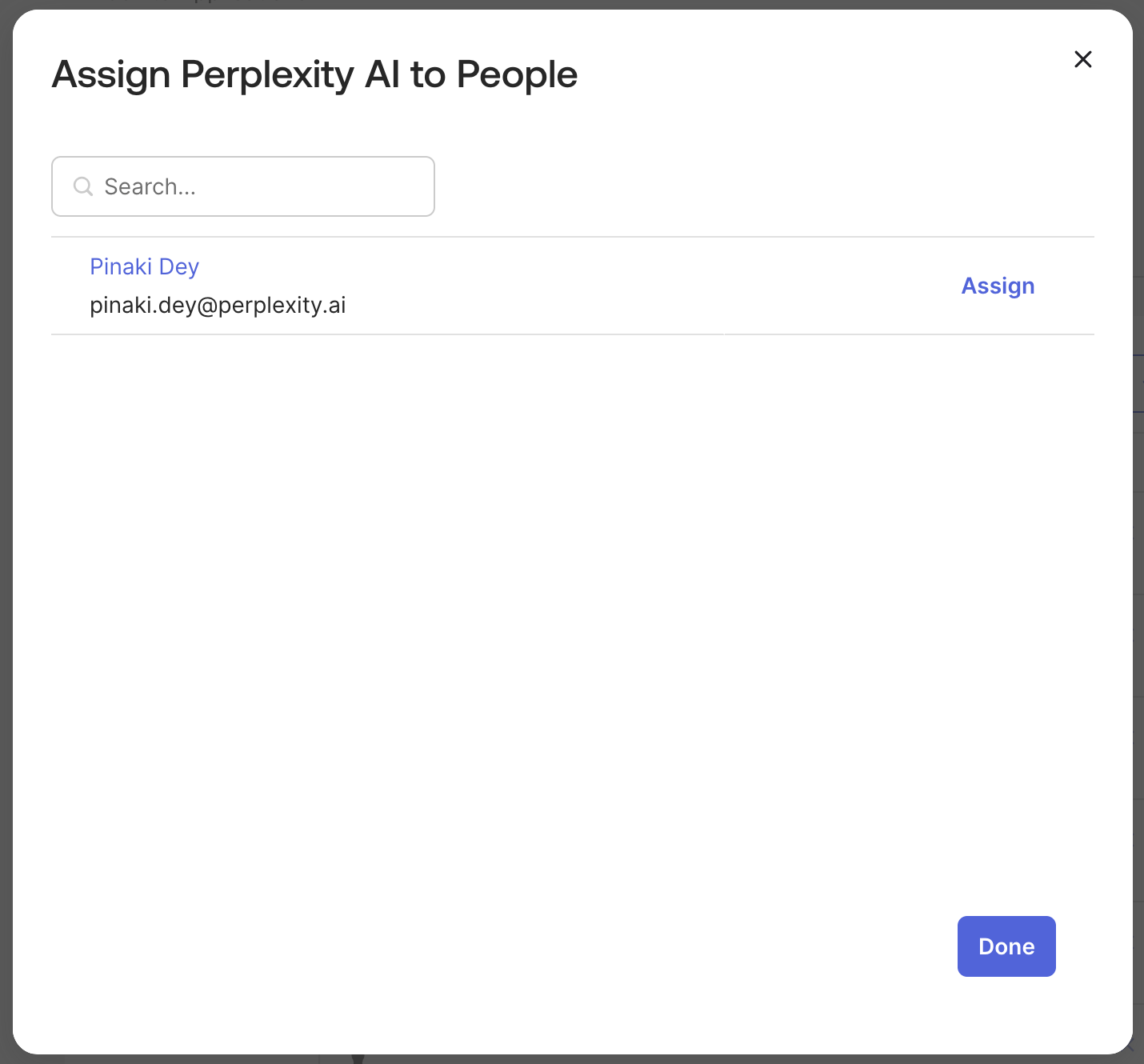
Una vez que haya creado la aplicación Perplexity, es hora de asignarle usuarios o grupos.
-
Vaya a la pestaña Asignaciones de la aplicación Perplexity que acaba de crear.
-
Haga clic en Asignar > Asignar a personas para la asignación de usuarios individuales
-
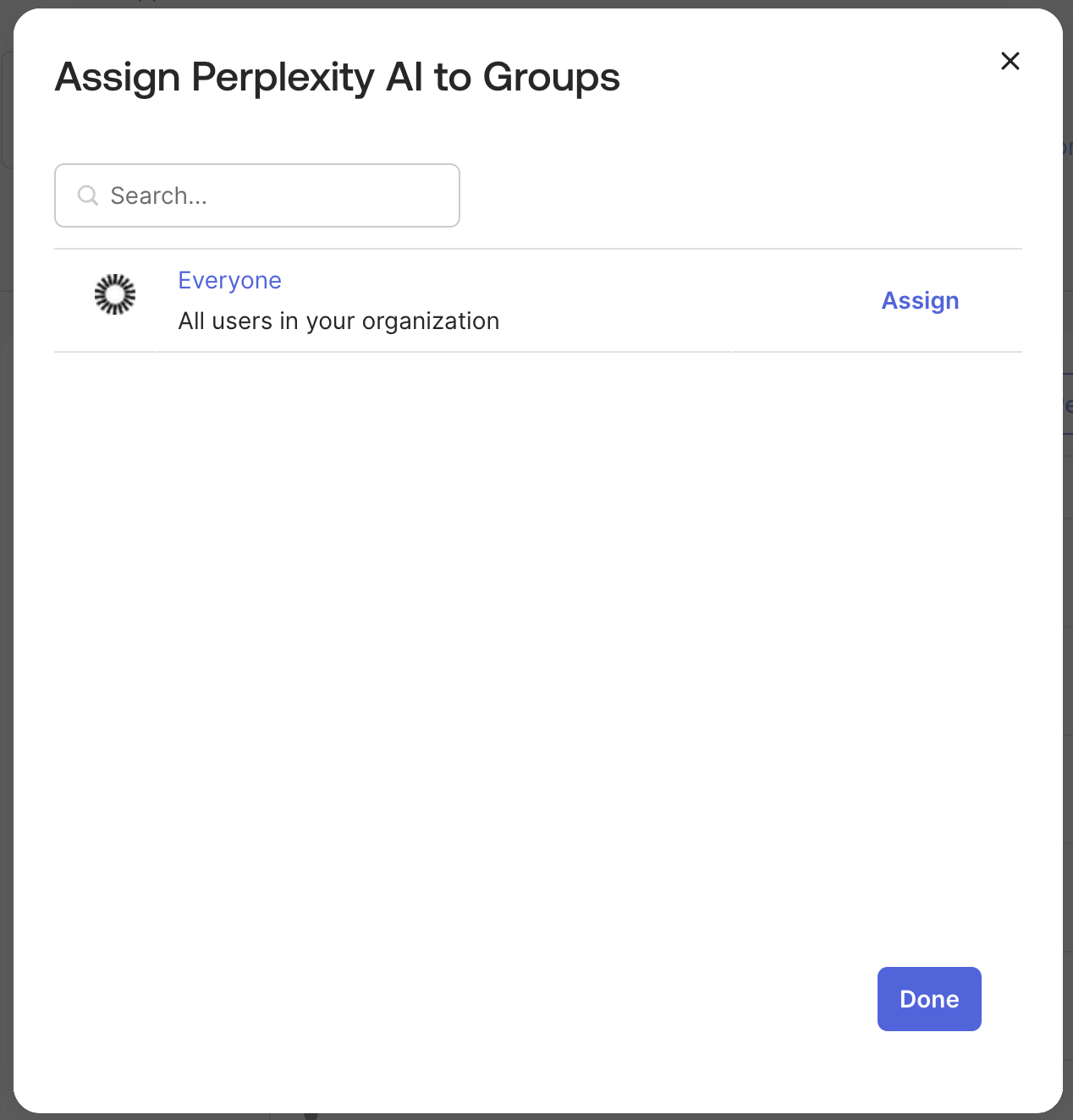
O haga clic en Asignar > Asignar a grupos para una asignación basada en grupos
Es una buena idea crear dos grupos (por ejemplo, PPLX_Admin y PPLX_Members) antes de este paso y añadir usuarios a estos grupos. A continuación, puede asignar acceso a esos grupos en la aplicación Perplexity en Okta.
-
Para las pruebas iniciales, puede asignar solo a sus usuarios de prueba o a un grupo de prueba
-
Haga clic en Guardar y volver después de realizar las asignaciones
10. Opcional: configure el aprovisionamiento automatizado (SCIM)
Para el aprovisionamiento y desaprovisionamiento automatizados de usuarios:
-
Vaya a la pestaña Aprovisionamiento
-
Haz clic en Configure API Integration
-
Marca Enable API integration
-
Sigue los pasos que encontrarás en este artículo y configura las funciones de aprovisionamiento según sea necesario.
Paso 5: Pruebas y verificación
-
Cierra tu sesión actual de Perplexity por completo
-
Borra la caché y las cookies del navegador para garantizar un entorno de prueba limpio o utiliza una ventana de incógnito en el navegador
-
Cierra todas las pestañas del navegador relacionadas con Perplexity
-
Ve al inicio de sesión de Perplexity e introduce la dirección de correo electrónico del dominio verificado (por ejemplo,
testuser@yourcompany.com) -
Verifica que se te redirija a la página de autenticación de Okta con la marca de tu organización
-
Completa la autenticación de Okta utilizando las credenciales de la cuenta de prueba y cualquier MFA necesario
-
Verifica que se te redirija correctamente de vuelta al panel de Perplexity Enterprise
Actualmente, Perplexity no admite sesiones iniciadas por el proveedor de identidad (IdP).
Sin embargo, hay una solución: las organizaciones pueden simular sesiones iniciadas por el IdP estableciendo el destino de la URL del mosaico de Perplexity de su IdP en una URL específica de la organización que inicie el flujo de SSO. Si necesita esta URL específica de la organización, póngase en contacto con nosotros.
Solución de problemas comunes
Error de autenticación SAML
-
Síntomas: Usuarios redirigidos a la página de error después de la autenticación de Okta
-
Soluciones:
-
Compruebe que la URL de ACS y el ID de entidad se hayan introducido correctamente en los ajustes de SAML de Okta.
-
Compruebe que la asignación de atributos incluya los campos obligatorios de correo electrónico, nombre y apellido
-
Asegúrate de que el formato del ID de nombre esté configurado como «EmailAddress» en Okta
-
Comprueba que el certificado de Okta no haya caducado
-
Revise la respuesta SAML en las herramientas de desarrollo del navegador para detectar errores específicos
-
Errores de asignación de atributos
-
Síntomas: La información del usuario no se muestra correctamente en Perplexity
-
Soluciones:
-
Revise la configuración de las declaraciones de atributos de Okta
-
Asegúrate de que todos los atributos obligatorios (email, firstName, lastName) estén asignados correctamente
-
Verifique que el usuario de prueba tenga la información necesaria rellenada en el perfil de Okta
-
Compruebe que los nombres de los atributos coincidan exactamente con los requisitos de Okta y Perplexity
-
Error de dominio no válido
-
Síntomas: Mensaje «Dominio no verificado» durante el inicio de sesión
-
Soluciones:
-
Confirme que el registro TXT de DNS esté configurado correctamente en los ajustes de DNS del dominio
-
Espere de 24 a 48 horas para que el DNS se propague a nivel mundial
-
Utilice las herramientas de búsqueda de DNS para verificar la visibilidad del registro TXT desde varias ubicaciones
-
Póngase en contacto con el administrador del dominio si los cambios de DNS están restringidos
-
Problemas de asignación de usuarios
-
Síntomas: Los usuarios no pueden acceder a la aplicación Perplexity a pesar de la configuración del SSO
-
Soluciones:
-
Verifica que los usuarios estén asignados a la aplicación Perplexity en Okta
-
Compruebe las membresías de grupo si utiliza la asignación basada en grupos
-
Asegúrese de que los usuarios tengan las licencias adecuadas de Perplexity Enterprise Pro
-
Revise las políticas y reglas de asignación de aplicaciones de Okta
-
Otros recursos
Asistencia de Perplexity Enterprise
-
Correo electrónico: enterprise@perplexity.ai — este es nuestro canal de asistencia principal para clientes Enterprise
-
Chat en el producto: En Perplexity, puedes Contactar con soporte a través del botón Más información ('?') en la esquina inferior derecha.
-
LinkedIn: Sigue a @perplexityai para enterarte de los anuncios y las actualizaciones de productos
Documentación y recursos de Perplexity
-
Centro de ayuda: www.perplexity.ai../../collections/11312901-enterprise-pro.html
-
Centro de confianza: www.perplexity.ai/trust - Información sobre seguridad y cumplimiento
-
Documentación de la API: docs.perplexity.ai para desarrolladores
Recursos de Okta
-
Documentación de administración de Okta: help.okta.com para obtener guías completas de configuración de Okta
-
Guía de configuración de SAML: Documentación oficial de configuración de SAML 2.0 de Okta
-
Comunidad de Okta: developer.okta.com/community para obtener apoyo de otros usuarios y conocer las prácticas recomendadas
-
Estado de Okta: status.okta.com para el estado del servicio y las notificaciones de incidentes