

Los conectores remotos personalizados te permiten ampliar Perplexity conectándolo a fuentes de datos y herramientas adicionales más allá de los conectores integrados (de primera parte). Con el Model Context Protocol (MCP), puedes integrar Perplexity con prácticamente cualquier servicio compatible, ya sea que se ejecute localmente en tu equipo o en un servidor remoto.
Añadir conectores remotos personalizados
Los miembros de la organización pueden añadir conectores remotos personalizados si los administradores los habilitan para la organización.
Cómo agregues un conector remoto depende de si un administrador lo agrega para toda la organización o un usuario (incluidos los administradores) lo agrega para su propia cuenta.
En ambos casos, los pasos son en gran medida los mismos. La principal diferencia es que solo los administradores pueden compartir conectores con toda la organización.
Cómo añadir un conector remoto
-
Navega a la página de configuración correcta:
-
Para tu cuenta: Configuración de la cuenta → Conectores
-
Para la organización (solo administradores): Configuración de Enterprise → Permisos → Permisos de conectores
-
-
Haz clic + Conector personalizado en la esquina superior derecha.
-
En la ventana emergente modal, selecciona Remoto.
-
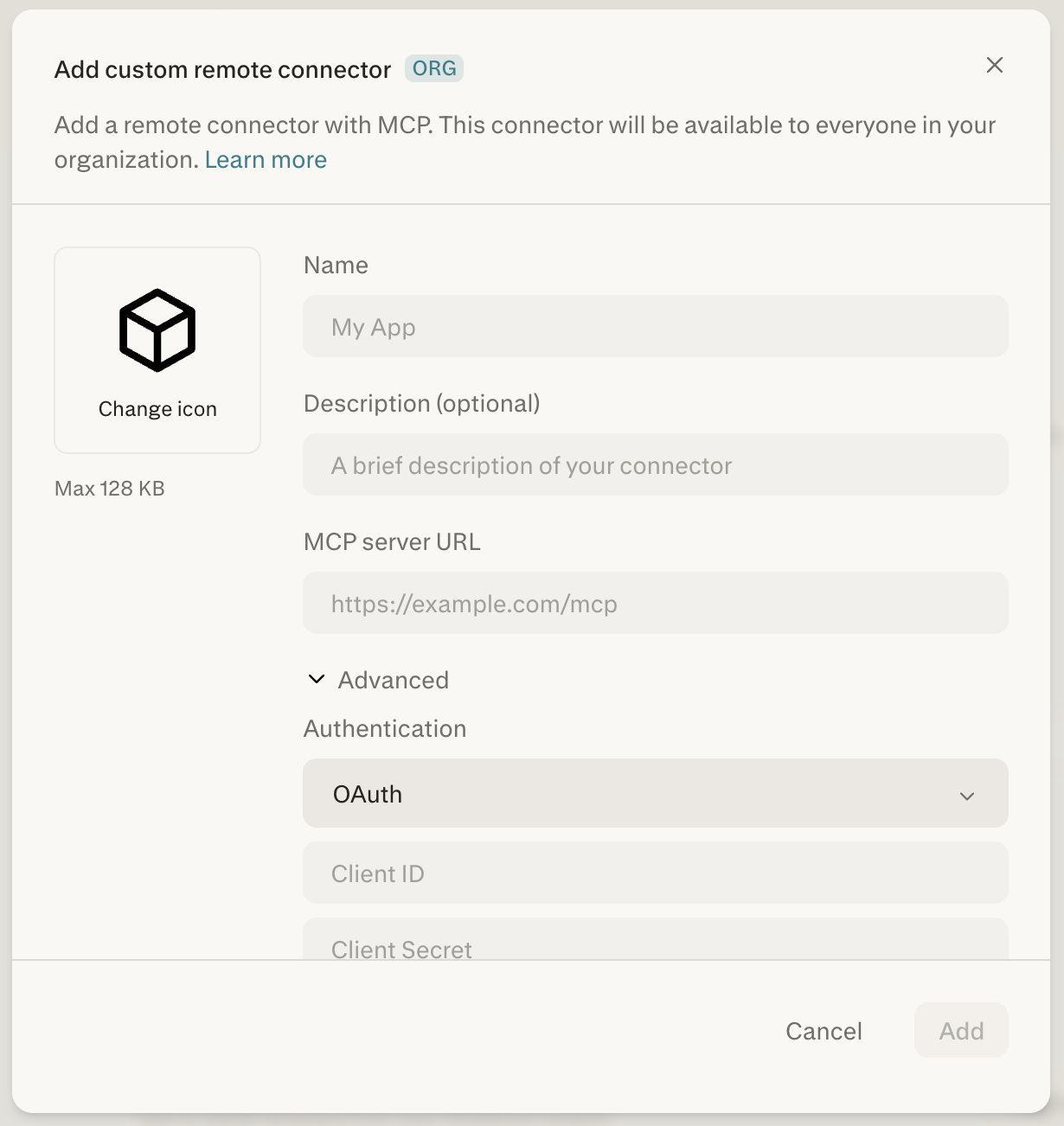
Completa los campos obligatorios:
-
Nombre — Un nombre para mostrar de tu conector (p. ej., "Acme CRM").
-
URL del servidor MCP — La URL del servidor MCP remoto (p. ej.,
https://myapp.com/sse. Se requiere HTTPS.
-
-
Opcionalmente, completa estos campos adicionales:
-
Descripción — Una breve explicación de lo que hace el conector.
-
Autenticación — Elige entre OAuth, API Key, o None (véase la sección de Autenticación a continuación).
-
Transporte — Elige entre
Streamable HTTPoSSE. -
Icono — Elige un icono para el conector. Note: El tamaño máximo de la imagen es de 128 KB.
-
-
Marca la casilla de confirmación para indicar que entiendes los riesgos de los conectores personalizados.
-
Haz clic Agregar. El conector aparecerá en el Conectores pantalla en tu Configuración de la cuenta.
-
Haga clic en la tarjeta del conector para iniciar el flujo de autenticación y habilitarlo. Para modificar o eliminar el conector más adelante, haga clic en el menú de puntos suspensivos (⋮) y elija la opción correspondiente.
Los conectores de toda la organización añadidos por los administradores pueden no aparecer de inmediato para otros miembros de la organización.
El creador del conector debe compartir el conector con la organización desde el Permisos pantalla de Configuración de Enterprise antes de que otros puedan acceder a él.
Opciones de autenticación
Los conectores personalizados remotos admiten tres métodos de autenticación:
-
None — No se requiere autenticación. El servidor MCP es accesible sin credenciales.
-
API Key — Autentíquese usando una clave API estática proporcionada durante la configuración.
-
OAuth 2.0 — Autentícate mediante el protocolo OAuth 2.0. Es posible que necesites proporcionar un ID de cliente y Secreto de cliente si el servidor MCP no admite el registro dinámico de clientes. Si el servidor admite detección de OAuth (mediante
/.well-known/oauth-authorization-server), los endpoints y los permisos pueden detectarse automáticamente.
Para conectores con ámbito de organización y OAuth, un administrador puede autenticarse una vez en nombre de toda la organización, o exigir que cada miembro se autentique individualmente.
URL de redirección OAuth del conector personalizado
Cuando creas una aplicación OAuth en un sistema externo para un conector personalizado, la ruta de devolución de llamada/redirección siempre es /rest/connections/oauth_callback.
La URL de redirección para registrar es: https://www.perplexity.ai/rest/connections/oauth_callback
Para las organizaciones en el subdominio de Enterprise, use: https://enterprise.perplexity.ai/rest/connections/oauth_callback
Cloudflare Access (Acceso a la red)
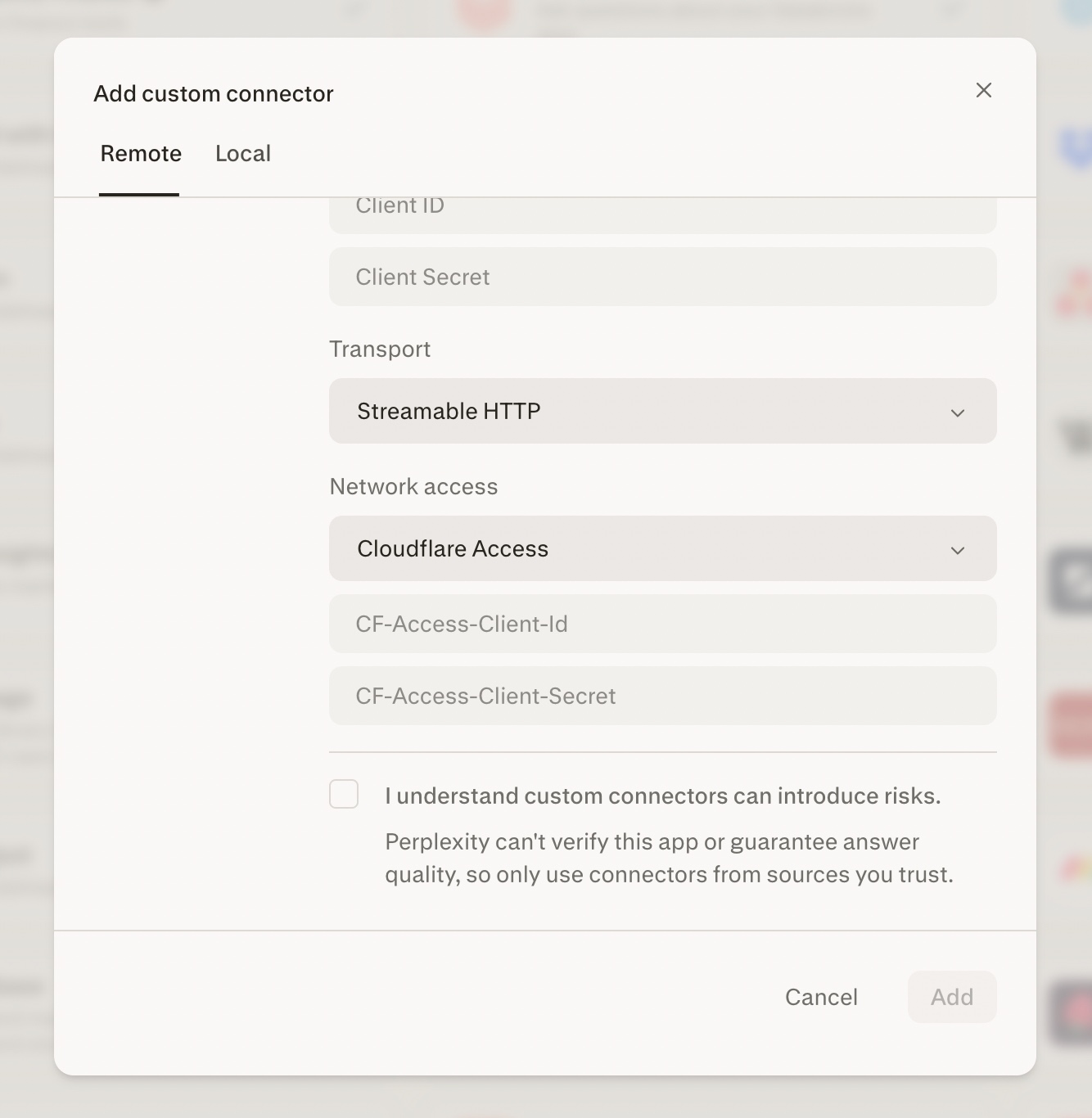
Si tu servidor MCP remoto se encuentra detrás Cloudflare Access, puedes autenticar Perplexity en tu borde de confianza cero antes de que se ejecute cualquier autenticación a nivel de aplicación. Esto se configura a través del nuevo Acceso a la red desplegable en el + Conector personalizado formulario.
Lo que pueden hacer los administradores
-
Añade un servidor MCP remoto que esté detrás de Cloudflare Access seleccionando Cloudflare Access en la nueva Acceso a la red desplegable en el + Conector personalizado formulario.
-
Pega en sus
CF-Access-Client-IdyCF-Access-Client-Secret(ambos requeridos) — Perplexity inyecta esos encabezados en cada solicitud, incluida la comprobación de verificación en el momento de la creación y cada llamada de herramienta en tiempo de ejecución, de modo que un token claramente incorrecto falla en la verificación en lugar de hacerlo silenciosamente más tarde. Consulta las notas de solución de problemas a continuación para los casos en que la verificación se completa correctamente, pero las llamadas en tiempo de ejecución devuelven 403. -
Combínalo con la autenticación normal a nivel de aplicación (OAuth, API Key, o None) — por ejemplo, el programa piloto de PayPal usa juntos los encabezados de Cloudflare Access y OAuth.
-
Los valores de los encabezados se almacenan cifrados y se ocultan en la interfaz de usuario, siguiendo la misma ruta de procesamiento que otros secretos de conectores.
-
Los nombres de encabezado no distinguen entre mayúsculas y minúsculas, pero las claves deben ser exactas:
CF-Access-Client-IdyCF-Access-Client-Secret.
Configuración del lado de Cloudflare
Cloudflare Access requiere una configuración única en tu panel de Cloudflare Zero Trust antes de que Perplexity pueda conectarse.
-
Crear un token de servicio. En el panel de control de Cloudflare Zero Trust, vaya a Access → Service Auth → Service Tokens y crear un nuevo token. Copia el ID de cliente y Secreto de cliente inmediatamente — el secreto se muestra solo una vez.
-
Crear una aplicación de Access para el nombre de host de tu servidor MCP. Usa el Autohospedado tipo de aplicación y apúntalo al nombre de host público que Perplexity llamará.
-
Añade una política con Action = Service Auth. En la política de la aplicación, configure Acción a texto": "Autenticación de servicio", "contexto": "13915507 body <b> (not Permitir) e incluye el token de servicio que creaste en el paso 1.
Configuración incorrecta común: Elegir Permitir en lugar de texto": "Autenticación de servicio", "contexto": "13915507 body <b> hace que Cloudflare espere un inicio de sesión interactivo en el navegador y rechace las solicitudes que no provienen del navegador, por lo que la comprobación de verificación de Perplexity fallará. texto": "Autenticación de servicio", "contexto": "13915507 body <b> es la acción correcta para el acceso de máquina a máquina mediante tokens de servicio.
Tip: Si el conector se guarda correctamente, la sonda de verificación se autenticó a través de Cloudflare Access — la ruta de autenticación está funcionando de extremo a extremo.
Solución de problemas: la verificación o las llamadas a herramientas devuelven 403
Si el conector no logra verificarse, o se verifica correctamente pero las llamadas a herramientas devuelven 403 en tiempo de ejecución, revisa esto en el siguiente orden:
-
Token incompleto o caducado. Repega el texto completo ID de cliente y Secreto de cliente — el campo secreto es largo y los pegados parciales son fáciles de pasar por alto. Los tokens de servicio también tienen una caducidad (1 año por defecto); vuelva a emitir el token si ha caducado.
-
Acción de política incorrecta. La política de acceso debe usar texto": "Autenticación de servicio", "contexto": "13915507 body <b>, no Permitir o OmitirVea los pasos de configuración anteriores.
-
Retraso de propagación. Las aplicaciones, políticas y tokens de servicio de Access creados recientemente tardan unos minutos en propagarse por el edge de Cloudflare. Si la verificación falla justo después de la configuración, espere unos minutos e inténtelo de nuevo antes de asumir que hay una configuración incorrecta.
-
Desafío de WAF o Bot Management. Perplexity se conecta desde rangos de IP de centros de datos. Si su zona de Cloudflare desafía el tráfico automatizado, el endpoint MCP puede recibir un Managed Challenge que un cliente de máquina no puede resolver — esto se presenta como un 403. Añada una omisión de WAF o una excepción de Bot Management para el nombre de host de MCP. Esto es seguro porque Cloudflare Access sigue restringiendo el endpoint mediante el token de servicio.
Si todo lo anterior está correcto y el conector sigue fallando, es probable que el problema esté en la capa de aplicación (el propio servidor MCP), no en Cloudflare Access.
Compartir y permisos
Los conectores personalizados se pueden delimitar de dos maneras:
-
Individual — El conector es privado para el usuario que lo creó. Solo ese usuario puede verlo y usarlo.
-
Organización — El conector se comparte con todos los miembros de la organización (solo conectores remotos). Solo los administradores pueden compartir conectores para toda la organización.
Controles de administrador
Los administradores de la organización tienen capacidades de gestión adicionales:
-
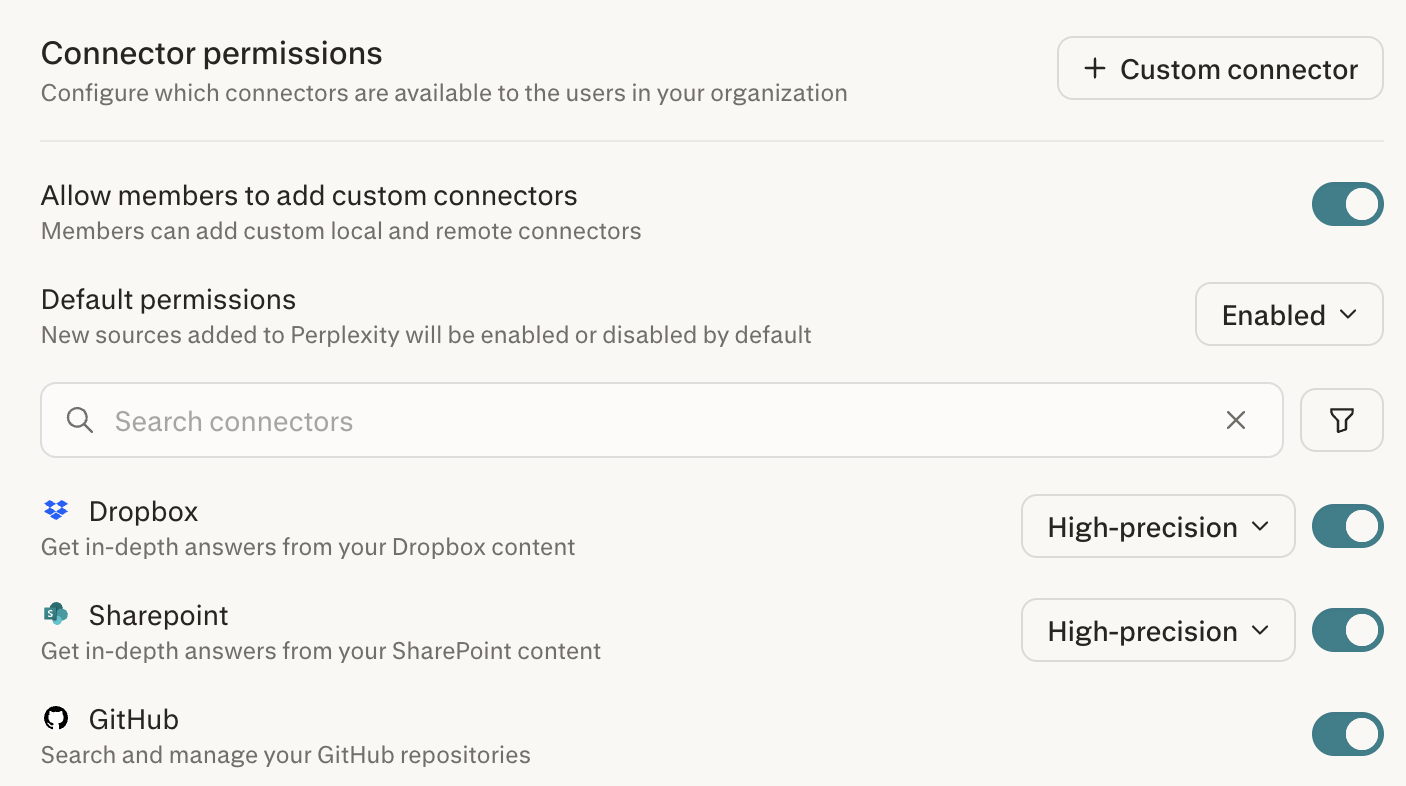
Permitir que los miembros agreguen personalizaciones conectores — Usa este control para decidir si los miembros que no son administradores pueden agregar sus propios conectores personalizados remotos. Esta opción está desactivada de forma predeterminada.
-
Agregar conectores remotos para toda la organización — Añade conectores remotos que se comparten con toda la organización.
Estas configuraciones son accesibles desde Configuración de Enterprise → Conectores debajo de la Permisos del conector sección.
Consideraciones de seguridad
Los conectores personalizados introducen riesgos adicionales porque Perplexity no puede verificar servidores MCP de terceros ni garantizar la calidad de las respuestas. Tenga en cuenta lo siguiente:
-
Solo usa conectores de fuentes en las que confíes. Perplexity no se hace responsable de los problemas causados por conectores personalizados.
-
Las URL de los servidores MCP remotos deben usar HTTPS.
-
Los usuarios solo pueden editar o eliminar sus propios conectores. Los administradores pueden administrar los conectores de toda la organización.
-
Si la validación del servidor falla durante la configuración, el conector mostrará una etiqueta de error con un mensaje que le pedirá que lo reconfigure.
-
Los administradores deben revisar los conectores agregados por los miembros y restringir o eliminar cualquier elemento que represente un riesgo de seguridad.