

Avant de commencer, vous aurez besoin de :
-
Autorisations administratives dans la console d’administration Okta
-
Une organisation Perplexity Enterprise et un abonnement actif avec un rôle d’administrateur
-
Domaine organisationnel vérifié dans Perplexity
-
Compréhension de base des concepts SAML – Okta a publié un guide couvrant les concepts de base
Temps de configuration prévu : 15-25 minutes
Niveau de compétence : Intermédiaire
Exigences
Perplexity
-
Rôle d’administrateur : Doit avoir des autorisations d’administrateur dans votre organisation Perplexity
-
Accès Entreprise : Abonnement Entreprise actif (inclut les fonctionnalités SSO)
Okta
-
Accès super administrateur : Privilèges d'administration dans la console d'administration Okta
-
Création d'application SAML : Possibilité de créer des intégrations SAML 2.0 personnalisées
-
Autorisations de gestion des utilisateurs : Droits d’attribution d’applications à des utilisateurs/groupes
-
Accès au provisionnement : Fonctionnalités de provisionnement SCIM facultatives pour la gestion automatisée des utilisateurs
Autres exigences
-
Assurez-vous que le pare-feu autorise le trafic HTTPS vers les points de terminaison Perplexity
-
Aucune interférence de proxy avec les flux d’authentification SAML
-
Avoir au moins un compte utilisateur test dans l'annuaire Okta, avec une licence Perplexity Enterprise
-
Envisagez de créer un groupe de test SSO dédié dans Okta pour les tests initiaux
-
Envisagez de disposer d’un compte administrateur de secours avec un accès non SSO pour les situations d’urgence
Configuration de l’authentification unique dans Perplexity
Étape 1 : Accédez aux paramètres de l’organisation
-
Connectez-vous à Perplexity Enterprise avec votre compte administrateur
-
Cliquez sur votre organisation dans le coin inférieur gauche
-
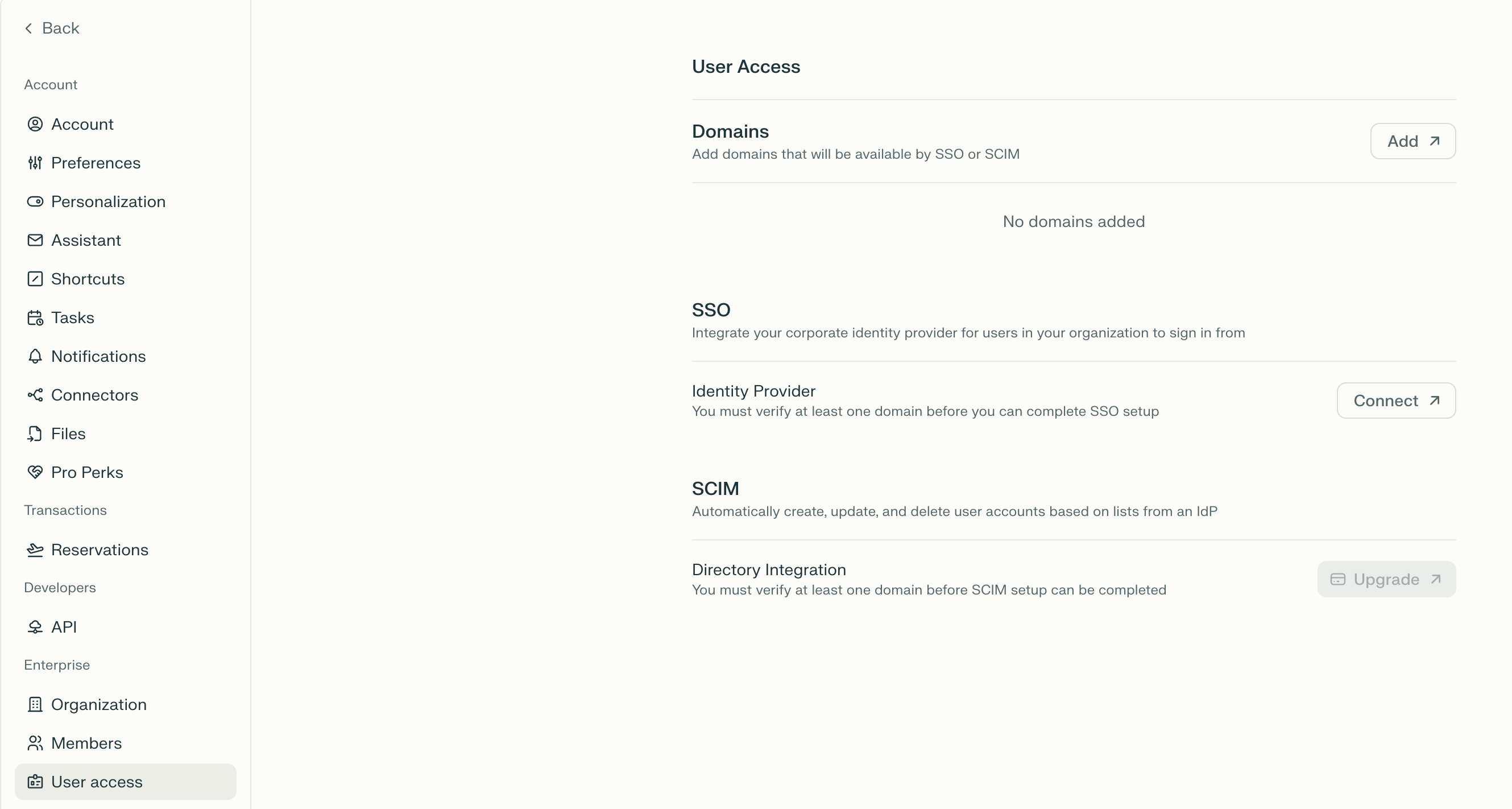
Accédez à Identité dans les paramètres de l’organisation.
-
Cliquez sur Commencer la configuration dans SSO et SCIM
Étape 2 : Ajouter et vérifier le domaine de l’organisation
-
Cliquez sur Ajouter à côté de l'option Domaines
-
Saisissez le domaine de votre organisation (par exemple,
votreentreprise.com) et cliquez sur Continuer. -
Copiez l'enregistrement DNS TXT fourni
-
Ajoutez l'enregistrement TXT à la configuration DNS de votre domaine
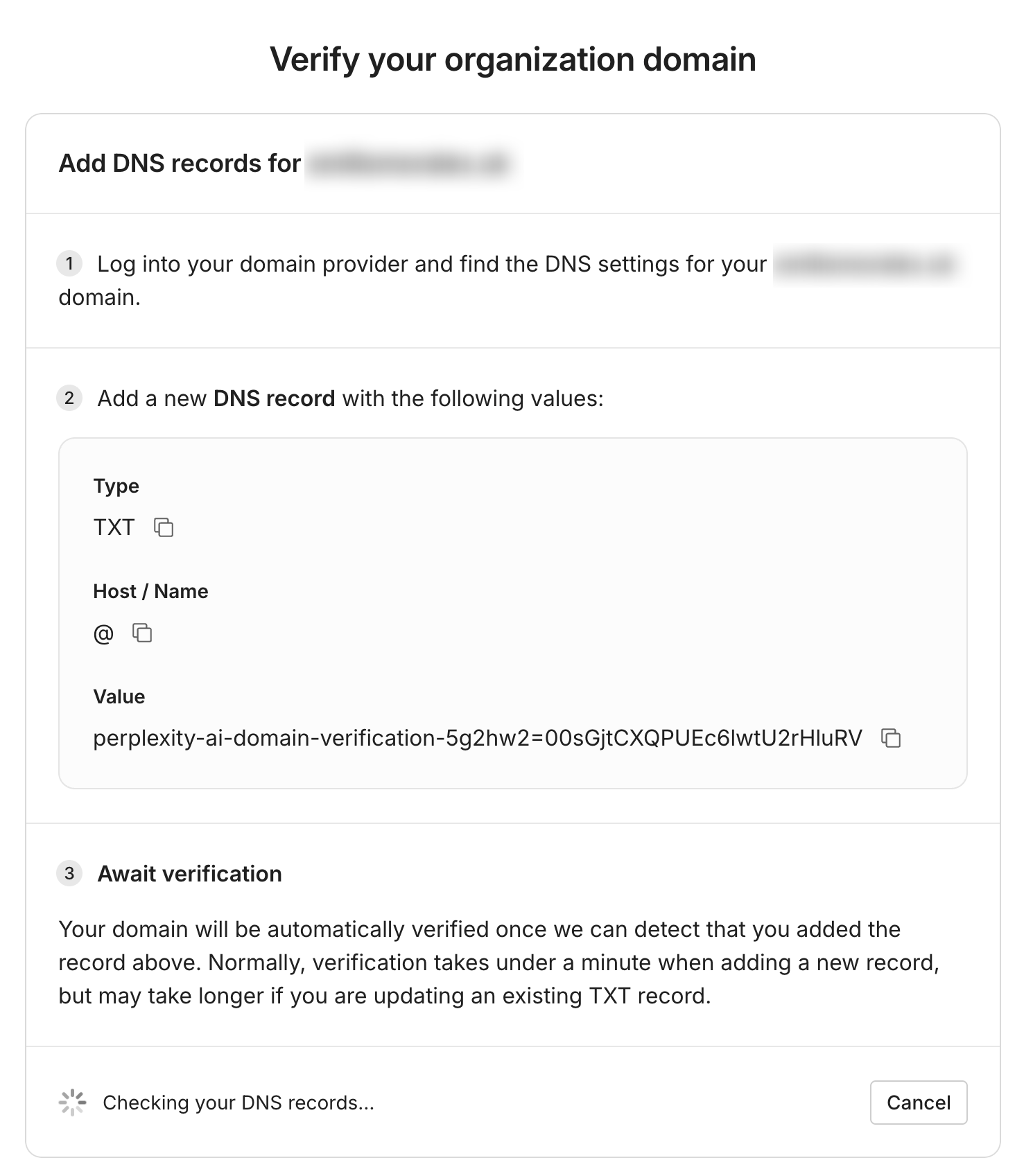
Votre domaine sera automatiquement vérifié une fois que nous aurons détecté que vous avez ajouté l'enregistrement ci-dessus. Normalement, la vérification prend moins d'une minute lors de l'ajout d'un nouvel enregistrement, mais peut prendre plus de temps si vous mettez à jour un enregistrement TXT existant. Si c’est le cas, vous pouvez définir un TTL de 60 secondes.
Étape 3 : Sélectionnez le fournisseur d'identité
-
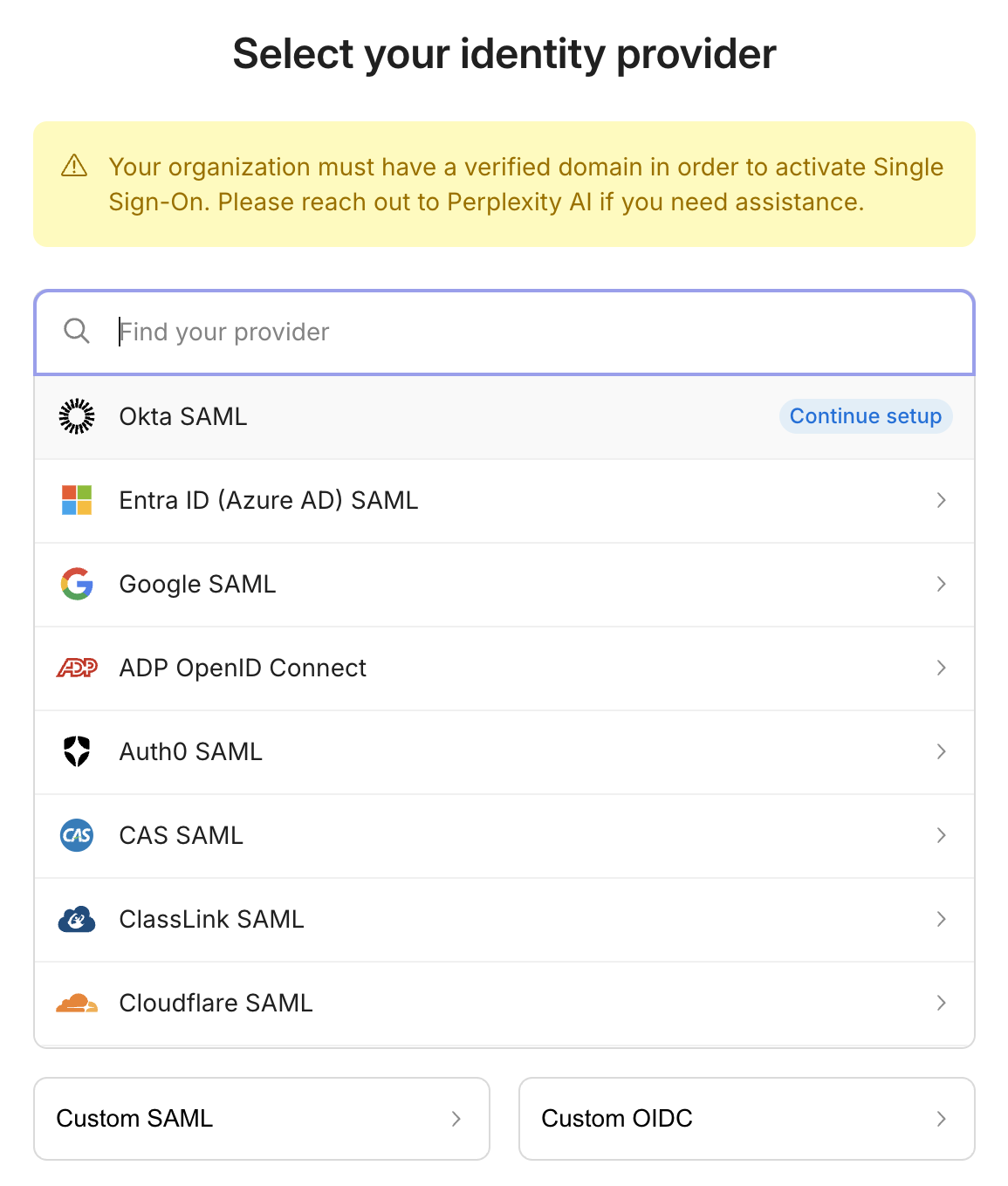
Dans les paramètres de l'organisation, accédez à la section Fournisseur d'identité
-
Cliquez sur Connecter pour commencer la configuration
-
Sélectionnez Okta parmi les options de fournisseur d’identité disponibles
Étape 4 : Enregistrer les paramètres d'intégration
Perplexity affichera les paramètres requis suivants pour la configuration d’Okta :
-
IdP SSO URL - Le point de terminaison où Okta publiera les réponses SAML
-
ID de l’entité (URI de l’audience) - Identifiant unique pour le service Perplexity
-
Attributs requis :
-
Adresse e-mail (identifiant principal)
-
Nom complet (prénom + nom)
-
Nom de l’organisation (facultatif)
-
Étape 5 : Préparation de la configuration du fournisseur d’identité
Gardez la page de configuration de Perplexity ouverte dans un onglet séparé, car vous devrez faire référence à ces valeurs lors de la configuration d’Okta. Notez les valeurs exactes pour un copier-coller facile dans Okta.
1. Accédez à la console d'administration Okta :
-
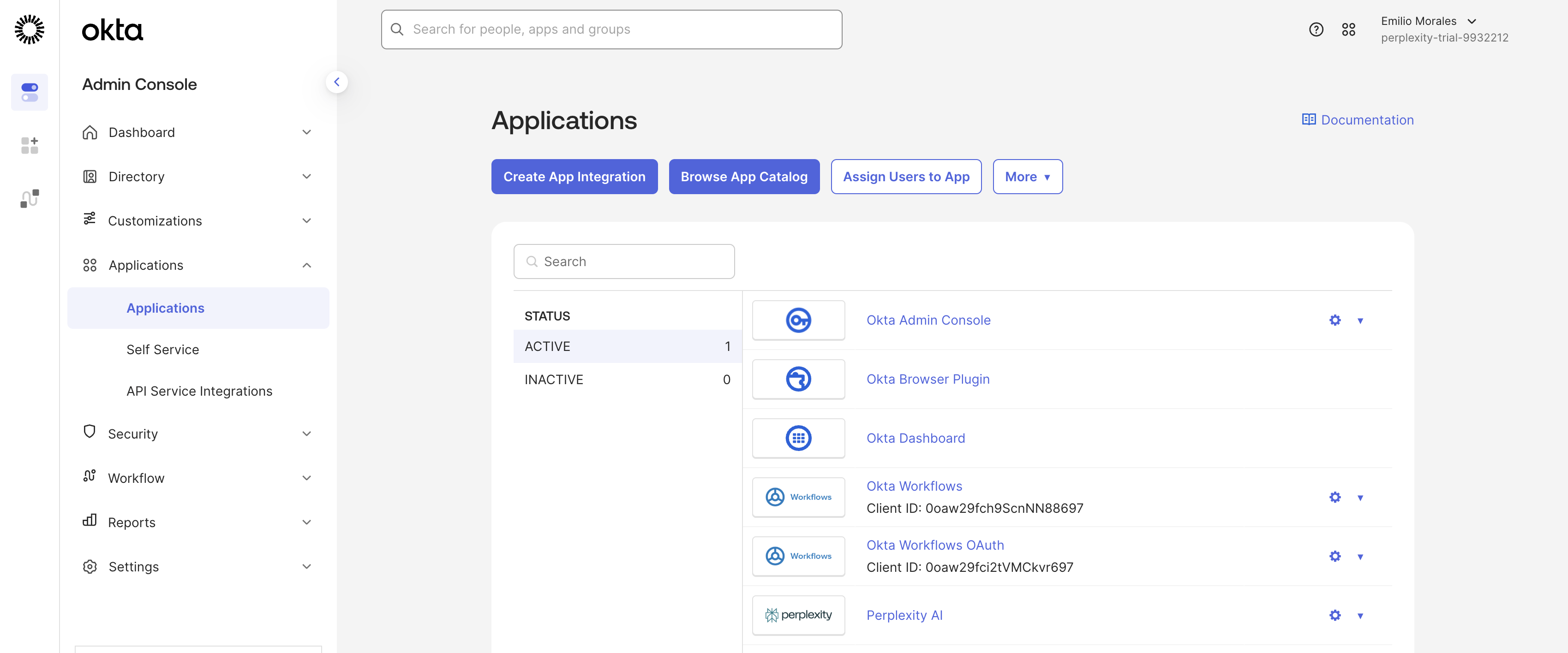
Accédez à votre console d'administration Okta (généralement
https://yourcompany.okta.com/admin) -
Connectez-vous avec les identifiants de votre compte Okta Super Admin
-
Depuis la page d’accueil de la console d’administration, accédez à Applications > Applications
2. Créer une intégration SAML
Nous vous présenterons une documentation étape par étape qui vous expliquera comment créer une intégration SAML pour Perplexity dans Okta. Lisez-la attentivement et suivez chaque étape.
-
Cliquez sur le bouton Créer une intégration d'application
-
Sélectionnez SAML 2.0 comme méthode de connexion
-
Cliquez sur Suivant pour procéder à la configuration de l'application
3. Configurer les paramètres généraux
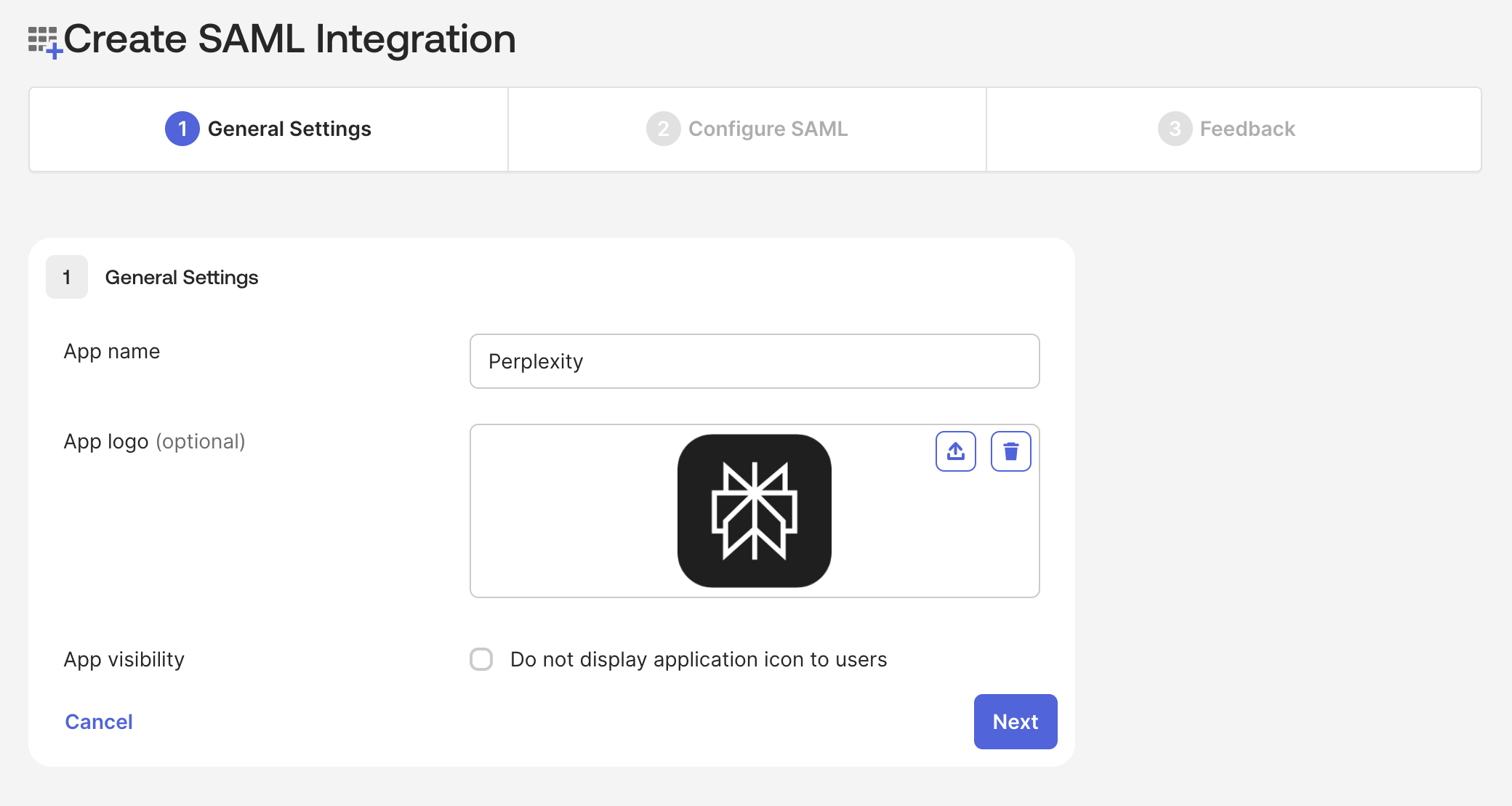
-
Nom de l’application : Saisissez « Perplexity Enterprise » ou un autre nom descriptif
-
Logo de l’application : Téléchargez le logo Perplexity (facultatif, mais recommandé pour la reconnaissance de l’utilisateur)
-
Visibilité de l’application : Cochez « Ne pas afficher l’icône de l’application aux utilisateurs » si vous préférez une expérience sans icône
-
Cliquez sur Suivant pour passer à la configuration SAML
4. Configurer les paramètres SAML
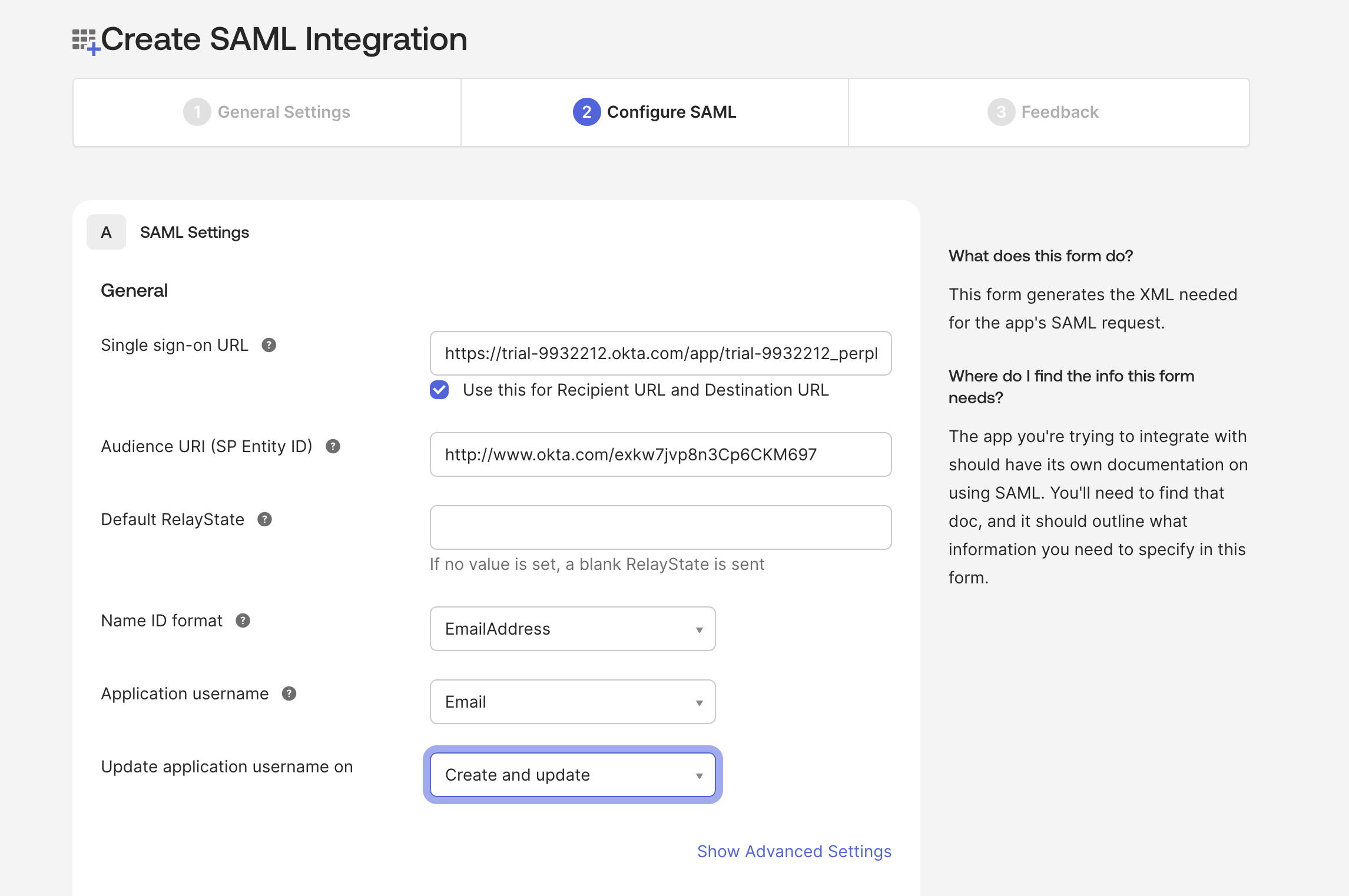
Saisissez les paramètres Perplexity que vous avez enregistrés précédemment :
Configuration de l'URL d'authentification unique :
-
URL d’authentification unique : Saisissez l’URL ACS/URL SSO IdP depuis la page de configuration de Perplexity
-
Utilisez ceci pour l'URL du destinataire et l'URL de destination : Cochez cette case
Configuration de l'URI de l'audience :
-
URI de l’audience (ID d’entité SP) : Saisissez l’ID d’entité depuis la page de configuration de Perplexity. Assurez-vous que cela correspond exactement à la valeur de Perplexity
Configuration SAML supplémentaire
-
État du relais par défaut : Laissez ce champ vide, sauf indication contraire de l'assistance Perplexity
-
Format de l'ID de nom : Sélectionnez EmailAddress
-
Nom d'utilisateur de l'application : Choisissez E-mail
-
Mettre à jour le nom d’utilisateur de l’application : Sélectionnez Créer et mettre à jour
5. Configurer les déclarations d'attributs
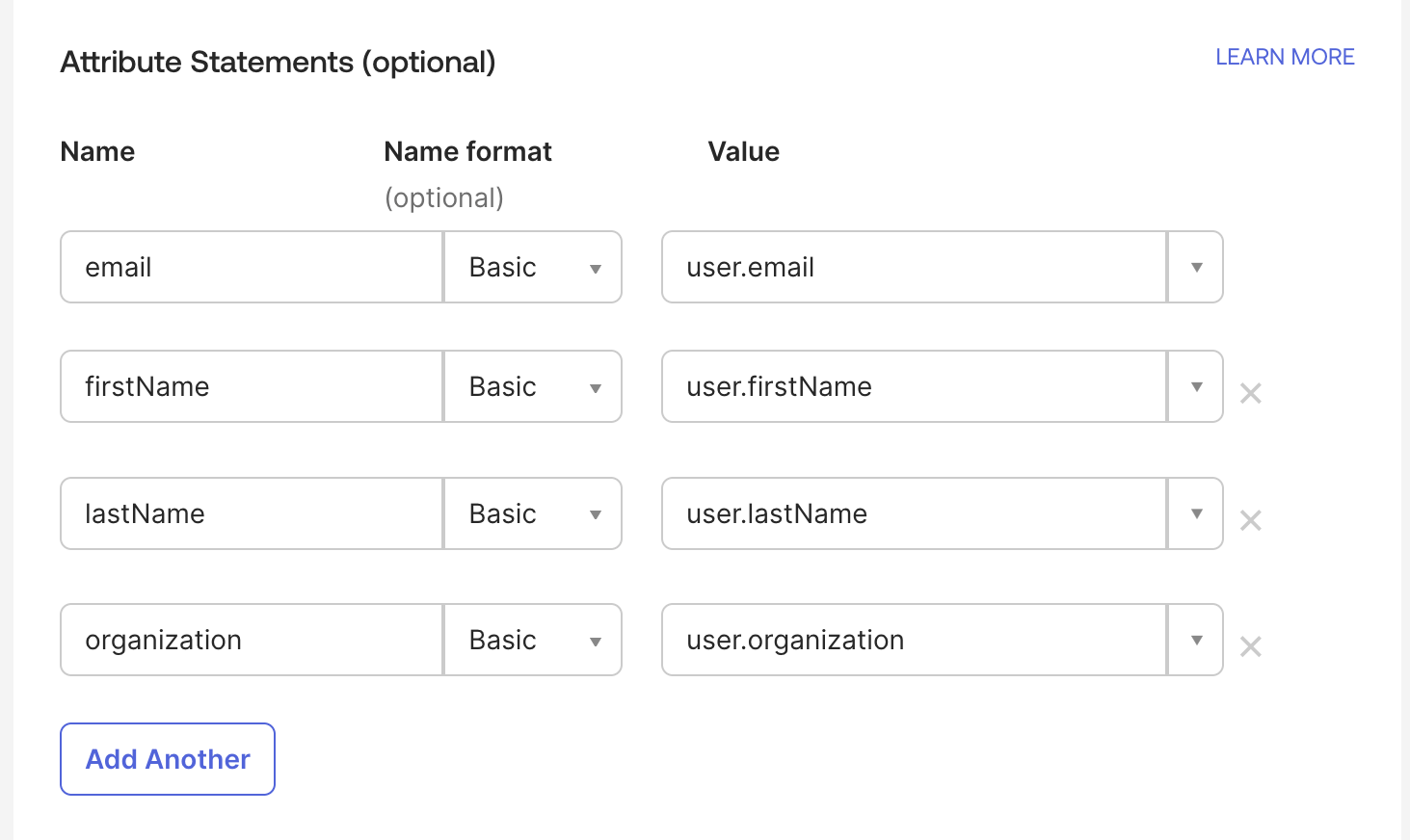
Mappez les attributs Okta suivants aux exigences de Perplexity :
|
Nom de l'attribut |
Format du nom |
Valeur |
|
|
Basic |
user.email |
|
firstName |
Basic |
user.firstName |
|
lastName |
Basic |
user.lastName |
|
organisation |
Basic |
user.organization (ou user.department) |
-
Dans la section Déclarations d’attributs, cliquez sur Ajouter un autre
-
Saisissez email comme nom, laissez Basic comme format du nom, puis saisissez user.email comme valeur
-
Ajoutez l'attribut firstName avec la valeur user.firstName
-
Ajoutez l'attribut lastName avec la valeur user.lastName
-
Ajoutez l'attribut organization avec la valeur user.organization ou user.department
6 : Configurer les déclarations d'attribut de groupe (facultatif)
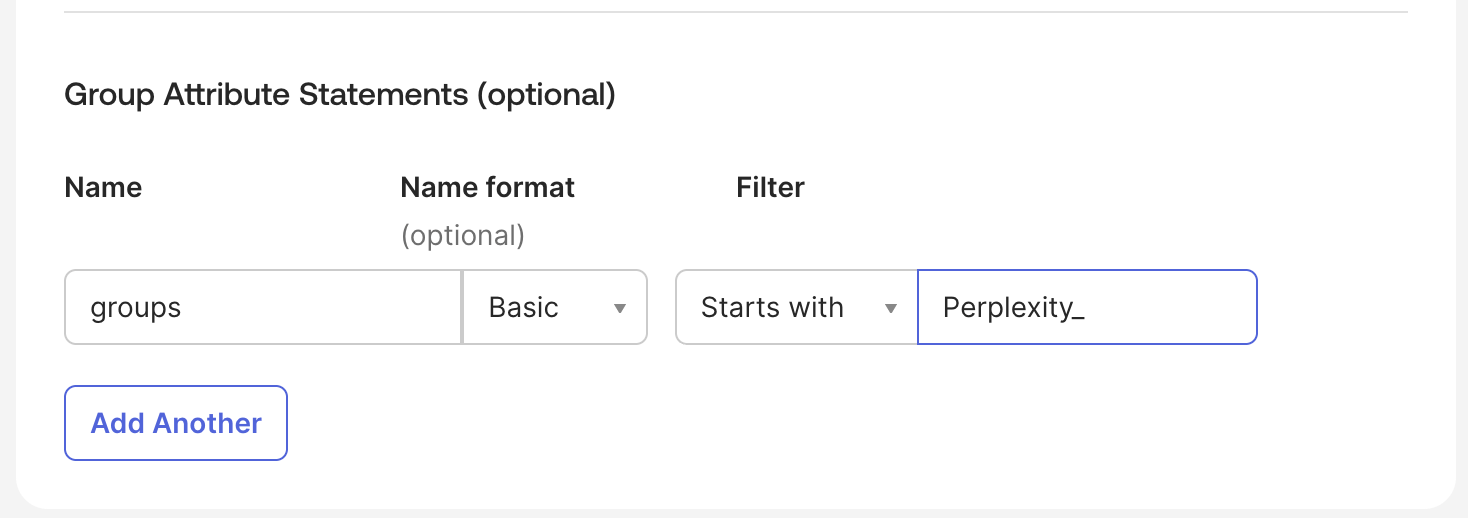
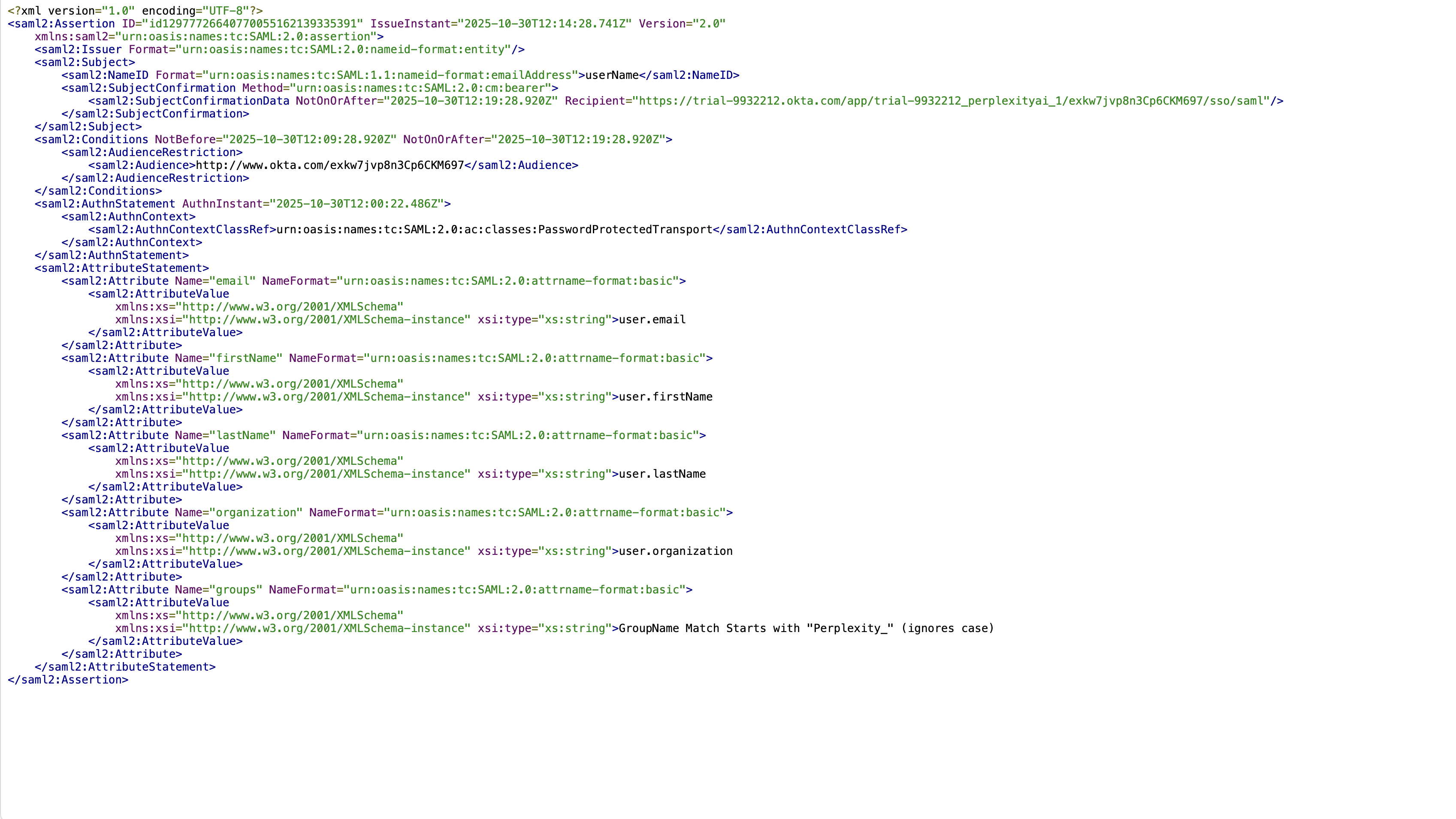
Pour un contrôle d'accès avancé basé sur les groupes, remplissez la section Déclarations d'attributs de groupe :
-
Nom : groupes
-
Format du nom : Basic
-
Filtre : Choisissez le filtre pertinent (par exemple, « Commence par » et entrez « Perplexity_ »)
7. Facultatif : prévisualisez l’assertion SAML
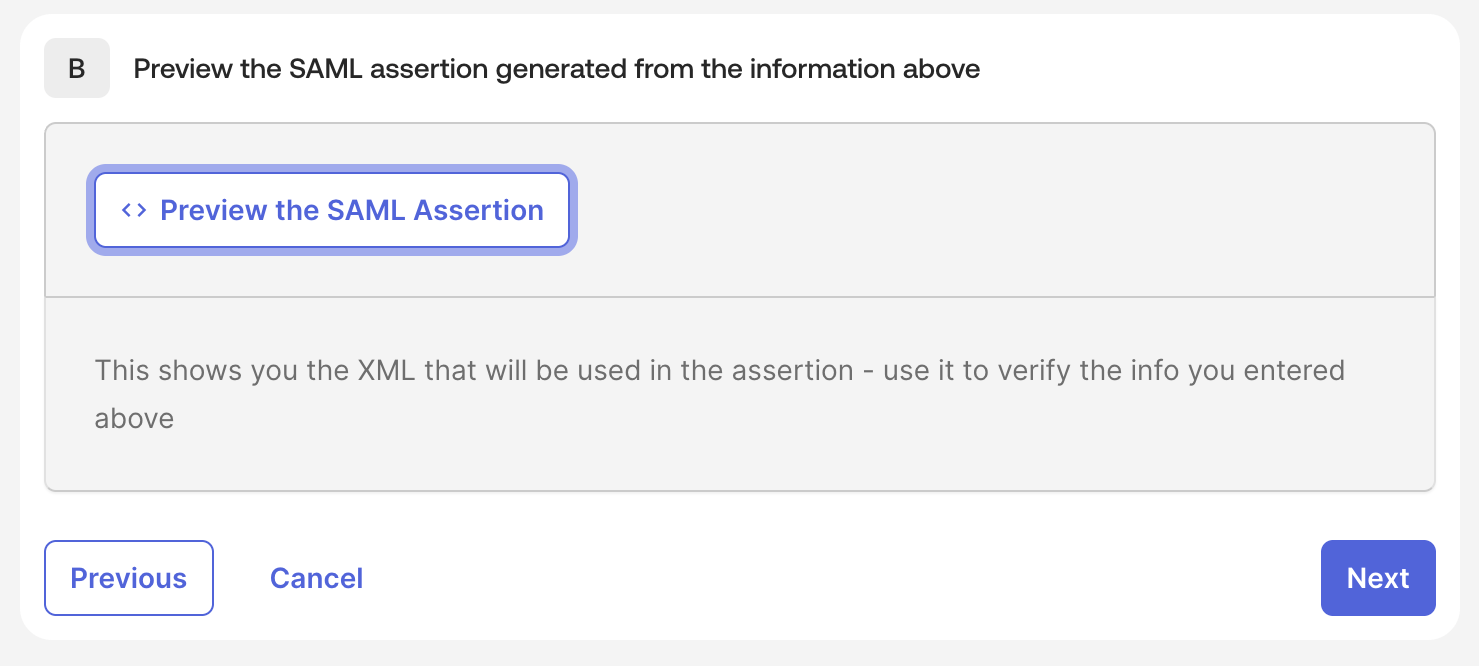
Cliquez sur Aperçu de l'assertion SAML pour voir le XML qui sera utilisé dans l'assertion et pour vérifier les informations que vous avez saisies.
8. Commentaires et conclusion
Vous pouvez fournir à Okta plus d'informations sur l'application SAML. Cette section est facultative.
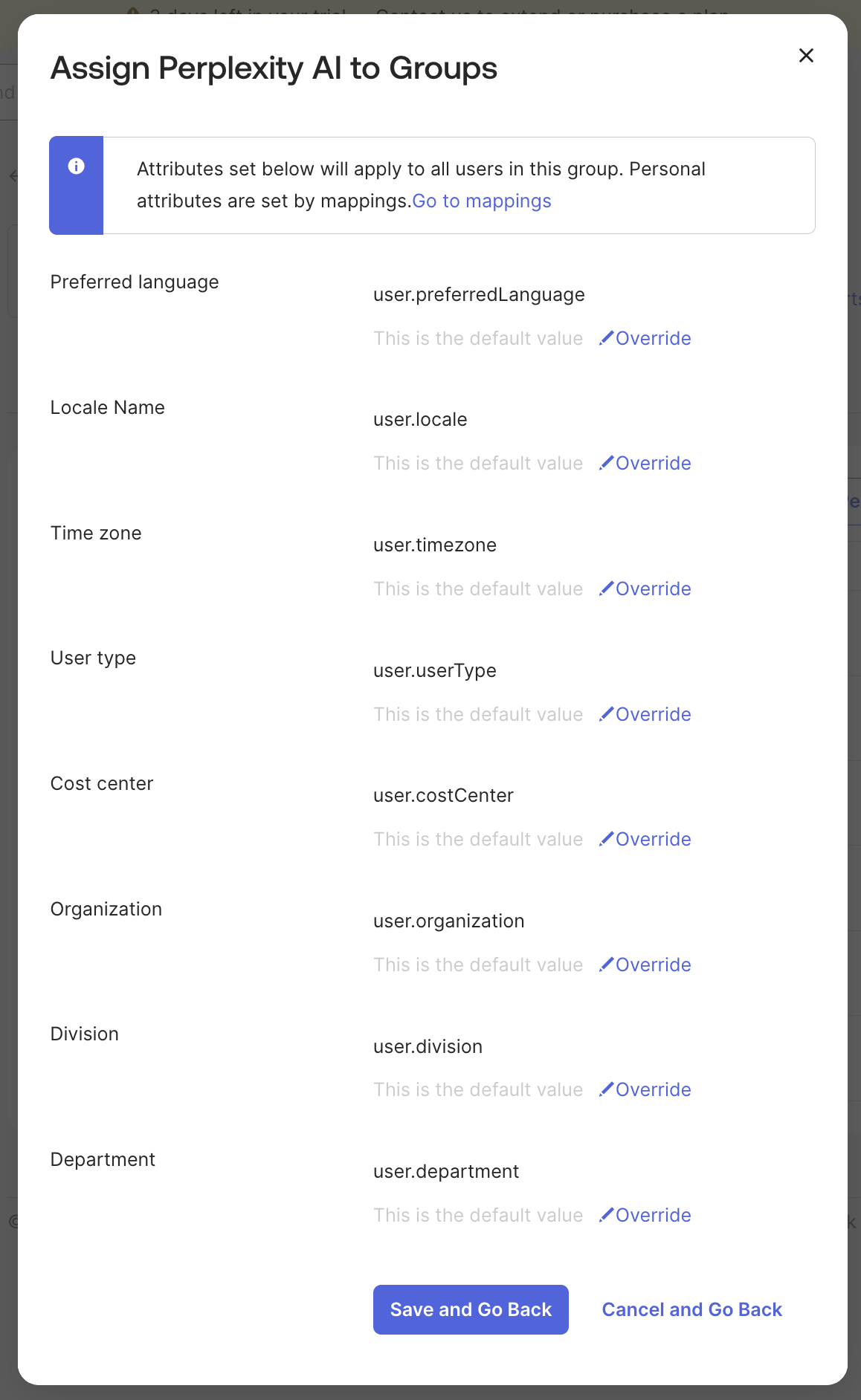
9. Attribuer des utilisateurs et des groupes
Une fois que vous avez créé l’application Perplexity, il est temps d’y affecter des utilisateurs et/ou des groupes.
-
Accédez à l'onglet Affectations dans votre application Perplexity nouvellement créée
-
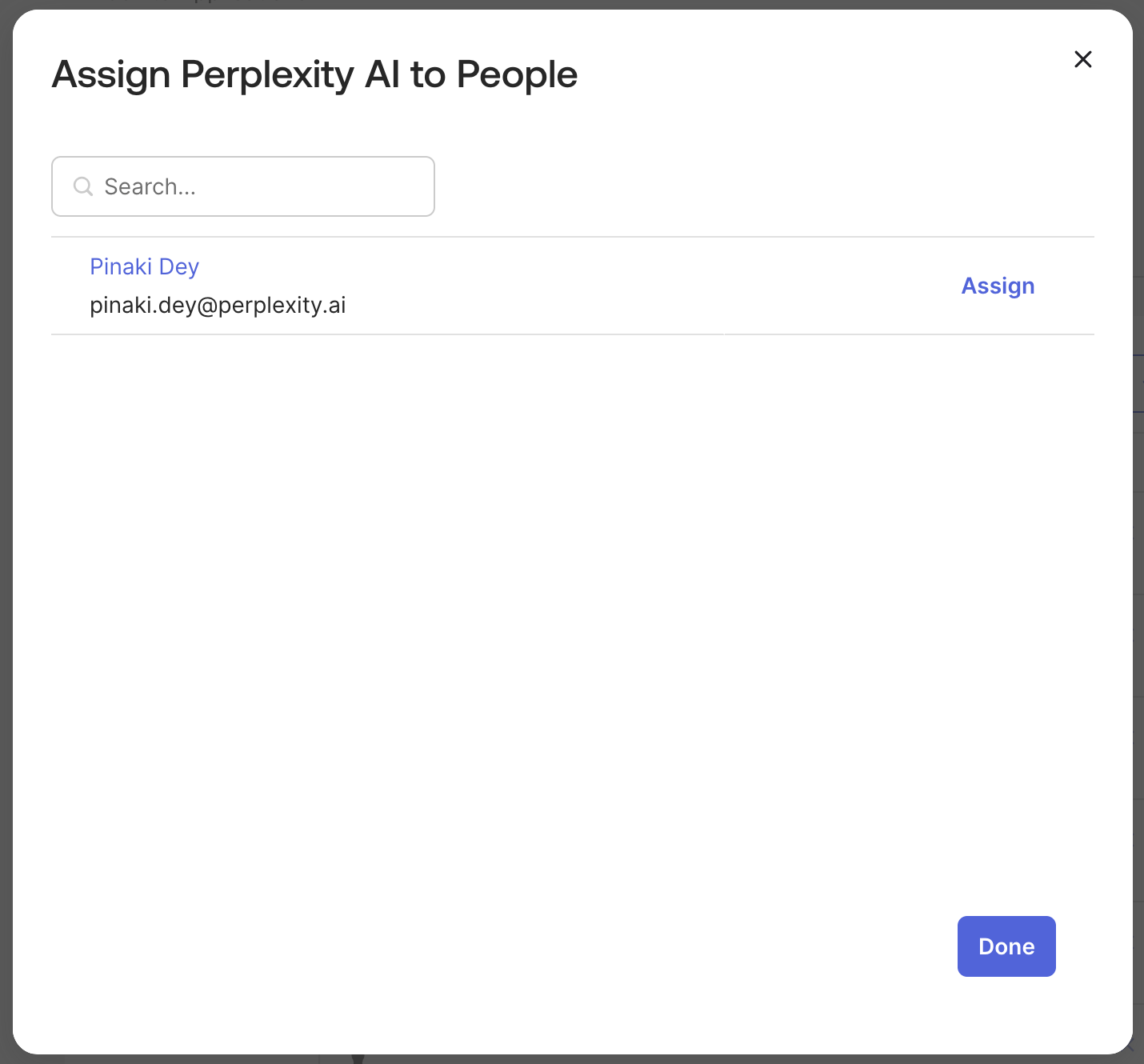
Cliquez sur Affecter > Affecter à des personnes pour une affectation individuelle à un utilisateur
-
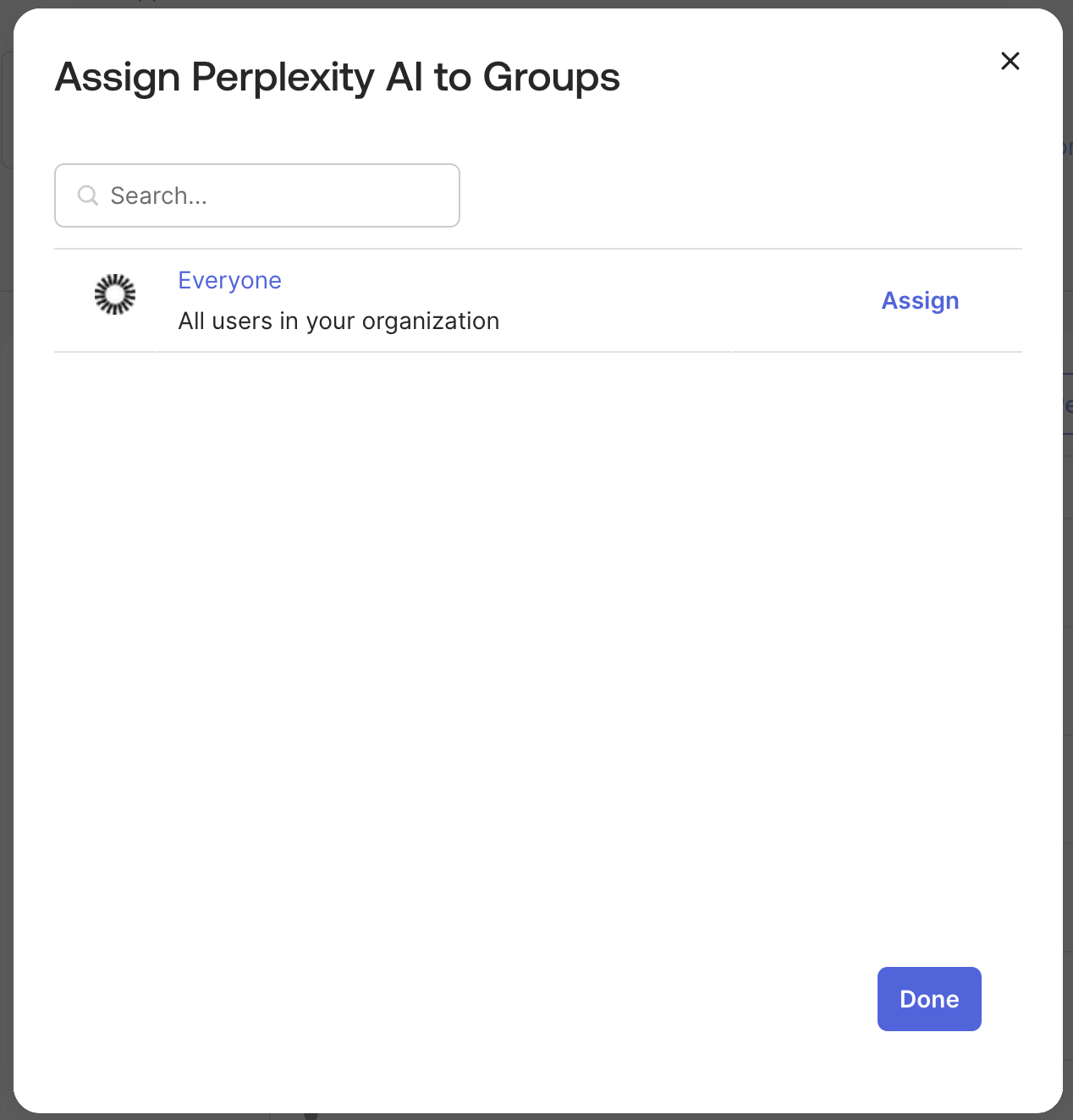
Ou cliquez sur Affecter > Affecter à des groupes pour une affectation basée sur des groupes
Il est recommandé de créer deux groupes (par exemple, PPLX_Admin et PPLX_Members) avant cette étape, et d'ajouter des utilisateurs à ces groupes. Vous pouvez ensuite attribuer l’accès à ces groupes dans l’application Perplexity dans Okta.
-
Pour les tests initiaux, vous pouvez attribuer uniquement vos utilisateurs de test ou un groupe de test
-
Cliquez sur Enregistrer et revenir en arrière après avoir effectué les affectations
10. Facultatif : configurer l'approvisionnement automatisé (SCIM)
Pour l'approvisionnement et le déprovisionnement automatisés des utilisateurs :
-
Accédez à l'onglet Provisioning
-
Cliquez sur Configure API Integration
-
Cochez Activer l'intégration API
-
Suivez les étapes indiquées dans cet article, et configurez les fonctionnalités de provisionnement selon vos besoins.
Étape 5 : Tests et vérification
-
Déconnectez-vous complètement de votre session Perplexity actuelle
-
Effacez le cache et les cookies du navigateur pour garantir un environnement de test propre, ou utilisez une fenêtre de navigation privée
-
Fermez tous les onglets du navigateur liés à Perplexity
-
Accédez à la page de connexion de Perplexity et saisissez l’adresse e-mail du domaine vérifié (par exemple,
testuser@yourcompany.com). -
Vérifiez que vous êtes redirigé(e) vers la page d’authentification Okta avec la marque de votre organisation
-
Terminez l’authentification Okta en utilisant les identifiants du compte de test et toute authentification multifacteur requise
-
Vérifiez que vous êtes bien redirigé(e) vers le tableau de bord Perplexity Enterprise
Actuellement, Perplexity ne prend pas en charge les sessions initiées par le fournisseur d’identité (IdP).
Cependant, il existe une solution de contournement : les organisations peuvent simuler des sessions initiées par un fournisseur d’identité en définissant la cible de l’URL de la tuile Perplexity de leur fournisseur d’identité sur une URL spécifique à l’organisation qui initie le flux SSO. Si vous avez besoin de cette URL spécifique à l’organisation, veuillez nous contacter.
Résolution des problèmes courants
Échec de l’authentification SAML
-
Symptômes : Les utilisateurs sont redirigés vers la page d’erreur après l’authentification Okta
-
Solutions :
-
Vérifiez que l'URL ACS et l'ID d'entité sont correctement saisis dans les paramètres SAML d'Okta
-
Vérifiez que le mappage des attributs inclut les champs obligatoires e-mail, firstName et lastName
-
Assurez-vous que le format de l'identifiant de nom est défini sur « EmailAddress » dans Okta
-
Validez que le certificat Okta n'a pas expiré
-
Examinez la réponse SAML dans les outils de développement du navigateur pour détecter des erreurs spécifiques
-
Erreurs de mappage des attributs
-
Symptômes : Les informations de l’utilisateur ne s’affichent pas correctement dans Perplexity
-
Solutions :
-
Vérifiez la configuration des déclarations d’attributs Okta
-
Assurez-vous que tous les attributs requis (email, firstName, lastName) sont correctement mappés
-
Vérifiez que l'utilisateur test a les informations nécessaires renseignées dans le profil Okta
-
Vérifiez que les noms des attributs correspondent exactement aux exigences d’Okta et de Perplexity
-
Erreur de domaine invalide
-
Symptômes : message « Domaine non vérifié » lors de la connexion
-
Solutions :
-
Confirmez que l'enregistrement DNS TXT est correctement configuré dans les paramètres DNS du domaine
-
Prévoyez 24 à 48 heures pour la propagation DNS à l'échelle mondiale
-
Utilisez les outils de recherche DNS pour vérifier la visibilité des enregistrements TXT à partir de plusieurs emplacements
-
Contactez l’administrateur du domaine si les modifications DNS sont restreintes
-
Problèmes d'attribution des utilisateurs
-
Symptômes : Les utilisateurs ne peuvent pas accéder à l’application Perplexity malgré la configuration SSO
-
Solutions :
-
Vérifiez que les utilisateurs sont affectés à l’application Perplexity dans Okta
-
Vérifiez les adhésions aux groupes si vous utilisez l’attribution basée sur les groupes
-
Assurez-vous que les utilisateurs disposent des licences Perplexity Enterprise Pro appropriées
-
Passez en revue les politiques et les règles d’attribution des applications Okta
-
Autres ressources
Assistance Perplexity Enterprise
-
E-mail : enterprise@perplexity.ai – il s’agit de notre principal canal d’assistance pour les clients Enterprise
-
Chat intégré au produit : Dans Perplexity, vous pouvez Contacter l'assistance via le bouton En savoir plus (« ?») dans le coin inférieur droit.
-
LinkedIn : Suivez @perplexityai pour les annonces et les mises à jour de produit
Documentation et ressources Perplexity
-
Centre d’aide : www.perplexity.ai../../collections/11312901-enterprise-pro.html
-
Centre de confiance : www.perplexity.ai/trust - Informations sur la sécurité et la conformité
-
Documentation de l'API : docs.perplexity.ai pour les développeurs
Ressources Okta
-
Documentation d’administration Okta : help.okta.com pour des guides de configuration Okta complets
-
Guide de configuration SAML : Documentation officielle d’Okta sur la configuration SAML 2.0
-
Communauté Okta : developer.okta.com/community pour le soutien par les pairs et les meilleures pratiques
-
Statut Okta : status.okta.com pour le statut du service et les notifications d'incidents